Comment créer des conversations parallèles Zendesk dans Slack : un guide complet

Stevia Putri
Dernière modification March 2, 2026
Les tickets de support sont rarement résolus de manière isolée. Parfois, vous avez besoin de l’avis de l’ingénierie, des éclaircissements d’un fournisseur ou de l’aide d’un autre service. Le défi consiste à maintenir ces conversations organisées et visibles sans encombrer le fil de discussion principal du ticket que votre client voit.
Les conversations parallèles Zendesk vous permettent de démarrer des discussions distinctes directement à partir d’un ticket. Lorsque vous connectez Slack, votre équipe peut collaborer dans l’outil qu’elle utilise déjà. Tous les allers-retours sont enregistrés dans l’historique des tickets, de sorte que le contexte n’est jamais perdu.
Ce guide vous explique exactement comment créer des conversations parallèles Zendesk dans Slack, de la configuration initiale au dépannage des problèmes courants.
Ce dont vous aurez besoin
Avant de pouvoir commencer à créer des conversations parallèles Slack, assurez-vous d’avoir les éléments suivants en place\u00a0:
- Plan Zendesk Suite Professional, Enterprise ou Enterprise Plus. Les conversations parallèles ne sont pas disponibles dans les plans de niveau inférieur. Vous aurez également besoin de l’extension Collaboration activée.
- Accès administrateur. Seuls les administrateurs peuvent activer les conversations parallèles pour votre équipe.
- Application Slack pour Zendesk Support installée. Votre administrateur doit avoir la dernière version de l’intégration Slack configurée.
- Un espace de travail Slack connecté. L’intégration doit être configurée entre votre instance Zendesk et l’espace de travail Slack de votre entreprise.
Si vous recherchez des moyens d’améliorer votre flux de travail de support au-delà des conversations parallèles, nous pouvons compléter Zendesk en traitant les requêtes de routine de manière autonome pendant que votre équipe se concentre sur les problèmes complexes qui nécessitent une collaboration humaine.

Étape\u00a01\u00a0: Activer les conversations parallèles dans le Centre d’administration Zendesk
Commencez par activer la fonctionnalité. Il s’agit d’une configuration unique que votre administrateur Zendesk gère.
Voici comment activer les conversations parallèles\u00a0:
- Dans Zendesk, cliquez sur l’icône Centre d’administration dans la barre latérale.
- Accédez à Espaces de travail dans le menu de gauche, puis sélectionnez Outils d’agent > Conversations parallèles.
- Trouvez le bouton à bascule intitulé Activer les conversations parallèles dans Slack et activez-le.
- Activez également Activer la vue des conversations parallèles dans la section Panneau de contexte. Cela rend le panneau des conversations parallèles visible pour les agents lorsqu’ils ouvrent des tickets.
- Cliquez sur Enregistrer.

Une fois activée, les agents verront une icône Conversations parallèles dans le panneau de contexte sur le côté droit de chaque ticket. Si vous avez plusieurs espaces de travail Slack connectés, ils seront tous disponibles pour la sélection lors de la création de conversations.
Étape\u00a02\u00a0: Créer une conversation parallèle Slack à partir d’un ticket
Maintenant que la fonctionnalité est activée, n’importe quel agent peut créer une conversation parallèle Slack directement à partir d’un ticket. Voici le processus\u00a0:
- Ouvrez le ticket où vous devez collaborer.
- Regardez le panneau de contexte sur le côté droit de l’écran. Cliquez sur l’icône Conversations parallèles (elle ressemble à un signe plus).
- Sélectionnez Slack dans les options de type de conversation.
- Choisissez le canal Slack dans lequel vous souhaitez publier dans la liste déroulante. Si votre entreprise a plusieurs espaces de travail Slack connectés, le nom de l’espace de travail apparaît avant le nom du canal (par exemple\u00a0: «\u00a0Espace de travail A - #général\u00a0»).
- Rédigez votre message dans l’éditeur de texte. Vous pouvez utiliser la mise en forme, ajouter des pièces jointes et même inclure des commentaires de ticket existants pour le contexte.
- Cliquez sur Envoyer.
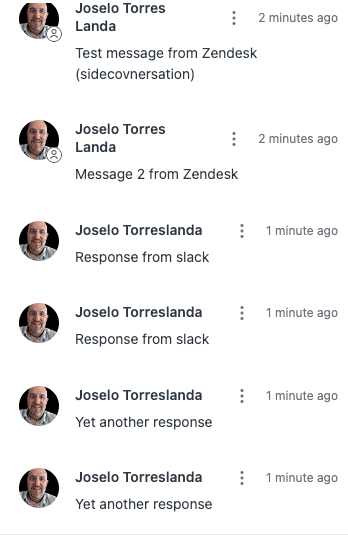
Votre message apparaît dans le canal Slack sélectionné sous forme de nouveau fil de discussion. Les membres de l’équipe peuvent répondre directement dans Slack sans se connecter à Zendesk, et leurs réponses sont automatiquement synchronisées avec le panneau de conversation parallèle du ticket.
Quelques points à garder à l’esprit\u00a0:
- Vous ne pouvez démarrer qu’une seule conversation parallèle Slack à la fois par ticket. Vous ne pouvez pas mélanger Slack et e-mail dans la même conversation parallèle.
- Si vous avez beaucoup de canaux Slack, la liste déroulante peut prendre un certain temps à charger.
- Seuls les commentaires de ticket de 1\u00a0000\u00a0caractères ou moins peuvent être insérés dans une conversation parallèle Slack.
Étape\u00a03\u00a0: Gérer les réponses et fermer la conversation
Une fois votre conversation parallèle active, sa gestion est simple. Voici comment le flux de travail se déroule généralement\u00a0:
Réception des réponses\u00a0: Lorsqu’une personne répond dans le fil de discussion Slack, son message apparaît automatiquement dans le panneau de conversation parallèle dans le ticket. Il y a généralement un délai de 5\u00a0secondes, bien que cela puisse parfois prendre jusqu’à 30\u00a0secondes pendant les périodes de fort trafic.
Poursuite de la discussion\u00a0: La conversation peut se poursuivre aussi longtemps que nécessaire. Vous pouvez répondre directement à partir du ticket, ou les membres de l’équipe peuvent continuer à répondre dans Slack. Les deux canaux restent synchronisés.
Fermeture de la conversation\u00a0: Lorsque vous avez obtenu les informations dont vous avez besoin, cliquez sur Marquer comme terminé dans le panneau de conversation parallèle. Cela change l’état à «\u00a0Terminé\u00a0» à des fins d’organisation. La conversation reste visible, mais elle est marquée comme terminée.
Rouvrir si nécessaire\u00a0: Si quelqu’un répond à une conversation «\u00a0Terminée\u00a0», elle reste marquée comme terminée, mais vous pouvez cliquer sur Rouvrir si vous devez poursuivre la discussion.
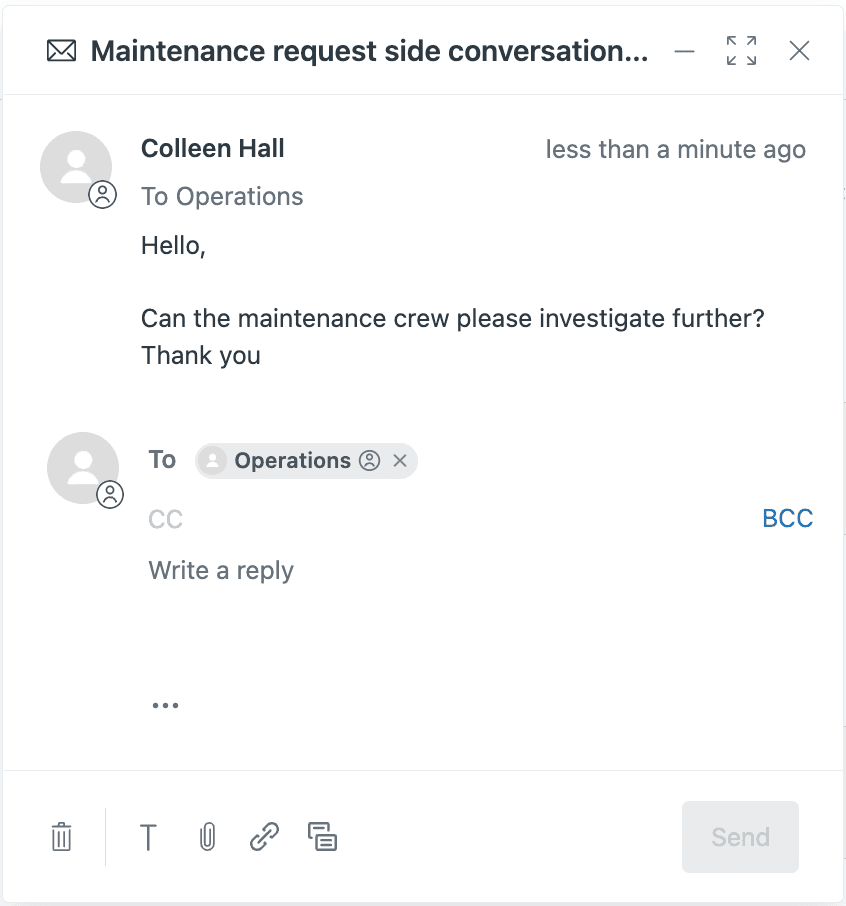
Une fonction de sécurité à noter\u00a0: si quelqu’un répond à une conversation parallèle sur un ticket fermé ou archivé, Zendesk crée automatiquement un ticket de suivi. Cela garantit qu’aucune communication ne passe entre les mailles du filet.
Dépannage des problèmes courants
Même avec une fonctionnalité simple, les choses ne fonctionnent parfois pas comme prévu. Voici des solutions aux problèmes les plus courants\u00a0:
Erreur «\u00a0Cette conversation ne peut pas être envoyée pour le moment\u00a0»
Cela signifie généralement que l’intégration Slack a un problème de connectivité. Vérifiez que l’application Slack est toujours installée et autorisée dans vos paramètres d’administration Zendesk. Vous devrez peut-être réautoriser la connexion.
Canal Slack n’apparaissant pas dans la liste déroulante
Tout d’abord, vérifiez que l’espace de travail Slack est correctement connecté à Zendesk. Vérifiez ensuite que le bot Zendesk a été invité sur le canal Slack spécifique que vous essayez d’utiliser. Le bot doit être membre du canal pour y publier.
Problèmes de limite de caractères
Si vous essayez d’inclure des commentaires de ticket dans votre conversation parallèle, n’oubliez pas qu’il y a une limite de 1\u00a0000\u00a0caractères. Si un commentaire est trop long, vous devrez le résumer manuellement ou copier uniquement la partie pertinente.
Retards dans la synchronisation des messages
Bien que la plupart des messages se synchronisent en 5\u00a0secondes, des retards allant jusqu’à 30\u00a0secondes sont normaux. Si cela prend plus de temps, consultez la page d’état de Zendesk pour tout incident en cours. Des retards persistants peuvent indiquer un problème avec l’intégration Slack qui nécessite une réautorisation.
Problèmes d’autorisation
Seul l’agent qui a créé une conversation parallèle Slack (ou un administrateur) peut la supprimer. Si vous devez supprimer une conversation et que vous ne voyez pas l’option de suppression, contactez votre administrateur Zendesk.
Bonnes pratiques pour les conversations parallèles Slack
Pour tirer le meilleur parti de cette fonctionnalité, tenez compte de ces recommandations\u00a0:
Choisissez le bon canal pour le travail. Slack fonctionne mieux pour les questions internes rapides et la collaboration en temps réel avec les équipes qui vivent dans Slack. Les conversations parallèles par e-mail sont préférables pour les fournisseurs externes ou les personnes qui n’utilisent pas l’espace de travail Slack de votre entreprise.
Utilisez les mentions de manière stratégique. Vous pouvez utiliser @here pour informer toutes les personnes actuellement en ligne dans un canal, ou @channel pour alerter tous les membres. Pour des personnes spécifiques, vous aurez besoin de leur ID de membre Slack entre crochets obliques (comme <@U1H63D8SZ>) car la saisie semi-automatique ne fonctionne pas. Vous pouvez trouver les ID de membre en cliquant sur le profil d’un utilisateur dans Slack, en ouvrant le menu des options et en sélectionnant «\u00a0Copier l’ID de membre\u00a0».
Incluez le contexte du ticket. Au lieu de réexpliquer le problème, utilisez l’icône des commentaires dans le compositeur pour intégrer les commentaires de ticket pertinents directement dans votre conversation parallèle. Cela donne à chacun une vue d’ensemble sans travail supplémentaire.
Configurez des macros pour les demandes courantes. Si vous demandez fréquemment les mêmes informations à la même équipe, créez une macro qui démarre une conversation parallèle avec un message préécrit. Cela permet de gagner du temps et d’assurer la cohérence.
Gardez les conversations organisées. Marquez les conversations comme terminées lorsqu’elles sont terminées. Cela vous aide à suivre quelles discussions sont encore actives et lesquelles ont été résolues.
Faire progresser votre flux de travail de support
Les conversations parallèles résolvent l’élément de collaboration du puzzle de support, mais qu’en est-il des requêtes de routine qui n’ont pas besoin de discussion humaine\u00a0? C’est là qu’un coéquipier IA peut vous aider.
Nous travaillons aux côtés de Zendesk pour gérer le travail répétitif afin que votre équipe puisse se concentrer sur les problèmes complexes qui nécessitent réellement des conversations parallèles. Voici comment nous nous intégrons\u00a0:
- Résolution autonome\u00a0: Notre agent IA peut résoudre les tickets courants de bout en bout en apprenant de votre centre d’aide, des tickets passés et de la documentation connectée. Aucune formation manuelle requise.
- Assistance à la rédaction\u00a0: AI Copilot génère des réponses prêtes à être envoyées en fonction du style d’écriture et de la base de connaissances réels de votre équipe.
- Connaissances unifiées\u00a0: Nous nous connectons à tous vos outils (Zendesk, Confluence, Google Docs, Notion) afin que les agents obtiennent des réponses précises avec des citations de sources.

Voyez les choses de cette façon\u00a0: les conversations parallèles gèrent les collaborations complexes qui nécessitent un jugement humain, tandis que nous gérons le travail de routine qui suit des schémas prévisibles. Ensemble, ils permettent à votre équipe de travailler à son meilleur niveau.


Foire aux questions
Share this article

Article by
Stevia Putri
Stevia Putri is a marketing generalist at eesel AI, where she helps turn powerful AI tools into stories that resonate. She’s driven by curiosity, clarity, and the human side of technology.
