Comment utiliser les conversations parallèles Zendesk pour une collaboration interne uniquement

Stevia Putri
Dernière modification March 2, 2026
Parfois, votre équipe de support a besoin de discuter d'un ticket en interne sans encombrer le fil de discussion principal avec le client. Vous pourriez avoir besoin de faire intervenir l'ingénierie pour vérifier un bug, demander à l'équipe juridique d'examiner une demande sensible ou vous coordonner avec les ventes au sujet d'un compte important. Les conversations parallèles (side conversations) de Zendesk vous offrent un espace dédié à ces discussions, directement dans le ticket.
Mais que faire si vous souhaitez que ces conversations restent strictement internes ? Que faire si vous craignez d'envoyer accidentellement un e-mail à un client alors que vous vouliez contacter un coéquipier ? Ce guide vous explique comment configurer les conversations parallèles de Zendesk pour une collaboration interne uniquement, y compris le paramètre essentiel « Afficher uniquement les adresses e-mail des agents » qui empêche toute communication externe.

Que sont les conversations parallèles Zendesk ?
Les conversations parallèles sont des fils de discussion distincts liés à un ticket de support. Considérez-les comme des salles de chat privées attachées à un dossier client. Contrairement aux notes internes (qui sont des commentaires uniques visibles uniquement par les agents), les conversations parallèles prennent en charge la messagerie bidirectionnelle avec des personnes spécifiques, et vous pouvez inclure des participants qui n'ont pas de compte Zendesk.
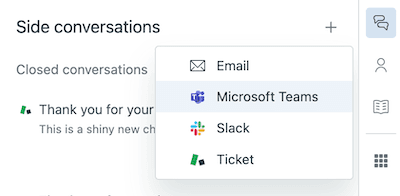
Zendesk propose quatre canaux pour les conversations parallèles :
- E-mail : envoyez des messages à n'importe quelle adresse e-mail, y compris aux personnes extérieures à votre organisation
- Slack : démarrez des discussions dans des canaux Slack spécifiques (nécessite l'application Slack pour Zendesk Support)
- Microsoft Teams : créez des conversations dans les canaux Teams (nécessite Zendesk pour Microsoft Teams)
- Tickets enfants : créez des tickets internes liés, affectés à des groupes ou des agents spécifiques
Pour une utilisation interne uniquement, les tickets enfants sont naturellement limités à votre instance Zendesk. Mais les conversations parallèles par e-mail nécessitent une configuration supplémentaire pour éviter toute communication externe accidentelle. C'est là que les paramètres « interne uniquement » entrent en jeu.
Prérequis et activation
Avant de pouvoir utiliser les conversations parallèles, vous aurez besoin du bon forfait et d'un administrateur pour activer la fonctionnalité.
Forfaits requis
Les conversations parallèles sont disponibles sur :
- Zendesk Suite : Professional, Enterprise ou Enterprise Plus
- Zendesk Support : nécessite l'add-on Collaboration
Si vous avez un forfait Support sans l'add-on, vous devrez mettre à niveau ou ajouter la fonctionnalité avant de continuer.
Étapes d'activation
Les conversations parallèles sont désactivées par défaut. Un administrateur doit les activer :
-
Accédez à Centre d'administration (Admin Center) > Espaces de travail (Workspaces) > Outils d'agent (Agent tools) > Conversations parallèles (Side conversations)
-
Activez les e-mails en dehors de la conversation principale (Turn on emails outside the main conversation) : cela active les conversations parallèles par e-mail. Des options supplémentaires apparaissent, y compris le paramètre « Afficher uniquement les adresses e-mail des agents ».
-
Activez les tickets enfants (Turn on child tickets) : cela permet aux agents de créer des tickets enfants internes pour la collaboration en équipe. Vous pouvez également configurer les paramètres des tickets enfants, comme les rendre privés par défaut.
-
Activez Slack ou Teams (facultatif) : si votre équipe utilise ces outils, activez les intégrations ici. Vous aurez besoin des applications respectives installées depuis la Place de marché Zendesk (Zendesk Marketplace).
-
Configurez le panneau de contexte (Configure the context panel) : sous « Panneau de contexte (Context panel) », sélectionnez « Activer l'affichage des conversations parallèles (Turn on the side conversations view) » pour afficher le nombre de conversations dans l'espace de travail de l'agent.
-
Configurez les signatures (facultatif) : choisissez d'inclure les signatures d'agent ou de marque dans les e-mails de conversation parallèle.
-
Cliquez sur Enregistrer (Click Save)
Une fois activées, les conversations parallèles deviennent disponibles pour tous les agents (sauf si vous limitez l'accès via des rôles personnalisés sur les forfaits Enterprise).

Configuration des paramètres internes uniquement des conversations parallèles Zendesk
Passons maintenant à la partie importante : limiter les conversations parallèles à une utilisation interne uniquement. Le paramètre clé est « Afficher uniquement les adresses e-mail des agents », qui limite les suggestions de saisie semi-automatique à votre équipe interne.
Le paramètre « Afficher uniquement les adresses e-mail des agents » expliqué
Lorsque vous activez « Activer les e-mails en dehors de la conversation principale (Turn on emails outside the main conversation) », vous verrez une case à cocher intitulée « Afficher uniquement les adresses e-mail des agents (Only show agent email addresses) ». Voici ce qu'elle fait :
- Lorsqu'elle est activée : le champ À (To) ne suggère que les adresses e-mail des agents et des agents light de votre compte Zendesk. Les adresses e-mail externes n'apparaîtront pas dans la saisie semi-automatique, ce qui réduit le risque de sélectionner accidentellement un client.
- Lorsqu'elle est désactivée : la saisie semi-automatique suggère toute adresse e-mail que vous avez précédemment utilisée dans les conversations parallèles, y compris les contacts externes.
Ce paramètre ne vous empêche pas de saisir manuellement des adresses e-mail externes. Il supprime simplement les adresses externes des suggestions, ajoutant une couche de friction qui aide à prévenir les erreurs.
Étape par étape : activer les restrictions internes uniquement
-
Dans Centre d'administration (Admin Center) > Espaces de travail (Workspaces) > Outils d'agent (Agent tools) > Conversations parallèles (Side conversations), localisez la section « Activer les e-mails en dehors de la conversation principale (Turn on emails outside the main conversation) »
-
Cochez la case « Afficher uniquement les adresses e-mail des agents (Only show agent email addresses) »
-
Cliquez sur Enregistrer (Save)
-
Testez la configuration : ouvrez un ticket, démarrez une nouvelle conversation parallèle par e-mail et tapez dans le champ À (To). Vous ne devriez voir que des suggestions pour les agents internes.
Configuration de rôles personnalisés pour le contrôle d'accès
Sur les forfaits Enterprise, vous pouvez créer des rôles personnalisés pour contrôler qui peut créer des conversations parallèles :
-
Accédez à Centre d'administration (Admin Center) > Personnes (People) > Rôles (Roles)
-
Créez ou modifiez un rôle personnalisé
-
Sous Tickets, définissez les autorisations pour les conversations parallèles
-
Attribuez le rôle à des agents ou des groupes spécifiques
Ceci est utile si vous souhaitez que seuls les agents seniors ou des équipes spécifiques aient accès aux conversations parallèles.
Meilleures pratiques pour prévenir la communication externe
Au-delà du paramètre « Afficher uniquement les adresses e-mail des agents », tenez compte de ces pratiques :
- Formez les agents à vérifier les destinataires avant d'envoyer, en particulier lors de la saisie manuelle des adresses e-mail
- Utilisez des tickets enfants pour les discussions purement internes : ils sont naturellement limités à votre instance Zendesk
- Configurez des déclencheurs pour avertir les responsables lorsque des conversations parallèles sont créées (couvert dans la section suivante)
- Examinez régulièrement l'activité des conversations parallèles dans les audits de tickets
- Créez des macros avec des destinataires internes préremplis pour les flux de travail courants
Conversations parallèles vs notes internes : quand utiliser chacune
Les agents se demandent souvent s'il faut utiliser une conversation parallèle ou une simple note interne. Voici comment décider :
| Facteur | Conversations parallèles | Notes internes |
|---|---|---|
| Fils de discussion (Threading) | Conversation bidirectionnelle complète | Commentaire unique |
| Participants | Plusieurs personnes, y compris des non-agents | Agents Zendesk uniquement |
| Réponse attendue ? (Response expected?) | Oui | Non |
| Organisation | Fil de discussion distinct, facile à suivre | Partie de l'historique principal du ticket |
| Idéal pour (Best for) | Discussions à plusieurs personnes, contribution externe | Mises à jour rapides, contexte pour les autres agents |
Quand utiliser les conversations parallèles
- Vous avez besoin de l'avis de plusieurs personnes (ingénierie, juridique, ventes)
- La discussion pourrait s'étendre sur plusieurs messages
- Vous souhaitez que la conversation soit organisée séparément du ticket principal
- Vous devez inclure une personne qui n'a pas accès à Zendesk
Quand utiliser les notes internes
- Vous ajoutez du contexte pour le prochain agent qui prendra en charge le ticket
- Aucune réponse n'est nécessaire : juste un partage d'informations
- La mise à jour est rapide et n'a pas besoin de son propre fil de discussion
- Vous souhaitez que la note soit visible dans la chronologie principale du ticket
Pour plus d'informations sur les cas d'utilisation, consultez notre guide sur Cas d'utilisation des conversations parallèles Zendesk (Zendesk side conversations use cases).
Configuration de déclencheurs pour les conversations parallèles internes
Les déclencheurs aident à automatiser vos flux de travail internes et à tenir les agents informés de l'activité des conversations parallèles.
Conditions de déclenchement clés pour les conversations parallèles
Zendesk propose plusieurs conditions liées aux conversations parallèles :
- Conversation parallèle créée (Side conversation created) : se déclenche lorsqu'une nouvelle conversation parallèle démarre
- Conversation parallèle répondue à (Side conversation replied to) : se déclenche lorsque quelqu'un répond à une conversation parallèle
- Conversation parallèle fermée (Side conversation closed) : se déclenche lorsqu'une conversation parallèle est marquée comme fermée
- Conversation parallèle rouverte (Side conversation reopened) : se déclenche lorsqu'une conversation parallèle fermée reçoit une nouvelle réponse
Exemple de déclencheur : avertir l'assigné des réponses
Créez un déclencheur pour avertir l'assigné du ticket lorsqu'une conversation parallèle reçoit une réponse :
-
Accédez à Centre d'administration (Admin Center) > Objets et règles (Objects and rules) > Déclencheurs (Triggers)
-
Cliquez sur Ajouter un déclencheur (Add trigger)
-
Définissez les conditions :
- Ticket > Conversation parallèle (Side conversation) > Répondu à (Replied to)
-
Définissez les actions :
- Envoyer un e-mail à l'utilisateur (Email user) > (assigné) avec un message comme : « Une conversation parallèle sur le ticket {{ticket.id}} a reçu une réponse. »
-
Cliquez sur Créer (Create)
Exemple de déclencheur : affecter automatiquement les tickets enfants
Si vous utilisez des tickets enfants pour des équipes spécifiques, acheminez-les automatiquement :
-
Créez un nouveau déclencheur
-
Définissez les conditions :
- Ticket > Conversation parallèle (Side conversation) > Créée (Created)
- Ticket > Tags > Contient au moins un de (Contains at least one of) >
child_ticket_legal
-
Définissez les actions :
- Groupe (Group) > Équipe juridique (Legal Team)
- Priorité (Priority) > Élevée (High)
Cela garantit que les tickets enfants liés aux questions juridiques reçoivent une attention immédiate.

Problèmes courants et dépannage
Même avec une configuration appropriée, vous pourriez rencontrer des problèmes avec les conversations parallèles. Voici les problèmes les plus courants et leurs solutions.
« Interne uniquement ne fonctionne pas » : causes courantes
Si les agents voient toujours des suggestions d'e-mails externes :
- Cache du navigateur (Browser cache) : videz le cache et rechargez Zendesk. Les modifications de paramètres nécessitent parfois une nouvelle session.
- Adresses enregistrées (Saved addresses) : le paramètre « Afficher uniquement les adresses e-mail des agents » affecte uniquement la saisie semi-automatique. Les agents peuvent toujours saisir manuellement des adresses externes ou utiliser des contacts précédemment enregistrés.
- Agents light (Light agents) : les adresses e-mail des agents light apparaissent dans les suggestions (elles sont considérées comme internes), mais elles ont des autorisations limitées.
Problèmes de visibilité avec les tickets enfants
Une plainte courante : les agents ne peuvent pas voir les tickets enfants qu'ils n'ont pas créés, même lorsque le ticket parent est visible. Cela se produit parce que :
- Les tickets enfants héritent des autorisations de leur groupe affecté
- Si un ticket enfant est affecté à un groupe privé, seuls les membres de ce groupe peuvent le voir
- L'assigné du ticket parent n'est pas automatiquement ajouté en tant que suiveur sur les tickets enfants
Solution de contournement (Workaround) : créez un déclencheur qui ajoute l'assigné du ticket parent en tant que CC sur les tickets enfants, ou utilisez des webhooks pour publier les détails du ticket enfant sous forme de commentaire sur le parent.
Problèmes de routage des e-mails
Si les e-mails de conversation parallèle n'atteignent pas les destinataires internes :
- Vérifiez la configuration de votre adresse de support
- Vérifiez les règles de routage des e-mails internes (en particulier dans Microsoft Exchange)
- Assurez-vous que vos listes d'autorisation incluent les adresses IP d'envoi de Zendesk
- Confirmez que les adresses e-mail des destinataires sont correctes
La limite de 50 tickets enfants
Zendesk limite chaque ticket parent à 50 tickets enfants. Si vous atteignez cette limite :
- Fermez les tickets enfants terminés pour libérer des emplacements
- Envisagez de créer un nouveau ticket parent pour les problèmes en cours
- Utilisez les conversations parallèles par e-mail au lieu des tickets enfants pour les scénarios à volume élevé
Améliorer la collaboration interne avec eesel AI
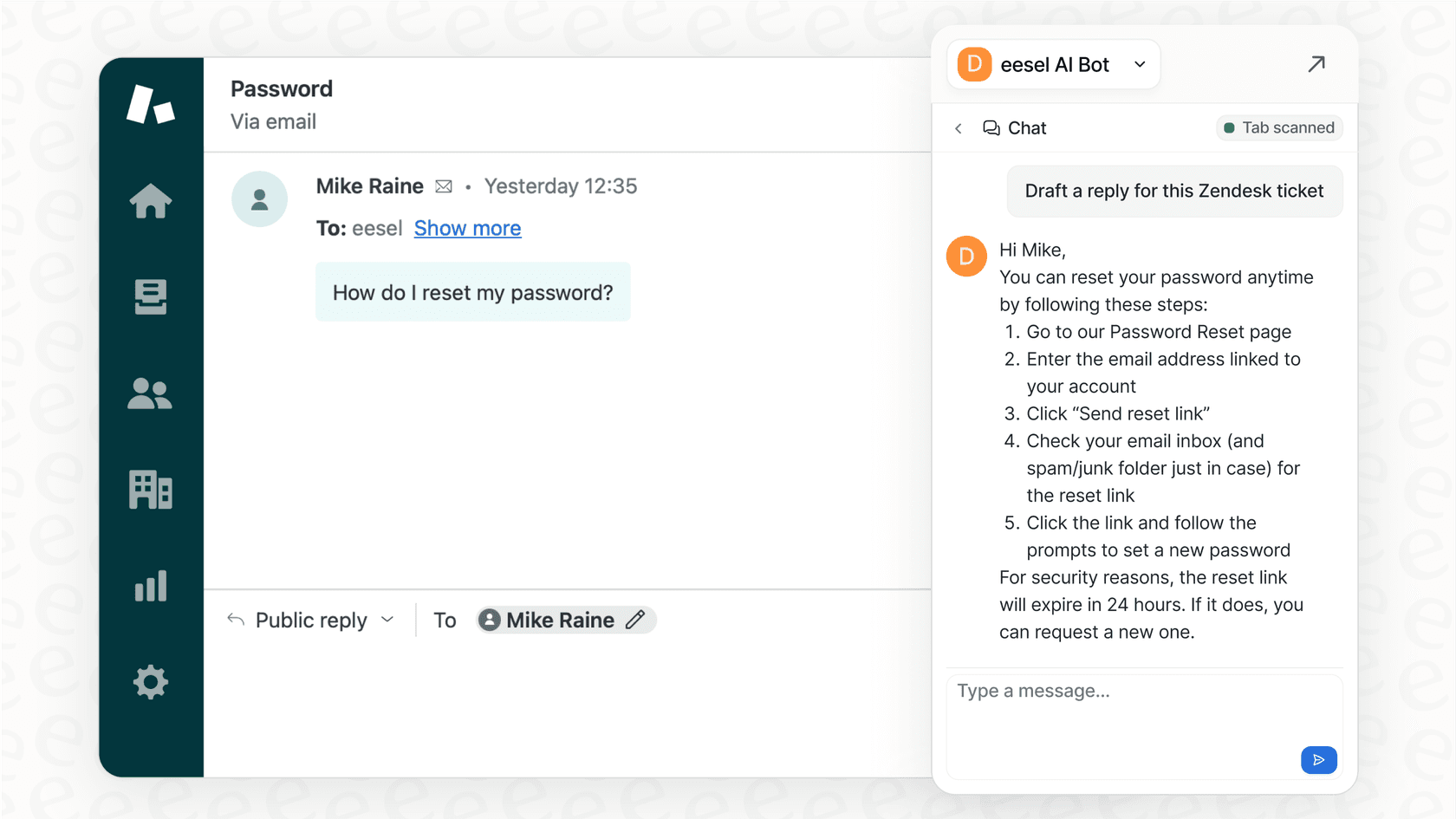
Les conversations parallèles sont idéales pour organiser les discussions internes, mais elles nécessitent toujours un travail manuel. Vous devez décider quand en démarrer une, rédiger le message et assurer le suivi des réponses. eesel AI peut automatiser une grande partie de ce flux de travail.
Voici comment nous complétons les conversations parallèles de Zendesk :
AI Copilot rédige plus rapidement les réponses internes. Lorsque vous êtes dans une conversation parallèle et que vous devez répondre, notre AI Copilot suggère des réponses basées sur vos tickets passés et votre documentation interne. Au lieu de taper la même explication à l'ingénierie pour la centième fois, vous obtenez un brouillon prêt à être envoyé en quelques secondes.
AI Agent automatise les demandes internes de routine. De nombreuses conversations parallèles concernent des tâches répétitives : vérification de l'état des commandes, traitement des remboursements ou vérification des détails du compte. Notre AI Agent peut les gérer directement via des actions API, éliminant ainsi complètement le besoin d'une conversation parallèle.
Le triage intelligent achemine correctement les tickets dès le départ. L'une des raisons pour lesquelles les conversations parallèles sont surutilisées est que les tickets atterrissent initialement dans la mauvaise équipe. Notre triage AI analyse les tickets entrants et les achemine immédiatement vers le bon groupe, réduisant ainsi le besoin de transferts internes.
Nous nous intégrons directement à Zendesk, de sorte que tout fonctionne dans votre flux de travail existant. Si vous cherchez à réduire les frais généraux manuels de la collaboration interne, réservez une démo et voyez comment cela fonctionne.


Foire aux questions
Share this article

Article by
Stevia Putri
Stevia Putri is a marketing generalist at eesel AI, where she helps turn powerful AI tools into stories that resonate. She’s driven by curiosity, clarity, and the human side of technology.
