Comment suivre et signaler les problèmes récurrents dans Zendesk : un guide complet

Stevia Putri
Dernière modification March 2, 2026
Les équipes de support vivent dans un paradoxe. Plus vous réussissez à aider les clients, plus il devient difficile de repérer les tendances cachées dans votre volume de tickets. Une douzaine de tickets concernant des problèmes de connexion peuvent ressembler à des incidents isolés. Au moment où vous réalisez qu'ils sont liés, vous avez passé des heures sur un travail redondant et des clients frustrés ont commencé à se plaindre sur les réseaux sociaux.
C'est là qu'une approche systématique du balisage et du signalement des problèmes récurrents de Zendesk devient essentielle. Lorsque vous pouvez rapidement identifier, catégoriser et suivre les tendances dans vos données de support, vous cessez de jouer la défense et commencez à anticiper les problèmes.
Ce guide vous explique le flux de travail natif de Zendesk pour le suivi des problèmes récurrents. Nous aborderons la configuration, le signalement et l'automatisation qui le rendent durable. Nous examinerons également les limites des outils natifs et la manière dont les solutions d'IA modernes peuvent combler ces lacunes.

Ce dont vous aurez besoin
Avant de commencer, assurez-vous d'avoir les bases en place :
- Un compte Zendesk Support (plan Professional ou Enterprise pour accéder à Explore)
- Autorisations d'administrateur pour configurer les balises, les déclencheurs et les champs personnalisés
- Zendesk Explore activé si vous souhaitez des capacités de signalement avancées
- Facultatif : accès à des outils d'automatisation tiers ou à des plateformes d'IA si vous prévoyez d'aller au-delà des fonctionnalités natives
Si vous avez un plan Team, vous pouvez toujours mettre en œuvre la plupart de ce guide, mais certaines fonctionnalités de signalement seront limitées.
Étape 1 : Définir une stratégie de balisage pour la catégorisation des problèmes
Les balises sont le fondement du suivi des problèmes dans Zendesk. Elles sont flexibles, consultables et fonctionnent sur l'ensemble de la plateforme. Mais la flexibilité peut devenir un chaos sans structure.
Commencez par activer le balisage automatique des tickets. Dans le Centre d'administration, accédez à Objets et règles, puis sélectionnez Tickets > Paramètres. Cliquez sur Balises pour développer la section, sélectionnez Autoriser les balises sur les tickets, puis activez le balisage automatique des tickets. Cela capture automatiquement les balises des champs de liste déroulante et des cases à cocher. Vous trouverez plus de détails dans la documentation Zendesk sur les balises de ticket.
Ensuite, créez une taxonomie qui aide réellement au signalement. Évitez les balises vagues comme « urgent » ou « bug ». Utilisez plutôt des formats structurés qui vous indiquent quoi et où :
- issue-billing-refund au lieu de simplement refund
- bug-login-mfa au lieu de simplement login-issue
- feature-request-mobile au lieu de simplement mobile
Cette structure rend le filtrage dans les rapports beaucoup plus propre. Vous pouvez rechercher toutes les balises issue-* pour voir le volume de problèmes, ou explorer issue-billing-* pour une analyse de catégorie spécifique.
Utilisez des champs personnalisés en plus des balises pour un signalement encore meilleur. Les champs personnalisés se chargent plus rapidement dans Explore et ont des valeurs plus claires. Un champ de liste déroulante appelé « Catégorie de problème » avec des options comme Facturation, Technique et Compte est plus facile à signaler que d'essayer d'analyser un ensemble de balises incohérentes. Les balises fonctionnent mieux pour les détails qui recoupent les catégories, comme vip-customer ou follow-up-needed. Pour les équipes qui cherchent à rationaliser davantage leur processus de balisage, l'IA de résumé de ticket peut aider à identifier automatiquement les problèmes clés.
Formez votre équipe au système. Créez un document de référence partagé avec vos balises approuvées et quand les utiliser. Examinez la cohérence du balisage tous les mois. Rien ne ruine une stratégie de signalement plus rapidement que trois agents utilisant refund, refunds et billing-refund pour le même problème. Vous pouvez en savoir plus sur l'utilisation de l'IA pour classer ou baliser les tickets de support pour des options d'automatisation supplémentaires.
Étape 2 : Configurer les tickets de problème pour les problèmes connus
Le type de ticket Problème de Zendesk est spécialement conçu pour les problèmes récurrents. Considérez-le comme un ticket parent qui regroupe tous les incidents connexes.
Lorsque vous remarquez une tendance (par exemple, plusieurs signalements d'une erreur de paiement), créez un ticket Problème. Définissez le type sur « Problème » et donnez-lui un titre clair comme « Erreur de paiement sur l'application mobile - mars 2026 ». Ajoutez des détails sur les symptômes, les clients concernés et les solutions de contournement. Apprenez-en davantage sur l'IA pour le service client pour améliorer vos flux de travail de support.
Maintenant, liez les tickets d'incident connexes à ce problème. Vous pouvez le faire manuellement en modifiant chaque incident et en sélectionnant le ticket Problème dans la liste déroulante. Lorsque vous mettez à jour le ticket Problème avec des changements d'état ou des notes de résolution, ces mises à jour peuvent être envoyées automatiquement à tous les incidents liés.
Cette configuration vous donne une vue centralisée de la portée du problème. Vous pouvez voir exactement combien de clients sont concernés, suivre l'état d'avancement de la résolution en un seul endroit et communiquer les mises à jour sans avoir à parcourir des dizaines de tickets individuels.
Créez une vue dédiée pour les problèmes actifs. Incluez des colonnes pour la priorité, le nombre d'incidents liés et l'heure de la dernière mise à jour. Examinez cette vue lors des réunions d'équipe pour vous assurer que rien ne passe entre les mailles du filet.
La limitation ici est la liaison manuelle. Lors d'un incident à volume élevé, les agents sont souvent trop occupés à résoudre les tickets pour passer du temps à les catégoriser. Au moment où la situation se calme, vous pourriez avoir des dizaines d'incidents non liés qui auraient dû être regroupés.
Étape 3 : Créer des rapports pour identifier les tendances
Une fois que votre structure de balisage et de tickets de problème est en place, vous avez besoin de visibilité sur les données. Zendesk Explore est votre outil principal ici.
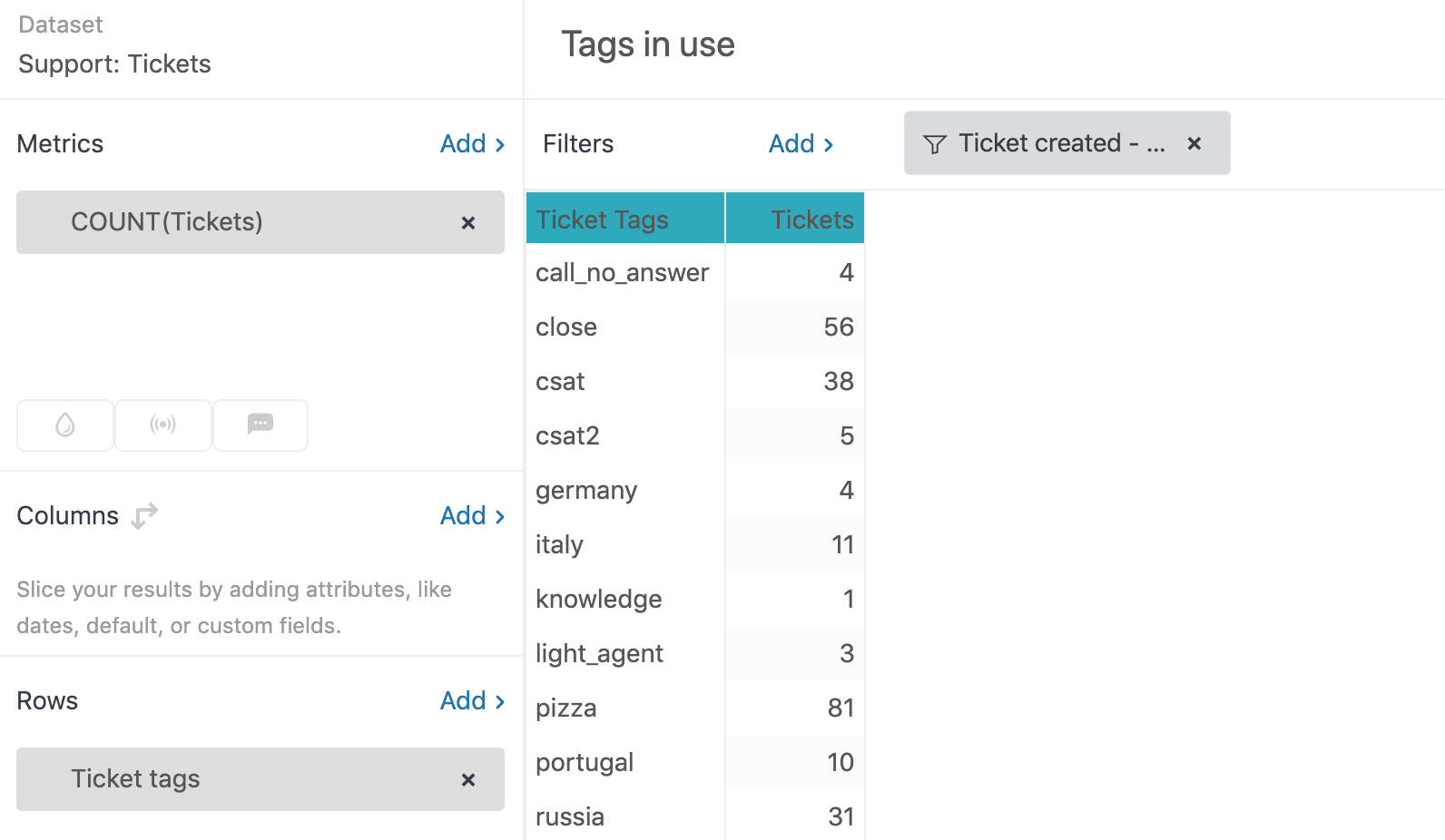
Commencez par un rapport simple montrant le volume de tickets par balise. Dans Explore, créez un nouveau rapport en utilisant l'ensemble de données Support - Tickets. Ajoutez COUNT(Tickets) comme mesure et Balises de ticket comme attribut de ligne. Filtrez les 30 derniers jours et vous aurez une vue claire de vos problèmes les plus courants.
Créez des tableaux de bord pour différents publics. Vos responsables de support ont besoin de mesures opérationnelles comme le nombre de tickets par balise et les temps de résolution. Votre équipe de produits a besoin d'informations sur les problèmes liés aux fonctionnalités. Vos dirigeants ont besoin de résumés de tendances de haut niveau. Explore vous permet de programmer la livraison automatique de ces rapports par e-mail, afin que les parties prenantes restent informées sans se connecter à Zendesk. Pour plus d'informations sur l'analyse du support, consultez notre guide sur les plateformes d'automatisation du support client basées sur l'IA.
Définissez des filtres pour l'analyse temporelle. Une augmentation des balises issue-login-* cette semaine par rapport à la semaine dernière est un signal clair que quelque chose a changé. La détection précoce de ces tendances vous permet de communiquer de manière proactive avec les clients au lieu d'attendre que les plaintes s'accumulent.
Une limitation essentielle à comprendre : Explore ne peut pas signaler le moment où une balise a été ajoutée à un ticket. Il ne voit que l'état actuel. Si un ticket a été balisé escalated il y a trois jours, Explore n'a aucun enregistrement de cet horodatage. Il est donc impossible de créer des rapports comme « tickets escaladés au cours des dernières 24 heures » basés uniquement sur les balises. Comme le note la documentation de Zendesk sur le signalement avec des balises, cette limitation affecte l'analyse des balises temporelles.
Étape 4 : Automatiser la liaison des incidents avec des déclencheurs
Les processus manuels échouent sous la pression. Lorsque le volume de tickets augmente pendant une panne, vos agents doivent se concentrer sur la résolution des problèmes, pas sur leur catégorisation.
Les déclencheurs peuvent gérer l'automatisation de base. Définissez des déclencheurs qui balisent automatiquement les tickets en fonction des mots clés dans l'objet ou la description. Si un ticket contient « réinitialisation du mot de passe » et « ne fonctionne pas », balisez-le automatiquement issue-login-password.
Pour une automatisation plus avancée, utilisez des webhooks pour lier automatiquement les incidents aux tickets de problème. Créez un champ personnalisé de liste déroulante qui répertorie vos problèmes actifs. Lorsqu'un client sélectionne « Problème de connexion » dans la liste déroulante, un déclencheur déclenche un webhook qui met à jour le champ problem_id du ticket, le convertissant en un incident lié au ticket de problème approprié.
Laissez les clients vous aider à la catégorisation. Ajoutez une liste déroulante obligatoire à votre formulaire de ticket demandant « De quoi s'agit-il ? » avec des options mappées à vos types de problèmes courants. Cela répartit le travail de catégorisation et vous donne souvent des données plus propres que les balises appliquées par les agents.
L'automatisation réduit les frais généraux manuels, mais elle nécessite une maintenance. Lorsque vous fermez un ticket de problème, vous devez mettre à jour vos déclencheurs et vos champs de liste déroulante pour le supprimer de la liste. Les règles d'automatisation obsolètes créent de la confusion et de mauvaises données.
Erreurs courantes et comment les éviter
Même avec la bonne configuration, les équipes trébuchent souvent sur l'exécution. Voici les pièges les plus courants et comment les éviter.
Un balisage incohérent détruit la précision des rapports. Lorsqu'un agent utilise billing-refund et qu'un autre utilise refund-billing, vos rapports divisent le même problème en deux catégories. Appliquez votre taxonomie par le biais d'audits réguliers et de formations d'équipe.
Une dépendance excessive aux processus manuels échoue en cas de volume élevé. La liaison manuelle des tickets de problème qui fonctionne bien pendant les opérations normales devient impossible pendant un incident majeur. Créez une automatisation avant d'en avoir besoin.
La prolifération des balises rend le signalement inutile. Lorsque vous avez 500 balises et que 400 d'entre elles apparaissent sur moins de cinq tickets, vous ne pouvez pas extraire d'informations significatives. Retirez les balises obsolètes tous les trimestres et résistez à l'envie de créer des balises hyper-spécifiques qui seront rarement utilisées.
Manquer la fenêtre de liaison signifie perdre des données. Si vous ne liez pas les incidents aux problèmes dans un délai d'un jour ou deux, la tâche devient écrasante et est souvent ignorée complètement. Automatisez cela ou attribuez un rôle de triage dédié pendant les périodes de volume élevé.
S'attendre à ce qu'Explore affiche l'historique des balises conduit à la frustration. N'oubliez pas qu'Explore ne voit que l'état actuel des tickets. Si vous avez besoin de données de balises horodatées, vous devrez consulter les événements de ticket via l'API ou utiliser une solution tierce.
Aller plus loin avec la détection de problèmes basée sur l'IA
Les outils natifs de Zendesk fonctionnent bien pour les flux de travail structurés et prévisibles. Mais ils ont des limites strictes. Ils ne peuvent pas analyser le contenu réel des tickets pour identifier les problèmes émergents. Ils ne peuvent pas vous dire que les clients utilisent de plus en plus l'expression « n'arrête pas de planter » avant que cette expression ne devienne une balise formelle. Ils ne peuvent pas repérer les tendances dans des milliers de tickets en temps réel.
C'est là que l'IA fait la différence.
Les outils d'IA modernes peuvent analyser chaque ticket dès son arrivée, en identifiant les tendances dans le langage, le sentiment et le contexte que les humains manqueraient. Au lieu d'attendre qu'un agent balise un ticket comme issue-checkout-error, l'IA peut signaler la tendance dès qu'elle détecte plusieurs tickets mentionnant des problèmes de paiement, même si le libellé exact varie.
Chez eesel AI, nous avons créé un coéquipier IA qui se connecte directement à Zendesk et analyse votre flux de tickets en continu. Il identifie automatiquement les problèmes récurrents, sans s'appuyer sur un balisage parfait des agents. Il fait surface les tendances en temps réel, de sorte que vous détectez les problèmes en quelques heures au lieu de quelques jours. Et il fournit des informations en langage naturel, vous indiquant non seulement que le volume de tickets est en hausse, mais que les clients sont spécifiquement frustrés par le nouveau flux de paiement.

La différence est proactive par rapport à réactive. Le signalement natif de Zendesk vous montre ce qui s'est passé après coup. L'analyse basée sur l'IA vous alerte sur ce qui se passe en ce moment, vous donnant la possibilité d'anticiper les problèmes avant qu'ils ne s'aggravent.
Commencez à suivre les problèmes récurrents plus efficacement
Le balisage et le signalement des problèmes récurrents de Zendesk ne concernent pas seulement l'organisation. Il s'agit de donner à votre équipe la visibilité dont elle a besoin pour travailler de manière proactive au lieu de réactive.
Le flux de travail natif fonctionne : balises structurées, tickets de problème pour les problèmes connus, rapports Explore pour la visibilité et déclencheurs pour l'automatisation. Configurez-le correctement et vous détecterez les tendances plus rapidement, communiquerez plus clairement avec les clients et réduirez le travail redondant qui épuise les équipes de support.
Mais reconnaissez les limites. Lorsque votre volume augmente, lorsque vos problèmes deviennent plus complexes, lorsque vous avez besoin d'informations plus rapidement que les processus manuels ne peuvent les fournir, il peut être temps d'envisager des alternatives basées sur l'IA.
Si vous êtes prêt à aller au-delà du balisage manuel et du signalement réactif, nous pouvons vous aider. Notre coéquipier IA s'intègre directement à Zendesk pour identifier les tendances, faire surface les tendances et vous donner les informations dont vous avez besoin pour anticiper les problèmes des clients. Découvrez comment eesel AI fonctionne avec Zendesk ou réservez une démonstration pour le voir en action sur vos propres données.


Foire aux questions
Share this article

Article by
Stevia Putri
Stevia Putri is a marketing generalist at eesel AI, where she helps turn powerful AI tools into stories that resonate. She’s driven by curiosity, clarity, and the human side of technology.




