Comment afficher la liste des domaines de votre organisation Zendesk : 3 méthodes

Stevia Putri
Dernière modification February 27, 2026
Si vous avez déjà essayé de trouver une liste complète de toutes vos organisations Zendesk et de leurs domaines de messagerie associés, vous vous êtes probablement heurté(e) à un mur. Zendesk ne fournit pas de rapport ou de vue natifs qui affichent ces données en un seul endroit. Vous pouvez voir les domaines lorsque vous modifiez des organisations individuelles, mais il n’y a pas d’exportation, pas de recherche par domaine et aucun moyen de vérifier la configuration de votre mappage de domaine sans cliquer manuellement sur chaque organisation.
C’est un réel problème pour les équipes de support qui gèrent les clients B2B. Lorsque vous traitez des problèmes de synchronisation d’intégration, que vous vous préparez à des migrations ou que vous essayez simplement de garder vos données propres, vous avez besoin de cette liste de domaines. La bonne nouvelle ? Il existe des solutions de contournement.
Dans ce guide, je vais vous présenter trois méthodes pour extraire et gérer votre liste de domaines d’organisation Zendesk : en utilisant l’API (la plus complète), en travaillant avec des exportations CSV (limitées mais natives) et en configurant des déclencheurs et des vues (pour une surveillance continue).
Pourquoi vous devez accéder à votre liste de domaines d’organisation
Avant de plonger dans le comment, regardons pourquoi c’est important. Voici les scénarios les plus courants où vous avez besoin d’une vue complète de vos domaines d’organisation :
Vérification après des problèmes de synchronisation d’intégration. Si vous utilisez l’intégration Salesforce ou un autre connecteur CRM, les mappages de domaine peuvent se désynchroniser. Un administrateur Salesforce peut accidentellement ajouter « gmail.com » à un compte, qui se synchronise ensuite avec Zendesk et associe chaque utilisateur Gmail à cette entreprise. Trouver et corriger cela nécessite de voir tous vos domaines en un seul endroit.
Préparation des données pour les migrations. Lors du passage à une nouvelle instance Zendesk ou de la consolidation de plusieurs comptes, vous devez mapper les structures organisationnelles. Sans une exportation de liste de domaines, vous documentez manuellement chaque organisation.
Identification des conflits de domaine. Lorsque le même domaine est mappé à plusieurs organisations (que Zendesk gère par ordre alphabétique), vous devez savoir quelles organisations sont concernées pour comprendre les implications du routage.
Mise à jour en masse des mappages d’organisation. Si votre entreprise en acquiert une autre ou réorganise les segments de clientèle, vous devrez peut-être mettre à jour des dizaines ou des centaines de mappages de domaine. Faire cela un par un n’est pas pratique.
La communauté Zendesk demande de meilleurs outils de gestion des organisations depuis des années. Comme l’a noté un administrateur : « Je n’arrive pas à croire que ce n’est pas déjà possible. » Mais jusqu’à ce que Zendesk ajoute des fonctionnalités natives, nous travaillons avec ce qui est disponible. Pour plus d’informations sur la gestion des organisations, consultez le guide de Zendesk sur la création et la gestion des organisations.
Méthode 1 : Utilisation de l’API Zendesk pour extraire les domaines d’organisation
Le moyen le plus fiable d’obtenir des données de domaine complètes est d’utiliser l’API Zendesk Organizations. Cette méthode nécessite un accès administrateur et un certain confort technique, mais elle vous donne tout. Vous pouvez également consulter la documentation de l’API Zendesk pour plus de détails sur l’authentification et les meilleures pratiques.

Étape 1 : Générer un jeton API
Tout d’abord, vous aurez besoin d’un jeton API pour l’authentification. Accédez à Centre d’administration > Applications et intégrations > API > API Zendesk et créez un nouveau jeton. Copiez ce jeton immédiatement, vous ne pourrez plus le revoir. Consultez le guide de Zendesk sur la génération de jetons API pour obtenir des instructions détaillées.
Stockez ce jeton en toute sécurité. Toute personne y ayant accès peut lire et modifier vos données Zendesk.
Étape 2 : Répertorier les organisations avec les données de domaine
L’API Organizations renvoie des objets d’organisation qui incluent un tableau domain_names. Utilisez ce point de terminaison :
GET /api/v2/organizations
L’API renvoie jusqu’à 100 enregistrements par page, vous devrez donc gérer la pagination pour les ensembles de données plus volumineux. La réponse inclut :
{
  "organizations": [
    {
      "id": 35436,
      "name": "Acme Corporation",
      "domain_names": ["acme.com", "acme-corp.com"],
      "external_id": "ACME-123",
      "tags": ["enterprise", "vip"]
    }
  ]
}
Étape 3 : Analyser et exporter les données
Une fois que vous avez la réponse de l’API, extrayez le tableau domain_names de chaque objet d’organisation. Vous pouvez le formater en CSV, JSON ou tout ce qui fonctionne pour vos besoins d’analyse.
Un simple script Python peut gérer la pagination et l’exportation :
import requests
import csv

subdomain = "your-subdomain"
email = "your-email@company.com"
token = "your-api-token"

url = f"https://{subdomain}.zendesk.com/api/v2/organizations"
auth = (f"{email}/token", token)

organizations = []
while url:
    response = requests.get(url, auth=auth)
    data = response.json()
    organizations.extend(data["organizations"])
    url = data.get("next_page")

with open("org_domains.csv", "w", newline="") as f:
    writer = csv.writer(f)
    writer.writerow(["Organization ID", "Name", "Domains"])
    for org in organizations:
        writer.writerow([org["id"], org["name"], ", ".join(org.get("domain_names", []))])
Limites de l’API à connaître
L’approche API a quelques contraintes :
- Pagination requise : Vous obtiendrez 100 enregistrements par page, de sorte que les grandes organisations ont besoin d’une gestion de la pagination
- Limites de débit applicables : Zendesk limite les requêtes API (généralement 700 requêtes par minute pour les plans Enterprise)
- Aucun filtrage de domaine natif : Vous ne pouvez pas interroger « les organisations avec le domaine X ». Vous devrez toutes les récupérer et filtrer côté client
Méthode 2 : Solution de contournement pour l’exportation CSV
Si vous avez besoin de quelque chose de plus simple et que les données incomplètes ne vous dérangent pas, l’exportation CSV native de Zendesk est une option.
Comment exporter les données de l’organisation
Accédez à Centre d’administration > Personnes > Actions en bloc > Exporter les organisations. Cela génère un fichier CSV avec les données de votre organisation. Apprenez-en davantage sur l’importation et l’exportation en bloc d’organisations dans Zendesk.

Ce qui est inclus (et ce qui ne l’est pas)
L’exportation inclut le nom de l’organisation, l’ID, l’ID externe, les balises et les champs personnalisés. Mais surtout, il n’inclut pas le champ des noms de domaine. C’est la principale limitation qui rend cette méthode incomplète pour l’audit de domaine.
Vous pouvez contourner ce problème en utilisant les ID d’organisation exportés avec les appels API pour récupérer les données de domaine pour des organisations spécifiques, mais à ce stade, vous combinez les deux méthodes.
Quand utiliser cette méthode
L’exportation CSV fonctionne mieux lorsque :
- Vous avez besoin d’une référence rapide des noms et des ID d’organisation
- Vous alimentez des données dans un autre système qui n’a pas besoin d’informations de domaine
- Vous souhaitez mettre à jour en bloc d’autres champs d’organisation (le format d’exportation fonctionne pour la réimportation)
Méthode 3 : Utilisation de déclencheurs et de vues basés sur l’organisation
Pour une surveillance continue plutôt qu’une extraction en bloc, les déclencheurs et les vues natifs de Zendesk peuvent vous aider à travailler avec les domaines d’organisation.
Création de vues par organisation
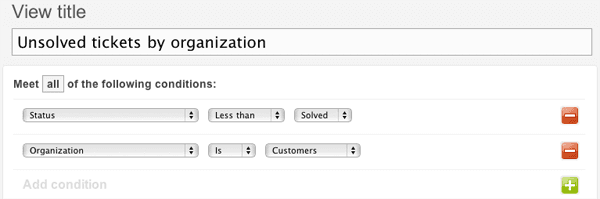
Configurez des vues filtrées par des organisations spécifiques pour suivre les tickets des clients mappés par domaine. Bien que cela ne vous donne pas directement une liste de domaines, cela vous aide à surveiller le flux de tickets provenant de différentes organisations. Consultez le guide de Zendesk sur la création et la gestion des vues pour obtenir des instructions étape par étape.
Utilisation de déclencheurs pour baliser par domaine
Créez des déclencheurs qui ajoutent des balises en fonction de l’appartenance à l’organisation. Par exemple, vous pouvez baliser tous les tickets provenant d’organisations avec la balise « entreprise », créant ainsi des segments traçables sans avoir besoin de la liste de domaines elle-même. Apprenez-en davantage sur la création d’instructions de condition de déclencheur dans Zendesk.

Cette approche est réactive plutôt que proactive. Elle vous aide à gérer les tickets provenant d’organisations connues, mais ne résout pas le problème de l’audit ou de la découverte des problèmes de mappage de domaine.
Gestion des problèmes courants de domaine d’organisation
Une fois que vous avez accès à vos données de domaine, vous trouverez probablement des problèmes qui doivent être corrigés. Voici les problèmes les plus courants et comment les résoudre.
Conflits de domaine après les intégrations
Salesforce et d’autres intégrations CRM peuvent provoquer des conflits de domaine lorsque des erreurs de synchronisation se produisent. L’intégration Zendesk Salesforce est particulièrement sujette à cela lorsque les mappages de champs ne sont pas configurés correctement. Si vous découvrez qu’un domaine comme « gmail.com » a été incorrectement mappé à une organisation, vous devez :
- Supprimer le domaine de l’organisation concernée dans Zendesk
- Vérifier le système source (Salesforce) pour empêcher la resynchronisation
- Réaffecter manuellement tous les utilisateurs qui ont été incorrectement associés
Avoir votre liste de domaines complète rend l’identification de ces problèmes beaucoup plus rapide.
Recherche d’organisations sans domaines
Les organisations créées manuellement ou via certaines importations API manquent souvent de mappages de domaine. Utilisez vos données extraites pour identifier les organisations avec des tableaux domain_names vides, puis déterminez quelles organisations doivent être ajoutées en priorité en fonction du volume de tickets ou du niveau de clientèle.
Meilleures pratiques pour la gestion des domaines
- Effectuer des audits réguliers : Les extractions API mensuelles ou trimestrielles vous aident à détecter les problèmes rapidement
- Utiliser des conventions d’appellation : Des noms d’organisation clairs facilitent l’identification de la bonne organisation en cas de conflit
- Documenter vos mappages : Conservez une référence des domaines qui correspondent aux organisations, en particulier pour les comptes B2B complexes avec plusieurs domaines
Mise à l’échelle au-delà des capacités natives de Zendesk
Les scripts API et les exportations manuelles fonctionnent bien pour les petites équipes ou les audits ponctuels. Mais si vous gérez des milliers d’organisations ou si vous avez besoin d’un routage en temps réel basé sur le domaine, ces solutions de contournement deviennent un véritable casse-tête.
C’est là que l’automatisation de l’IA devient intéressante. Au lieu de maintenir des scripts complexes et des processus manuels, un système d’IA peut apprendre vos modèles d’organisation et gérer le routage intelligemment.

Chez eesel AI, nous abordons cela différemment. Plutôt que de créer des règles plus complexes autour des mappages de domaine, notre agent d’IA pour Zendesk apprend comment votre équipe gère réellement les tickets provenant de différentes organisations. Il examine vos résolutions passées, comprend le contexte au-delà du simple champ de domaine et peut prendre des décisions de routage intelligentes sans programmation explicite.
L’approche est progressive. Vous commencez par l’IA qui rédige des réponses que vos agents peuvent examiner, afin que vous puissiez vérifier qu’elle comprend votre entreprise. Une fois que vous êtes sûr(e), vous pouvez la laisser gérer directement les tickets de routine. Cela vous permet de passer d’un simple routage basé sur des règles à une automatisation intelligente qui ne dépend pas de données de domaine parfaites.
Si vous constatez que la gestion des domaines d’organisation vous mène en partie, mais atteint des limites, il peut être intéressant d’explorer ce que l’automatisation de l’IA pourrait ajouter à votre flux de travail. Nous nous intégrons directement à Zendesk et pouvons améliorer vos opérations de support sans le fardeau de la maintenance des scripts personnalisés.
Commencez à gérer efficacement les domaines de votre organisation Zendesk
Vous disposez maintenant de trois méthodes pour contourner les limitations natives de Zendesk pour l’affichage des domaines d’organisation :
- Utiliser l’API pour l’extraction et l’audit complets des données
- Exporter des CSV pour une référence rapide (en acceptant la limitation du champ de domaine)
- Configurer des déclencheurs et des vues pour la surveillance continue des tickets
Pour la plupart des équipes, je recommanderais de commencer par la méthode API pour votre audit initial. Obtenez cette liste de domaines complète, identifiez les problèmes et nettoyez vos données. Décidez ensuite si les scripts API continus sont judicieux ou s’il est temps d’envisager une automatisation plus évolutive.
Si vous souhaitez réduire complètement le travail manuel de la gestion de l’organisation, essayez eesel AI. Nos agents d’IA apprennent vos modèles et gèrent le routage sans que vous ayez à maintenir des mappages de domaine ou des scripts complexes. Vous pouvez également explorer notre AI Copilot pour la rédaction de réponses ou AI Triage pour le routage automatisé des tickets.


Foire aux questions
Share this article

Article by
Stevia Putri
Stevia Putri is a marketing generalist at eesel AI, where she helps turn powerful AI tools into stories that resonate. She’s driven by curiosity, clarity, and the human side of technology.




