Comment configurer différents formulaires de ticket pour plusieurs marques dans Zendesk

Stevia Putri
Dernière modification March 2, 2026
La gestion du support client pour plusieurs marques est un défi courant pour les entreprises en croissance. Que vous ayez acquis une entreprise, lancé une nouvelle gamme de produits ou que vous exploitiez plusieurs unités commerciales distinctes, vous avez besoin d'un moyen de maintenir l'expérience de support de chaque marque séparée tout en conservant l'efficacité opérationnelle. C'est là que la fonctionnalité Multimarque de Zendesk entre en jeu.
Dans ce guide, nous allons vous expliquer comment configurer différents formulaires de ticket pour plusieurs marques dans Zendesk. Vous apprendrez à configurer des formulaires de marque, à les attribuer à des marques spécifiques et à personnaliser votre Centre d'aide afin que les clients ne voient que les formulaires qui les concernent. Nous verrons également comment une couche d'IA (intelligence artificielle) peut vous aider à adapter cette configuration à mesure que vos opérations se développent.
Comprendre Zendesk multimarque et les formulaires de ticket
Qu'est-ce que Zendesk Multimarque ?
Zendesk Multimarque est une fonctionnalité qui vous permet de créer des canaux de support distincts, orientés client, pour chacune de vos lignes commerciales tout en gardant votre équipe interne au même endroit. Considérez cela comme ayant plusieurs vitrines qui se connectent toutes au même back-office.

Avec Multimarque, vous pouvez :
- Créer des centres d'aide uniques avec leur propre image de marque, leurs logos et leurs couleurs
- Configurer des adresses e-mail et des widgets web dédiés pour chaque marque
- Appliquer des règles commerciales et des formulaires de ticket spécifiques à la marque
- Garder tous vos agents travaillant à partir d'un tableau de bord unifié unique
La fonctionnalité est disponible sur les plans Zendesk Suite Professional et Enterprise. Suite Professional prend en charge jusqu'à 5 marques, tandis que Suite Enterprise en gère jusqu'à 300. Si vous utilisez Support Enterprise (l'ancienne structure de plan), vous pouvez avoir jusqu'à 5 marques.
Pourquoi utiliser différents formulaires de ticket par marque ?
Différentes marques servent souvent des objectifs différents, ce qui signifie qu'elles doivent collecter différentes informations auprès des clients. Un formulaire de support technique pour un produit SaaS a besoin de champs différents d'un formulaire de demande de remboursement pour une boutique de commerce électronique.
Voici pourquoi les formulaires de ticket spécifiques à la marque sont importants :
- Différents produits ont besoin de données différentes : un formulaire de garantie matérielle a besoin de numéros de série ; un formulaire de demande de facturation a besoin des détails du compte
- Efficacité du flux de travail : acheminez automatiquement les tickets vers la bonne équipe en fonction du formulaire sélectionné
- Cohérence de la marque : maintenez des identités distinctes dans les communications avec les clients
- Expérience client : affichez uniquement les options pertinentes afin que les clients ne soient pas submergés
Zendesk vous permet de créer jusqu'à 300 formulaires de ticket par compte, et vous pouvez restreindre chaque formulaire à des marques spécifiques. Cela signifie que les clients de la marque A ne voient que les formulaires conçus pour la marque A, même si tout passe par la même instance Zendesk. Apprenez-en davantage sur la création de plusieurs formulaires de ticket dans la documentation de Zendesk.
Configuration de plusieurs marques dans Zendesk
Avant de pouvoir attribuer différents formulaires à différentes marques, vous devez configurer les marques elles-mêmes. Voici ce dont vous avez besoin et comment procéder.
Ce dont vous aurez besoin
- Plan : Suite Professional ou supérieur (ou Support Enterprise)
- Permissions : Accès administrateur
- Informations : Nom de la marque, sous-domaine et e-mail de support pour chaque marque
Étape 1 : Créer une nouvelle marque
Commencez par accéder à Admin Center > Account > Brand management > Brands.
Cliquez sur Add brand et renseignez les détails :
- Brand name : le nom interne que vos agents verront
- Subdomain : l'URL où les clients accèdent au centre d'aide de cette marque (par exemple, brandname.zendesk.com)
- Support email : l'adresse e-mail que les clients utilisent pour contacter cette marque
- Brand colors and logo : téléchargez des éléments pour correspondre à l'identité de votre marque
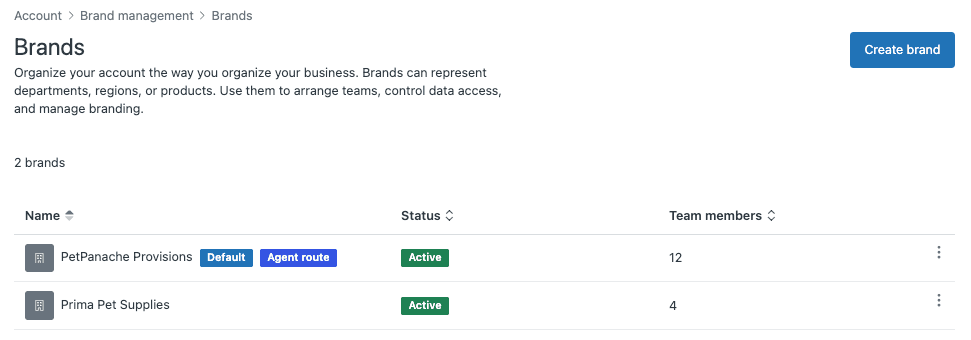
Vous pouvez également activer le host mapping si vous souhaitez utiliser un domaine personnalisé (comme support.yourbrand.com) au lieu du sous-domaine zendesk.com par défaut. Cela nécessite une configuration de certificat SSL, que Zendesk peut générer automatiquement pour vous.
Étape 2 : Configurer les canaux de marque
Une fois votre marque créée, configurez les canaux que les clients utiliseront :
- Email : chaque marque reçoit sa propre adresse e-mail de support
- Help Center : personnalisez le thème, les couleurs et le contenu du centre d'aide de chaque marque
- Web Widget : créez des widgets distincts pour chaque marque avec une image de marque distincte
- Social channels : connectez des comptes de médias sociaux spécifiques à la marque
Chaque marque fonctionne indépendamment du point de vue du client, mais vos agents voient tout au même endroit. Les agents peuvent être affectés à des marques spécifiques via brand membership, ou vous pouvez leur permettre d'accéder à toutes les marques.
Création et attribution de formulaires de ticket de marque
Maintenant que vos marques sont configurées, créons des formulaires de ticket et attribuons-les aux bonnes marques.
Étape 3 : Créer des formulaires de ticket pour des marques spécifiques
Accédez à Admin Center > Objects and rules > Tickets > Forms.
Cliquez sur Add form pour créer un nouveau formulaire de ticket. Voici ce qu'il faut configurer :
- Form name : donnez-lui un nom clair que les agents reconnaîtront (par exemple, « Marque A - Support technique »)
- End-user visibility : cochez « Editable for end users » si les clients doivent voir ce formulaire
- End-user title : le nom que les clients voient (peut être différent du nom interne)
- Brand association : désélectionnez « Apply to all brands » et choisissez les marques spécifiques qui doivent utiliser ce formulaire

Faites glisser et déposez les champs de ticket dont vous avez besoin depuis la barre latérale droite. N'oubliez pas que les propriétés des champs (comme le fait qu'un champ soit obligatoire) sont définies au niveau du champ, pas au niveau du formulaire. Si vous rendez un champ obligatoire, il sera obligatoire sur chaque formulaire où il apparaît.
Conseil de pro : utilisez des champs de ticket conditionnels pour afficher ou masquer des champs en fonction de ce que le client sélectionne. Cela permet de garder les formulaires propres tout en collectant toutes les informations dont vous avez besoin.
Étape 4 : Attribuer des formulaires existants à des marques
Si vous avez déjà configuré des formulaires de ticket, vous pouvez les modifier pour ajouter des restrictions de marque :
- Accédez à Admin Center > Objects and rules > Tickets > Forms
- Cliquez sur le nom du formulaire que vous souhaitez mettre à jour
- Désélectionnez « Apply to all brands »
- Sélectionnez les marques qui doivent avoir accès à ce formulaire
- Cliquez sur Save
Important : Zendesk recommande de conserver votre formulaire de ticket par défaut attribué à toutes les marques. Si une marque ne peut pas accéder au formulaire par défaut, Zendesk utilisera le premier formulaire disponible par ordre alphabétique, ce qui n'est peut-être pas ce que vous voulez.
Comprendre les règles de visibilité des formulaires
Voici comment Zendesk décide quels formulaires afficher :
- Si un client se trouve sur le centre d'aide de la marque A, il voit les formulaires attribués à la marque A
- Si un formulaire n'est attribué à aucune marque spécifique, toutes les marques peuvent le voir
- Les agents voient toujours tous les formulaires, quelles que soient les restrictions de marque
- Le formulaire par défaut doit toujours être accessible pour éviter toute confusion
Lorsqu'un agent modifie la marque sur un ticket, le formulaire ne change pas automatiquement (même si la nouvelle marque ne peut pas accéder à ce formulaire). Cela évite la perte de données dans les champs de ticket.
Personnalisation du Centre d'aide pour afficher les bons formulaires
Parfois, les restrictions de marque natives ne suffisent pas. Vous pouvez souhaiter qu'un formulaire soit disponible pour le widget web mais pas dans le Centre d'aide, ou vous pouvez avoir besoin d'afficher différents formulaires à différents segments de clientèle sur la même marque. C'est là que la personnalisation du Centre d'aide entre en jeu.
Le défi : les formulaires apparaissent sur les mauvaises marques
Par défaut, si un formulaire est attribué à une marque, il apparaît partout où cette marque apparaît. Mais que faire si vous voulez :
- Un formulaire réservé aux clients VIP ?
- Différents formulaires pour différents produits au sein de la même marque ?
- Un formulaire disponible via un lien direct mais pas dans le menu déroulant ?
La solution consiste à utiliser du JavaScript personnalisé dans le thème de votre Centre d'aide.
Étape 5 : Trouver les ID de vos formulaires
Avant de pouvoir masquer ou afficher des formulaires spécifiques, vous avez besoin de leurs ID :
- Accédez à Admin Center > Objects and rules > Tickets > Forms
- Cliquez sur le nom du formulaire que vous souhaitez cibler
- Regardez l'URL dans la barre d'adresse de votre navigateur
- L'ID du formulaire est le numéro à la fin (par exemple,
/forms/360000123456)
Notez les ID de tous les formulaires que vous souhaitez masquer ou cibler. Vous en aurez besoin pour le code.
Étape 6 : Ajouter du code personnalisé au Centre d'aide
Pour personnaliser les formulaires qui apparaissent, vous devez modifier le thème de votre Centre d'aide :
- Accédez à Guide Admin > Customize design
- Cliquez sur Edit code sur votre thème actif
- Ouvrez le modèle script.js
- Ajoutez votre JavaScript personnalisé à l'intérieur du bloc
$(document).ready(function(){
Voici un exemple qui masque des formulaires spécifiques dans le menu déroulant :
// Hide forms with IDs 12775 and 31495 from the dropdown
$('#request_issue_type_select option[value="12775"]').remove();
$('#request_issue_type_select option[value="31495"]').remove();

// Also remove from the nesty-input after it's created
$('.nesty-panel').on('DOMNodeInserted', function(e){
    $(this).children('ul').children().remove('#12775');
    $(this).children('ul').children().remove('#31495');
});
Si vous avez de nombreux formulaires à masquer, utilisez une approche de tableau :
$.each([12775, 31495, 45231], function(index, formValue) {
  $('#request_issue_type_select option[value="' + formValue + '"]').remove();

  $('.nesty-panel').on('DOMNodeInserted', function(e){
    $(this).children('ul').children().remove('#' + formValue);
  });
});
Lien direct vers des formulaires spécifiques
Au lieu de masquer des formulaires, vous pouvez diriger les clients directement vers un formulaire spécifique à l'aide du langage de modèle Curlybars de Zendesk :
<a href="{{page_path 'new_request' ticket_form_id='17369'}}">Submit a Technical Support Request</a>
Cela crée un lien qui mène directement au formulaire avec l'ID 17369, en contournant complètement le menu déroulant de sélection du formulaire. Vous pouvez placer ce lien n'importe où dans vos modèles de Centre d'aide.
Gestion du support multimarque à l'échelle
Une fois que vous avez configuré plusieurs marques et formulaires, il devient essentiel de tout organiser.
Bonnes pratiques pour les formulaires de ticket multimarques
- Utiliser une nomenclature cohérente : inclure le nom de la marque dans le nom du formulaire (par exemple, « Marque A - Demande de facturation »)
- Documenter votre configuration : conserver une feuille de calcul mappant les formulaires aux marques, avec les ID de formulaire pour référence
- Vérifier régulièrement : examiner les affectations formulaire-marque tous les trimestres pour détecter les erreurs de configuration
- Former votre équipe : s'assurer que les agents comprennent quels formulaires appartiennent à quelles marques
- Tester l'expérience utilisateur final : soumettre des tickets de test via le Centre d'aide de chaque marque pour vérifier que les bons formulaires apparaissent
Pièges courants à éviter
- Supprimer l'accès au formulaire par défaut : toujours garder le formulaire par défaut disponible pour toutes les marques
- Surcompliquer les formulaires : trop de formulaires déroutent les clients ; consolider dans la mesure du possible
- Exigences de champ incohérentes : si le même champ apparaît sur plusieurs formulaires, il doit avoir les mêmes paramètres
- Oublier le mobile : tester l'affichage des formulaires sur les appareils mobiles, pas seulement sur les ordinateurs de bureau
Améliorer le support multimarque avec l'IA
La gestion de plusieurs marques avec différents formulaires, centres d'aide et flux de travail crée des frais administratifs généraux. À mesure que vous évoluez, vous pourriez vous retrouver à consacrer plus de temps à la configuration et moins à l'amélioration réelle du support client. C'est là que l'IA peut aider.
Chez eesel AI, nous avons créé une couche d'IA qui fonctionne avec Zendesk pour simplifier les opérations multimarques. Notre agent d'IA apprend de vos centres d'aide, de vos anciens tickets et de votre documentation interne pour traiter les demandes des clients de manière autonome tout en respectant les limites de la marque. Vous pouvez créer plusieurs agents d'IA avec des personnalités différentes pour correspondre à la voix de chaque marque, tous gérés à partir d'un seul tableau de bord.
Le défi de la mise à l'échelle
Avec une configuration multimarque, vous êtes confronté à :
- Gestion des connaissances : maintenir un contenu de centre d'aide cohérent mais adapté à la marque dans plusieurs centres
- Formation des agents : s'assurer que les agents savent quels formulaires et flux de travail s'appliquent à quelles marques
- Contrôle de la qualité : maintenir une qualité de service cohérente dans les différentes expériences de marque
- Complexité du reporting : agréger les données entre les marques tout en étant capable d'explorer en détail par marque
Comment eesel AI aide avec le support multimarque
Chez eesel AI, nous avons créé une couche d'IA qui fonctionne avec Zendesk pour simplifier les opérations multimarques. Voici comment elle complète votre configuration Zendesk :
Référence de connaissances centrale : connectez notre IA à tous vos centres d'aide, wikis internes et anciens tickets. Elle apprend du contenu de chaque marque pour fournir des réponses cohérentes tout en respectant les limites de la marque.
Agents d'IA spécifiques à la marque : vous pouvez créer plusieurs agents d'IA, chacun avec sa propre personnalité et son propre ton pour correspondre à vos marques. L'un peut être décontracté et amical pour votre marque grand public ; l'autre peut être formel et technique pour votre marque B2B. Tous gérés à partir d'un seul tableau de bord.
Tri intelligent entre les marques : notre IA peut lire les tickets entrants, comprendre à quelle marque ils appartiennent et appliquer automatiquement les règles de routage appropriées. Cela réduit le travail manuel de tri des tickets par marque.
Si vous cherchez à faire évoluer votre support multimarque sans augmenter votre charge administrative, notre intégration Zendesk pourrait valoir la peine d'être explorée. Nous avons également écrit sur la gestion de plusieurs marques dans Zendesk avec des stratégies plus détaillées.
Commencez à faire évoluer votre support multimarque
La configuration de différents formulaires de ticket pour plusieurs marques dans Zendesk nécessite une configuration initiale, mais le jeu en vaut la chandelle. Vos clients bénéficient d'une expérience sur mesure qui correspond à leurs attentes pour chaque marque, tandis que votre équipe travaille à partir d'un espace de travail unique et efficace.
Voici un bref récapitulatif de ce que nous avons couvert :
- Configurez vos marques dans Admin Center avec les bons sous-domaines et canaux
- Créez des formulaires de ticket avec des champs spécifiques à la marque et attribuez-les aux bonnes marques
- Personnalisez le Centre d'aide avec JavaScript si vous avez besoin de plus de contrôle sur la visibilité des formulaires
- Documentez et vérifiez votre configuration pour la garder organisée à mesure que vous évoluez
- Envisagez l'amélioration de l'IA lorsque la gestion manuelle devient trop chronophage
Si vous êtes prêt à faire passer votre support multimarque au niveau supérieur, vous pouvez essayer eesel AI gratuitement ou réserver une démonstration pour voir comment l'IA peut rationaliser vos opérations. Nos tarifs sont simples et nous nous intégrons directement à la configuration Zendesk que vous avez déjà créée.


Foire aux questions
Share this article

Article by
Stevia Putri
Stevia Putri is a marketing generalist at eesel AI, where she helps turn powerful AI tools into stories that resonate. She’s driven by curiosity, clarity, and the human side of technology.




