Comment configurer le transfert de messagerie Zendesk : Guide complet 2026

Stevia Putri
Dernière modification March 5, 2026
Le transfert de messagerie Zendesk est le pont entre l’automatisation de l’IA et l’expertise humaine. Lorsque votre agent d’IA atteint un point de blocage, qu’il s’agisse d’un litige de facturation complexe, d’un client émotif ou d’une demande qui nécessite un jugement humain, le processus de transfert détermine si cette transition se déroule de manière transparente ou frustrante.
Mais voici le problème : la plupart des équipes configurent le transfert une seule fois et n’y touchent plus jamais. Elles passent à côté des nuances qui séparent une expérience de robot maladroite d’une expérience qui renforce réellement la confiance des clients. Ce guide vous explique comment configurer correctement le transfert de messagerie Zendesk, que vous soyez au niveau Essentiel ou que vous ayez accès aux fonctionnalités Avancées.
Si vous trouvez le générateur de dialogue de Zendesk accablant, des outils comme eesel AI offrent des règles d’escalade en langage clair qui évitent la complexité du flux de travail visuel. Mais concentrons-nous d’abord sur le fonctionnement de votre transfert Zendesk.

Ce dont vous aurez besoin
Avant de vous lancer dans la configuration, assurez-vous d’avoir :
- Un compte Zendesk avec la messagerie activée (Suite Team ou supérieur)
- Des autorisations d’accès au Centre d’administration
- Une idée claire du niveau d’agent d’IA que vous utilisez (Essentiel ou Avancé)
- Facultatif : Configuration de Sunshine Conversations si vous intégrez des robots tiers
Si vous n’êtes pas sûr de votre niveau, vérifiez Centre d’administration > IA > Agents d’IA. L’interface indiquera si vous avez des capacités Essentielles ou Avancées.
Étape 1 : Comprendre votre niveau d’agent d’IA
Zendesk divise les fonctionnalités de l’agent d’IA en deux niveaux distincts, et la différence est importante pour la configuration du transfert.
Agents d’IA - Essentiel est inclus avec tous les plans Zendesk Suite et Support. Il offre des paramètres d’escalade de base et une configuration plus simple grâce à des menus déroulants et des commutateurs à bascule. Vous pouvez créer des agents d’IA sur les canaux de messagerie, de courriel, d’API et de formulaire Web. Le niveau Essentiel est conçu pour une adoption rapide et en libre-service avec des réponses génératives alimentées par votre base de connaissances.
Agents d’IA - Avancé est disponible en tant que module complémentaire pour tout plan Suite ou Support. Il comprend tout ce qui se trouve dans Essentiel, plus le générateur de dialogue (un outil de flux de travail visuel), le routage conditionnel, l’accès à l’API et l’analyse avancée. Le niveau Avancé cible les équipes ayant des volumes de support élevés ou des exigences d’automatisation complexes.
Il existe également une fonctionnalité d’agent d’IA héritée pour les clients qui avaient rédigé ou publié des agents d’IA avant le 2 février 2025. Ces comptes conservent l’accès à l’ancien générateur de robots, aux flux de réponses personnalisés, aux intentions et aux recommandations d’articles, bien que Zendesk n’ajoute plus de nouvelles fonctionnalités à ces outils hérités.
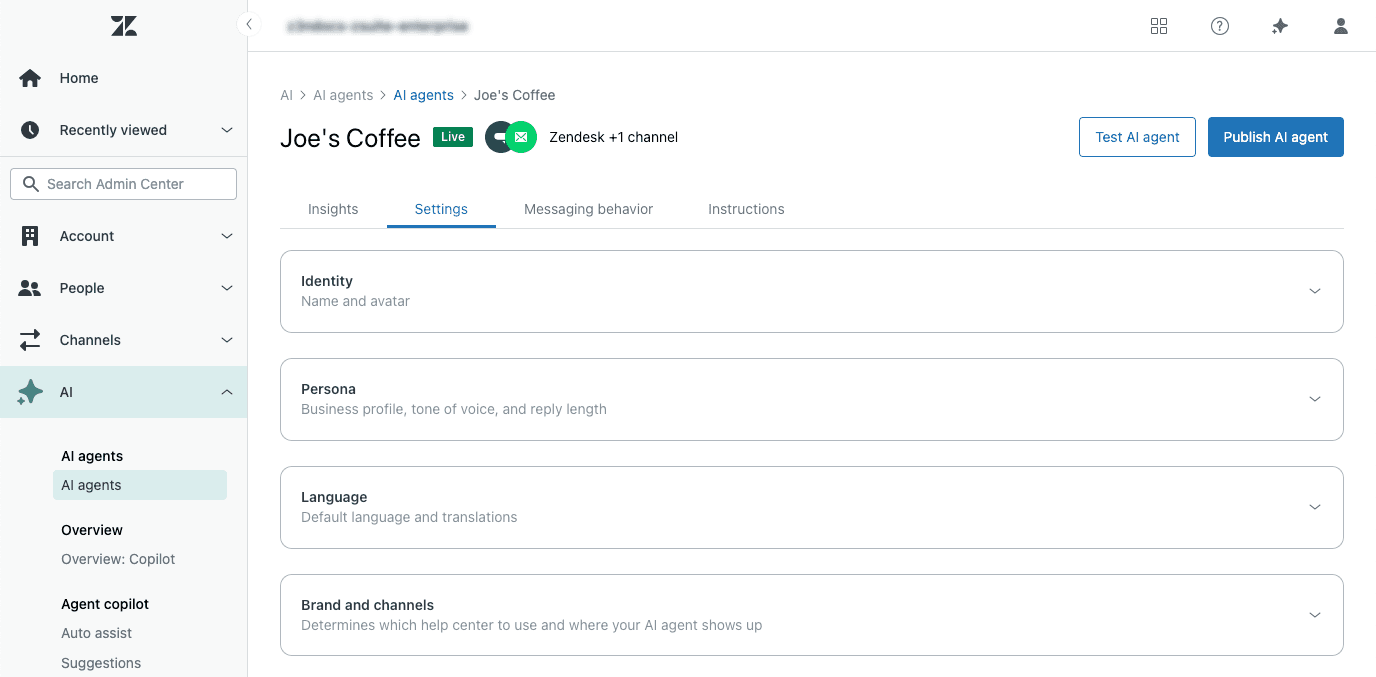
Pour vérifier votre niveau, accédez à Centre d’administration > IA > Agents d’IA et regardez en haut de la page. Si vous voyez des options pour « Générateur de dialogue » ou « Flux de conversation », vous êtes au niveau Avancé. Si vous ne voyez que les onglets « Comportement de la messagerie » et « Escalade », vous êtes au niveau Essentiel.
Étape 2 : Configurer le transfert dans Agents d’IA - Essentiel
Le niveau Essentiel maintient la configuration du transfert simple. Voici comment le configurer :
- Accédez à Centre d’administration > IA > Agents d’IA
- Sélectionnez votre agent d’IA et ouvrez l’onglet Comportement de la messagerie
- Configurez les options « Parler à un humain » dans chaque type de réponse. Vous pouvez choisir quand l’option d’escalade apparaît : toujours visible, après des tentatives infructueuses ou entièrement masquée
- Ouvrez l’onglet Escalade pour personnaliser le message de transfert. C’est ce que les clients voient lorsqu’ils demandent un humain
- Définissez différents messages pour les heures de bureau et les heures hors bureau si nécessaire. Les messages hors bureau doivent définir des attentes claires quant aux délais de réponse
- Cliquez sur Publier et testez dans un bac à sable avant de passer en direct
Les limitations ici sont réelles : vous ne pouvez pas définir de routage conditionnel en fonction du type de problème, vous obtenez un seul message d’escalade pour tous les scénarios et vous ne pouvez pas créer de flux de travail complexes. Mais pour de nombreuses équipes, cette simplicité est une fonctionnalité, pas un bogue. Vous obtenez un transfert fonctionnel en quelques minutes plutôt qu’en quelques jours.
Une erreur courante : définir l’option d’escalade sur « toujours visible » sans tenir compte de l’expérience client. Si chaque réponse comprend « Parler à un humain », les clients apprennent à contourner l’IA immédiatement. Envisagez d’utiliser « après des tentatives infructueuses » pour donner d’abord une chance équitable à l’IA.
Étape 3 : Configurer le transfert dans Agents d’IA - Avancé
Le niveau Avancé déverrouille le générateur de dialogue, qui vous donne des outils de flux de travail visuels pour une logique de transfert plus sophistiquée. Voici le processus de configuration :
- Accédez à Centre d’administration > IA > Agents d’IA > Contenu > Cas d’utilisation
- Ouvrez le dialogue que vous souhaitez modifier ou créez une nouvelle réponse
- Ajoutez un bloc d’escalade où le transfert doit avoir lieu. Ce bloc doit être le dernier de sa branche
- Configurez le message d’escalade et le canal (messagerie ou courriel). Vous pouvez acheminer vers différents canaux en fonction du scénario
- Ajoutez éventuellement un bloc de disponibilité avant l’escalade pour vérifier l’état de l’agent et les heures de bureau
- Utilisez des actions pour ajouter des balises ou remplir des champs de ticket pour le contexte. Cela garantit que l’agent humain voit immédiatement les informations pertinentes
- Utilisez des blocs conditionnels pour différents chemins d’escalade en fonction du type de problème, du niveau de client ou d’autres paramètres
- Cliquez sur Valider le dialogue pour vérifier les erreurs avant de publier
- Publiez lorsque vous êtes prêt
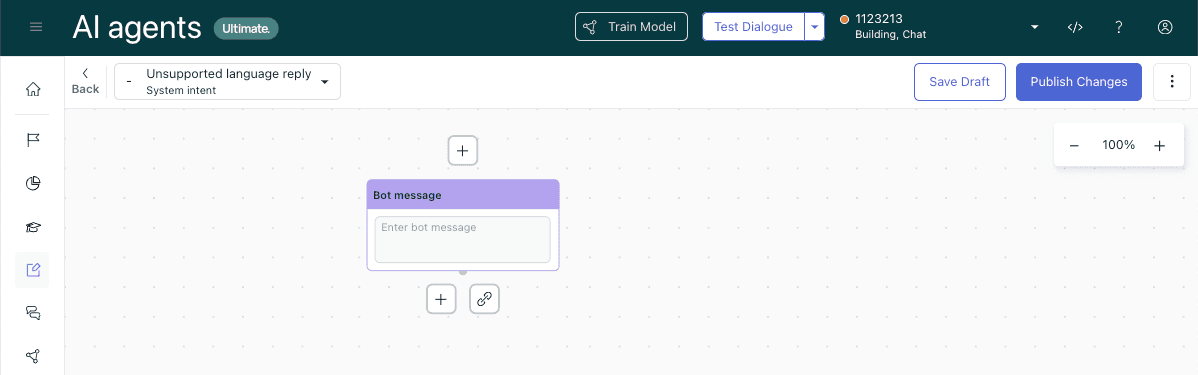
Les blocs clés à comprendre :
- Bloc d’escalade : Définit le chemin de transfert et doit être le dernier bloc d’une branche. Vous ne pouvez pas ajouter d’autres blocs après une escalade
- Bloc de disponibilité : Vérifie les heures de bureau et l’état de l’agent avant d’autoriser l’escalade. Utile pour acheminer différemment les demandes hors bureau
- Bloc conditionnel : Achemine les conversations vers différents chemins en fonction de paramètres tels que le niveau de client, le type de problème ou les champs personnalisés
- Lien vers le bloc : Se connecte aux flux d’escalade réutilisables, vous n’avez donc pas à reconstruire la même logique de transfert à plusieurs reprises
Le générateur de dialogue a une courbe d’apprentissage. Si vous vous retrouvez à vous battre avec l’interface visuelle ou si vous souhaitez simplement écrire des règles en langage clair, c’est un signe que vous pourriez bénéficier d’une approche différente. Notre intégration Zendesk AI vous permet de définir une logique d’escalade avec des phrases comme « Si la demande de remboursement est supérieure à 30 jours, escaladez vers la facturation » plutôt que de faire glisser des blocs.
Étape 4 : Corriger le problème de synchronisation de la reprise
C’est le problème qui fait trébucher la plupart des implémentations de messagerie Zendesk. Voici ce qui se passe :
Lorsqu’un ticket est marqué comme « Résolu », l’automatisation par défaut de Zendesk attend 4 jours avant de le changer en « Fermé ». Pendant cette période, si le client revient au widget de messagerie, il ne peut pas démarrer une nouvelle conversation. Il est coincé dans l’ancien fil de discussion du ticket, souvent confus quant à la raison pour laquelle le robot ne répond pas à sa nouvelle question.
L’expérience client est discordante. Il pense qu’il recommence à zéro, mais Zendesk considère cela comme un suivi du ticket résolu. L’agent d’IA peut ne pas s’engager correctement, ou le client peut être frustré d’attendre une réponse qui ne vient jamais.
Vous avez deux options pour résoudre ce problème :
Option 1 : Modifier l’automatisation par défaut Accédez à Centre d’administration > Objets et règles > Règles de gestion > Automatisations. Trouvez « Fermer le ticket 4 jours après que le statut est défini sur résolu » et modifiez le délai. Vous pouvez le réduire à 1 jour ou même à quelques heures si votre processus CSAT le permet.
Option 2 : Créer un déclencheur de fermeture immédiate Créez un déclencheur qui ferme les tickets immédiatement lorsqu’ils répondent à des critères spécifiques (comme avoir une certaine balise). Cela vous donne un contrôle granulaire sur les tickets qui se ferment rapidement et ceux qui conservent la mémoire tampon de 4 jours pour les enquêtes CSAT.
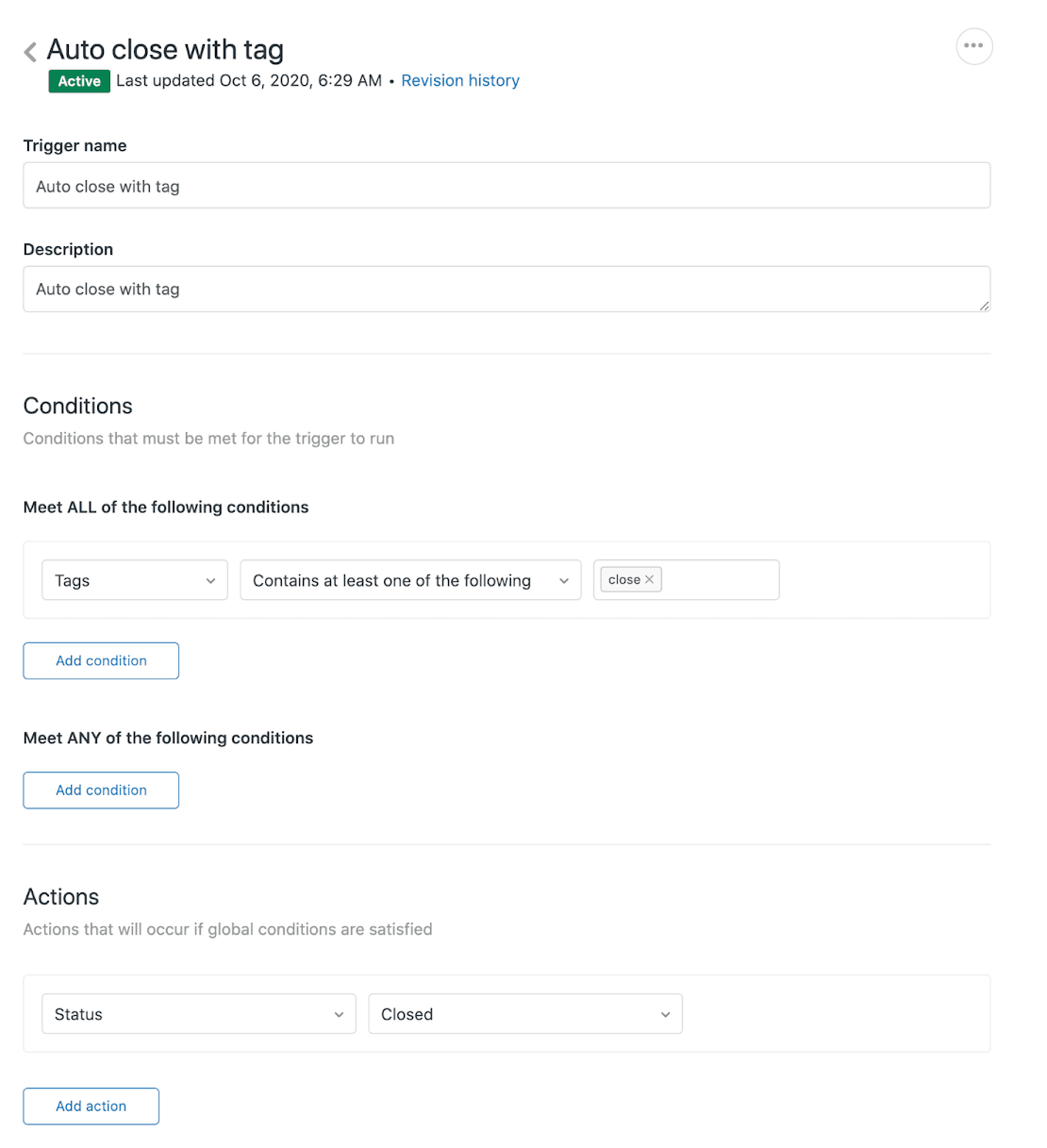
Considération CSAT : Si vous utilisez les enquêtes de satisfaction de Zendesk, elles sont généralement envoyées lorsqu’un ticket passe à Résolu. Si vous fermez les tickets trop rapidement, les clients pourraient ne pas avoir le temps d’évaluer leur expérience. Testez votre synchronisation pour trouver le bon équilibre.
Étape 5 : Configurer le routage après le transfert
Amener la conversation à un humain n’est que la moitié de la bataille. Vous devez également vous assurer qu’elle atteint la bonne personne. Zendesk offre plusieurs méthodes de routage :
Les déclencheurs de ticket sont l’approche la plus courante. Une fois que le transfert crée un ticket, les déclencheurs peuvent l’attribuer en fonction des balises, des champs personnalisés ou de la source du canal. Par exemple, vous pouvez baliser toutes les escalades de facturation avec « billing_handoff » et demander à un déclencheur de les acheminer vers votre équipe des finances.
Les règles de routage de chat déterminent quels agents voient les notifications de messagerie. Vous pouvez acheminer par groupe, compétence ou disponibilité de l’agent. Cela fonctionne en temps réel pour les scénarios de chat en direct.
Le routage omnicanal (disponible sur les plans Professionnel et Entreprise) achemine les courriels, les appels et les messages en fonction de la capacité et des compétences de l’agent. C’est l’option la plus sophistiquée, mais elle nécessite plus de configuration.
Les groupes de transfert dans le générateur de dialogue (niveau Avancé uniquement) vous permettent d’envoyer des escalades directement à des groupes de support spécifiques dans le cadre du flux de conversation.
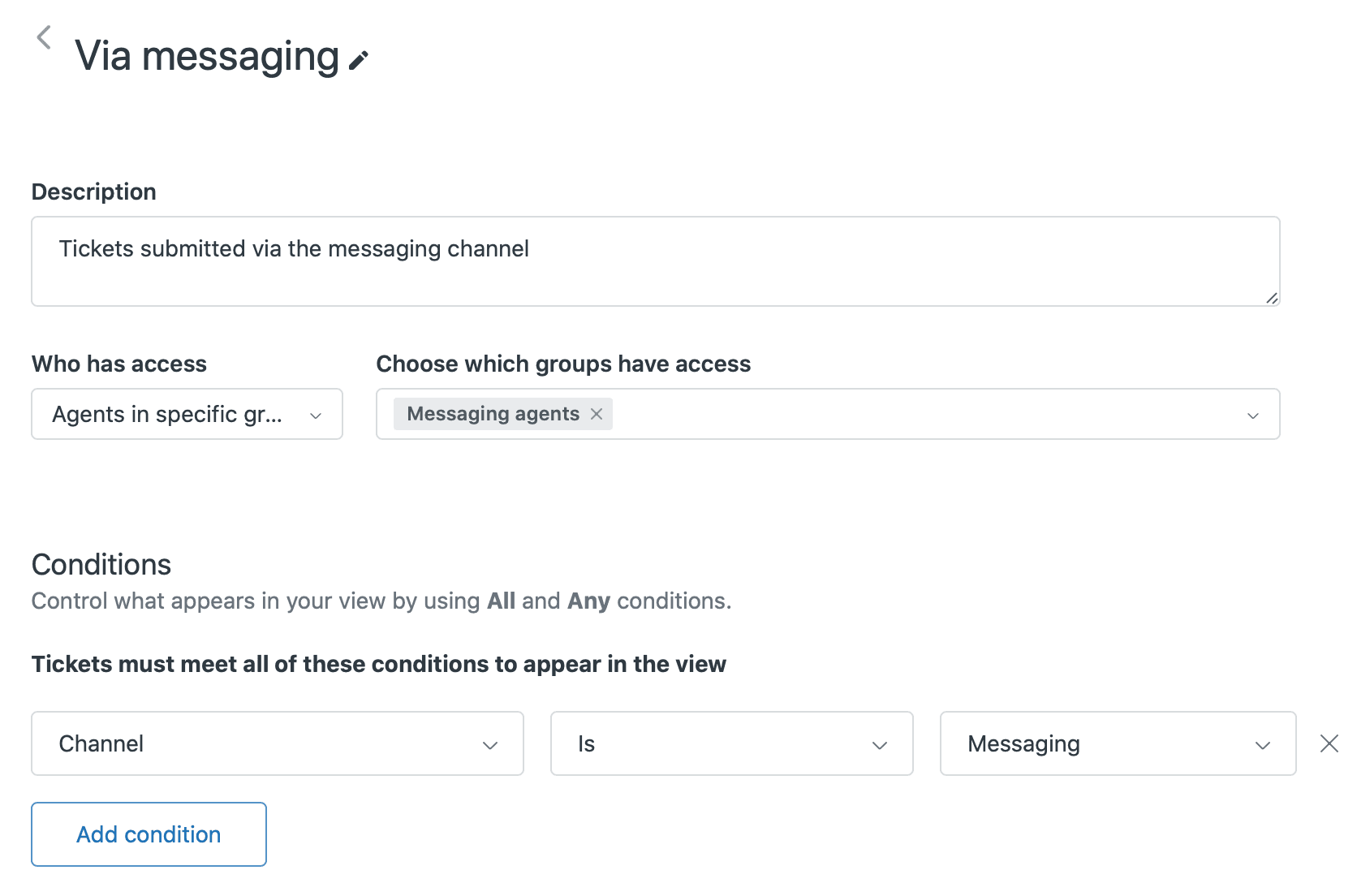
Meilleure pratique : Testez votre routage avec des exemples de conversations avant de passer en direct. Créez des tickets de test via chaque chemin d’escalade et vérifiez qu’ils atterrissent dans les bonnes files d’attente avec le bon contexte.
Pour en savoir plus sur les meilleures pratiques de routage, consultez notre guide sur le transfert de conversation Zendesk aux agents.
Erreurs courantes à éviter
Après avoir examiné des centaines d’implémentations de messagerie Zendesk, nous constatons les mêmes erreurs à plusieurs reprises :
- Messages de transfert vagues : « Connexion à un agent » ne dit rien au client. Mieux : « Connexion à Sarah de notre équipe de facturation. Temps d’attente moyen : 3 minutes. »
- S’excuser excessivement pour le robot : « Désolé, notre robot n’a pas pu vous aider » mine la confiance dans votre IA. Au lieu de cela : « Un agent humain traitera cette demande complexe maintenant. »
- Promettre des temps d’attente spécifiques que vous ne pouvez pas garantir : Si votre équipe a des temps de réponse variables, donnez des fourchettes ou évitez complètement les promesses de temps
- Ne pas préserver le contexte : Rien ne frustre plus les clients que de répéter des informations. Utilisez les champs de ticket et les notes internes pour transmettre le contexte aux agents
- Ne pas tester le flux complet : Testez toujours le transfert du point de vue du client, pas seulement du côté de l’agent
L’objectif est une transition qui semble intentionnelle, pas comme un échec de l’IA. Les clients doivent avoir l’impression que le système a compris leurs besoins et a pris une décision intelligente d’impliquer un humain.
Simplifiez le transfert avec eesel AI
Si vous êtes arrivé jusqu’ici, vous avez probablement remarqué que la configuration du transfert de Zendesk nécessite un temps de configuration important, en particulier pour le niveau Avancé. Le générateur de dialogue est puissant, mais complexe. Le niveau Essentiel est plus simple, mais limité.
Nous avons créé eesel AI comme alternative pour les équipes qui souhaitent un transfert sophistiqué sans la complexité du flux de travail visuel. Au lieu de faire glisser des blocs dans un générateur de dialogue, vous écrivez des règles d’escalade en langage clair :
- « Si la demande de remboursement est supérieure à 30 jours, escaladez vers la facturation »
- « Toujours escalader les clients VIP vers la file d’attente prioritaire »
- « Pour les problèmes techniques, acheminez vers l’équipe de support technique »
Avant de passer en direct, vous pouvez exécuter des simulations sur vos anciens tickets pour voir exactement comment eesel les aurait traités. Cela vous permet d’affiner vos règles en fonction de données réelles plutôt que de deviner.
eesel apprend également de vos tickets, macros et articles du centre d’aide existants provenant de plusieurs sources. Vous ne partez pas de zéro ; vous partez de votre historique de support réel.
Pour les équipes déjà investies dans Zendesk, notre intégration Zendesk AI fonctionne en parallèle de votre configuration existante. Vous pouvez essayer eesel pour des files d’attente ou des types de tickets spécifiques sans perturber votre flux de travail actuel.

Commencez à configurer le transfert de messagerie Zendesk dès aujourd’hui
Vous avez maintenant une feuille de route complète pour configurer le transfert de messagerie Zendesk :
- Identifiez votre niveau d’agent d’IA (Essentiel ou Avancé)
- Configurez l’escalade dans l’interface Essentiel simple ou dans le générateur de dialogue Avancé
- Corrigez le problème de synchronisation de la reprise en ajustant la valeur par défaut de 4 jours
- Configurez le routage afin que les escalades atteignent la bonne équipe
- Testez tout du point de vue du client avant le lancement
La différence entre une expérience de robot frustrante et une expérience utile se résume souvent à ces détails de transfert. Les clients ne se soucient pas d’interagir avec l’IA quand cela fonctionne. Ils s’en soucient quand cela leur fait perdre leur temps ou les jette dans un trou noir.
Vérifiez votre configuration actuelle. Vos messages d’escalade sont-ils clairs ? Le contexte est-il transmis aux agents ? La synchronisation de la reprise cause-t-elle de la confusion ? De petites corrections ici peuvent améliorer considérablement la satisfaction du client.
Si la complexité de Zendesk vous ralentit, essayez eesel AI ou réservez une démonstration pour voir comment les règles d’escalade en langage clair fonctionnent dans la pratique. Parfois, le meilleur outil est celui que votre équipe utilisera réellement.


Foire aux questions
Share this article

Article by
Stevia Putri
Stevia Putri is a marketing generalist at eesel AI, where she helps turn powerful AI tools into stories that resonate. She’s driven by curiosity, clarity, and the human side of technology.


