Comment exporter et importer des macros Zendesk : Guide complet 2026

Stevia Putri
Dernière modification February 24, 2026
Si votre équipe utilise Zendesk depuis un certain temps, vous avez probablement constitué une collection de macros assez importante. Ces réponses automatisées et ces actions de ticket permettent aux agents de gagner d'innombrables heures. Mais que se passe-t-il lorsque vous devez les sauvegarder, migrer vers une nouvelle instance ou nettoyer les doublons ? Savoir comment exporter et importer des macros Zendesk devient essentiel dans ces situations.
Zendesk ne fournit pas de simple bouton « exporter » dans l’interface d’administration, vous devrez donc savoir où chercher. Dans ce guide, nous allons passer en revue quatre méthodes différentes pour extraire vos données de macro (et les réintégrer), allant des solutions gratuites sans code aux outils conviviaux pour les développeurs.
Méthode 1 : Utilisation de Swifteq Macro Export (gratuit)
Pour la plupart des équipes, le chemin le plus simple est l’application Macro Export de Swifteq. Elle est gratuite, ne nécessite aucune configuration technique et fournit vos données dans un format CSV propre.
Swifteq est un partenaire technologique qualifié par Zendesk avec plus de 14 applications de support. Son outil Macro Export est devenu populaire, car il résout un problème spécifique sans ajouter de complexité.
Étape 1 : Installer l’application
Accédez à la liste de Zendesk Marketplace et installez l’application. Le processus prend environ une minute et nécessite des autorisations d’administrateur dans votre compte Zendesk.
Étape 2 : Connecter votre compte
Après l’installation, inscrivez-vous sur swifteq.com/zendesk-export-macros et autorisez l’application à accéder à vos données Zendesk. La connexion utilise le flux OAuth sécurisé de Zendesk, de sorte que vos informations d’identification restent protégées.
Étape 3 : Exécuter l’exportation
Cliquez sur le bouton d’exportation dans l’interface de l’application. En quelques minutes, vous recevrez un e-mail avec des fichiers CSV contenant :
- Toutes les métadonnées de macro (titres, descriptions, dates de création/mise à jour)
- Chaque action effectuée par chaque macro
- Contenu dynamique pour toutes les langues
- Conditions et restrictions
Ce qui est inclus et ce qui ne l’est pas
L’exportation couvre tout ce que les agents voient lorsqu’ils utilisent des macros, ainsi que des détails de backend comme la date de la dernière modification de chaque macro. Toutefois, Swifteq Macro Export est réservé à l’exportation. Si vous devez importer des macros dans Zendesk ou fusionner des données entre des instances, vous aurez besoin d’un autre outil.
Idéal pour : Les équipes effectuant des audits ponctuels, des sauvegardes ou des examens de flux de travail qui souhaitent la solution la plus simple possible.
Méthode 2 : Utilisation de LEAFWORKS Macro Manager (199 $)
Lorsque vous avez besoin d’une fonctionnalité bidirectionnelle (à la fois l’exportation et l’importation), LEAFWORKS Macro Manager est le choix professionnel. À 199 $ pour un achat unique, c’est un investissement rentable pour les équipes qui gèrent des bibliothèques de macros complexes.
LEAFWORKS est un partenaire Premier de Zendesk basé dans la région DACH. Il a servi plus de 300 clients, allant des jeunes entreprises de 3 agents aux entreprises de plus de 999 agents dans 30 pays.
Principales fonctionnalités
Contrairement aux alternatives gratuites, Macro Manager gère l’ensemble du cycle de vie :
- Exportation en masse vers Excel Téléchargez toutes les macros dans un format facile à modifier
- Importation en masse à partir d’Excel Téléchargez les macros modifiées dans Zendesk
- Activation et suppression en masse Gérez l’état des macros dans l’ensemble de votre bibliothèque
- Aperçu du contenu dynamique Testez la façon dont les macros s’affichent dans différentes langues avant de les déployer
- Recherche améliorée Trouvez des macros par nom ou par valeurs de contenu dynamique
Étape 1 : Acheter et installer
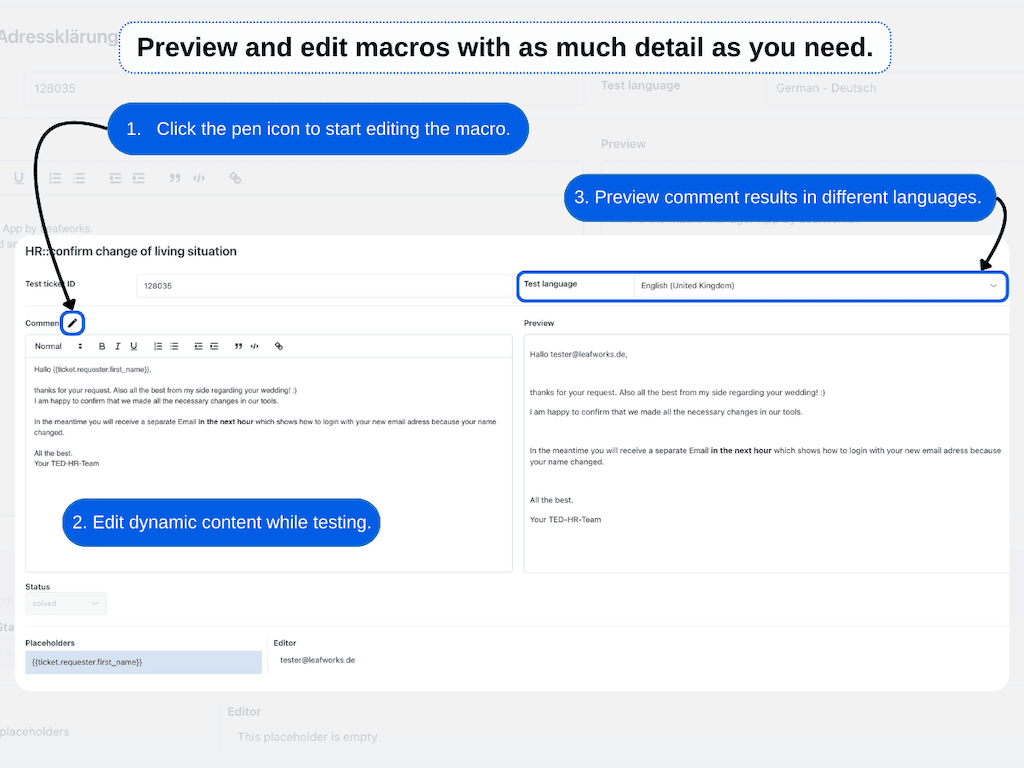
Étape 2 : Exporter vos macros
Ouvrez l’application Macro Manager et sélectionnez l’exportation en masse. Vous recevrez un fichier Excel avec toutes les données de macro organisées en colonnes pour faciliter la modification.
Étape 3 : Modifier et réimporter
Apportez vos modifications dans Excel (mise à jour des réponses, correction du contenu dynamique, réorganisation des catégories), puis utilisez la fonction d’importation pour renvoyer les modifications à Zendesk. L’application valide votre fichier avant de l’importer pour éviter les erreurs.
Alternative : Boîte à outils universelle
Si votre équipe utilise plusieurs applications LEAFWORKS, envisagez la Boîte à outils universelle à 9 $ par agent et par mois. Elle regroupe Macro Manager avec six autres applications de productivité et permet d’économiser jusqu’à 50 % par rapport à l’achat individuel.
Idéal pour : Les équipes qui mettent régulièrement à jour les macros, gèrent le contenu multilingue ou migrent entre des instances Zendesk.
Méthode 3 : Utilisation de l’API Zendesk
Pour les équipes disposant de ressources de développement, l’API Zendesk offre le plus de flexibilité. Vous obtenez un contrôle total sur les formats de données et vous pouvez automatiser les exportations selon un calendrier.
Le point de terminaison de l’API
Le point de terminaison principal pour les opérations de macro est le suivant :
GET /api/v2/macros.json
Cela renvoie un objet JSON contenant toutes les macros accessibles à l’utilisateur authentifié. Les administrateurs peuvent récupérer n’importe quelle macro dans le compte ; les agents ne peuvent voir que les macros partagées avec eux.
Paramètres de requête
Vous pouvez affiner votre exportation avec ces paramètres :
access=personalMacros personnelles uniquementaccess=accountToutes les macros de compte (administrateur uniquement)active=trueMacros actives uniquementper_page=100Contrôler la pagination (utile pour les grandes bibliothèques)
Étape 1 : Générer des informations d’identification API
Dans Zendesk Admin, accédez à Canaux > API et créez un jeton. Vous aurez besoin du jeton ainsi que de votre sous-domaine Zendesk pour authentifier les requêtes.
Étape 2 : Effectuer la requête
À l’aide de curl ou de votre client HTTP préféré :
curl https://yourdomain.zendesk.com/api/v2/macros.json \
  -H "Authorization: Bearer YOUR_API_TOKEN"
Étape 3 : Convertir JSON en CSV
L’API renvoie JSON, que vous devrez convertir pour l’analyse de feuille de calcul. Voici un script Python simple :
import json, csv

with open('macros.json') as f:
    data = json.load(f)

with open('macros.csv', 'w', newline='') as f:
    writer = csv.DictWriter(f, fieldnames=['id', 'title', 'description', 'active'])
    writer.writeheader()
    for macro in data['macros']:
        writer.writerow(macro)
Limites de débit à connaître
Votre plan détermine les limites d’utilisation de l’API :
| Plan | Requêtes par minute |
|---|---|
| Essentiel | 10 |
| Équipe | 200 |
| Professionnel | 400 |
| Entreprise | 700 |
Source : Documentation sur les limites de débit de Zendesk
Limitations d’importation
Bien que l’API prenne en charge la création et la mise à jour de macros individuelles via les requêtes POST et PUT, il n’existe pas de véritable point de terminaison « d’importation en masse ». Chaque macro doit être traitée séparément, ce qui rend les importations à grande échelle plus lentes que l’utilisation d’une application dédiée comme LEAFWORKS Macro Manager.
Idéal pour : Les équipes de développement qui créent des intégrations personnalisées ou automatisent les exportations planifiées.
Méthode 4 : Utilisation de Salto CLI (outil de développement)
Salto offre une approche unique : la configuration en tant que code pour Zendesk. Son outil CLI gratuit traite votre configuration Zendesk (y compris les macros) comme un code contrôlé par version.
Fonctionnement
Salto utilise un langage déclaratif appelé NaCl (Not Another Configuration Language) pour représenter les configurations Zendesk. Vous récupérez l’ensemble de votre instance, modifiez les fichiers dans votre IDE, puis redéployez les modifications.
Principales capacités
- Sauvegardes complètes Exportez l’ensemble de votre configuration Zendesk, pas seulement les macros
- Contrôle de version Suivez les modifications apportées aux macros à l’aide de Git
- Importation en masse Redéployez les configurations modifiées dans Zendesk
- Gestion multi-environnement Copiez les configurations entre le bac à sable et la production
Le flux de travail
- Installez Salto CLI sur votre machine
- Exécutez
salto fetchpour télécharger votre configuration Zendesk - Modifiez les fichiers de macro dans votre éditeur de code préféré
- Exécutez
salto deploypour appliquer les modifications
Limitations
Salto a une courbe d’apprentissage. Il est uniquement en ligne de commande, nécessite une compréhension des concepts de configuration en tant que code et est exagéré pour les exportations ponctuelles simples. Mais pour les équipes qui pratiquent déjà les flux de travail DevOps, il s’intègre naturellement aux processus existants.
Idéal pour : Les équipes de développement qui gèrent des configurations Zendesk complexes qui souhaitent un contrôle de version et des déploiements automatisés.
Comparaison des méthodes d’exportation et d’importation de macros Zendesk
Voici une comparaison côte à côte pour vous aider à choisir :
| Méthode | Prix | Exporter | Importer | Format | Facilité d’utilisation | Idéal pour |
|---|---|---|---|---|---|---|
| Swifteq Macro Export | Gratuit | ✅ | ❌ | CSV | Facile | Audits rapides, sauvegardes |
| LEAFWORKS Macro Manager | 199 $ | ✅ | ✅ | Excel | Facile | Synchronisation bidirectionnelle, modifications en masse |
| API Zendesk | Gratuit* | ✅ | ⚠️ | JSON | Difficile | Intégrations personnalisées |
| Salto CLI | Gratuit | ✅ | ✅ | NaCl | Difficile | Équipes de développement, contrôle de version |
*Accès API inclus avec votre plan Zendesk
Comment choisir
Choisissez Swifteq si : Vous avez besoin d’une exportation rapide et gratuite à des fins d’audit ou de sauvegarde et vous n’avez pas besoin de réimporter les données.
Choisissez LEAFWORKS si : Vous mettez régulièrement à jour les macros en masse, gérez le contenu dynamique multilingue ou devez migrer entre des instances Zendesk.
Choisissez l’API si : Vous avez des développeurs qui peuvent créer des intégrations personnalisées ou si vous devez automatiser les exportations selon un calendrier.
Choisissez Salto si : Votre équipe utilise déjà des pratiques de configuration en tant que code et vous souhaitez un contrôle de version pour l’ensemble de votre configuration Zendesk.
Aller plus loin dans votre flux de travail Zendesk
La gestion des macros n’est qu’un élément de l’optimisation de votre opération de support. Alors que les macros gèrent les réponses répétitives grâce à des raccourcis statiques, les outils d’IA modernes peuvent faire progresser l’automatisation.

Chez eesel AI, nous abordons l’automatisation du support différemment. Au lieu de macros statiques qui nécessitent des mises à jour manuelles, notre agent d’IA apprend de vos anciens tickets et de votre centre d’aide pour résoudre les conversations de manière autonome. Il ne se contente pas d’insérer des réponses préécrites. Il comprend le contexte, pose des questions de clarification et prend des mesures comme la recherche de commandes ou le traitement des remboursements.
Pour les équipes qui ne sont pas prêtes pour une automatisation complète, notre copilote d’IA rédige des réponses que les agents examinent avant de les envoyer. Chaque modification enseigne au système votre voix et vos préférences, de sorte que les brouillons s’améliorent avec le temps sans configuration manuelle.
La principale différence ? Les macros sont statiques. Elles font exactement ce que vous avez programmé, rien de plus. Les coéquipiers de l’IA apprennent et s’adaptent. Ils gèrent les cas extrêmes que vous n’aviez pas prévus et s’améliorent continuellement grâce aux commentaires.
Si vous investissez déjà du temps dans l’optimisation de votre bibliothèque de macros, il peut être intéressant d’explorer à quoi ressemble le niveau d’automatisation suivant. Vous pouvez inviter eesel AI dans votre équipe Zendesk et voir comment il fonctionne avec vos macros existantes.


Foire aux questions
Share this article

Article by
Stevia Putri
Stevia Putri is a marketing generalist at eesel AI, where she helps turn powerful AI tools into stories that resonate. She’s driven by curiosity, clarity, and the human side of technology.




