Comment intégrer des vidéos dans les articles de Zendesk Guide : Guide complet 2026

Stevia Putri
Dernière modification February 25, 2026
L'ajout de vidéos à vos articles de base de connaissances peut considérablement améliorer la compréhension des clients. Un tutoriel de 90 secondes communique souvent ce qui prendrait cinq paragraphes de texte. Si vous utilisez Zendesk Guide pour votre centre d'aide, vous avez deux options principales pour intégrer du contenu vidéo : la méthode native pour les plateformes prises en charge ou le HTML personnalisé pour tout le reste.
Ce guide vous explique les deux approches. Nous verrons quelle méthode choisir en fonction de votre plateforme d'hébergement vidéo, les étapes exactes pour chaque approche et comment gérer les problèmes courants qui surviennent en cours de route. Nous examinerons également comment les alternatives modernes comme eesel AI gèrent différemment le contenu multimédia.

Ce dont vous aurez besoin avant de commencer
Avant de vous lancer, assurez-vous d'avoir préparé les éléments suivants :
- Un compte Zendesk Guide (plan Team ou supérieur)
- Votre vidéo hébergée sur une plateforme prise en charge, ou le code d'intégration de votre hébergeur vidéo
- Un accès administrateur aux paramètres de Guide si vous prévoyez d'utiliser la méthode HTML personnalisée
- Une idée claire de la méthode d'intégration qui s'applique à votre situation
La méthode d'intégration native fonctionne avec : YouTube, Vimeo, Wistia, Loom, Figma/Jam, Synthesia, JWPlayer, Brightcove et Vidyard. Si votre vidéo est hébergée ailleurs, vous aurez besoin de l'approche HTML personnalisée.
Méthode 1 : Intégration vidéo native
C'est l'approche la plus simple. Vous collez une URL et Zendesk s'occupe du reste. Aucun code requis, aucun paramètre de sécurité à modifier. C'est également l'option la plus sûre, car vous n'avez pas besoin d'activer le HTML non sécurisé.
Étape 1 : Copiez l'URL de votre vidéo
Commencez par obtenir le lien partageable depuis votre plateforme vidéo. Pour YouTube, cliquez sur le bouton Partager sous la vidéo et copiez le lien. Pour les autres plateformes, recherchez une option Partager ou Copier le lien.
Une remarque importante : YouTube Shorts n'est actuellement pas pris en charge via la méthode d'intégration native. Si vous devez intégrer un Short, vous devrez utiliser la méthode HTML personnalisée à la place.
Étape 2 : Ouvrez l'éditeur d'articles
Accédez à votre panneau d'administration Zendesk Guide. Cliquez sur Articles dans la barre latérale gauche, puis créez un article ou ouvrez-en un existant pour le modifier.
Placez votre curseur à l'endroit où vous souhaitez que la vidéo apparaisse dans le corps de l'article. C'est important, car la vidéo sera insérée à la position de votre curseur.
Étape 3 : Insérez la vidéo
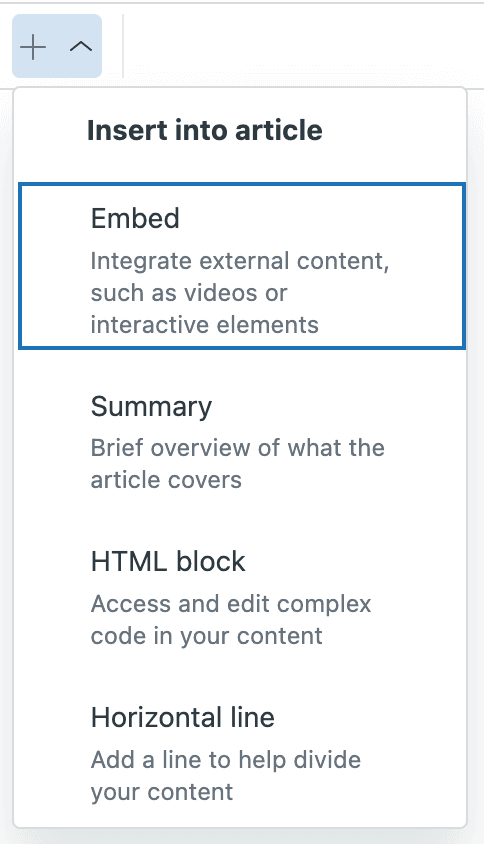
Recherchez le bouton Ajouter une vidéo dans la barre d'outils de l'éditeur. Dans l'éditeur hérité, il s'agit d'un simple bouton de la barre d'outils. Dans le nouvel éditeur d'articles, cliquez sur le bouton Composants de l'article et sélectionnez Intégrer dans le menu déroulant.
Une boîte de dialogue apparaîtra vous demandant l'URL de votre vidéo. Collez le lien que vous avez copié à l'étape 1. Zendesk générera automatiquement un aperçu de la vidéo afin que vous puissiez confirmer qu'il s'agit de la bonne.
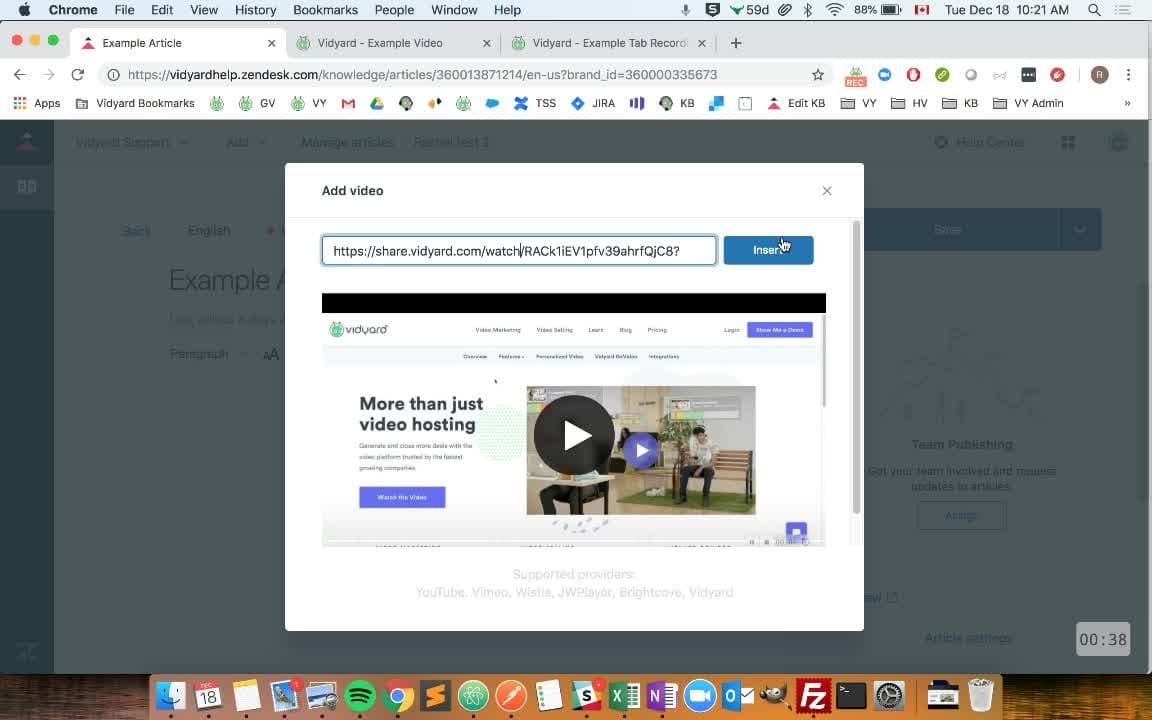
Cliquez sur Insérer pour ajouter la vidéo à votre article, puis cliquez sur Enregistrer. La vidéo est maintenant intégrée et s'affichera en ligne avec le contenu de votre article.
Méthode 2 : Intégration HTML personnalisée
Parfois, la méthode native n'est pas une option. Peut-être que votre vidéo est hébergée sur une plateforme que Zendesk ne prend pas en charge nativement, comme Viostream. Ou peut-être devez-vous suivre les vues de la vidéo à des fins d'analyse, ce que certaines plateformes ne prennent en charge que via des codes d'intégration manuels. Cette méthode vous donne plus de contrôle, mais nécessite quelques étapes supplémentaires.
Étape 1 : Activez le contenu non sécurisé dans les paramètres de Guide
Par défaut, Zendesk bloque les scripts tiers et certaines balises HTML pour protéger votre centre d'aide contre le code malveillant. Pour utiliser des codes d'intégration personnalisés, vous devez désactiver cette protection.
Accédez à Guide dans votre administration Zendesk, puis cliquez sur l'icône Paramètres. Faites défiler jusqu'à la section Sécurité et cochez la case intitulée Afficher le contenu non sécurisé. Cliquez sur Mettre à jour pour enregistrer vos modifications.
Remarque importante concernant la sécurité : N'activez ce paramètre que si vous faites confiance aux sources de contenu ajoutées à votre base de connaissances. L'étiquette « non sécurisé » fait référence à la capacité technique du HTML, pas au contenu lui-même. Si vous intégrez du code provenant de plateformes d'hébergement vidéo réputées, le risque est minime. Mais soyez prudent quant à l'intégration de code provenant de sources inconnues.
Étape 2 : Obtenez votre code d'intégration
Accédez à votre plateforme vidéo et localisez l'option d'intégration. Celle-ci se trouve généralement sous un bouton Partager, puis un onglet Intégrer. Copiez le code iframe fourni.
Le code d'intégration ressemblera à ceci :
<iframe src="https://player.vimeo.com/video/123456789" width="640" height="360" frameborder="0" allowfullscreen></iframe>
Certaines plateformes offrent des options de personnalisation pour le code d'intégration, telles que la taille du lecteur, les paramètres de lecture automatique ou le masquage des commandes. Configurez-les selon vos préférences avant de copier.
Étape 3 : Ajoutez le code d'intégration à l'article
De retour dans votre éditeur d'articles Zendesk, cliquez sur le bouton Code source pour passer à la vue HTML. Ce bouton est généralement représenté par des crochets angulaires (<>) dans la barre d'outils.
Trouvez l'emplacement dans le HTML où vous souhaitez que la vidéo apparaisse. Collez-y votre code d'intégration. Si vous souhaitez que la vidéo soit centrée ou enveloppée dans un conteneur, ajoutez le HTML approprié autour de l'iframe.
Cliquez sur Ajouter ou Mettre à jour pour revenir à l'éditeur visuel. Vous devriez voir un espace réservé où la vidéo apparaîtra. Enregistrez votre article et prévisualisez-le pour confirmer que la vidéo s'affiche correctement.
Utilisation de lecteurs vidéo personnalisés
Pour les équipes qui souhaitent avoir plus de contrôle sur l'apparence du lecteur vidéo, les lecteurs personnalisés comme Video.js ou Plyr offrent des options de personnalisation supplémentaires.
Video.js est un lecteur vidéo HTML5 open source qui est gratuit et fonctionne sur tous les navigateurs. La communauté Zendesk propose des tutoriels pour implémenter Video.js dans votre centre d'aide en ajoutant des références CSS et JavaScript à votre fichier de modèle document_head.hbs.
Plyr est une autre option personnalisable que certains thèmes Zendesk (comme Zenplates) incluent par défaut. Plyr vous permet d'adapter le style du lecteur vidéo aux couleurs de votre marque et de contrôler les éléments du lecteur qui sont visibles.
Les deux options nécessitent la modification de votre code de thème, elles sont donc mieux adaptées aux équipes disposant de ressources de développeur ou à celles qui utilisent des thèmes qui incluent ces lecteurs prêts à l'emploi.
Dépannage des problèmes courants d'intégration vidéo dans les articles de Zendesk Guide
Même avec des instructions claires, les choses ne se passent pas toujours bien. Voici comment gérer les problèmes les plus courants.
La vidéo ne s'affiche pas du tout Si vous utilisez l'intégration HTML personnalisée, le coupable le plus probable est le paramètre Afficher le contenu non sécurisé. Vérifiez qu'il est activé dans vos paramètres de Guide. S'il est déjà activé, essayez de vider le cache de votre navigateur ou de vérifier dans une fenêtre de navigation privée.
Erreur « Impossible d'intégrer »
Cela signifie généralement que le format de l'URL n'est pas reconnu. Pour l'intégration native, assurez-vous d'utiliser une URL de partage standard, pas une URL d'intégration ou un lien raccourci. Pour Vidyard en particulier, l'URL doit être au format https://share.vidyard.com/watch/[UUID] plutôt qu'au format d'intégration.
La vidéo ne s'affiche pas correctement sur mobile Les intégrations iframe standard ont souvent des dimensions fixes qui se cassent sur les petits écrans. Utilisez des codes d'intégration responsives lorsque cela est possible, ou enveloppez votre iframe dans un conteneur avec CSS qui maintient le rapport hauteur/largeur. Le rapport 16:9 est standard pour la plupart des contenus vidéo.
La vidéo ne se lance pas dans le Web Widget Si vous utilisez le Web Widget (Classic) de Zendesk pour afficher le contenu d'aide sur votre site web, les vidéos doivent être accessibles au public et hébergées sur l'une des plateformes prises en charge nativement. Les intégrations HTML personnalisées peuvent ne pas fonctionner dans le widget même si elles fonctionnent dans le centre d'aide complet.
Bonnes pratiques pour la vidéo dans les bases de connaissances
L'intégration de vidéos est simple, mais bien le faire nécessite une certaine réflexion.
Gardez les vidéos concises Les vidéos du centre d'aide doivent aller droit au but. Visez moins de trois minutes. Si votre sujet nécessite plus de temps, envisagez de le diviser en une série de vidéos plus courtes plutôt qu'en un long tutoriel.
Ajoutez des sous-titres et des transcriptions L'accessibilité est importante. Les sous-titres aident les spectateurs sourds ou malentendants, et ils sont utiles pour tous ceux qui regardent sans son. Les transcriptions offrent une alternative aux personnes qui préfèrent lire ou qui ont besoin de rechercher rapidement des informations spécifiques.
Tenez compte des performances de la page Les vidéos peuvent ralentir les temps de chargement des pages, surtout si vous avez plusieurs intégrations sur une seule page. Utilisez le chargement paresseux lorsque cela est possible afin que les vidéos ne se chargent que lorsque l'utilisateur fait défiler jusqu'à elles. Soyez également attentif aux paramètres de lecture automatique. La lecture automatique de vidéos avec du son crée une mauvaise expérience utilisateur.
Testez sur mobile Une partie importante de vos utilisateurs consulteront votre centre d'aide sur leur téléphone. Testez toujours la façon dont les vidéos intégrées s'affichent et fonctionnent sur les appareils mobiles avant de publier.
Une alternative moderne : eesel AI pour Zendesk
Zendesk Guide gère bien l'intégration vidéo pour les cas d'utilisation de base. Mais certaines équipes ont besoin de plus de flexibilité dans la façon dont elles gèrent et fournissent du contenu multimédia aux clients.
Chez eesel AI, nous abordons la gestion des connaissances différemment. Plutôt que de traiter la vidéo comme une intégration statique, notre IA apprend de votre contenu vidéo en même temps que de vos articles du centre d'aide, de votre documentation et de vos conversations de support passées. Lorsque les clients posent des questions, l'IA peut référencer les informations de vos vidéos sans les obliger à regarder l'intégralité.
Vous n'avez pas besoin d'activer les paramètres de contenu non sécurisé ni de vous soucier des intégrations iframe. Nous traitons et servons les médias en toute sécurité dans le cadre de notre plateforme intégrée. Si vous utilisez déjà Zendesk pour la billetterie, notre intégration Zendesk AI fonctionne avec votre configuration existante pour ajouter des réponses basées sur l'IA qui s'appuient sur votre base de connaissances complète, y compris le contenu vidéo.
Pour les équipes qui cherchent à réduire le volume de support tout en améliorant l'expérience client, cette approche peut compléter ou remplacer entièrement l'intégration vidéo traditionnelle. Apprenez-en davantage sur la façon dont eesel AI fonctionne avec Zendesk pour améliorer votre flux de travail de support.


Foire aux questions
Share this article

Article by
Stevia Putri
Stevia Putri is a marketing generalist at eesel AI, where she helps turn powerful AI tools into stories that resonate. She’s driven by curiosity, clarity, and the human side of technology.





