Comment configurer un SLA de première réponse Zendesk par canal en 2026

Stevia Putri
Dernière modification March 3, 2026
Différents canaux de soutien ont des attentes différentes. Un client qui vous envoie un courriel s'attend à une réponse dans les heures qui suivent. Une personne dans un clavardage en direct s'attend à une réponse dans les minutes qui suivent. Définir le même objectif de SLA sur tous les canaux ne reflète pas ces réalités, et cela peut préparer votre équipe à l'échec.
Ce guide vous explique comment configurer des SLA de première réponse spécifiques aux canaux dans Zendesk. Vous apprendrez comment définir des objectifs réalistes pour les canaux de courriel, de clavardage, de messagerie et de voix qui correspondent aux attentes des clients tout en maintenant la charge de travail de votre équipe gérable.
Ce dont vous aurez besoin
Avant de commencer à configurer les SLA, assurez-vous d'avoir ce qui suit :
- Zendesk Suite Growth ou supérieur (ou Support Professional+) - Les politiques de SLA ne sont pas disponibles sur les plans de niveau inférieur
- Accès administrateur à votre instance Zendesk
- Heures d'ouverture configurées - Les SLA peuvent fonctionner en temps calendaire ou en heures d'ouverture, et vous devrez décider ce qui est le plus logique pour votre exploitation
- Une liste de vos canaux de soutien - courriel, formulaire Web, clavardage, messagerie (WhatsApp, Facebook Messenger), téléphone, médias sociaux
Si vous n'avez pas encore configuré les heures d'ouverture, faites-le d'abord. Cela affecte la façon dont les minuteurs SLA calculent, et il est beaucoup plus facile de configurer avant d'avoir des politiques actives en cours d'exécution.

Étape 1 : Définir vos heures d'ouverture
Votre horloge SLA peut fonctionner en heures calendaires (24 h/24, 7 j/7) ou en heures d'ouverture (seulement lorsque votre équipe travaille). Pour la plupart des équipes, les heures d'ouverture sont plus logiques. Un billet créé le vendredi à 18 h ne devrait pas être enfreint le samedi matin si votre équipe ne travaille pas les fins de semaine.
Pour configurer les heures d'ouverture :
- Allez à Centre d'administration > Objets et règles > Règles d'affaires > Heures d'ouverture
- Cliquez sur Créer un horaire ou modifiez votre horaire existant
- Définissez vos jours et heures de travail
- Ajoutez des jours fériés si applicable
Si vous avez plusieurs équipes dans différents fuseaux horaires, vous pouvez créer des horaires distincts pour chacune. N'oubliez pas que les billets doivent avoir un horaire attribué pour que les SLA des heures d'ouverture soient calculés correctement.
Étape 2 : Configurer des déclencheurs basés sur la priorité
Voici quelque chose qui dérange beaucoup d'administrateurs Zendesk : Les politiques de SLA s'appliquent uniquement aux billets qui ont une valeur de priorité définie. Si un billet n'a pas de priorité (vide), aucune politique de SLA ne s'appliquera à celui-ci, même si toutes les autres conditions correspondent.
La meilleure façon de gérer cela est avec des déclencheurs qui définissent automatiquement la priorité en fonction des attributs du billet. Cela garantit que chaque billet reçoit une priorité et, par conséquent, un objectif de SLA.
Créez quatre déclencheurs, un pour chaque niveau de priorité :
Déclencheur 1 : Priorité - Urgente
- Conditions : L'objet contient « urgent » OU les balises contiennent « critique » OU l'organisation est « Clients VIP »
- Action : La priorité est Urgente
Déclencheur 2 : Priorité - Élevée
- Conditions : L'objet contient « brisé » OU la catégorie est « Problème de facturation »
- Action : La priorité est Élevée
Déclencheur 3 : Priorité - Faible
- Conditions : La catégorie est « Demande de fonctionnalité » OU l'objet contient « rétroaction »
- Action : La priorité est Faible
Déclencheur 4 : Priorité - Normale (par défaut)
- Conditions : Répondre à TOUTES les conditions suivantes - La priorité est -
- Action : La priorité est Normale
Le quatrième déclencheur est votre solution universelle. Il garantit que tout billet qui ne correspond pas aux déclencheurs urgent, élevé ou faible se voit attribuer une priorité normale. Sans cela, les billets sans priorité passeraient à travers sans qu'aucun SLA ne soit appliqué.
Étape 3 : Créer des politiques de SLA spécifiques aux canaux
Maintenant, passons à l'événement principal. Vous créerez des politiques de SLA distinctes pour différents groupes de canaux. La clé est de comprendre comment Zendesk traite les différents canaux et quelles mesures s'appliquent à chacun.
Politique de SLA de courriel
Le courriel est asynchrone. Les clients s'attendent à une réponse dans les heures qui suivent, pas dans les minutes qui suivent.
Configuration de la politique :
- Nom : SLA - Canal de courriel
- Conditions : Le canal est Courriel
- Mesure : Délai de première réponse
- Objectifs :
- Urgent : 2 heures
- Élevée : 4 heures
- Normale : 8 heures
- Faible : 24 heures
- Heures d'ouverture : Heures d'ouverture
Politique de SLA de clavardage et de messagerie
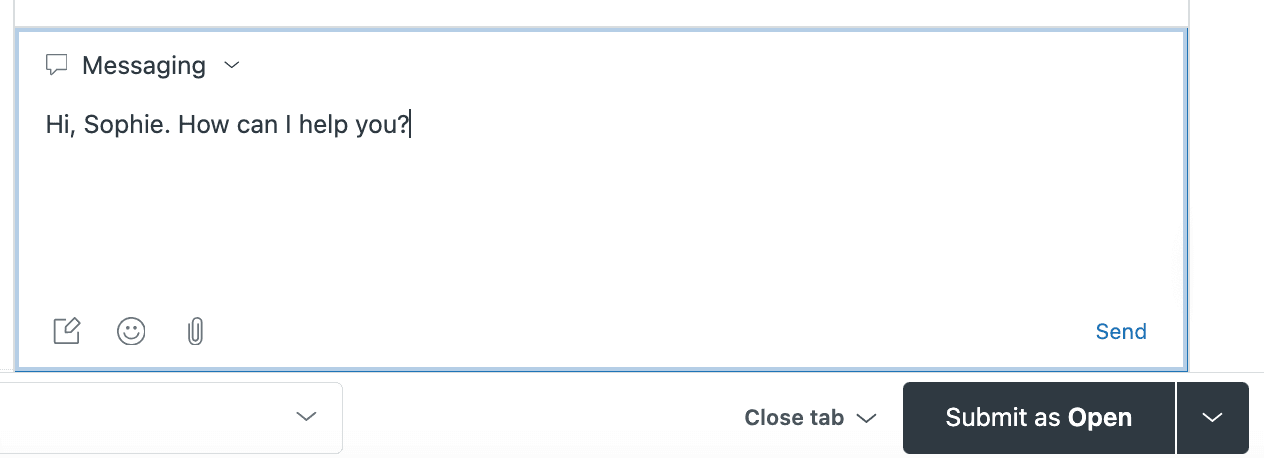
Le clavardage en direct et la messagerie (WhatsApp, Facebook Messenger, widget Web) sont des canaux conversationnels. Les clients s'attendent à des réponses quasi instantanées. Mais voici le hic : Le délai de première réponse ne fonctionne pas de la même manière pour les billets de messagerie.
Pour les canaux de messagerie, vous utilisez généralement Délai de mise à jour périodique au lieu du délai de première réponse. Cela mesure le temps entre les réponses des agents, ce qui est plus logique pour les conversations en cours.
Configuration de la politique :
- Nom : SLA - Canal de messagerie
- Conditions : Le canal est Messagerie
- Mesure : Délai de mise à jour périodique
- Objectifs :
- Urgent : 2 minutes
- Élevée : 5 minutes
- Normale : 15 minutes
- Faible : 30 minutes
- Heures d'ouverture : Heures d'ouverture
Remarque importante : Si vous voulez utiliser le délai de première réponse spécifiquement pour le clavardage en direct (pas la messagerie), vous devez activer les SLA de délai de réponse pour le clavardage séparément. Ceci est désactivé par défaut.
Politique de SLA de voix/téléphone
Les billets téléphoniques ont des considérations uniques. Si un agent crée un billet à partir d'un appel téléphonique et le marque comme résolu immédiatement, le SLA de délai de première réponse est techniquement satisfait même sans commentaire public. Mais si le billet est rouvert ou nécessite un suivi, le comportement du SLA se complique.
Pour les canaux téléphoniques, envisagez d'utiliser :
- Délai de première réponse pour les rappels et les suivis
- Délai de prochaine réponse pour les billets en cours liés au téléphone
- Des objectifs plus agressifs, car les problèmes téléphoniques sont généralement urgents
Configuration de la politique :
- Nom : SLA - Canal vocal
- Conditions : Le canal est Téléphone
- Mesure : Délai de première réponse
- Objectifs :
- Urgent : 15 minutes
- Élevée : 30 minutes
- Normale : 1 heure
- Faible : 4 heures
- Heures d'ouverture : Heures d'ouverture
Politique de SLA de formulaire Web et d'API
Les formulaires Web sont similaires au courriel en termes d'attentes des clients. Les billets d'API dépendent de votre cas d'utilisation, mais suivent généralement les modèles de courriel.
Configuration de la politique :
- Nom : SLA - Formulaire Web/API
- Conditions : Le canal est Formulaire Web OU le canal est API
- Mesure : Délai de première réponse
- Objectifs :
- Urgent : 2 heures
- Élevée : 4 heures
- Normale : 8 heures
- Faible : 24 heures
- Heures d'ouverture : Heures d'ouverture
Étape 4 : Configurer les vues SLA pour les agents
La création de politiques de SLA n'est que la moitié de la bataille. Vos agents doivent voir quels billets risquent d'être enfreints afin qu'ils puissent prioriser leur travail.
La meilleure approche est de trier les vues par délai de « Prochaine violation du SLA ». Cela fait apparaître les billets les plus proches de manquer leur objectif en haut de la file d'attente.
Pour configurer cela :
- Allez à Centre d'administration > Espaces de travail > Vues
- Créez une nouvelle vue ou modifiez une vue existante
- Ajoutez des conditions pour les billets que vous voulez afficher (p. ex., l'état est inférieur à Résolu, le groupe est Soutien)
- Sous Classement, sélectionnez Prochaine violation du SLA et choisissez Ascendant
- Ajoutez la colonne SLA pour afficher le temps restant
Vous pouvez créer des vues distinctes pour différents canaux si cela convient mieux à votre flux de travail. Certaines équipes préfèrent une file d'attente unifiée triée par SLA, tandis que d'autres aiment les vues spécifiques aux canaux.
Étape 5 : Configurer les automatisations de violation du SLA
N'attendez pas que les SLA soient violés. Configurez des déclencheurs pour avertir les agents et faire remonter les billets avant qu'ils ne manquent leur objectif.
Déclencheur d'avertissement (30 minutes avant la violation) :
- Conditions : Le nombre d'heures avant la prochaine violation du SLA est de 0,5 ET la priorité est Élevée OU Urgente
- Actions : Ajouter la balise « sla-warning », Avertir le cessionnaire avec le message « Ce billet est à 30 minutes de la violation du SLA »
Déclencheur d'escalade (lors de la violation) :
- Conditions : Le nombre d'heures depuis la dernière violation du SLA est de 0
- Actions : Ajouter la balise « sla-breached », Changer la priorité à Urgente, Avertir le gestionnaire de groupe
Vous pouvez personnaliser ces éléments en fonction de la structure de votre équipe. Certaines équipes envoient des notifications Slack, d'autres créent des billets d'escalade distincts. La clé est de s'assurer que les billets à risque ne passent pas inaperçus.
Délais de première réponse recommandés par canal
Voici un tableau de référence rapide pour définir vos objectifs. Ajustez-les en fonction de la capacité de votre équipe et des attentes réelles de vos clients.
| Canal | Urgent | Élevée | Normale | Faible |
|---|---|---|---|---|
| Clavardage/Messagerie | 2 min | 5 min | 15 min | 30 min |
| Courriel | 2 heures | 4 heures | 8 heures | 24 heures |
| Formulaire Web | 2 heures | 4 heures | 8 heures | 24 heures |
| Téléphone (rappel) | 15 min | 30 min | 1 heure | 4 heures |
| Médias sociaux | 15 min | 30 min | 1 heure | 4 heures |
La justification est simple : les canaux conversationnels ont besoin de réponses plus rapides parce que le client attend en temps réel. Le courriel et les formulaires Web sont asynchrones, de sorte que les clients acceptent des temps d'attente plus longs. Les médias sociaux ont une visibilité publique, de sorte que des réponses plus rapides protègent la réputation de votre marque.
Erreurs courantes à éviter
Utiliser les heures calendaires alors que les heures d'ouverture sont plus logiques. Si votre équipe travaille de 9 h à 17 h, ne mesurez pas les SLA en heures calendaires. Les billets créés en dehors des heures de travail commenceront avec un temps négatif par rapport à leur objectif.
Ne pas définir automatiquement la priorité des billets. Chaque billet a besoin d'une priorité pour que les SLA s'appliquent. Si vous comptez sur les agents pour définir manuellement la priorité, certains billets passeront à travers sans aucun SLA.
Créer trop de politiques qui se chevauchent. Zendesk applique les politiques de SLA de haut en bas, en utilisant la première qui correspond. Si vous avez 20 politiques avec des conditions qui se chevauchent, il devient impossible de prédire laquelle s'applique.
Oublier les limitations du canal de messagerie. Le délai de première réponse ne fonctionne pas de la même manière pour les billets de messagerie. Utilisez plutôt le délai de mise à jour périodique ou activez les SLA de délai de réponse spécifiquement pour le clavardage.
Ne jamais examiner la performance du SLA. Définissez un rappel de calendrier pour examiner mensuellement vos taux de réalisation du SLA. Si vous atteignez 100 % des objectifs, ils pourraient être trop lâches. Si vous êtes constamment en violation, ils pourraient être irréalistes ou vous pourriez avoir besoin de plus de personnel.
Comment eesel AI vous aide à atteindre des SLA de canal agressifs
Définir des SLA agressifs pour le clavardage et la messagerie est facile. Les atteindre de façon constante est difficile. C'est là qu'un coéquipier d'IA peut vous aider.
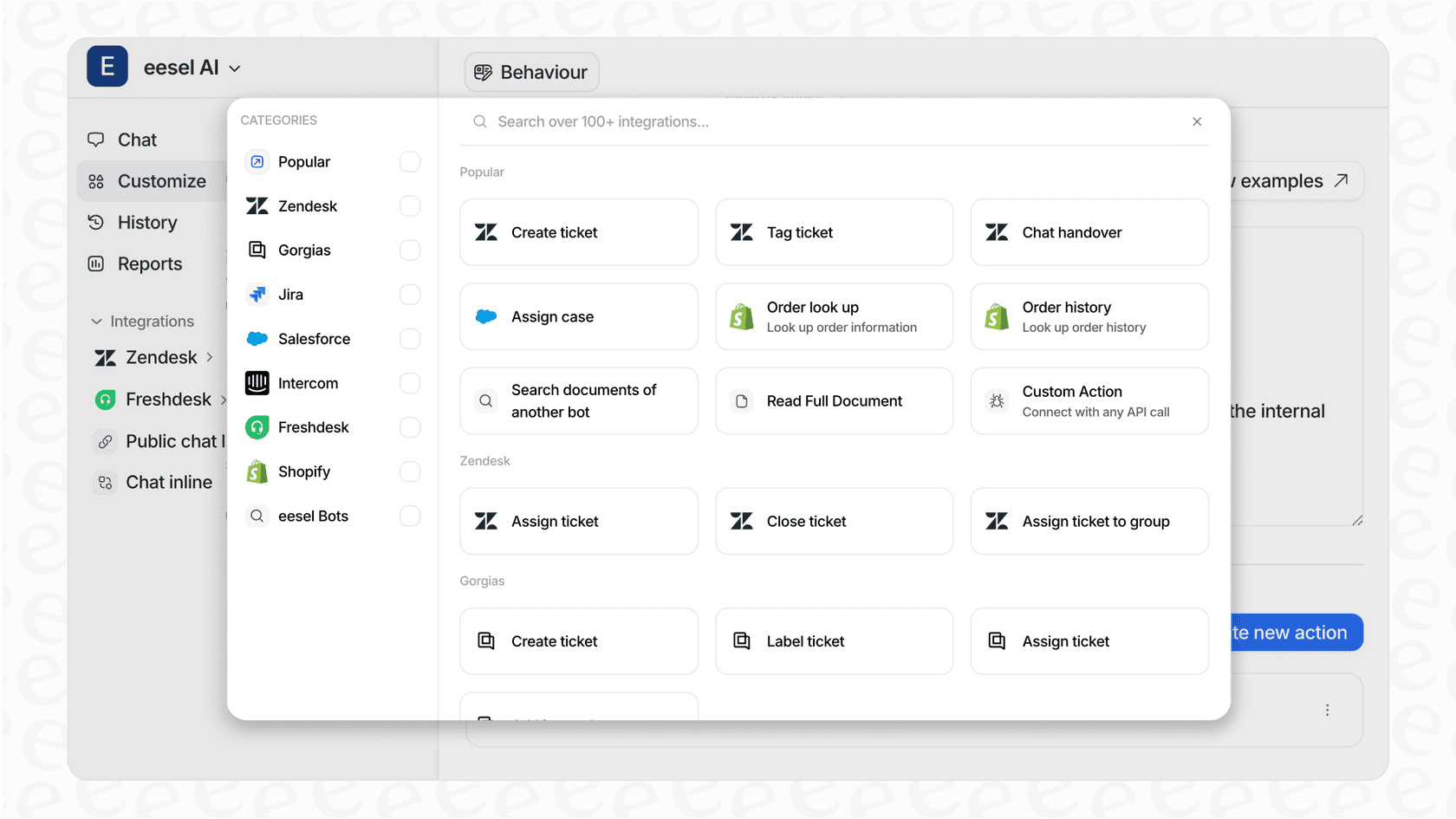
eesel AI fonctionne en parallèle avec Zendesk pour gérer la première réponse automatiquement. Notre Agent d'IA peut répondre instantanément aux questions courantes, ramenant votre délai de première réponse d'heures ou de minutes à quelques secondes. Il apprend de vos billets passés et des articles du centre d'aide pour correspondre à la voix de votre équipe.
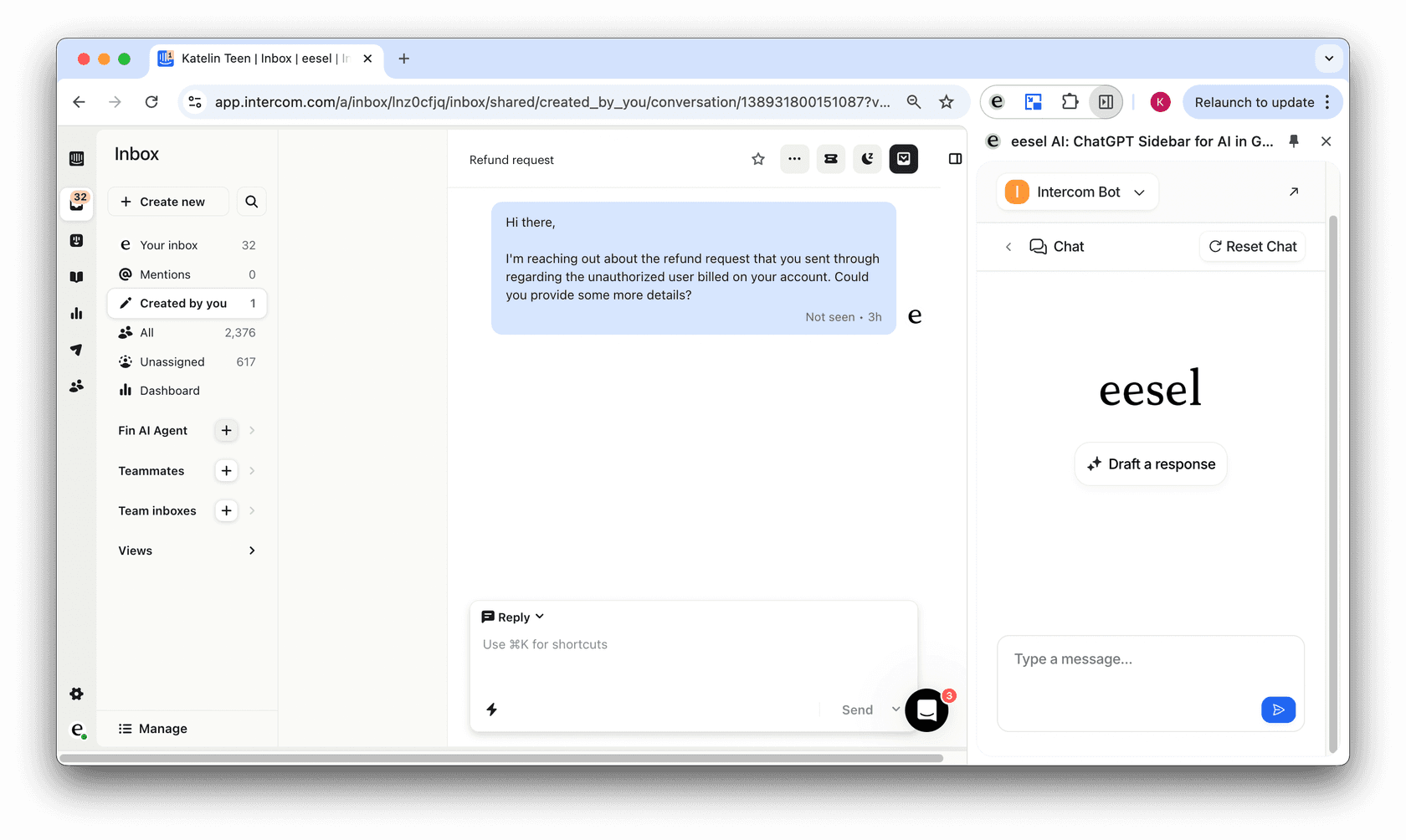
Pour les problèmes plus complexes qui nécessitent une touche humaine, notre Copilote d'IA rédige des réponses en puisant dans vos sources de connaissances. Les agents obtiennent des réponses brouillons précises en quelques secondes au lieu de chercher des réponses.
La meilleure partie ? Vous pouvez tout tester avant de passer en direct. Notre mode de simulation exécute des réponses d'IA par rapport à vos billets historiques afin que vous puissiez voir exactement comment cela affecterait vos mesures de SLA avant que les clients ne les voient.
Si vous avez du mal à respecter les SLA de clavardage ou de messagerie agressifs, connectez eesel AI à votre Zendesk et voyez ce que des premières réponses instantanées pourraient faire pour vos chiffres.
Commencez à optimiser vos SLA Zendesk dès aujourd'hui
Les SLA spécifiques aux canaux ne sont pas seulement un atout. Ils sont essentiels pour établir des attentes réalistes avec vos clients et votre équipe. Les étapes sont simples : configurez les heures d'ouverture, configurez les déclencheurs de priorité, créez des politiques spécifiques aux canaux, créez des vues triées par SLA et ajoutez des automatisations de violation.
Commencez par votre canal à volume le plus élevé (généralement le courriel), faites en sorte que cela fonctionne bien, puis étendez-vous au clavardage et à la messagerie. N'essayez pas de tout perfectionner dès le premier jour. Définissez des objectifs légèrement meilleurs que votre moyenne actuelle, puis resserrez-les à mesure que votre équipe devient plus efficace.
Et si vous voulez soulager complètement votre équipe de la pression pour ces SLA de clavardage agressifs, essayez eesel AI. Les premières réponses instantanées font une différence mesurable.


Foire aux questions
Share this article

Article by
Stevia Putri
Stevia Putri is a marketing generalist at eesel AI, where she helps turn powerful AI tools into stories that resonate. She’s driven by curiosity, clarity, and the human side of technology.
