Comment configurer l'e-mail vers ticket Zendesk : un guide complet

Stevia Putri
Dernière modification March 5, 2026
La gestion du support client via une boîte de réception e-mail partagée revient à essayer d'organiser une bibliothèque sans système de catalogue. Les e-mails sont enfouis, les conversations s'enchaînent de manière chaotique et rien n'est traçable. C'est là qu'intervient la fonctionnalité d'e-mail vers ticket de Zendesk. Elle convertit chaque e-mail entrant en un ticket structuré et traçable que votre équipe peut affecter, hiérarchiser et résoudre systématiquement.
Ce guide vous explique comment configurer l'e-mail vers ticket Zendesk, de la configuration de base à l'automatisation avancée. Que vous migriez depuis une simple boîte de réception support@ ou que vous optimisiez une configuration existante, vous apprendrez à transformer le chaos des e-mails en un flux de travail organisé. Et une fois que ces tickets commenceront à affluer, nous vous montrerons comment l'IA peut aider votre équipe à répondre plus rapidement sans sacrifier la qualité.
Ce dont vous aurez besoin
Avant de commencer, assurez-vous d'avoir les éléments suivants à portée de main :
- Compte Zendesk Support : plan Team ou supérieur (tous les plans prennent en charge plusieurs adresses e-mail)
- Accès administrateur : seuls les administrateurs peuvent configurer les adresses de support dans le Centre d'administration
- Accès au domaine (pour les e-mails externes) : vous aurez besoin d'accéder à vos paramètres DNS ou à votre serveur de messagerie pour configurer le transfert et les enregistrements SPF
- Une convention de nommage claire : décidez si vous utiliserez des adresses telles que support@, aide@ ou des e-mails spécifiques au service, tels que facturation@ et ventes@
Si vous prévoyez d'améliorer votre configuration Zendesk avec des réponses basées sur l'IA, vous aurez également besoin d'un compte eesel AI connecté à votre espace de travail Zendesk.
Configuration de l'e-mail vers ticket Zendesk
Décomposons le processus de configuration en étapes gérables. Chacune s'appuie sur la précédente, alors suivez-les dans l'ordre.
Étape 1 : Accéder à vos paramètres de canal e-mail
Commencez par accéder à l'endroit où se trouve la configuration de l'e-mail dans Zendesk.
Connectez-vous à votre compte Zendesk et cliquez sur l'icône Centre d'administration dans la barre de navigation supérieure. À partir de là, sélectionnez Canaux dans la barre latérale gauche, puis Talk et e-mail, et enfin E-mail. Cela ouvre la page de configuration du canal e-mail où vous gérerez toutes les adresses de support.
Vous verrez votre adresse de support par défaut répertoriée : support@votresousdomaine.zendesk.com. Cette adresse a été créée automatiquement lorsque vous avez configuré votre compte Zendesk, et elle fonctionne immédiatement. Tout e-mail envoyé à cette adresse devient un ticket.
La page des paramètres d'e-mail affiche trois sections principales : Adresses de support (où vous ajoutez et gérez les adresses e-mail), Modèles d'e-mail (pour personnaliser les notifications) et Authentification des e-mails (pour la configuration SPF et DKIM). Pour l'instant, concentrez-vous sur la section Adresses de support.

Étape 2 : Ajouter une adresse de support Zendesk
Créons maintenant des adresses Zendesk natives supplémentaires au-delà de celle par défaut.
Cliquez sur Gérer les adresses de support, puis sur le bouton Ajouter une adresse. Vous verrez deux options : Créer une nouvelle adresse Zendesk ou Connecter une adresse externe. Choisissez « Créer une nouvelle adresse Zendesk » pour l'instant.
Si vous utilisez la fonctionnalité multimarque de Zendesk, sélectionnez la marque à laquelle cette adresse doit appartenir dans le menu déroulant. Entrez ensuite la partie locale de l'adresse e-mail (la partie avant le symbole @). Les choix courants incluent aide, support, info ou les noms de service comme ventes ou facturation. L'adresse complète ressemblera à quelque chose comme aide@votresociété.zendesk.com.
Cliquez sur Enregistrer et l'adresse apparaît dans votre liste. Le statut s'affiche comme « Actif » immédiatement, aucune vérification n'est nécessaire pour les adresses Zendesk natives.
Testez-la en envoyant un e-mail depuis un compte personnel à votre nouvelle adresse. Dans une minute ou deux, vous devriez voir un ticket créé dans votre file d'attente Zendesk. Le champ « Reçu à » du ticket indique l'adresse e-mail utilisée par le client, ce qui devient important pour les règles de routage ultérieurement.
Vous pouvez ajouter jusqu'à 3 000 adresses de support par compte Zendesk, bien que la plupart des équipes en aient besoin de moins de dix.
Étape 3 : Connecter une adresse e-mail externe
La plupart des entreprises établies ont déjà un e-mail de support comme support@masociété.com. Vous n'avez pas besoin de l'abandonner. Au lieu de cela, transférez-le vers Zendesk afin que les e-mails deviennent des tickets pendant que les clients continuent d'utiliser des adresses familières.
Dans la section Adresses de support, cliquez sur Ajouter une adresse et sélectionnez Connecter une adresse externe. Entrez votre adresse e-mail existante (support@masociété.com, par exemple) et cliquez sur Go.
Zendesk vous demandera si vous avez déjà configuré le transfert. Si ce n'est pas le cas, ce n'est pas grave. Le système affiche une adresse de transfert Zendesk unique, généralement formatée comme quelque chose comme fwd-abc123@votresousdomaine.zendesk.com. Copiez cette adresse.
Configurez maintenant le transfert sur votre serveur de messagerie :
- Pour Gmail/Google Workspace : accédez aux paramètres de Gmail → Transfert et POP/IMAP → Ajouter une adresse de transfert. Collez l'adresse de transfert Zendesk et vérifiez-la via l'e-mail de confirmation envoyé par Zendesk.
- Pour Microsoft 365/Exchange : utilisez le centre d'administration Exchange pour créer une règle de flux de messagerie qui transfère les messages vers l'adresse Zendesk.
- Pour les autres fournisseurs : consultez la documentation de votre service de messagerie pour obtenir des instructions de transfert automatique.
Important : configurez le transfert au niveau du serveur, et non dans un client de messagerie comme Outlook ou Apple Mail. Le transfert côté client peut entraîner des problèmes d'attribution de tickets et créer des tickets suspendus.
Une fois le transfert activé, revenez à Zendesk et cliquez sur Oui, j'ai terminé, puis sur Vérifier. Zendesk envoie un e-mail de test à votre adresse externe. Si le transfert est configuré correctement, le test réussit et votre adresse externe s'affiche comme vérifiée.
Si la vérification échoue, vérifiez que le transfert fonctionne réellement en envoyant manuellement un e-mail de test depuis un autre compte vers votre adresse externe. Vous devriez le voir apparaître comme un ticket dans Zendesk. Les problèmes courants incluent le transfert non enregistré, les filtres anti-spam bloquant l'e-mail de test ou l'adresse de transfert copiée incorrectement.

Étape 4 : Configurer SPF et l'authentification des e-mails
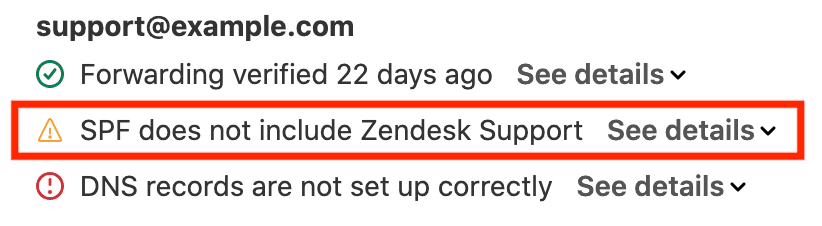
Sans une authentification appropriée, vos e-mails Zendesk pourraient atterrir dans les dossiers de spam. Les enregistrements SPF indiquent aux fournisseurs de messagerie que Zendesk est autorisé à envoyer des e-mails au nom de votre domaine.
Un enregistrement SPF est un enregistrement TXT DNS qui répertorie les serveurs autorisés à envoyer des e-mails pour votre domaine. Lorsque vous ajoutez Zendesk à votre enregistrement SPF, les serveurs de messagerie de réception savent que les messages provenant des serveurs de Zendesk en votre nom sont légitimes.
Pour mettre à jour votre enregistrement SPF, ajoutez include:mail.zendesk.com à votre enregistrement existant. Si vous n'avez pas encore d'enregistrement SPF, créez-en un :
v=spf1 include:mail.zendesk.com ~all
Si vous avez déjà un enregistrement SPF (peut-être pour Google Workspace ou un autre fournisseur de messagerie), ajoutez l'instruction include de Zendesk avant le mécanisme final :
v=spf1 include:_spf.google.com include:mail.zendesk.com ~all
DKIM (DomainKeys Identified Mail) ajoute une signature numérique à vos e-mails sortants, prouvant qu'ils n'ont pas été falsifiés en transit. Zendesk prend en charge la signature DKIM pour les domaines personnalisés. Dans le Centre d'administration, accédez à Canaux → E-mail → Authentification des e-mails pour générer des enregistrements DKIM. Ajoutez les enregistrements CNAME fournis à votre DNS, puis revenez à Zendesk pour les vérifier.
Après avoir apporté des modifications DNS, n'oubliez pas que la propagation peut prendre jusqu'à 48 heures (bien que ce soit souvent beaucoup plus rapide). Vous pouvez tester votre configuration SPF à l'aide d'outils en ligne tels que MXToolbox ou Google Admin Toolbox.
Étape 5 : Configurer l'automatisation et les règles de routage
Maintenant que les e-mails deviennent des tickets, organisons-les automatiquement en fonction de l'adresse qui les a reçus.
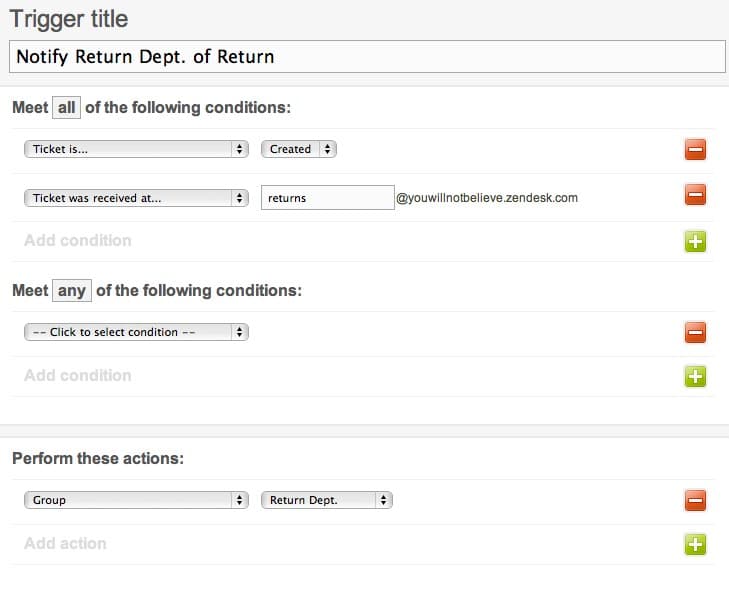
Les déclencheurs Zendesk sont des règles métier qui se déclenchent lorsque des tickets sont créés ou mis à jour. Vous pouvez créer des déclencheurs qui acheminent les tickets vers des groupes spécifiques en fonction de la condition « Reçu à ».
Voici comment acheminer les e-mails de facturation vers votre équipe financière :
- Accédez à Centre d'administration → Objets et règles → Règles métier → Déclencheurs
- Cliquez sur Ajouter un déclencheur
- Définissez les conditions : Ticket → Reçu à → Est → facturation@votresociété.com
- Définissez les actions : Groupe → Équipe de facturation et éventuellement Balises → ajouter « facturation »
- Enregistrez le déclencheur
Répétez ce processus pour les autres services. Vous pouvez acheminer les e-mails ventes@ vers votre groupe de ventes avec une priorité élevée, ou les e-mails retours@ vers votre équipe d'exécution.
Vous pouvez également utiliser plusieurs adresses e-mail pour catégoriser les demandes sans créer de déclencheurs distincts pour chacune. Créez un seul déclencheur qui vérifie si « Reçu à » contient « @votresociété.zendesk.com » et ajoute une balise en fonction de l'adresse spécifique à l'aide d'espaces réservés.
Pour les équipes gérant plusieurs marques, chaque adresse de support peut être associée à une marque spécifique. Les tickets créés via cette adresse héritent automatiquement des paramètres de la marque, y compris les modèles d'e-mail, les heures d'ouverture et les politiques SLA.
Envisagez de configurer des vues (listes de tickets filtrées) pour chaque adresse e-mail afin que les agents puissent se concentrer sur les tickets pertinents. Une vue de l'équipe de facturation peut afficher uniquement les tickets où « Reçu à » est l'adresse de facturation, tandis qu'une vue de support général affiche tout le reste.
Problèmes courants et dépannage
Même avec une configuration minutieuse, vous pouvez rencontrer ces problèmes courants :
Les e-mails ne créent pas de tickets
Vérifiez d'abord votre configuration de transfert. Envoyez un e-mail de test à votre adresse externe et vérifiez s'il arrive à l'adresse de transfert Zendesk. Consultez la file d'attente des tickets suspendus de Zendesk (Centre d'administration → Tickets → Tickets suspendus) pour voir si les e-mails y sont conservés. Les causes courantes incluent les échecs d'authentification de l'expéditeur ou l'e-mail signalé comme automatisé.
Les tickets affichent le mauvais demandeur
Cela se produit généralement lorsque le transfert est mal configuré. Si vous transférez manuellement un e-mail depuis votre client de messagerie au lieu de configurer le transfert automatique côté serveur, Zendesk considère votre adresse e-mail comme le demandeur au lieu de l'expéditeur d'origine. Corrigez cela en configurant un transfert automatique approprié.
Les e-mails sortants atterrissent dans le spam
Vérifiez que votre enregistrement SPF est correctement configuré et qu'il s'est propagé. Vérifiez que vous n'avez pas créé accidentellement plusieurs enregistrements SPF (il ne doit y avoir qu'un seul enregistrement TXT commençant par v=spf1 par domaine). Si vous utilisez DKIM, assurez-vous que les enregistrements CNAME sont correctement saisis et vérifiés dans Zendesk.
Les fils de discussion sont tronqués
Zendesk a une limite de 65 000 caractères par e-mail. Si un client transfère un fil de discussion massif ou inclut d'énormes pièces jointes, le commentaire du ticket est tronqué. Il n'y a pas de correctif pour cette limite, mais vous pouvez informer les clients de créer de nouveaux tickets pour les problèmes de longue durée plutôt que de transférer sans cesse le même fil de discussion.
Notifications de « ticket suspendu »
Zendesk suspend les tickets qui semblent suspects, tels que ceux provenant de systèmes automatisés ou présentant des problèmes d'authentification. Examinez régulièrement les tickets suspendus et libérez ceux qui sont légitimes. Pour les e-mails automatisés que vous souhaitez recevoir (comme les notifications de commande de votre plateforme de commerce électronique), ajoutez le domaine de l'expéditeur à votre liste d'autorisation dans le Centre d'administration.
Améliorer Zendesk avec des réponses basées sur l'IA
Une fois que votre flux d'e-mail vers ticket fonctionne correctement, le prochain défi consiste à répondre efficacement à ces tickets. C'est là que nous pouvons vous aider.
eesel AI se connecte directement à votre compte Zendesk et apprend de vos tickets passés, de vos articles du centre d'aide et de vos macros. Au lieu de réponses d'IA génériques, eesel rédige des réponses qui ressemblent à celles que votre équipe a écrites.

Voici comment cela fonctionne : vous commencez avec eesel comme copilote, en rédigeant des réponses que vos agents peuvent examiner et envoyer. Au fur et à mesure qu'eesel apprend votre voix et vos politiques, vous pouvez passer à une autonomie totale, en lui permettant de gérer directement les tickets de routine. La plupart des équipes constatent jusqu'à 81 % de résolution autonome une fois qu'eesel est entièrement formé.
La configuration prend quelques minutes, pas des semaines. Connectez eesel à votre Zendesk, et il commence immédiatement à apprendre de vos données existantes. Pas de formation manuelle, pas de téléchargement de documentation. Vous pouvez même exécuter des simulations sur les tickets passés pour voir comment eesel les aurait gérés avant de passer en direct.
Pour les équipes noyées sous les tickets d'e-mail, cette combinaison est puissante. Zendesk gère la collecte (conversion des e-mails en tickets), et eesel gère le traitement (rédaction de réponses intelligentes). Vos clients obtiennent des réponses plus rapides, et votre équipe se concentre sur les problèmes complexes qui nécessitent réellement une attention humaine.
Consultez notre intégration Zendesk AI pour voir comment cela fonctionne, ou lisez-en plus sur l'optimisation de votre système de tickets Zendesk pour obtenir des conseils supplémentaires.
Commencez à rationaliser votre support e-mail
Vous disposez maintenant d'une configuration complète d'e-mail vers ticket Zendesk. Vos clients peuvent vous joindre à des adresses professionnelles comme support@masociété.com, leurs e-mails deviennent automatiquement des tickets traçables, et votre équipe peut se concentrer sur la résolution des problèmes au lieu de gérer le chaos de la boîte de réception.
Le flux de travail est simple : les e-mails arrivent, les tickets sont créés, les déclencheurs les acheminent vers les bonnes équipes et vos agents répondent. Avec une configuration SPF appropriée, vos réponses atteignent de manière fiable les boîtes de réception des clients. Avec les règles d'automatisation, rien ne passe entre les mailles du filet.
Et si vous êtes prêt à passer à l'étape suivante, l'ajout de la rédaction de réponses basée sur l'IA peut transformer l'efficacité de votre équipe. Pendant que Zendesk organise vos tickets, eesel AI peut vous aider à y répondre plus rapidement. Commencez avec notre produit AI Agent pour voir comment fonctionne la résolution autonome des tickets, ou consultez nos tarifs pour trouver un plan adapté à votre volume.

Votre support e-mail vient de bénéficier d'une mise à niveau majeure.


Foire aux questions
Share this article

Article by
Stevia Putri
Stevia Putri is a marketing generalist at eesel AI, where she helps turn powerful AI tools into stories that resonate. She’s driven by curiosity, clarity, and the human side of technology.




