E-mails Zendesk non reçus : un guide de dépannage complet

Stevia Putri
Dernière modification March 4, 2026
Il n'y a rien de tel que le sentiment d'angoisse lorsqu'un client dit : « Je n'ai jamais reçu votre e-mail. » Vous avez répondu à son ticket d'assistance, mais votre message a disparu quelque part dans le vide numérique. Aucune notification de retour. Aucune livraison dans le dossier spam. Juste le silence.
Lorsque les e-mails Zendesk cessent de parvenir aux clients, l'ensemble de votre opération d'assistance s'arrête. Les clients pensent que vous les ignorez. Votre équipe perd du temps à envoyer des suivis qui disparaissent également. Et vos indicateurs commencent à donner l'impression que vous avez complètement cessé de travailler.
La bonne nouvelle ? La plupart des problèmes de distribution d'e-mails Zendesk proviennent d'une poignée de causes courantes. Ce guide passe en revue chacune d'entre elles, des vérifications les plus rapides aux corrections techniques les plus approfondies. Relançons votre communication client.
Ce dont vous aurez besoin
Avant de vous lancer dans le dépannage, assurez-vous d'avoir :
- Un accès administrateur à votre compte Zendesk : de nombreuses corrections nécessitent des autorisations de niveau administrateur
- Un accès aux paramètres DNS de votre domaine : ou les coordonnées de la personne qui gère votre domaine
- Une compréhension de votre configuration de messagerie : que vous utilisiez un domaine personnalisé ou un sous-domaine Zendesk (comme
yourcompany.zendesk.com) - Facultatif : Un outil comme MxToolbox pour vérifier les enregistrements SPF (Sender Policy Framework)
Étape 1 : Vérifiez l'état de la distribution des e-mails dans Zendesk
Le premier endroit à examiner est directement dans Zendesk. La plateforme affiche désormais des avertissements d'échec de distribution directement dans l'espace de travail de l'agent, ce qui vous évite de deviner si les e-mails ont réellement été envoyés.
Voici comment vérifier :
- Ouvrez le ticket concerné dans Zendesk
- Regardez sous les commentaires du ticket dans le journal de conversation
- Recherchez les icônes d'avertissement à côté des noms des destinataires
- Cliquez sur n'importe quelle icône d'avertissement pour voir le message d'erreur et le code spécifiques
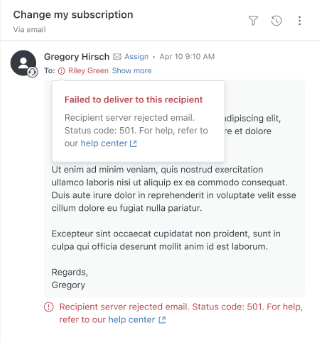
Si vous voyez des codes d'erreur comme 550 (boîte aux lettres non disponible) ou 552 (message trop volumineux), ce sont des codes SMTP (Simple Mail Transfer Protocol) qui vous indiquent exactement ce qui n'a pas fonctionné. Vous pouvez rechercher ces codes en ligne ou consulter la documentation pour les développeurs de Zendesk pour obtenir des explications spécifiques.
Pour une vue plus approfondie, ajoutez /events à la fin de n'importe quelle URL de ticket. Cela vous montre l'historique complet des notifications par e-mail, y compris les déclencheurs qui se sont déclenchés et s'ils ont réussi ou échoué.
Zendesk ajoute également une balise system_email_notification_failure aux tickets présentant des problèmes de distribution. Vous pouvez créer une vue qui filtre cette balise pour voir tous les tickets concernés en même temps.
Étape 2 : Vérifiez la configuration de votre enregistrement SPF
Si vos clients ne reçoivent pas d'e-mails et que vous utilisez un domaine personnalisé (comme support@yourcompany.com), le coupable est souvent un enregistrement SPF manquant ou incorrect.
SPF (Sender Policy Framework) est un enregistrement DNS (Domain Name System) qui indique aux fournisseurs de messagerie quels serveurs sont autorisés à envoyer des e-mails au nom de votre domaine. Sans cela, Gmail, Outlook et les systèmes de messagerie d'entreprise peuvent rejeter ou filtrer comme spam vos messages Zendesk.
Voici comment vérifier votre configuration SPF :
- Utilisez un outil comme MxToolbox SPF lookup et entrez votre domaine
- Recherchez
include:mail.zendesk.comdans les résultats - S'il est manquant, vous devez l'ajouter
L'enregistrement TXT exact que vous devez ajouter à votre DNS dépend de votre configuration actuelle, mais il ressemble généralement à ceci :
v=spf1 include:mail.zendesk.com ~all
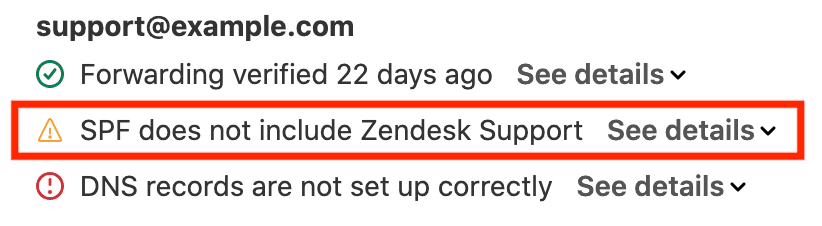
Important : Vous ne pouvez avoir qu'un seul enregistrement SPF par domaine. Si vous avez déjà un enregistrement SPF, vous devez le modifier pour ajouter l'inclusion Zendesk, et non créer un nouvel enregistrement. Plusieurs enregistrements SPF entraîneront des échecs de validation.
Après avoir apporté des modifications DNS, attendez jusqu'à 48 heures pour la propagation. Vous pouvez vérifier la modification en utilisant à nouveau MxToolbox.
Étape 3 : Vérifiez vos paramètres de déclencheur
Zendesk envoie des e-mails via des déclencheurs : des règles automatisées qui se déclenchent lorsque des conditions spécifiques sont remplies. Si ces déclencheurs sont désactivés ou mal configurés, les e-mails cessent d'être envoyés.
Les déclencheurs les plus fréquemment concernés sont :
- Notifier le demandeur et les CC de la mise à jour du commentaire : envoie des réponses aux clients
- Notifier le demandeur de la demande reçue : confirme la création du ticket
Voici comment vérifier vos déclencheurs :
- Accédez à Centre d'administration > Objets et règles > Déclencheurs
- Utilisez le bouton Filtrer pour rechercher les déclencheurs avec « Notifier le demandeur » dans le titre
- Assurez-vous qu'ils apparaissent comme Actifs (et non Désactivés)
- Si vous voyez des déclencheurs désactivés, sélectionnez-les et cliquez sur Activer
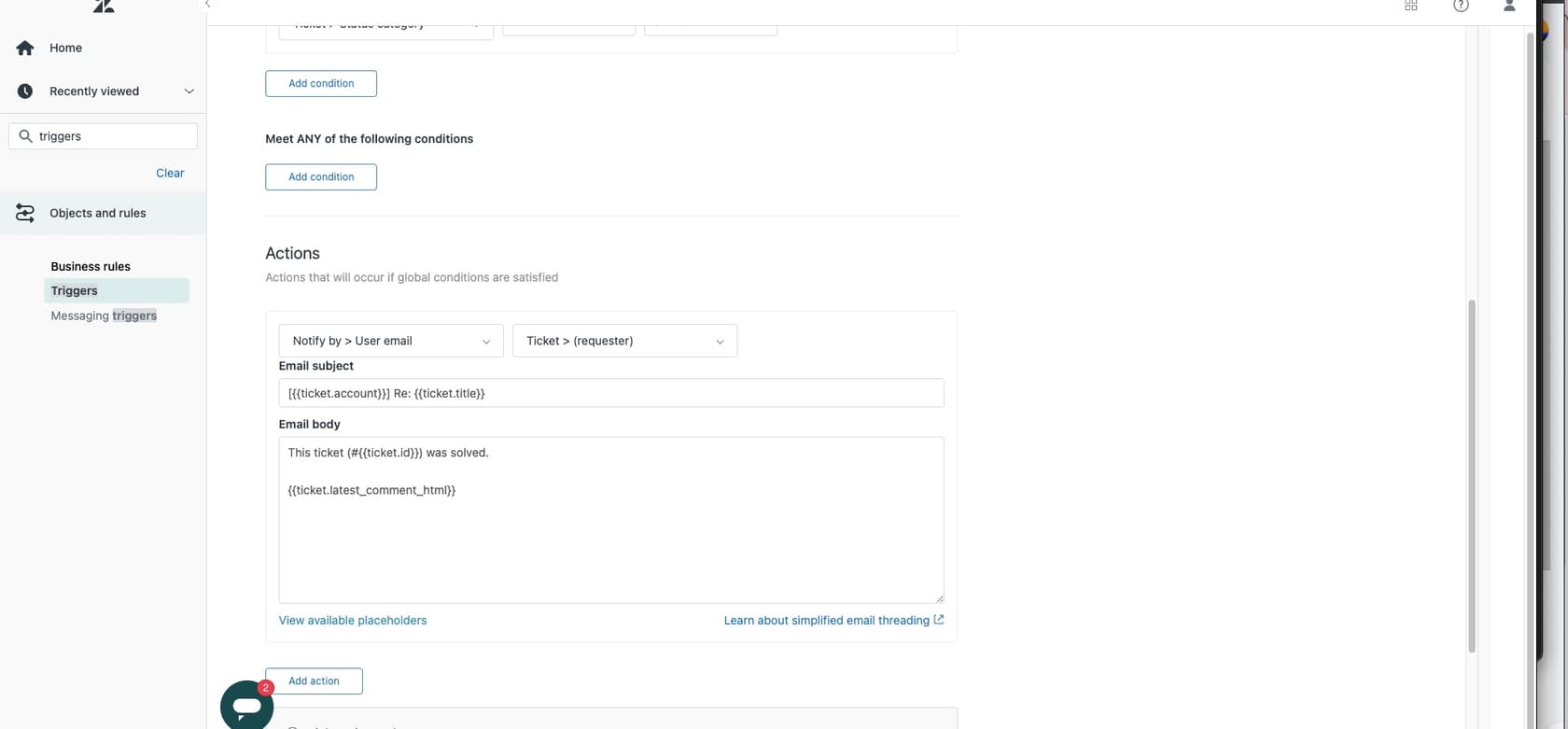
Faites attention aux conditions conflictuelles. Une erreur courante consiste à mettre à la fois « Le ticket est créé » et « Le ticket est mis à jour » dans la section TOUTES les conditions du même déclencheur. Étant donné qu'un ticket ne peut pas être à la fois créé et mis à jour dans le même événement, ce déclencheur ne se déclenchera jamais. Déplacez une condition vers la section N'IMPORTE QUELLE, ou divisez-les en déclencheurs distincts.
Pour confirmer qu'un déclencheur se déclenche réellement, consultez le journal des événements du ticket (ajoutez /events à l'URL du ticket). Vous devriez voir l'activité du déclencheur répertoriée sous chaque commentaire.
Étape 4 : Enquêtez sur les tickets suspendus et le filtrage du spam
Parfois, les e-mails parviennent à Zendesk, mais sont signalés comme suspects et envoyés à la file d'attente des tickets suspendus. Cela se produit lorsque les filtres anti-spam de Zendesk détectent quelque chose d'étrange dans le message entrant.
Pour vérifier les tickets suspendus :
- Accédez à votre panneau d'administration Zendesk
- Accédez à Tickets > Tickets suspendus
- Recherchez les e-mails de clients légitimes qui ont été interceptés par le filtre
- Sélectionnez les e-mails authentiques et cliquez sur Récupérer
La récupération d'un ticket apprend au filtre anti-spam que les e-mails similaires sont légitimes. Vous devrez peut-être en récupérer plusieurs avant que le système n'apprenne vos modèles d'e-mails typiques.
Du côté sortant, demandez aux clients concernés de :
- Vérifier leurs dossiers de spam ou de courrier indésirable
- Rechercher dans leur boîte de réception les e-mails provenant de votre adresse d'assistance
- Ajouter votre domaine d'e-mail Zendesk à la liste blanche dans leur client de messagerie
Les systèmes de messagerie d'entreprise ont souvent un filtrage agressif qui bloque les services de messagerie tiers comme Zendesk. Si le service informatique d'un client gère sa messagerie, il devra peut-être autoriser explicitement votre domaine d'envoi.
Étape 5 : Vérifiez la configuration du transfert d'e-mails
Si vous utilisez une adresse e-mail personnalisée (comme support@yourcompany.com) qui transfère vers Zendesk, les problèmes de transfert peuvent empêcher la création de tickets.
Vérifiez votre état de transfert :
- Accédez à Centre d'administration > Canaux > E-mail
- Regardez les adresses e-mail répertoriées
- Recherchez les messages d'erreur de transfert
Les erreurs de transfert courantes incluent :
- Échecs SPF : le domaine de transfert n'autorise pas Zendesk
- Problèmes d'authentification : les informations d'identification de transfert ont expiré ou ont été modifiées
- Problèmes DNS : enregistrements MX pointant vers la mauvaise destination
Zendesk fournit un guide détaillé pour corriger les erreurs de transfert si vous voyez des codes d'erreur spécifiques.
Testez votre transfert en envoyant un e-mail simple à votre adresse d'assistance depuis un compte personnel. S'il ne crée pas de ticket en quelques minutes, il y a probablement un problème de transfert.
Erreurs courantes à éviter
Après avoir aidé des centaines d'équipes à résoudre les problèmes d'e-mails, nous avons vu les mêmes erreurs à plusieurs reprises :
-
Désactivation des déclencheurs par défaut sans remplacement : ces déclencheurs par défaut existent pour une raison. Si vous les désactivez, créez-en de nouveaux avec la même fonctionnalité avant que vos clients ne le remarquent.
-
Création de plusieurs enregistrements SPF : vous ne pouvez avoir qu'un seul enregistrement TXT SPF par domaine. L'ajout d'un deuxième enregistrement les casse tous les deux. Modifiez toujours l'enregistrement existant.
-
Ne pas attendre la propagation DNS : les modifications DNS ne se produisent pas instantanément. Attendez 24 à 48 heures avant de supposer que votre correctif SPF n'a pas fonctionné.
-
Négliger les tickets suspendus : consultez régulièrement cette vue, surtout après avoir apporté des modifications à votre configuration de messagerie. Les e-mails légitimes peuvent se retrouver là après des modifications de configuration.
-
Fautes de frappe manquantes dans les profils d'utilisateur : si un client spécifique ne reçoit pas d'e-mails, vérifiez son profil pour les fautes de frappe dans son adresse e-mail. Cela arrive plus souvent qu'on ne le pense.
Quand contacter l'assistance Zendesk
Vous avez vérifié l'état de la distribution, vérifié votre enregistrement SPF, confirmé que les déclencheurs sont actifs, examiné les tickets suspendus et testé le transfert. Si les e-mails ne passent toujours pas, il est temps de passer à l'étape supérieure.
Contactez l'assistance Zendesk lorsque :
- Le problème affecte plusieurs clients simultanément
- Vous avez terminé toutes les étapes de dépannage sans résolution
- Vous soupçonnez un problème à l'échelle de la plateforme (consultez d'abord la page d'état Zendesk)
- Votre configuration implique des configurations personnalisées complexes qui vont au-delà du dépannage standard
Avant de contacter l'assistance, rassemblez les ID de ticket, les codes d'erreur et un calendrier du moment où le problème a commencé. Cela les aidera à enquêter plus rapidement.
Prévention des futurs problèmes de distribution d'e-mails
Une fois que vous avez résolu le problème immédiat, mettez en place des mesures de protection pour détecter les problèmes rapidement :
- Vérifiez votre enregistrement SPF tous les trimestres : surtout si votre équipe informatique apporte des modifications DNS
- Surveillez la balise
system_email_notification_failure: créez une vue ou une automatisation pour vous alerter lorsque cette balise apparaît - Documentez votre configuration de déclencheur : notez quels déclencheurs sont actifs et ce qu'ils font
- Configurez un calendrier de tickets de test : envoyez des e-mails de test tous les mois pour vérifier la distribution
- Envisagez des canaux de communication de secours : lorsque l'e-mail échoue, avoir des alternatives vous permet de rester connecté aux clients
Obtenir une communication client fiable avec eesel AI
L'e-mail est essentiel jusqu'à ce qu'il cesse de fonctionner. Lorsque les e-mails Zendesk ne sont pas reçus, vous avez besoin d'un plan de secours qui maintient les conversations avec les clients.
eesel AI s'intègre directement à Zendesk pour fournir un chatbot (agent conversationnel) alimenté par l'IA qui fonctionne en parallèle de votre assistance par e-mail. En cas d'échec de la distribution des e-mails, les clients peuvent toujours obtenir des réponses instantanées via votre widget de chat sur le site Web.

Notre chatbot IA apprend de vos articles de centre d'aide existants, de vos anciens tickets et de votre documentation : il répond donc aux questions en utilisant vos connaissances, et non des réponses génériques. Il traite instantanément les questions courantes, transmet les problèmes complexes à votre équipe et crée des tickets Zendesk pour le suivi si nécessaire.
Le meilleur dans tout ça ? Il fonctionne même lorsque votre e-mail ne fonctionne pas. Les clients bénéficient d'une assistance immédiate et vos indicateurs d'assistance restent sains, quels que soient les problèmes de distribution des e-mails.
Si les maux de tête liés à la distribution des e-mails vous épuisent, essayez eesel AI comme canal de secours fiable. Vos clients apprécieront les réponses instantanées et vous vous reposerez plus facilement en sachant que l'assistance continue de fonctionner même lorsque l'e-mail ne fonctionne pas.


Foire aux questions
Share this article

Article by
Stevia Putri
Stevia Putri is a marketing generalist at eesel AI, where she helps turn powerful AI tools into stories that resonate. She’s driven by curiosity, clarity, and the human side of technology.




