Comment effectuer des mises à jour groupées dans Zendesk : un guide complet pour 2026

Stevia Putri
Dernière modification March 4, 2026
La gestion d'une file d'attente de support croissante signifie traiter des centaines ou des milliers de tickets, d'utilisateurs et d'enregistrements. Parfois, vous devez effectuer la même modification sur plusieurs éléments à la fois. C'est là que les fonctionnalités de mise à jour groupée de Zendesk entrent en jeu.
Ce guide vous explique tout ce que vous pouvez mettre à jour en masse dans Zendesk, comment le faire et quelles sont les limitations à surveiller. Nous verrons également comment l'automatisation par l'IA (Intelligence Artificielle) peut réduire votre besoin de mises à jour groupées manuelles en premier lieu.
Ce que vous pouvez mettre à jour en masse dans Zendesk
Zendesk vous permet d'effectuer des opérations groupées sur quatre catégories principales :
- Tickets : modifications de statut, affectations, balises, fusion et suppression
- Utilisateurs : mises à jour de profil, champs personnalisés et modifications organisationnelles via CSV ou API (Application Programming Interface)
- Organisations : balises et champs personnalisés (bien que cela nécessite des solutions de contournement)
- Articles de la base de connaissances : publication, archivage, étiquetage et modifications d'auteur
Chaque catégorie a des méthodes et des limitations différentes. Certaines fonctionnent via l'interface utilisateur native, d'autres nécessitent des importations CSV ou des appels API (Application Programming Interface). Décomposons chacun d'eux.
Mise à jour groupée des tickets
Les mises à jour groupées des tickets sont le cas d'utilisation le plus courant. Zendesk vous permet de mettre à jour jusqu'à 100 tickets à la fois directement depuis n'importe quelle vue de ticket.
Étape 1 : Sélectionnez les tickets dans une vue
Ouvrez n'importe quelle vue de ticket et sélectionnez les tickets que vous souhaitez mettre à jour. Vous pouvez choisir des tickets individuels ou cliquer sur la case à cocher en haut à gauche pour sélectionner toute la liste visible. Le maximum est de 100 tickets par action groupée.
Lorsque vous sélectionnez des tickets, une barre d'outils apparaît en bas de la liste avec vos actions disponibles.
Limitations importantes à connaître :
- Vous ne pouvez pas mettre à jour en masse les tickets fermés
- Les tickets d'agent IA (Intelligence Artificielle) ne peuvent pas être gérés en masse
- Si vous naviguez vers différentes pages, vos sélections restent actives
Étape 2 : Choisissez votre action groupée
La barre d'outils vous offre quatre options principales :
- Modifier : mettez à jour les propriétés des tickets telles que le statut, le responsable, la priorité et les balises
- Supprimer : déplacez les tickets vers la vue des tickets supprimés (restaurable pendant 30 jours)
- Fusionner : combinez plusieurs tickets en un seul ticket
- Marquer comme spam : supprimez les tickets et suspendez les demandeurs

Étape 3 : Appliquez les mises à jour et confirmez
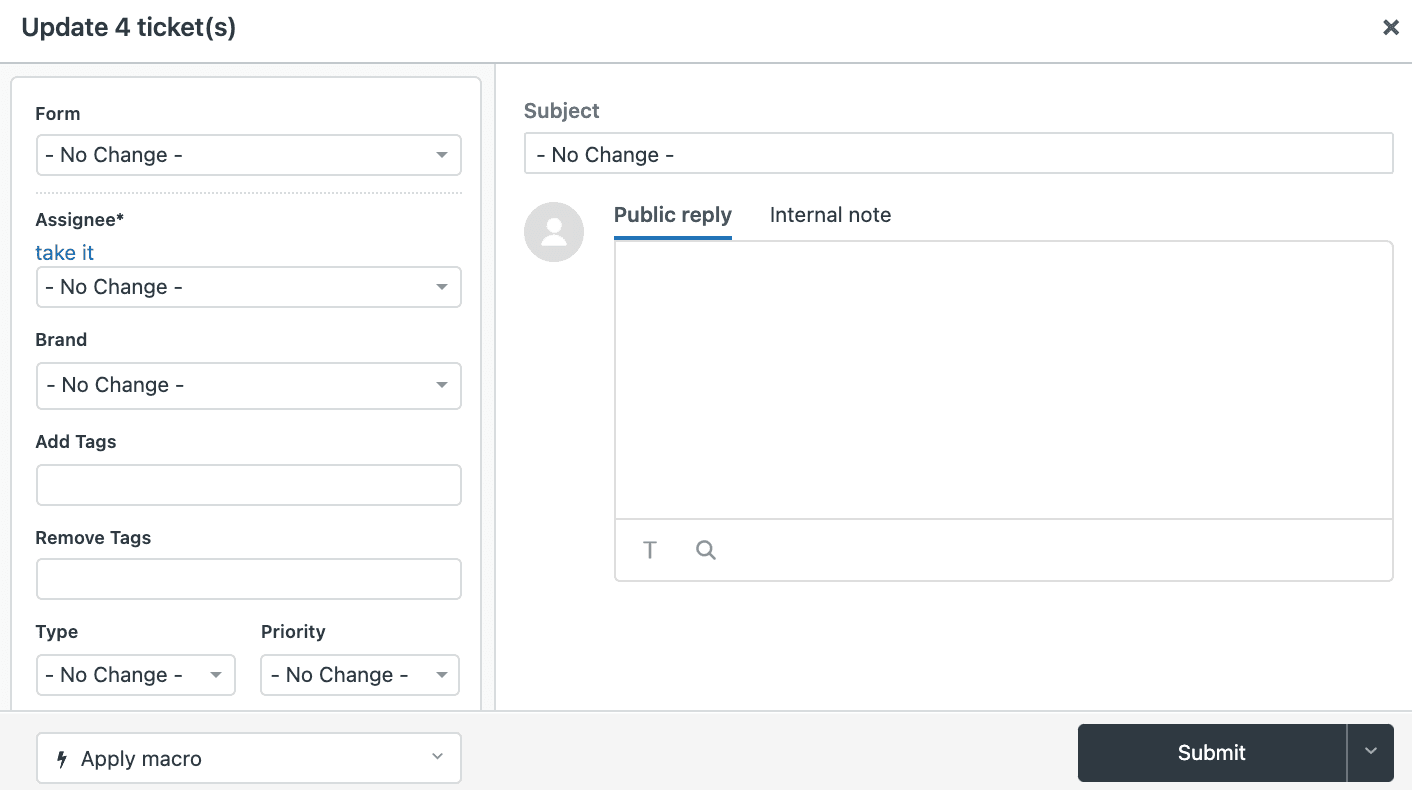
Cliquer sur Modifier ouvre une boîte de dialogue où vous pouvez mettre à jour la plupart des propriétés des tickets :
- Statut (Ouvert, En attente, Résolu)
- Responsable et groupe
- Priorité et type
- Balises (ajouter ou supprimer)
- Objet
- Commentaires (ajouter à tous les tickets sélectionnés)
- Champs personnalisés
Vous pouvez également appliquer une macro à tous les tickets sélectionnés à l'aide du menu Appliquer la macro. Notez que les pièces jointes aux macros ne seront pas incluses dans les mises à jour groupées, et les espaces réservés de contenu dynamique peuvent ne pas s'afficher correctement.
Un piège essentiel : l'éditeur groupé ne prend pas en charge les CC, les abonnés ou les @mentions. Si vous essayez de @mentionner quelqu'un, cela reste du texte brut et il ne sera pas averti.
Lorsque vous soumettez une mise à jour groupée, Zendesk enregistre l'horodatage de la dernière mise à jour de chaque ticket. Si un ticket est modifié après le début de l'action groupée (quelqu'un d'autre le met à jour), le système ignore ce ticket et continue avec le reste. Vous verrez une erreur pour tous les tickets ignorés.
Mise à jour groupée des utilisateurs
La mise à jour des données utilisateur à grande échelle nécessite une approche différente. Zendesk propose trois méthodes :
Méthode 1 : Importation CSV via le Centre d'administration
C'est l'approche la plus courante pour les utilisateurs non techniques :
- Exportez vos utilisateurs existants vers un fichier CSV (plans Professional et Enterprise)
- Modifiez les champs utilisateur que vous souhaitez mettre à jour
- Réimportez le fichier via Centre d'administration > Objets et règles > Outils > Importateur de données

Points clés :
- Vous n'avez besoin que d'un seul identifiant unique par utilisateur (e-mail ou ID externe)
- Les utilisateurs existants sont mis à jour, les nouveaux utilisateurs sont créés
- Le processus d'importation capture les journaux de toutes les importations tentées
- Vous pouvez mettre à jour les champs utilisateur personnalisés de cette façon
Méthode 2 : API (Application Programming Interface) Zendesk
Pour les équipes techniques, l'API (Application Programming Interface) offre plus de contrôle. Le point de terminaison Créer ou mettre à jour plusieurs utilisateurs accepte jusqu'à 100 enregistrements utilisateur par requête.
Ceci est utile lorsque :
- Vous devez mettre à jour les utilisateurs en fonction de conditions complexes
- Vous vous intégrez à un système externe
- Vous souhaitez automatiser les mises à jour régulières des utilisateurs
L'API (Application Programming Interface) Zendesk traite les mises à jour groupées de manière asynchrone, vous les suivez donc en tant que tâches plutôt que d'obtenir une confirmation immédiate.
Méthode 3 : Application Super Admin
L'application Super Admin de la place de marché Zendesk fournit une interface utilisateur pour la gestion groupée des utilisateurs sans écrire de code. Elle vous permet de mettre à jour les agents et les utilisateurs finaux directement dans Zendesk.
Mise à jour groupée des organisations
C'est là que les choses se compliquent. Contrairement aux tickets, Zendesk ne fournit pas d'interface utilisateur native pour la mise à jour groupée des organisations. Vous avez deux options :
Le flux de travail d'exportation/importation CSV
- Exportez vos organisations vers CSV
- Modifiez les champs ou les balises dans votre feuille de calcul
- Importez le fichier mis à jour dans Zendesk
Cela fonctionne, mais présente des inconvénients. C'est lent, nécessite le téléchargement et le chargement de fichiers, et il existe un risque d'erreurs de données pendant les allers-retours.
Solutions tierces
Des applications comme Advanced Search Plus de Swifteq comblent cette lacune. Elles vous permettent de rechercher et de mettre à jour en masse les organisations directement dans Zendesk sans la danse CSV. Vous pouvez mettre à jour les balises, les champs personnalisés et les champs standard sur des centaines ou des milliers d'organisations en quelques clics.
Cela vaut la peine d'être envisagé si vous avez fréquemment besoin de :
- Nettoyer les balises anciennes ou incohérentes
- Mettre à jour les champs d'organisation après une restructuration
- Définir de nouveaux champs personnalisés pour les organisations existantes
Mise à jour groupée des articles de la base de connaissances
Pour les administrateurs de Guide, les actions groupées fonctionnent sur un maximum de 30 articles à la fois. Dans la section Admin de la base de connaissances > Gérer les articles, vous pouvez :
- Publier ou annuler la publication d'articles
- Archiver ou restaurer des articles
- Supprimer des articles
- Changer les auteurs
- Mettre à jour les étiquettes
- Modifier les autorisations utilisateur
- Planifier les dates de publication/annulation de publication (Enterprise uniquement)
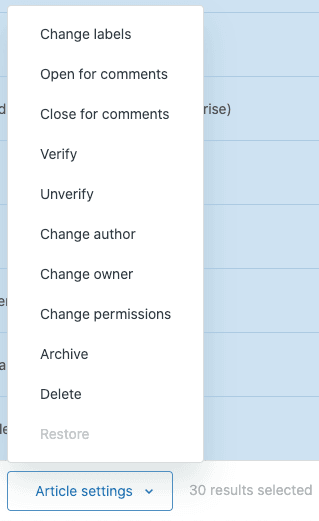
La limite de 30 articles signifie que les mises à jour plus importantes nécessitent plusieurs lots. De plus, certaines actions comme la modification des autorisations et des étiquettes ne sont pas disponibles sur le plan Suite Team.
Erreurs courantes et comment les éviter
Les mises à jour groupées sont puissantes, mais peuvent causer des problèmes si elles sont mal utilisées. Voici les pièges les plus courants :
Ne pas vérifier les sélections
Vérifiez quels tickets vous avez sélectionnés avant de cliquer sur Soumettre. Il est facile d'inclure accidentellement des tickets que vous ne vouliez pas mettre à jour. Utilisez les vues pour filtrer exactement les tickets dont vous avez besoin avant de sélectionner.
Essayer de mettre à jour les tickets fermés
Zendesk ne vous permettra pas de mettre à jour en masse les tickets fermés. Si votre vue inclut des tickets fermés, ils seront ignorés. Planifiez vos mises à jour groupées avant la fermeture des tickets, ou utilisez des automatisations pour intercepter les tickets avant qu'ils n'atteignent le statut fermé.
Dépasser les limites de lots
N'oubliez pas les limites : 100 tickets maximum, 30 articles maximum. Si vous devez en mettre à jour davantage, vous devrez travailler par lots. Pour les très grandes mises à jour, l'API (Application Programming Interface) pourrait être plus efficace que l'interface utilisateur.
Conflits d'horodatage
Si quelqu'un met à jour un ticket pendant que votre action groupée est en cours de traitement, ce ticket est ignoré. Il s'agit en fait d'une fonction de sécurité, mais cela signifie que certains tickets pourraient ne pas être mis à jour. Vérifiez les résultats et relancez si nécessaire.
Ne pas faire de sauvegarde au préalable
Avant les opérations groupées majeures, exportez vos données. Pour les tickets, vous pouvez créer une vue et exporter. Pour les utilisateurs et les organisations, utilisez les fonctionnalités d'exportation du Centre d'administration. Zendesk assure une gestion sécurisée des données, et si quelque chose ne va pas, vous avez un chemin de récupération.
Briser les déclencheurs et les automatisations
Les mises à jour groupées sont enregistrées en tant qu'événements "Service Web (API)". Si vous avez des déclencheurs basés sur les conditions "Ticket : mis à jour via", les mises à jour groupées les déclencheront. Examinez vos règles métier avant les opérations groupées importantes.
Quand envisager plutôt l'automatisation par l'IA (Intelligence Artificielle)
Les mises à jour groupées sont essentiellement une réaction à des problèmes qui se sont déjà produits. Les tickets se sont accumulés. Les balises sont devenues incohérentes. Les champs n'ont pas été remplis correctement. Vous réparez le passé.
L'automatisation par l'IA (Intelligence Artificielle) aborde le problème différemment. Au lieu de nettoyer manuellement les dégâts, vous les empêchez de se produire en premier lieu.

Avec eesel AI, vous obtenez un coéquipier IA (Intelligence Artificielle) qui gère les tickets de manière autonome. Il lit les tickets entrants, rédige des réponses basées sur votre base de connaissances et peut même envoyer des réponses directement. Cela signifie moins de tickets en attente dans les files d'attente pour des mises à jour groupées ultérieures.
Notre fonctionnalité AI Triage balise, achemine et hiérarchise automatiquement les tickets dès leur arrivée. Plus besoin de se rendre compte des semaines plus tard que des centaines de tickets ont été mal étiquetés. L'IA (Intelligence Artificielle) gère l'hygiène des tickets en continu, et non comme un projet de nettoyage trimestriel.
La différence est proactive par rapport à réactive. Les mises à jour groupées corrigent les problèmes après leur accumulation. L'automatisation par l'IA (Intelligence Artificielle) empêche l'accumulation.
Pour les équipes utilisant Zendesk, nous nous intégrons directement. L'IA (Intelligence Artificielle) apprend de vos tickets passés, des articles du centre d'aide et des macros. Elle comprend le contexte de votre entreprise et répond avec la voix de votre équipe. Vous pouvez commencer avec AI Copilot en rédigeant des réponses pour examen, puis passer à l'automatisation complète à mesure que l'IA (Intelligence Artificielle) fait ses preuves.
Si vous vous retrouvez à effectuer des mises à jour groupées chaque semaine ou chaque mois, il est peut-être temps de vous demander si l'automatisation pourrait éliminer la cause profonde. Découvrez comment eesel AI fonctionne avec Zendesk.


Foire aux questions
Share this article

Article by
Stevia Putri
Stevia Putri is a marketing generalist at eesel AI, where she helps turn powerful AI tools into stories that resonate. She’s driven by curiosity, clarity, and the human side of technology.




