Comment gérer la facturation et les changements de forfait Zendesk : Guide complet

Stevia Putri
Dernière modification March 2, 2026
La gestion de votre abonnement Zendesk ne doit pas être compliquée. Que vous ayez besoin d'ajouter des sièges d'agent, de passer d'une facturation mensuelle à annuelle ou d'annuler complètement votre compte, comprendre le processus à l'avance vous fait gagner du temps et évite les surprises.
Ce guide vous explique tout ce que vous devez savoir sur la facturation et les changements de forfait Zendesk. Nous verrons comment consulter votre abonnement, quels changements vous pouvez effectuer vous-même et quand vous devez contacter le support client. À la fin, vous saurez exactement comment gérer votre compte et à quoi vous attendre à chaque étape.
Comprendre les types de comptes Zendesk et les rôles de facturation
Avant d'effectuer des modifications, vous devez connaître le type de compte dont vous disposez et les autorisations dont vous disposez. Zendesk fonctionne avec trois types de comptes distincts, chacun ayant des capacités différentes.
Les trois types de comptes
Les comptes en libre-service vous donnent un contrôle total. Vous pouvez ajouter ou supprimer des sièges d'agent, mettre à niveau ou rétrograder des forfaits, modifier les cycles de facturation et annuler votre compte sans contacter Zendesk. La plupart des petites équipes et des nouveaux comptes entrent dans cette catégorie.
Les comptes avec assistance en ligne offrent un libre-service limité. Vous pouvez ajouter des sièges d'agent, acheter des produits supplémentaires et mettre à niveau votre type de forfait directement dans l'Admin Center. Cependant, vous ne pouvez pas rétrograder les forfaits, supprimer des produits, modifier les cycles de facturation ou annuler sans contacter le support client de Zendesk.
Les comptes gérés nécessitent l'intervention de Zendesk pour presque tout. Si vous ne voyez pas de bouton Gérer sur votre page Abonnement, vous avez probablement un compte géré et vous devrez travailler avec votre représentant commercial ou le support client de Zendesk pour toute modification.
| Type de compte | Ajouter des sièges | Supprimer des sièges | Mettre à niveau | Rétrograder | Modifier la facturation | Annuler |
|---|---|---|---|---|---|---|
| Libre-service | Oui | Oui | Oui | Oui | Oui | Oui |
| Avec assistance en ligne | Oui | Non | Oui | Non | Non | Non |
| Géré | Non | Non | Non | Non | Non | Non |
Rôles et autorisations de facturation
Il existe trois rôles pour la gestion de la facturation :
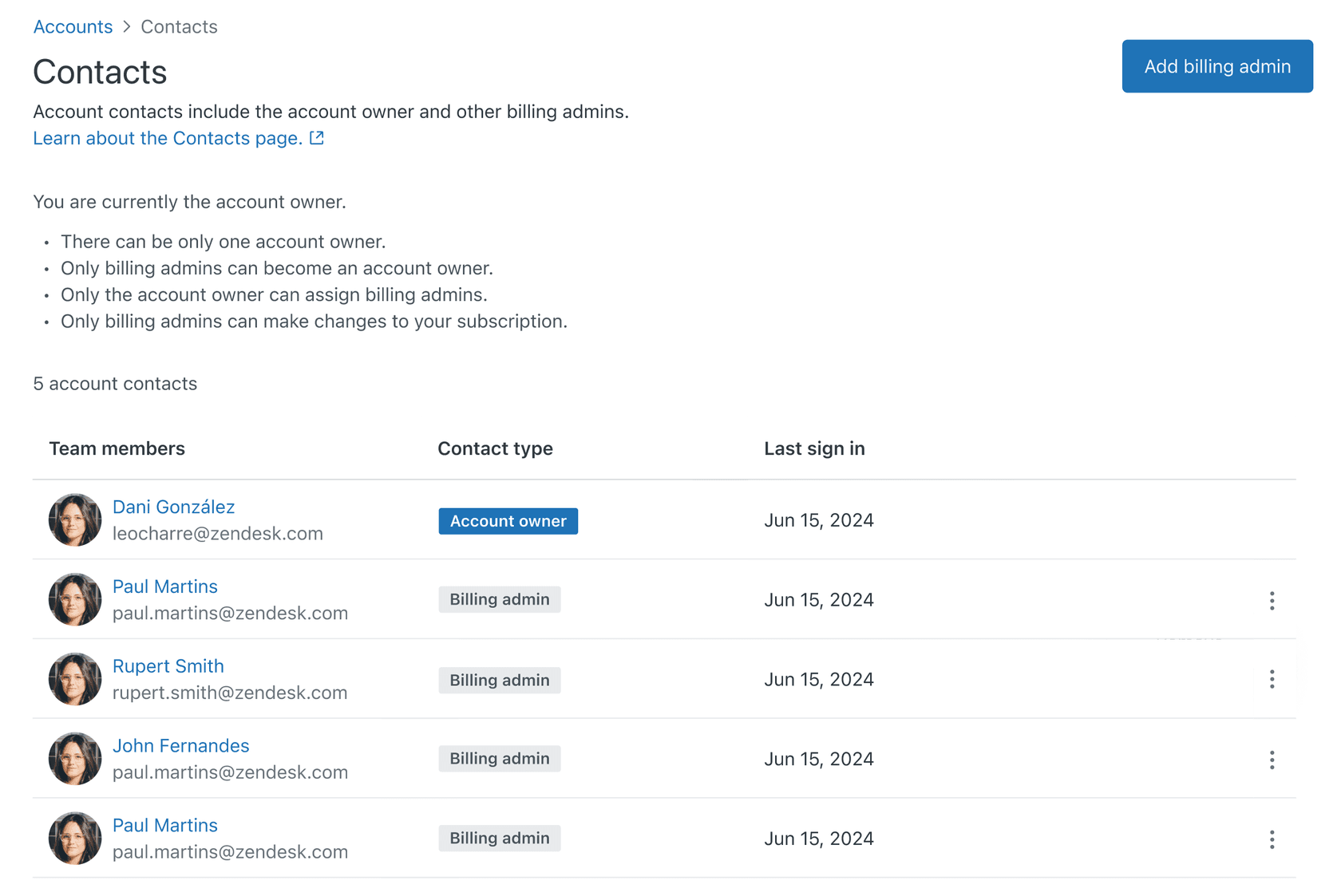
- Propriétaire du compte : A un contrôle total, y compris la possibilité d'annuler des comptes. Seul le propriétaire peut transférer la propriété ou fermer complètement un compte.
- Administrateur de facturation : Peut effectuer la plupart des modifications d'abonnement, mais ne peut pas annuler les comptes. Le propriétaire du compte peut désigner des administrateurs de facturation supplémentaires pour aider à gérer les abonnements.
- Administrateur régulier : Peut consulter les informations d'abonnement et demander des modifications (sur les comptes éligibles), mais ne peut pas effectuer de modifications directement sans approbation.
Comment consulter votre abonnement actuel
Trouver les détails de votre abonnement est simple une fois que vous savez où chercher.
- Accédez à Admin Center (cliquez sur l'icône d'engrenage dans la barre latérale)
- Cliquez sur Compte dans la barre latérale gauche
- Sélectionnez Facturation > Abonnement
La page d'abonnement affiche le résumé de votre forfait, notamment :
- Produits : Les produits Zendesk auxquels vous êtes abonné (Support, Guide, Chat, etc.)
- Type de forfait : Votre niveau actuel (Team, Professional, Enterprise, etc.)
- Sièges d'agent : Le nombre de sièges que vous avez achetés et le nombre de sièges utilisés
- Cycle de facturation : Si vous êtes en facturation mensuelle ou annuelle
- Répartition des coûts : Coûts détaillés pour chaque produit et toutes les remises appliquées
Vous pouvez également accéder à vos factures et à votre historique de paiement à partir de cette section. Pour les comptes en libre-service, cliquer sur Gérer ouvre la page de gestion des abonnements où vous pouvez effectuer des modifications.
Modifier votre période de facturation : mensuelle ou annuelle
Passer d'une facturation mensuelle à annuelle peut vous faire économiser de l'argent, mais le moment est important.
Qui peut modifier les périodes de facturation
Seuls les propriétaires de compte et les administrateurs de facturation sur les comptes en libre-service peuvent modifier les cycles de facturation. Si vous avez un compte avec assistance en ligne ou un compte géré, vous devrez contacter le support client de Zendesk pour demander cette modification.
Comment effectuer le changement
- Accédez à Admin Center > Compte > Facturation > Abonnement
- Cliquez sur Gérer
- Recherchez les options de cycle de facturation et sélectionnez votre période préférée
- Confirmez la modification
Considérations importantes concernant le calendrier
Les modifications ne prennent pas effet immédiatement. Si vous êtes en milieu de cycle, la modification s'applique au début de votre prochaine période de facturation. Par exemple, si vous passez d'une facturation annuelle à une facturation mensuelle un mois après le début de votre année, vous devrez attendre onze mois avant que la modification ne prenne effet.
Les conversions d'annuel à mensuel nécessitent également une approbation. Zendesk n'approuve pas automatiquement toutes les demandes de passage de contrats annuels à mensuels, surtout si vous avez bénéficié d'une remise pour vous être engagé à une facturation annuelle.
Implications sur les coûts
La facturation annuelle offre généralement des économies par rapport au paiement mensuel. Si vous envisagez de passer d'une facturation mensuelle à annuelle, calculez vos dépenses annuelles par rapport au prix du forfait annuel pour voir vos économies potentielles. N'oubliez pas que vous vous engagez pour une année complète de service.
Mettre à niveau ou rétrograder votre forfait Zendesk
Les modifications de forfait fonctionnent différemment selon que vous effectuez une mise à niveau ou une rétrogradation.
Mettre à niveau les forfaits
Les mises à niveau prennent effet immédiatement. Lorsque vous effectuez une mise à niveau :
- Les nouvelles fonctionnalités deviennent disponibles immédiatement
- Vous payez des frais au prorata pour le reste de votre cycle de facturation actuel
- Le nouveau tarif s'applique à votre prochaine période de facturation complète
Pour effectuer une mise à niveau, accédez à Admin Center > Compte > Facturation > Abonnement, cliquez sur Gérer et sélectionnez votre nouveau niveau de forfait.
Rétrograder les forfaits
Les rétrogradations ne se produisent pas immédiatement. Lorsque vous effectuez une rétrogradation :
- Votre forfait actuel reste actif jusqu'à la fin de votre cycle de facturation
- Vous conservez vos fonctionnalités actuelles jusqu'à ce que la rétrogradation prenne effet
- Le nouveau tarif inférieur commence avec votre prochaine période de facturation
Ce délai empêche la perte de fonctionnalités en milieu de cycle et vous donne le temps d'ajuster les flux de travail avant de perdre l'accès aux fonctionnalités de niveau supérieur.
Ajouter et supprimer des sièges d'agent
L'ajout de sièges est simple sur les comptes en libre-service et avec assistance en ligne. Dans la page Gérer l'abonnement, augmentez votre nombre de sièges et confirmez. Vous paierez un montant au prorata pour le reste de votre cycle de facturation.
La suppression de sièges fonctionne de la même manière pour les comptes en libre-service, mais n'oubliez pas que vous devez à la fois supprimer les utilisateurs de votre compte ET réduire votre nombre de sièges pour cesser de payer pour eux. La simple désactivation d'un utilisateur ne réduit pas automatiquement votre facturation.
Acheter des produits supplémentaires
Zendesk propose divers modules complémentaires et produits supplémentaires tels que Advanced AI, Workforce Management ou un stockage supplémentaire. Ceux-ci peuvent généralement être ajoutés via la même interface Gérer l'abonnement, bien que certains nécessitent de contacter les ventes.
Gérer les administrateurs et les contacts de facturation
Déléguer les responsabilités de facturation aide à répartir la charge de travail et assure une couverture lorsque le propriétaire du compte n'est pas disponible.
Ajouter des administrateurs de facturation
Seul le propriétaire du compte peut ajouter des administrateurs de facturation. Pour ce faire :
- Accédez à Admin Center > Compte > Facturation > Contacts
- Cliquez sur Ajouter des administrateurs de facturation
- Sélectionnez un ou plusieurs administrateurs dans la liste
- Enregistrez vos modifications
Les administrateurs de facturation peuvent apporter des modifications à l'abonnement, gérer les modes de paiement et consulter les factures. Ils ne peuvent toutefois pas annuler le compte ou transférer la propriété.
Ce que les administrateurs de facturation peuvent et ne peuvent pas faire
Les administrateurs de facturation peuvent :
- Ajouter des sièges d'agent
- Mettre à niveau les forfaits
- Acheter des produits supplémentaires
- Mettre à jour les informations de paiement
- Consulter et télécharger les factures
Les administrateurs de facturation ne peuvent pas :
- Annuler le compte
- Supprimer des produits ou rétrograder des forfaits (sauf en libre-service)
- Transférer la propriété du compte
- Modifier le propriétaire du compte
Demander des modifications d'abonnement en tant qu'administrateur non facturant
Si vous êtes un administrateur régulier sans autorisations de facturation, vous pouvez toujours demander des modifications sur les comptes éligibles :
- Accédez à Admin Center > Compte > Facturation > Abonnement
- Cliquez sur Gérer
- Apportez les modifications souhaitées dans l'interface
- Cliquez sur Soumettre la demande au lieu de Mettre à jour l'abonnement
- Le propriétaire du compte ou l'administrateur de facturation recevra une notification par e-mail pour examiner et approuver votre demande
Annuler votre abonnement Zendesk
Parfois, vous devez fermer complètement votre compte. Voici ce que vous devez savoir.
Qui peut annuler
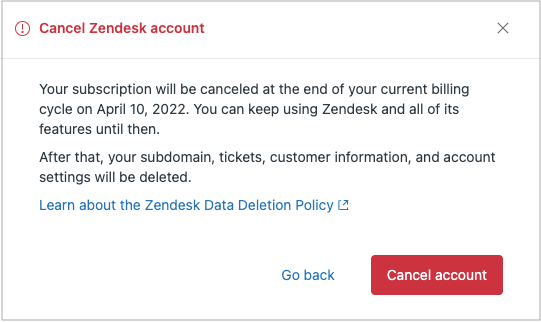
Seul le propriétaire du compte peut annuler un compte Zendesk. Les administrateurs de facturation et les administrateurs réguliers n'ont pas cette autorisation, même sur les comptes en libre-service.
Comment annuler
- Accédez à Admin Center > Compte > Facturation > Abonnement
- Recherchez les options d'annulation (généralement en bas de la page)
- Suivez le flux de travail d'annulation
- Confirmez votre décision
Si vous ne voyez pas d'options d'annulation, vous avez probablement un compte géré et vous devrez contacter directement le support client de Zendesk.
Qu'advient-il de vos données
L'annulation du compte prend effet à la fin de votre cycle de facturation actuel. Jusque-là, vous conservez un accès complet à votre compte et à vos données.
Après l'annulation :
- Vous perdez l'accès à votre compte Zendesk
- Vous ne pouvez pas récupérer les données du compte sans réactivation
- Vos données sont conservées pendant une période limitée conformément aux politiques de conservation des données de Zendesk
- Vos clients ne pourront plus vous joindre via les canaux Zendesk
Options de réactivation
Si vous annulez mais que vous devez revenir plus tard, contactez le support client de Zendesk dès que possible. Selon le temps écoulé et les politiques de conservation des données de Zendesk, vous pourrez peut-être réactiver votre compte avec vos données intactes. Plus vous agissez tôt, meilleures sont vos chances de récupération complète des données.
Dépannage des problèmes de facturation courants
Même avec des processus clairs, des problèmes de facturation surviennent. Voici des solutions aux problèmes courants.
Vous ne voyez pas le bouton Gérer
Si le bouton Gérer est absent de votre page Abonnement, vous avez probablement un compte géré ou vous n'avez pas les autorisations de facturation. Vérifiez votre rôle auprès du propriétaire de votre compte. Si vous êtes confirmé en tant que propriétaire ou administrateur de facturation, mais que vous ne voyez toujours pas le bouton, contactez le support client de Zendesk pour vérifier votre type de compte.
Échecs de paiement par carte de crédit
Les échecs de paiement se produisent pour plusieurs raisons :
- Fonds insuffisants : Vérifiez le solde disponible ou essayez une autre carte
- Incompatibilité d'adresse : Assurez-vous que le code postal correspond à l'adresse de facturation de votre carte
- Blocages de sécurité bancaire : Contactez votre banque pour autoriser les frais Zendesk
- Cartes expirées : Mettez à jour votre mode de paiement dans Admin Center
Zendesk envoie généralement des notifications par e-mail concernant les échecs de paiement et offre un délai de grâce pour résoudre les problèmes avant la suspension du compte.
Comprendre les frais au prorata
Les frais au prorata déroutent de nombreux utilisateurs. Lorsque vous effectuez une mise à niveau ou ajoutez des sièges en milieu de cycle, Zendesk vous facture les jours restants de votre période de facturation au nouveau tarif. Cela garantit que vous ne payez que pour le temps que vous utilisez le service mis à niveau.
Par exemple, si vous effectuez une mise à niveau à mi-chemin d'un cycle mensuel, vous paierez la moitié d'un mois de la différence de prix entre vos anciens et nouveaux forfaits.
Quand contacter le support client de Zendesk
Contactez le support client lorsque :
- Vous avez un compte géré et avez besoin de modifications d'abonnement
- Vous avez un compte avec assistance en ligne et avez besoin de rétrograder ou d'annuler
- Vous rencontrez des erreurs dans l'interface de facturation
- Les problèmes de paiement persistent après le dépannage
- Vous avez besoin de clarifications sur les frais ou les factures
Vous pouvez contacter le support client de Zendesk via leur centre d'aide ou, si disponible sur votre forfait, par téléphone ou par chat.
Rationaliser vos opérations de support avec eesel AI
La gestion de la facturation Zendesk est une chose, mais l'optimisation de vos opérations de support réelles est un tout autre défi. Si vous passez beaucoup de temps sur la gestion des abonnements et l'optimisation des sièges d'agent, vous pourriez bénéficier d'une refonte de votre approche de l'automatisation du support.

Chez eesel AI, nous adoptons une approche différente des logiciels de support. Au lieu d'une tarification par agent qui vous oblige à gérer constamment le nombre de sièges, nous facturons par interaction. Cela signifie que vous payez pour ce que vous utilisez réellement, et non pour le nombre de personnes ayant un accès de connexion.
Notre Agent IA gère le support de première ligne de manière autonome, résolvant les tickets de bout en bout sans la gestion complexe des sièges qui accompagne la tarification traditionnelle du centre d'assistance. Vous pouvez commencer par l'IA qui rédige des réponses pour examen, puis passer à l'autonomie complète à mesure que l'IA fait ses preuves. Pas besoin de calculer le nombre de sièges d'agent à acheter ni de vous soucier des dépassements.

La configuration est simple : connectez-vous à votre centre d'assistance (y compris Zendesk), et notre IA apprend de vos anciens tickets et de votre centre d'aide en quelques minutes. Vous pouvez effectuer des simulations sur les tickets historiques avant de passer en direct, afin de savoir exactement comment il fonctionnera.
Si vous en avez assez de gérer les niveaux d'abonnement et les sièges d'agent, consultez nos tarifs pour voir comment un modèle par interaction pourrait simplifier vos opérations de support.


Foire aux questions
Share this article

Article by
Stevia Putri
Stevia Putri is a marketing generalist at eesel AI, where she helps turn powerful AI tools into stories that resonate. She’s driven by curiosity, clarity, and the human side of technology.




