Comment configurer les paramètres de compte Zendesk pour les formulaires de ticket

Stevia Putri
Dernière modification March 2, 2026
Lorsque les clients contactent l’assistance, le formulaire qu’ils utilisent façonne l’ensemble de leur expérience. Un formulaire de ticket bien conçu capture les bonnes informations dès le départ, achemine automatiquement les demandes vers la bonne équipe et réduit les allers-retours qui frustrent les clients et les agents.
Les formulaires de ticket Zendesk sont le fondement de cette expérience. Ils déterminent quelles informations les clients fournissent lors de la soumission des demandes et comment ces informations sont organisées pour votre équipe d’assistance. Bien configurer les paramètres de votre compte pour ces formulaires est essentiel pour mener une opération d’assistance efficace.

Ce guide vous explique comment configurer les paramètres de compte Zendesk pour les formulaires de ticket. Que vous configuriez votre premier formulaire ou que vous en gériez des dizaines pour différents types de demandes, vous apprendrez les étapes administratives pour créer, personnaliser et optimiser vos formulaires.
Si vous recherchez des moyens de personnaliser l’apparence et le comportement des formulaires au-delà de la configuration de base, notre guide de personnalisation des formulaires de demande Zendesk couvre les options avancées, y compris l’intégration de l’API JavaScript et le développement personnalisé.
Ce dont vous aurez besoin
Avant de configurer les formulaires de ticket, vérifiez que vous avez bien les éléments suivants :
- Un compte Zendesk avec un accès administrateur
- Le plan approprié pour les fonctionnalités souhaitées : plusieurs formulaires de ticket nécessitent Suite Growth+ ou Support Enterprise
- Une compréhension de base des champs de ticket (les champs personnalisés doivent être créés séparément avant d’être ajoutés aux formulaires)
- L’accès au Centre d’administration (pas l’ancienne interface d’administration)
Une fois les prérequis réglés, commençons par le processus de configuration.
Étape 1 : Accéder aux paramètres des formulaires de ticket dans votre compte Zendesk
Accédez à Centre d’administration > Objets et règles > Tickets > Formulaires pour gérer vos formulaires de ticket.
La page Formulaires affiche tous vos formulaires de ticket dans deux onglets : Actif et Inactif. Les formulaires actifs sont accessibles aux agents et (si configuré) aux utilisateurs finaux. Les formulaires inactifs sont masqués aux deux groupes, mais peuvent être réactivés ultérieurement.
Chaque compte Zendesk commence avec au moins un formulaire standard : le Formulaire de ticket par défaut. Ce formulaire inclut automatiquement tous vos champs de ticket actifs lorsqu’il s’agit du seul formulaire actif. Une fois que vous avez créé des formulaires supplémentaires, les nouveaux champs que vous créez n’apparaîtront pas automatiquement sur le formulaire par défaut ; vous devez les ajouter manuellement.
Le formulaire par défaut sert de solution de repli. Si une marque dans votre compte ne peut pas accéder à son formulaire attribué, Zendesk utilise le formulaire par défaut à la place. Pour cette raison, Zendesk recommande de conserver le formulaire par défaut attribué à toutes les marques, même lors de l’utilisation de plusieurs formulaires.
Étape 2 : Créer un nouveau formulaire de ticket
Cliquez sur Ajouter un formulaire pour créer un formulaire de ticket personnalisé pour des types de demandes spécifiques. Vous verrez l’éditeur de formulaire avec plusieurs options de configuration.
Nom du formulaire : C’est ce que les agents voient dans le menu déroulant de l’interface de ticket. Choisissez un nom descriptif comme « Assistance technique » ou « Demande de facturation ».
Visibilité pour l’utilisateur final : Cochez « Modifiable par les utilisateurs finaux » pour rendre le formulaire accessible dans votre centre d’aide. Si vous souhaitez uniquement que les agents utilisent ce formulaire, laissez cette case décochée.
Nom pour l’utilisateur final : Vous pouvez éventuellement afficher un nom différent aux clients. Par exemple, les agents peuvent voir « Formulaire de demande de vente » tandis que les clients voient « Contacter les ventes ».
Restrictions de marque : Si vous gérez plusieurs marques, limitez celles qui peuvent utiliser ce formulaire. Ceci est utile lorsque différentes marques servent des objectifs différents et ont besoin de différents champs de réception.
Ajout de champs : Faites glisser les champs du panneau de droite sur votre formulaire, puis réorganisez-les en les faisant glisser dans la zone du formulaire. Les champs disponibles incluent :
- Texte (sur une seule ligne et sur plusieurs lignes)
- Menus déroulants
- Cases à cocher
- Sélecteurs de date
- Champs numériques
- Champs de validation d’expression régulière
- Champs de sélection multiple
- Champs de relation de recherche
Limitation importante : Les propriétés des champs sont définies au niveau du champ, pas au niveau du formulaire. Si vous rendez un champ obligatoire, il sera obligatoire sur chaque formulaire où il apparaît. Vous ne pouvez pas rendre le même champ obligatoire sur un formulaire, mais facultatif sur un autre. Planifiez votre stratégie de champ en conséquence.
Étape 3 : Configurer les champs de formulaire et la logique conditionnelle

Disposition des champs : L’ordre dans lequel les champs apparaissent sur le formulaire est important pour l’expérience utilisateur. Placez d’abord les champs obligatoires, regroupez les champs associés et tenez compte du flux logique de la collecte d’informations. Faites glisser et déposez pour réorganiser.
Champs conditionnels : Pour des formulaires plus dynamiques, vous pouvez afficher ou masquer des champs en fonction d’autres sélections. Ceci nécessite la fonctionnalité de champs de ticket conditionnels, disponible sur la plupart des plans.
Pour configurer la logique conditionnelle :
- Créez d’abord tous les champs dont vous avez besoin (à la fois le champ de déclenchement et les champs conditionnels)
- Dans l’éditeur de formulaire de ticket, recherchez la section des champs conditionnels
- Définissez des règles comme : « Afficher le champ Modèle de produit uniquement lorsque la Catégorie de produit est égale à Matériel »
Erreurs courantes de configuration de champ à éviter :
- Créer trop de champs obligatoires, ce qui augmente l’abandon du formulaire
- Utiliser une logique conditionnelle qui crée des dépendances circulaires
- Oublier que les propriétés des champs s’appliquent globalement à tous les formulaires
- Ne pas tester les formulaires avec des données réelles avant de les mettre en ligne
Étape 4 : Gérer et organiser plusieurs formulaires de ticket
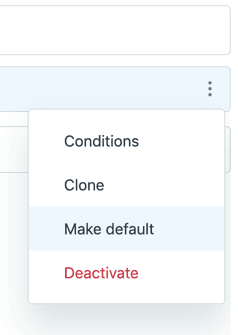
Modifier le formulaire par défaut : Déplacez votre curseur sur le formulaire que vous souhaitez définir par défaut, cliquez sur le menu des options et sélectionnez Définir par défaut. Le formulaire par défaut précédent reste visible pour les utilisateurs finaux, sauf si vous le modifiez et désélectionnez « Nom du formulaire pour les utilisateurs finaux ».
Réorganiser les formulaires : L’ordre dans lequel les formulaires apparaissent sur la page Formulaires est le même ordre dans lequel ils apparaissent dans les menus déroulants pour les agents et les utilisateurs finaux. Cliquez et faites glisser les noms de formulaire pour réorganiser. Le premier formulaire de la liste est utilisé par défaut pour les tickets d’agent IA.
Activer et désactiver : Désactivez les formulaires que vous n’utilisez pas actuellement. Ceci les masque aux agents et aux utilisateurs finaux sans supprimer le formulaire ni affecter les tickets auxquels il a été précédemment appliqué. Réactivez les formulaires en passant à l’onglet Inactif et en sélectionnant Activer.
Cloner vs créer un nouveau : Clonez un formulaire existant lorsque vous avez besoin d’un formulaire similaire avec de légères modifications. Ceci permet de gagner du temps par rapport à la construction à partir de zéro. Créez de nouveaux formulaires lorsque les exigences sont considérablement différentes.
Étape 5 : Présenter les formulaires aux utilisateurs finaux
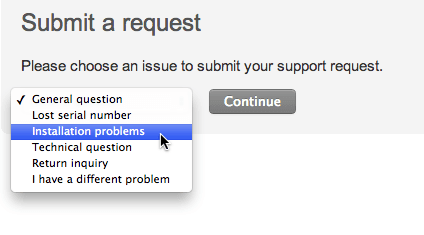
Intégration du centre d’aide : Les formulaires marqués comme visibles pour les utilisateurs finaux apparaissent automatiquement dans la page « Soumettre une demande » de votre centre d’aide. Les utilisateurs sélectionnent le formulaire qui correspond à leur besoin, puis voient les champs pertinents pour ce type de demande.
Web Widget (Classic) : Intégrez l’assistance directement sur votre site Web. Accédez à Centre d’administration > Canaux > Classic > Web Widget pour configurer les formulaires qui apparaissent dans le widget. Notez que certains types de champs (Regex, Date, Sélection multiple) ne sont pas pris en charge dans le Web Widget.
URL directes du formulaire : Liez directement à des formulaires spécifiques à l’aide de paramètres d’URL. Le format est le suivant :
https://{company}.zendesk.com/hc/en-us/requests/new?ticket_form_id={form_id}
Vous pouvez également préremplir les champs en ajoutant des paramètres comme tf_subject=Issue description ou tf_{field_id}=value pour les champs personnalisés.
Tester avant de mettre en ligne : Testez toujours les formulaires du point de vue de l’utilisateur final avant de les rendre largement accessibles. Créez des tickets de test, vérifiez que les champs apparaissent correctement et confirmez que la logique conditionnelle fonctionne comme prévu.
Problèmes courants et dépannage
Même avec une configuration correcte, des problèmes peuvent survenir. Voici des solutions aux problèmes courants :
Le formulaire n’apparaît pas pour les utilisateurs finaux : Vérifiez que « Modifiable par les utilisateurs finaux » est sélectionné dans les paramètres du formulaire. Vérifiez également que le formulaire est actif, et non inactif.
Les champs ne s’affichent pas comme prévu : N’oubliez pas que les propriétés des champs sont globales. Si un champ est obligatoire, il est obligatoire partout. Si un champ est masqué par une logique conditionnelle, vérifiez que le champ de déclenchement a la valeur correcte.
Le formulaire par défaut change de manière inattendue : Ceci peut se produire lorsque les restrictions de marque sont mal configurées. Si une marque ne peut pas accéder à son formulaire attribué, Zendesk revient au formulaire par défaut. Vérifiez les attributions de marque dans les paramètres de votre formulaire.
L’ordre des formulaires ne se reflète pas dans les menus déroulants : Les modifications apportées à l’ordre des formulaires prennent effet immédiatement, mais la mise en cache du navigateur peut retarder la mise à jour. Essayez d’effacer le cache ou de tester dans une fenêtre de navigation privée.
Lorsque les formulaires deviennent trop complexes : Une approche alternative
Les formulaires de ticket fonctionnent bien pour les types de demandes structurés et prévisibles. Mais ils ont des limites. Les formulaires sont statiques, nécessitent une maintenance à mesure que votre entreprise évolue et obligent les clients à catégoriser leurs propres problèmes avant de comprendre votre structure d’assistance.
Signes que votre stratégie de formulaire doit être repensée :
- Vous avez des dizaines de formulaires et les clients choisissent toujours le mauvais
- La logique conditionnelle est devenue un labyrinthe de dépendances
- L’ajout d’un nouveau produit ou service nécessite la mise à jour de plusieurs formulaires
- Les clients abandonnent les formulaires parce qu’ils sont trop longs ou déroutants
eesel AI offre une approche différente. Au lieu de configurer des formulaires statiques, vous déployez un agent IA qui apprend à partir de vos données Zendesk existantes (tickets passés, macros, articles du centre d’aide) et gère la réception de manière conversationnelle.

L’IA recueille le contexte naturellement grâce à la conversation plutôt qu’à des champs de formulaire rigides. Elle détermine le bon service en fonction du contenu de la conversation, et non de ce que le client a sélectionné dans un menu déroulant. Et elle peut résoudre les problèmes courants sans intervention humaine, pas seulement capturer des informations.
Pour les équipes qui utilisent déjà Zendesk, eesel AI s’intègre directement à votre configuration existante. Vous n’avez rien à remplacer. L’IA fonctionne en parallèle de votre configuration actuelle, gérant les conversations de routine tout en transmettant les problèmes complexes à votre équipe.
Choisir la bonne stratégie de formulaire de ticket
La configuration des paramètres de compte Zendesk pour les formulaires de ticket vous donne le contrôle sur la façon dont les clients interagissent avec votre système d’assistance. Les étapes sont simples : accédez à la page Formulaires dans le Centre d’administration, créez des formulaires pour différents types de demandes, configurez les champs et la logique conditionnelle, organisez efficacement plusieurs formulaires et présentez-les aux utilisateurs finaux via votre centre d’aide ou Web Widget.
Meilleures pratiques pour la maintenance des formulaires au fil du temps :
- Examinez les formulaires tous les trimestres pour vous assurer qu’ils correspondent toujours aux besoins de votre entreprise
- Surveillez les formulaires que les clients utilisent le plus et ceux qu’ils évitent
- Gardez les formulaires aussi simples que possible tout en capturant les informations nécessaires
- Documentez votre stratégie de formulaire afin que votre équipe comprenne la logique
Si vous constatez que vous passez plus de temps à gérer les formulaires qu’à améliorer l’expérience client, demandez-vous si une approche d’IA conversationnelle ne serait pas plus avantageuse pour votre équipe et vos clients. L’agent IA d’eesel AI gère automatiquement la complexité de la réception, vous permettant de vous concentrer sur la résolution des problèmes plutôt que sur la configuration des formulaires.


Foire aux questions
Share this article

Article by
Stevia Putri
Stevia Putri is a marketing generalist at eesel AI, where she helps turn powerful AI tools into stories that resonate. She’s driven by curiosity, clarity, and the human side of technology.
