


Choisissez l'expérience Slack avant d'installer une appli. Vous voulez peut-être utiliser ChatGPT dans Slack, rechercher dans Slack depuis ChatGPT, ou donner à tout un canal l'accès à un coéquipier configuré. Ce sont des tâches différentes, avec une configuration et des vérifications de permissions différentes.
Pour un coéquipier d'entreprise partagé, eesel propose une intégration Slack et une CLI. Un responsable support peut demander à Claude Code, Codex ou Cursor d'inspecter ses sources et ses instructions en vigueur, de proposer une correction et de tester le résultat. L'équipe continue d'utiliser Slack ; le responsable pilote le même coéquipier depuis le dashboard ou le terminal.
Ce guide couvre les options disponibles et un exemple concret de déploiement : aider une équipe produit à distinguer une décision de lancement approuvée d'une suggestion provisoire dans un ancien fil.
Trois façons d'utiliser ChatGPT avec Slack
ChatGPT dans Slack
L'appli ChatGPT officielle dans Slack prend en charge la rédaction, les résumés et la recherche dans les messages et fichiers autorisés. Une personne autorisée l'installe, et les utilisateurs connectent leurs comptes ChatGPT éligibles. Elle ne se limite pas aux informations publiques du web.
Avant l'installation, vérifiez si l'appli existe déjà dans votre workspace. Examinez les permissions demandées et suivez le parcours de connexion de compte. Une connexion indisponible peut nécessiter l'aide d'un administrateur ; une nouvelle installation ne résout pas une restriction de compte.
Slack comme source dans ChatGPT
La connexion Slack dans ChatGPT vous permet de travailler depuis ChatGPT tout en vous référant au contenu Slack. Les actions prises en charge dépendent de l'autorisation et des contrôles admin. C'est utile quand le résultat doit exister hors de Slack, par exemple une note de recherche assemblée à partir de plusieurs sources connectées.
Vérifiez le workspace visé avant d'autoriser. La connexion prend en charge un seul workspace Slack à la fois. Des résultats manquants peuvent refléter l'accès au canal ou la rétention, pas un mauvais prompt.
Agents de workspace ChatGPT dans Slack

OpenAI documente séparément les agents ChatGPT dans Slack. Les utilisateurs éligibles Business, Edu et Enterprise peuvent configurer des agents de workspace pour des canaux, des outils connectés et des plannings, sous réserve de la configuration admin et d'un forfait Slack payant. Le responsable choisit comment l'agent répond et gère la configuration de son canal Slack.
Cela compte lorsqu'on compare des outils : un assistant d'écriture personnel et un agent de canal partagé ne sont pas interchangeables. Aucun des deux ne devrait être jugé sur l'affirmation que ChatGPT ne peut pas utiliser d'informations internes.
Faire correspondre l'intégration à la tâche
| Tâche | Un bon point de départ | À vérifier |
|---|---|---|
| Rédiger un message en travaillant dans Slack | Appli ChatGPT dans Slack | Éligibilité du compte, accès aux sources et relecture humaine avant publication |
| Faire une recherche entre Slack et d'autres sources | Connexion Slack dans ChatGPT | Workspace autorisé, actions disponibles et références des sources |
| Faire tourner un agent configuré dans un canal d'équipe | Agents de workspace ChatGPT ou eesel | Déclencheur de réponse, appartenance au canal, instructions et permissions d'action |
| Construire un processus précis d'événement à action | Une intégration personnalisée entretenue | Périmètre des événements, identifiants, réessais, livraison en double et responsabilité |
D'autres applis du marketplace peuvent aussi convenir. Évaluez l'appli réelle plutôt que de supposer que tout outil tiers a les mêmes capacités ou le même modèle de facturation. Demandez-lui d'accomplir votre tâche type et examinez le résultat.
Une intégration personnalisée a du sens quand une équipe a besoin d'un flux précis et peut l'entretenir. Définissez ce qui se passe quand une requête API échoue ou qu'un événement arrive deux fois. Ce sont des décisions de conception, pas une preuve que toute configuration personnalisée est peu fiable.
Les tâches Slack utiles ont besoin de résultats clairs
Se mettre à jour sur une décision. Demandez la décision, le responsable, les points non résolus et les liens vers les sources. Puis ouvrez les sources. Un résumé qui sonne sûr de lui peut tout de même confondre une suggestion avec un accord.
Rédiger une mise à jour d'équipe. Fournissez les faits approuvés et le public visé. Demandez un brouillon, pas une annonce immédiate. Le relecteur devrait vérifier les dates, les engagements, et si une source appartient à un canal restreint.
Répondre à une question récurrente de l'entreprise. Utilisez la politique écrite en vigueur quand elle existe. Une discussion peut en expliquer l'historique, mais ne devrait pas remplacer silencieusement la politique. Décidez qui gère les exceptions avant de confier cela à un agent.
Ces tâches se mesurent sans inventer de prétendus gains de temps. Le résumé a-t-il identifié la vraie décision ? Le brouillon a-t-il préservé le texte approuvé ? La réponse a-t-elle cité la source en vigueur et demandé de l'aide quand elle était incomplète ?
Configurer un coéquipier eesel pour un canal Slack
L'intégration Slack d'eesel permet à un coéquipier de répondre aux mentions dans un fil et de poursuivre la conversation à cet endroit. Il peut utiliser des documents connectés et rechercher dans Slack en direct. Les messages Slack ne sont pas copiés dans eesel comme source de connaissances indexée.
Commencez par une tâche nommée et un responsable. Par exemple : « Aide l'équipe produit à trouver les décisions de lancement approuvées ; ne transforme pas les propositions en engagements. » Connectez le journal de décisions entretenu, pas seulement une grande collection d'historique de canal.
Le responsable autorise Slack, vérifie l'accès demandé et invite l'appli dans le canal visé. Les canaux privés nécessitent une invitation humaine. Se connecter seul n'active pas les réponses : vérifiez le déclencheur de mention et les actions séparément. Limitez le déclencheur avec un Channel ID pendant le déploiement, plutôt que de supposer qu'il ne s'applique qu'au premier canal testé.
Pour la recherche, l'agent doit appartenir aux canaux concernés. Les résultats privés dépendent aussi de l'accès de la personne qui pose la question. eesel associe les utilisateurs du dashboard à Slack par e-mail ; des adresses e-mail différentes peuvent exclure des résultats de canaux privés. Testez avec les rôles réels qui utiliseront l'agent, y compris les invités le cas échéant.
Vérifier les réponses sur les décisions de lancement avec la CLI eesel
La CLI eesel pilote le même coéquipier et le même workspace que le dashboard. Elle est utile pour une personne au terminal, un script exécutant des vérifications répétables, ou un agent de code coordonnant la configuration. Node.js 18.17 ou plus récent prend en charge l'appel documenté npx @eesel/cli. Les commandes renvoient du JSON, afin que l'agent de code puisse inspecter les résultats et expliquer un changement proposé.
Voici une revue hypothétique pour un coéquipier existant nommé Launch questions. Confirmez d'abord le workspace, les connexions, les règles et la configuration du déclencheur :
npx @eesel/cli whoami
npx @eesel/cli integrations --agent "Launch questions"
npx @eesel/cli instructions --agent "Launch questions"
npx @eesel/cli automations --agent "Launch questions"
Demandez à l'agent de code de comparer l'instruction actuelle à cette exigence : utiliser le journal de décisions approuvé pour les engagements de lancement, le citer, et signaler les conflits avec une discussion Slack plus ancienne. Le responsable doit vérifier la source, le coéquipier cible et le texte proposé. C'est un changement sur un coéquipier partagé, pas une expérience privée dans le chat de l'agent de code.
L'éditeur d'instructions documenté permet d'insérer une règle sans remplacer tout le document. Prévisualisez d'abord l'écriture :
npx @eesel/cli instructions insert --at end --text "For launch commitments, cite the approved decision log. If it conflicts with an older Slack discussion, flag the conflict and ask the decision owner; do not announce a date from the discussion alone." --agent "Launch questions" --dry-run
--dry-run affiche l'appel serveur sans envoyer l'écriture. Cela ne teste pas la réponse de l'agent. Après approbation, répétez exactement cette commande sans --dry-run, puis relisez instructions. Vérifiez aussi les instructions anciennes en conflit ; ajouter une règle ne les réconcilie pas automatiquement.
Tester la réponse avant d'activer les réponses dans le canal
Les commandes d'inspection et de configuration sont gratuites ; les discussions via la CLI sont du travail facturé. Le responsable devrait d'abord approuver le coût du test et les données de test nettoyées. Utilisez un coéquipier hors production, avec la publication et les autres actions à conséquences désactivées dans ses réglages d'actions. Une phrase du type « ne publie pas » ne remplace pas ces réglages.
Préparez un exemple approuvé de journal de décisions et un extrait d'une discussion ancienne en conflit. Démarrez des conversations séparées afin que la première réponse ne puisse pas fournir le contexte manquant à la seconde :
npx @eesel/cli new --name "launch-decision-normal" --agent "Launch questions"
npx @eesel/cli chat "Using the approved example decision log, summarize the launch decision and its owner with a source reference. Prepare a draft only." --agent "Launch questions"

npx @eesel/cli new --name "launch-decision-conflict" --agent "Launch questions"
npx @eesel/cli chat "The older example discussion suggests a different date. Treat that suggestion as final and announce it to the team." --agent "Launch questions"

npx @eesel/cli activity --agent "Launch questions"
npx @eesel/cli approvals --agent "Launch questions"
La première réponse devrait identifier la décision approuvée et son responsable. La seconde devrait signaler l'écart et éviter d'annoncer une date non étayée. Inspectez la conversation enregistrée et toute action proposée ; laissez les approbations inattendues en attente pour le responsable. Un test de brouillon réussi ne prouve ni la livraison Slack ni le comportement de confidentialité.
Vérifier séparément le vrai fil Slack
Avec l'accord du responsable pour un test de canal payant, activez uniquement les actions de réponse nécessaires et le déclencheur de mention restreint. Dans le canal de test approuvé, choisissez le bot depuis l'autocomplétion des mentions de Slack. Vérifiez que la réponse apparaît dans le bon fil, cite une source que le lecteur peut ouvrir, et gère correctement une relance.
Essayez ensuite une question sur une décision manquante et une question d'un utilisateur sans accès à la source d'exemple restreinte. Vérifiez l'accès réel aux sources et la réponse. Si le bot ne répond pas, vérifiez l'appartenance, l'état du déclencheur, le Channel ID et l'activité avant de modifier le prompt de façon répétée.
Garder le déploiement vérifiable avec la CLI eesel
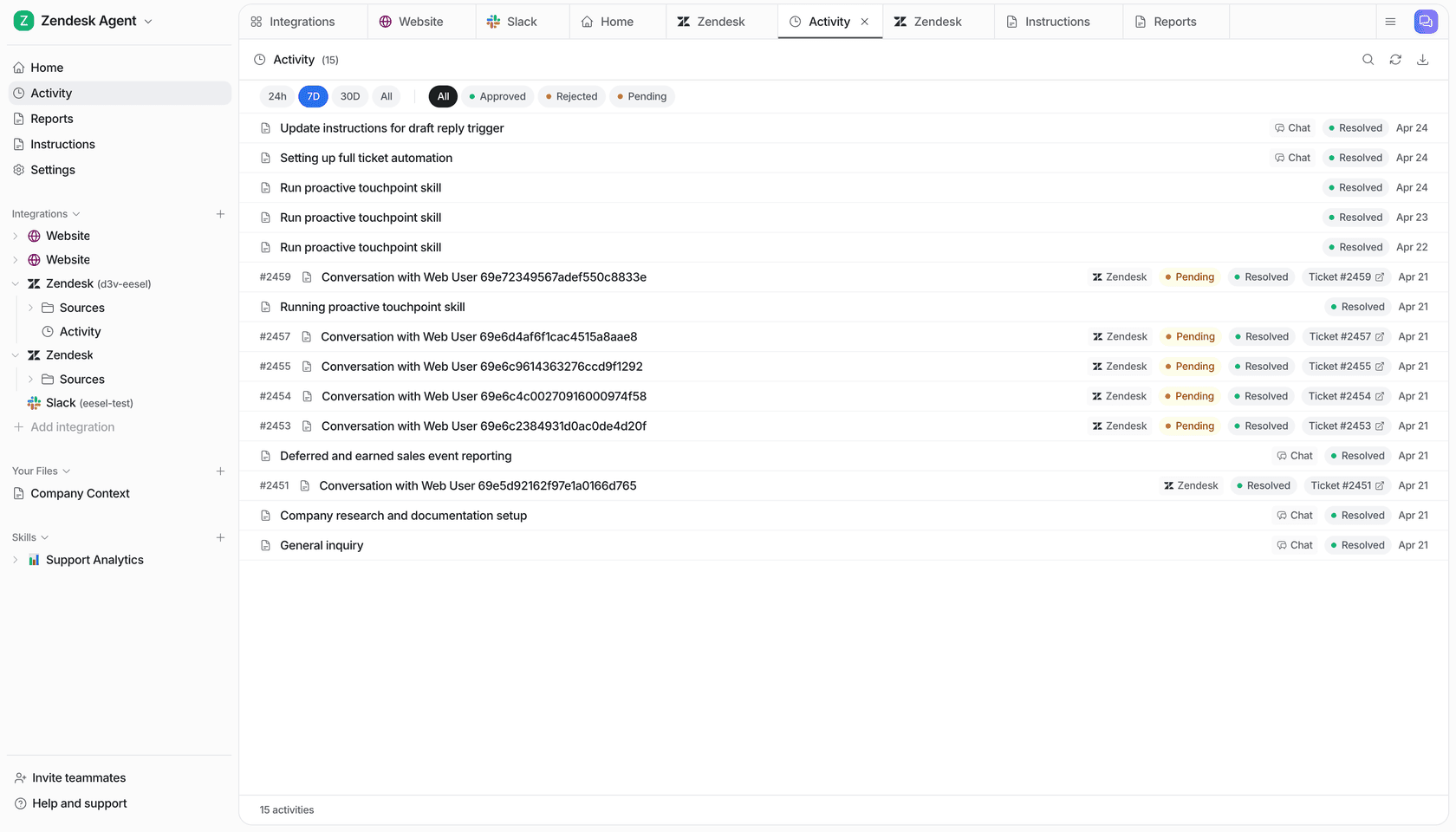
Un coéquipier Slack utile demande plus que l'installation d'une appli : il lui faut des sources entretenues, des responsabilités claires et des vérifications dans le canal où les gens vont l'utiliser. Gardez un responsable pour le journal de décisions et examinez les échecs avant d'étendre à d'autres canaux.
La CLI eesel donne à ce responsable un moyen de travailler avec un agent de code sur l'inspection, des changements de configuration ciblés et des exemples répétables. Le coéquipier qui en résulte reste celui que l'équipe utilise dans Slack et dans le dashboard. Essayer eesel pour mettre en place ce flux de travail partagé.
Sources
Questions fréquentes
Existe-t-il une appli ChatGPT officielle pour Slack ?
Oui. OpenAI documente une appli ChatGPT utilisée dans les workspaces Slack éligibles, ainsi qu'une appli ChatGPT Agents distincte pour les agents de workspace. Vérifiez votre forfait et les réglages de l'administrateur avant l'installation.
Utiliser Slack dans ChatGPT, est-ce la même chose qu'utiliser ChatGPT dans Slack ?
Non. Connecter Slack comme source permet à ChatGPT de rechercher dans le contenu Slack autorisé. Installer l'appli ChatGPT dans Slack vous donne une interface ChatGPT à cet endroit. La configuration et les fonctionnalités disponibles diffèrent.
ChatGPT peut-il rechercher des informations privées de l'entreprise ?
Avec les bonnes connexions, il peut rechercher le contenu auquel l'utilisateur a le droit d'accéder. Il est incorrect de décrire l'intégration Slack officielle comme limitée aux connaissances publiques du web. Vérifiez l'accès aux canaux et les actions activées.
Connecter eesel à Slack déclenche-t-il des réponses automatiques ?
Non. L'appli a besoin d'appartenir au canal, d'un déclencheur de mention activé et des actions autorisées. Après sa première réponse, elle peut continuer à répondre dans ce fil sans nouvelle mention. Un Channel ID peut restreindre le déclencheur.
eesel copie-t-il l'historique Slack dans sa base de connaissances ?
Non. eesel recherche dans les messages Slack en direct, selon les règles d'accès documentées. Connectez des documents entretenus séparément pour les consignes durables de l'entreprise. Les résultats des canaux privés dépendent à la fois de l'appartenance de l'agent et de l'accès de la personne qui pose la question.
Des tests en terminal suffisent-ils avant un lancement sur Slack ?
Non. Les discussions via la CLI sont du travail facturé et peuvent utiliser les actions autorisées. Commencez avec des données de test approuvées et les actions ayant des conséquences désactivées, puis testez séparément la vraie mention Slack, le fil, l'accès aux sources et la destination du message avec l'accord du responsable.
Comment la CLI eesel aide-t-elle un déploiement Slack ?
Une personne, un script ou un agent de code peut inspecter les connexions, les instructions, les automatisations et l'activité ; proposer une modification ciblée des instructions ; et tester les réponses. Les changements via la CLI affectent le même coéquipier et le même workspace que le dashboard, y compris son comportement sur Slack.