No hay nada como el pánico de darse cuenta de que sus clientes no están recibiendo notificaciones. Responde a un ticket, lo marca como resuelto y... silencio. Sin correo electrónico de confirmación. Sin actualización. Solo un cliente preguntándose si su mensaje desapareció en el vacío.
Cuando las notificaciones de Zendesk dejan de funcionar, el impacto es inmediato. Los clientes se frustran, los agentes pierden actualizaciones y su flujo de trabajo de soporte se interrumpe. La buena noticia es que la mayoría de los problemas de notificación siguen patrones predecibles y puede solucionarlos sistemáticamente sin arrancarse los pelos.
Esta guía lo guía a través de un enfoque de diagnóstico para encontrar y solucionar la causa raíz. Cubriremos las tres categorías principales de fallas de notificación (activadores, capacidad de entrega de correo electrónico y configuración del agente), con pasos específicos para cada una. Y si se encuentra dedicando más tiempo a administrar los activadores que a ayudar a los clientes, tocaremos cómo abordamos las notificaciones de manera diferente en eesel AI.
¿Qué causa que fallen las notificaciones de Zendesk?
Antes de sumergirnos en las soluciones, comprendamos cómo funcionan realmente las notificaciones en Zendesk. Cada notificación por correo electrónico sigue esta ruta: un activador detecta un evento de ticket, el activador activa una acción y esa acción envía un correo electrónico. Cuando se rompe cualquier enlace en esta cadena, las notificaciones fallan.
Aquí hay un marco de decisión rápido para saber dónde comenzar a buscar:
- Problemas de activador Compruébelo primero si las notificaciones se detuvieron repentinamente o solo afectan a ciertos tipos de tickets
- Capacidad de entrega de correo electrónico Compruébelo si algunos clientes reciben correos electrónicos mientras que otros no, o si ve mensajes de rebote
- Configuración del agente Compruébelo si solo agentes específicos no están recibiendo notificaciones
Desglosemos por categoría.
Paso 1: Verifique la configuración de su activador para las notificaciones de Zendesk que no se envían
Los activadores son el motor detrás de cada notificación en Zendesk. Cuando se rompen, todo se detiene. Aquí le mostramos cómo diagnosticar problemas de activador.
Verifique que los activadores estén activos
Comience por verificar si sus activadores de notificación están realmente activados. Vaya a Centro de administración > Objetos y reglas > Reglas de negocio > Activadores y busque los activadores predeterminados que manejan las notificaciones:
- Notificar al solicitante de la solicitud recibida
- Notificar al solicitante de la actualización del comentario
- Notificar al solicitante de la solicitud resuelta
Si alguno de estos se muestra como inactivo, ese es su problema. Seleccione la casilla de verificación y haga clic en Activar.
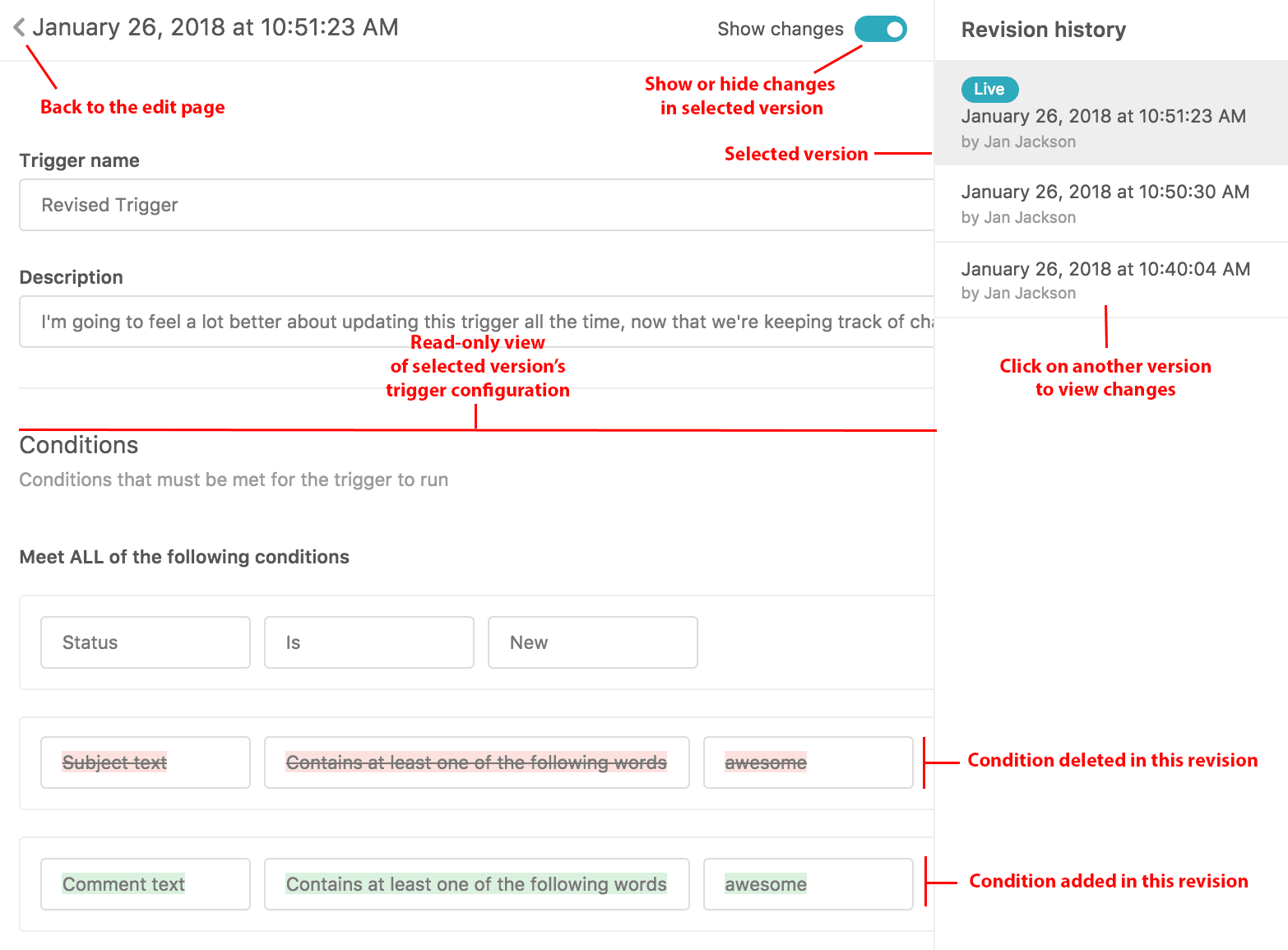
Revise las condiciones y acciones del activador
Incluso los activadores activos pueden fallar si sus condiciones o acciones son incorrectas. Haga clic en cada activador de notificación y verifique:
Las condiciones deben incluir:
- Verificaciones de estado del ticket (Creado, Actualizado, Resuelto)
- Visibilidad del comentario (Los comentarios públicos activan las notificaciones al cliente)
- Cualquier condición personalizada que requiera su flujo de trabajo
Las acciones deben incluir:
- Usuario de correo electrónico > (solicitante) para notificaciones al cliente
- Asignado por correo electrónico para notificaciones al agente
- Grupo de correo electrónico para notificaciones al equipo
Un error común es editar el activador predeterminado "Notificar al asignado de la actualización del comentario" y eliminar accidentalmente la acción de correo electrónico. Si el activador se activa pero no incluye una acción de correo electrónico, no se envía nada.
Use eventos de ticket para diagnosticar
El registro de eventos del ticket le muestra exactamente lo que sucedió (o no sucedió) cuando se actualizó un ticket. Para acceder a él, abra cualquier ticket afectado y agregue /events al final de la URL.
Busque:
- Qué activadores se activaron en la actualización del ticket
- Si se activó una acción de notificación por correo electrónico
- Cualquier mensaje de error o advertencia
Si ve el activador en el registro de eventos pero no se envió ningún correo electrónico, es probable que el problema esté fuera de Zendesk (capacidad de entrega de correo electrónico). Si el activador no aparece en absoluto, verifique las condiciones de su activador.
Paso 2: Verifique la configuración de entrega de correo electrónico
Cuando los activadores funcionan pero los correos electrónicos aún no llegan, el problema suele ser la capacidad de entrega del correo electrónico. Aquí es donde las cosas se ponen técnicas, pero las soluciones son sencillas.
Verifique su registro SPF
SPF (Sender Policy Framework) le dice a los proveedores de correo electrónico qué servidores están autorizados a enviar correo electrónico en nombre de su dominio. Sin una configuración SPF adecuada, los correos electrónicos de Zendesk a menudo se marcan como spam o se rechazan por completo.
El registro SPF de su dominio debe incluir:
include:mail.zendesk.com
Para verificar su registro SPF actual:
- Vaya a Centro de administración > Canales > Correo electrónico
- Busque el estado de verificación SPF junto a su dirección de correo electrónico de soporte
- Si muestra errores, deberá actualizar sus registros DNS
Un registro SPF completo se ve así:
v=spf1 include:_spf.google.com include:mail.zendesk.com ~all
Comuníquese con el administrador de su dominio para agregar la inclusión de Zendesk si falta. Solo puede haber un registro SPF por dominio, por lo que deberá modificar el registro existente en lugar de crear uno nuevo.
Comprenda los códigos de error comunes
Cuando falla la entrega de correo electrónico, Zendesk muestra códigos de error en la interfaz del ticket. Estos son los más comunes:
| Código de error | Significado | Qué hacer |
|---|---|---|
| 500 | Fallo general de entrega | Verifique la dirección del destinatario, intente enviar nuevamente |
| 550 | El servidor del destinatario rechazó el correo electrónico | El servidor del destinatario bloqueó el correo electrónico; pídales que agreguen su dominio a la lista blanca |
| 552 | Mensaje demasiado grande | Reduzca el tamaño del archivo adjunto o divídalo en varios correos electrónicos |
| 554 | Transacción fallida | A menudo un filtro de spam; verifique la configuración de SPF/DKIM |
Haga clic en el icono de advertencia junto al nombre de un destinatario en el ticket para ver el mensaje de error específico.
Verifique los tickets suspendidos
A veces, los correos electrónicos quedan atrapados en los filtros de spam de Zendesk incluso antes de que creen tickets. Verifique su vista Tickets suspendidos (en la barra lateral izquierda debajo de Vistas) para ver si hay mensajes legítimos que se marcaron incorrectamente.
Si encuentra correos electrónicos legítimos suspendidos, recupérelos para entrenar el filtro. Es posible que deba recuperar varios antes de que el sistema aprenda a permitir los correos electrónicos de ese remitente.
Paso 3: Verifique la configuración de notificación del agente
Los problemas de notificación del agente son diferentes de los problemas de notificación del cliente. Aquí le mostramos cómo solucionarlos.
Verifique las preferencias individuales del agente
Cada agente controla su propia configuración de notificación. Si un agente no recibe notificaciones mientras que otros sí, verifique su perfil:
- Vaya a Centro de administración > Personas > Miembros del equipo
- Haga clic en el nombre del agente afectado
- Verifique sus secciones Información de contacto y Preferencias
Asegúrese de que:
- Su dirección de correo electrónico sea correcta
- Las notificaciones por correo electrónico estén habilitadas
- No se hayan dado de baja de los tipos de notificación
Verifique las notificaciones de asignación de grupo
Si los agentes no reciben notificaciones sobre los tickets asignados a su grupo, verifique que el activador Notificar al grupo de la asignación esté activo. Este activador envía notificaciones a todos los miembros del grupo cuando se asigna un ticket a ese grupo.
Algunos equipos prefieren deshabilitar las notificaciones de grupo para reducir el ruido del correo electrónico. Si esa es su configuración, asegúrese de que los agentes sepan que deben verificar sus vistas con regularidad.
Diferencias entre las notificaciones del agente y del cliente
Recuerde que las notificaciones del agente y del cliente usan diferentes activadores:
- Las notificaciones al cliente usan activadores "Notificar al solicitante"
- Las notificaciones al agente usan activadores "Notificar al asignado" o "Notificar al grupo"
Si los clientes reciben correos electrónicos pero los agentes no (o viceversa), concéntrese en la categoría de activador específica que está fallando.
Paso 4: Pruebe y verifique la solución
Una vez que haya realizado los cambios, pruébelos antes de asumir que todo funciona.
Cree tickets de prueba
La prueba más simple es crear un ticket y recorrer su flujo de trabajo típico:
- Envíe un ticket de prueba como cliente
- Verifique que llegue el correo electrónico de confirmación
- Agregue un comentario público como agente
- Verifique que el cliente reciba la actualización
- Resuelva el ticket
- Verifique que se envíe la notificación de resolución
Use una dirección de correo electrónico personal (no su correo electrónico de trabajo) para el cliente de prueba para que pueda ver exactamente lo que ven los clientes.
Use eventos de ticket para confirmar
Después de cada prueba, verifique el registro de eventos del ticket para confirmar:
- Se activaron los activadores correctos
- Se enviaron notificaciones por correo electrónico
- No aparecieron mensajes de error
Cuándo contactar con el soporte de Zendesk
Si ha verificado que los activadores están activos, SPF está configurado correctamente y los agentes tienen la configuración correcta, pero las notificaciones aún no funcionan, es hora de comunicarse con el soporte de Zendesk. Pueden investigar problemas del lado del servidor que no son visibles en su panel de administración.
Mejores prácticas de prevención para las notificaciones de Zendesk que no se envían
Arreglar las notificaciones es bueno. Evitar que se rompan es mejor. Aquí hay hábitos que ayudan:
- Audite los activadores trimestralmente Revise su lista de activadores cada pocos meses para detectar activadores desactivados o en conflicto
- Documente su configuración Mantenga documentos internos que expliquen qué activadores manejan qué notificaciones, especialmente si tiene activadores personalizados
- Supervise la vista de tickets suspendidos Revísela semanalmente para detectar correos electrónicos legítimos que se marcan
- Pruebe después de cambios importantes Cada vez que modifique los activadores, la configuración de correo electrónico o los registros DNS, ejecute su conjunto de pruebas de notificación
Agilización de las notificaciones con IA
Los activadores de Zendesk funcionan, pero requieren un mantenimiento constante. Cada nueva marca, equipo o flujo de trabajo significa más activadores para crear y administrar. En poco tiempo, está dedicando más tiempo a depurar conflictos de activadores que a ayudar a los clientes.
En eesel AI, adoptamos un enfoque diferente. En lugar de construir cadenas de activadores complejas, nuestro compañero de equipo de IA aprende su negocio y maneja las notificaciones de manera inteligente:
- Detección automática de marca Identificamos con qué marca se comunicó el cliente en función de su correo electrónico, los campos del ticket o el contenido del mensaje
- Voz consistente en todos los canales Ya sea que los clientes envíen correos electrónicos, chateen o usen su centro de ayuda, las respuestas coinciden con su marca automáticamente
- Sin mantenimiento de activadores Agregue una nueva marca simplemente contándonos sobre ella, en lugar de clonar y personalizar múltiples activadores

Si está cansado de solucionar problemas de activadores y desea explorar cómo la IA puede simplificar su flujo de trabajo de soporte, consulte cómo trabajamos con Zendesk o pruebe eesel AI gratis.