
Qué es realmente el conjunto de automatización de Zendesk
Cada vez que alguien dice "automatizaciones de Zendesk", puede estar refiriéndose a una de tres cosas distintas. Zendesk las llama a todas reglas de negocio, pero operan con mecánicas completamente diferentes.
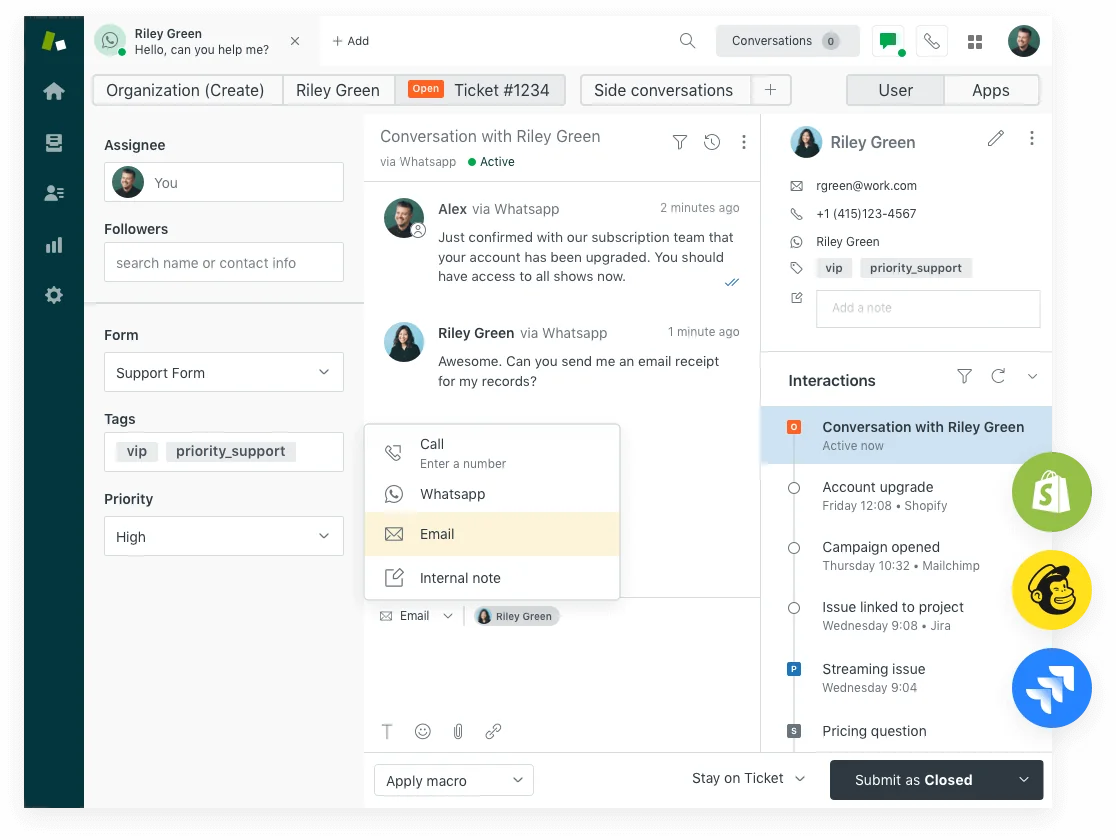
Las tres viven en Admin Center > Objects and rules > Business rules. La regla de decisión para elegir entre ellas es casi vergonzosamente simple:
- ¿Tiene un componente de tiempo? Usa una automatización.
- ¿Se activa en el momento en que un ticket cambia? Usa un trigger.
- ¿El agente lo aplica manualmente? Usa una macro.
Una vez que interiorizas esa distinción, la mayoría de las preguntas de configuración se responden solas.
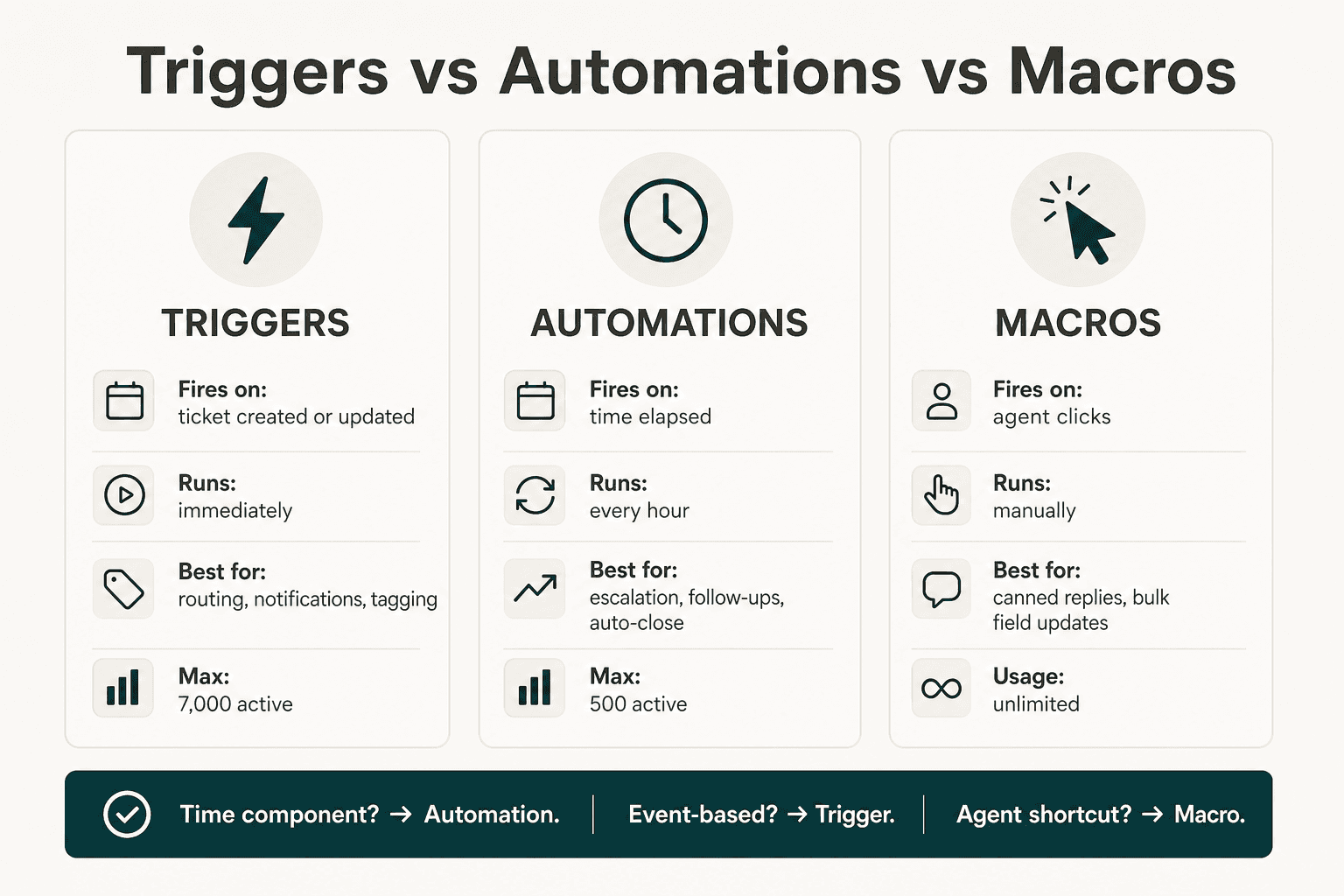
Triggers: reglas basadas en eventos
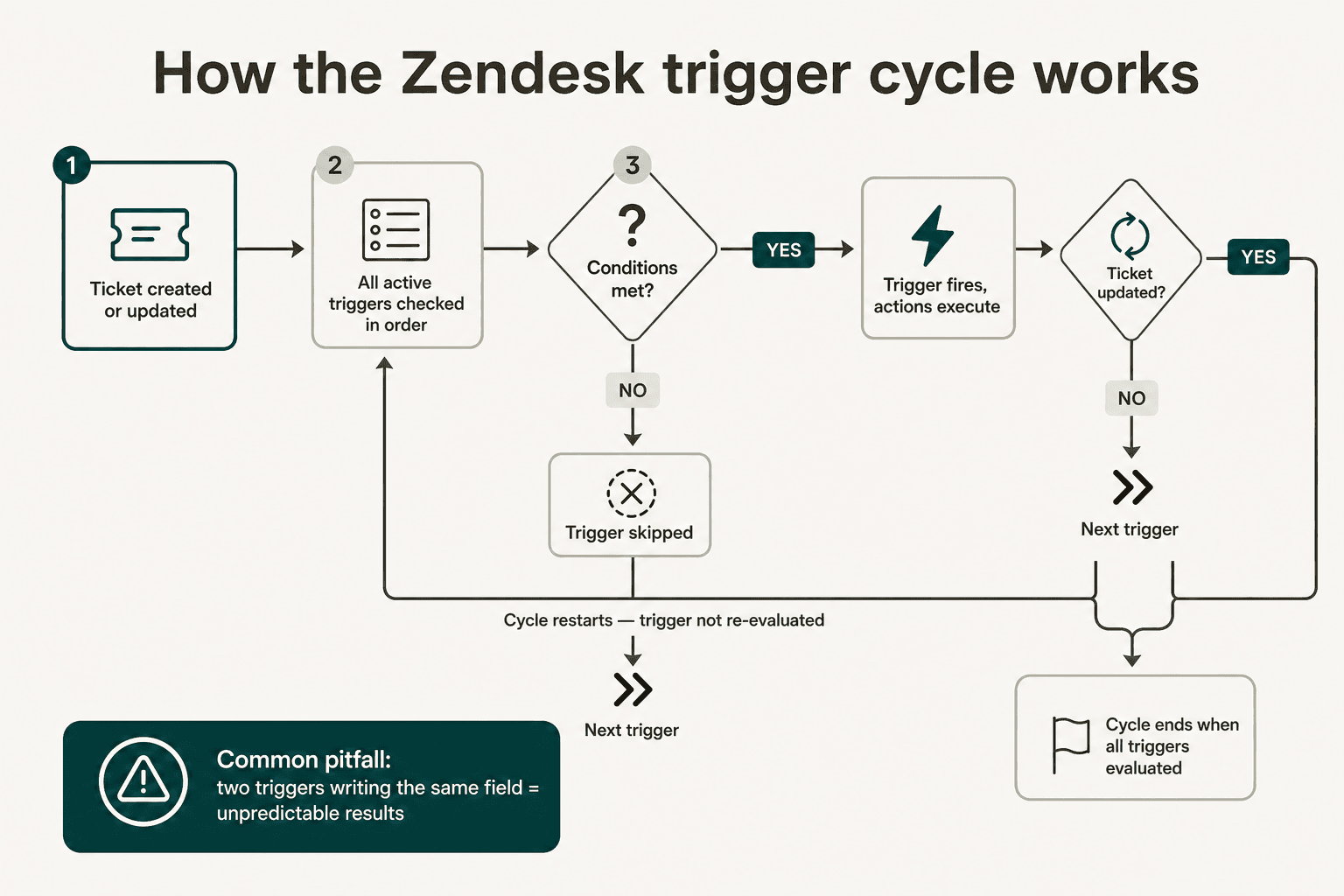
Los triggers son el caballo de batalla del sistema. Cada vez que se crea o actualiza un ticket, Zendesk ejecuta todos los triggers activos en orden contra ese ticket - verificando condiciones y activando acciones donde se cumplen. El ciclo de vida del estado de los tickets de Zendesk alimenta directamente la lógica de los triggers, así que entender cómo se mueven los estados importa antes de construir cadenas complejas de triggers.
Cómo funciona el ciclo de triggers
La parte que la mayoría de los administradores no interioriza del todo: si un trigger se activa y actualiza un ticket, todo el ciclo se reinicia - pero el trigger que acaba de activarse no vuelve a ejecutarse. Los triggers anteriores pueden crear las condiciones que verifican los triggers posteriores. Dos triggers que escriben en el mismo campo (como "Assignee") producen resultados impredecibles. El ciclo termina cuando todos los triggers han sido evaluados sin que se realice ninguna actualización nueva.
Límites estrictos que conviene conocer de antemano (según la documentación oficial de Zendesk):
- Hasta 7000 triggers de ticket activos por cuenta
- Cada trigger debe pesar menos de 65 KB (aproximadamente 65 000 caracteres de texto combinado entre condiciones y acciones)
- Los triggers no se ejecutan en tickets cerrados - pueden activarse cuando un ticket está siendo puesto en cerrado, pero no después
Qué trae Zendesk por defecto
Las cuentas nuevas vienen con un conjunto de triggers estándar ya activos:
| Trigger | Se activa cuando |
|---|---|
| Notificar al solicitante sobre la solicitud recibida | Un usuario final crea un nuevo ticket |
| Notificar al solicitante sobre actualización de comentario | El ticket se actualiza con un comentario público |
| Notificar al asignado sobre actualización de comentario | Se agrega un comentario; el asignado no es el usuario actual |
| Notificar al asignado sobre asignación | El asignado cambia a otra persona |
| Notificar al asignado sobre ticket reabierto | Se reabre un ticket resuelto |
| Notificar al grupo sobre asignación | Cambia la asignación de grupo |
| Notificar a todos los agentes sobre solicitud recibida | Se crea un nuevo ticket (normalmente vale la pena desactivarlo en equipos de más de 5 personas) |
El trigger de "notificar a todos los agentes" es el primero que la mayoría de los administradores elimina - inunda las bandejas de entrada en cualquier equipo que supere a un puñado de personas. Es inofensivo en una configuración de soporte de dos personas; es un caos en un equipo de 30 personas.
Cómo configurar un trigger
- En Admin Center, ve a Objects and rules > Business rules > Triggers
- Haz clic en Add trigger
- Nómbralo de forma descriptiva -
Route billing tickets to billing groupes mejor queTrigger 47 - En Meet ALL of the following conditions, agrega tus condiciones
- En Meet ANY of the following conditions, agrega condiciones opcionales de "o" si es necesario
- En Actions, define qué ocurre cuando se cumplen las condiciones
- Guarda - el trigger queda activo de inmediato
Un detalle de configuración que suele confundir a los administradores nuevos: agrega siempre una condición Ticket | Is | Created o Ticket | Is | Updated para acotar el alcance. Sin ella, el trigger se evalúa en cada evento de creación y actualización que califique, lo que provoca reactivaciones inesperadas en tickets que creías ya resueltos.
Para guías detalladas sobre configuraciones específicas de triggers: etiquetar tickets automáticamente por canal, establecer campos personalizados mediante acciones de trigger, usar regex en condiciones de trigger para enrutamiento avanzado, y notas internas basadas en triggers.
Casos de uso comunes de los triggers
Enrutamiento y asignación:
- Enrutar tickets de un dominio de correo específico a un grupo de soporte VIP
- Etiquetar tickets por canal para reportes en Explore
- Asignar tickets con palabras clave en el asunto al equipo correcto
Notificaciones:
- Alertar a un canal de Slack mediante webhook cuando un ticket se etiqueta como
urgent - Notificar al agente recién asignado cuando un ticket cambia de manos - usa la condición
Assignee | Changed, noIs Created - Activar la creación de un issue en Jira cuando el tipo de ticket se establece en Bug
Flujos de estado:
- Activar un trigger al cambiar el estado a Pending para iniciar una secuencia de seguimiento con el cliente
- Activar un trigger cuando los tickets se resuelven o cierran para poner en cola una encuesta CSAT
- Triggers y notificaciones de correo electrónico para enrutamiento específico del canal de correo
Entender el orden de ejecución de los triggers se vuelve crítico a medida que crece tu conjunto de reglas - qué triggers se ejecutan primero determina qué condiciones ven los triggers posteriores.
Automatizaciones: reglas basadas en tiempo
Las automatizaciones son la herramienta que la mayoría de los administradores de Zendesk subutiliza. Se ejecutan cada hora sobre todos los tickets que no están cerrados, verificando condiciones basadas en tiempo y activándose cuando se cumplen. Zendesk incluye de fábrica una automatización: cerrar tickets resueltos después de 96 horas. La mayoría de los equipos puede y debería construir más.
Cómo funciona la ejecución horaria
Cada hora - no necesariamente en punto, sino en algún momento aleatorio dentro de la hora - Zendesk evalúa todas las automatizaciones activas contra cada ticket que no esté cerrado. Las automatizaciones se ejecutan en el orden de la lista. Como las acciones de una automatización modifican un ticket, las automatizaciones posteriores dentro del mismo pase horario ven el estado ya actualizado.
Ejemplo: la Automatización #1 escala la prioridad a High para tickets pendientes desde hace 48 horas o más. La Automatización #2 notifica al grupo de escalación cuando la prioridad es High. Un ticket que acaba de cruzar la marca de las 48 horas se activa con ambas en el mismo pase horario - la #1 se activa, establece High, la #2 ve High y notifica al grupo.
El límite estricto que la mayoría de los equipos alcanza en silencio: cada ticket puede ser actualizado por automatizaciones un máximo total de 100 veces. Cuando se alcanza el límite, Zendesk agrega una nota del sistema al ticket - pero no hay alerta por correo, ni indicador en el panel. Te enteras a través de la API de auditoría del ticket o al notar que el comportamiento se detuvo.
La regla de "debe ejecutarse solo una vez"
Toda automatización necesita una acción que anule la condición (una que la vuelva falsa después de activarse) o una condición naturalmente única. Sin esto, la automatización entra en bucle cada hora indefinidamente.
El patrón estándar de prevención de bucles:
- Agrega una acción:
Tag | Add | automation_sent_24h - Agrega una condición:
Tags | Does not contain | automation_sent_24h
La etiqueta se agrega en la primera activación; la condición falla en cada ejecución posterior. Cero código adicional, funciona siempre. Esta etiqueta también te da una señal consultable en Explore sobre con qué frecuencia se activa la automatización.
Un matiz de temporización: usa "Greater than" en lugar de "Is" para condiciones de tiempo. La condición hours since created | Is | 24 se activa solo durante la única ejecución horaria que atrapa al ticket con exactamente entre 24 y 25 horas de antigüedad. Si el programador de Zendesk verifica a las 23.5 o 25.5 horas, la ventana se pierde por completo. Greater than 24 se activa en cualquier ejecución posterior a la marca de las 24 horas - mucho más confiable para cualquier tema relacionado con SLA. Nuestra guía de condiciones de automatización de Zendesk profundiza en la mecánica de temporización.
Casos de uso comunes de las automatizaciones
Escalación:
- Escalar la prioridad de Normal a High después de 24 horas abierto
- Notificar al grupo del gerente de un agente si un ticket permanece sin resolver después de 48 horas
- Automatizaciones de incumplimiento de SLA para equipos con compromisos contractuales de tiempo de respuesta
Seguimiento:
- Enviar recordatorios pendientes después de 24 horas sin respuesta del cliente
- Resolver automáticamente tickets pendientes de respuesta del cliente durante 7 días o más
- Nota final de cierre antes de que se active el cierre automático
Cierre automático:
- Cerrar tickets 24 horas después de resueltos (más rápido que el valor predeterminado de 96 horas - común en equipos de alto volumen)
- Marcar tickets abandonados (14+ días sin actualización) como resueltos
Fuera de horario:
- Condiciones de automatización fuera de horario para enrutar cuando los tickets llegan fuera del horario laboral
- Condiciones basadas en horarios para equipos distribuidos en varias zonas horarias
Consulta también: automatizar tickets de Zendesk para una visión más amplia de lo que se puede automatizar a lo largo de todo el ciclo de vida del ticket, y cómo automatizar respuestas en Zendesk para automatización a nivel de respuesta.
Macros: la capa manual
Las macros son de naturaleza distinta a los triggers y las automatizaciones - son atajos del agente, no reglas automáticas. Un agente aplica una macro haciendo clic en ella mientras ve un ticket; nada se activa automáticamente. La distinción importa: las macros son el lugar donde pones flujos de trabajo que necesitan un juicio humano antes de ejecutarse, no los que deberían ejecutarse en cada ticket que califique.
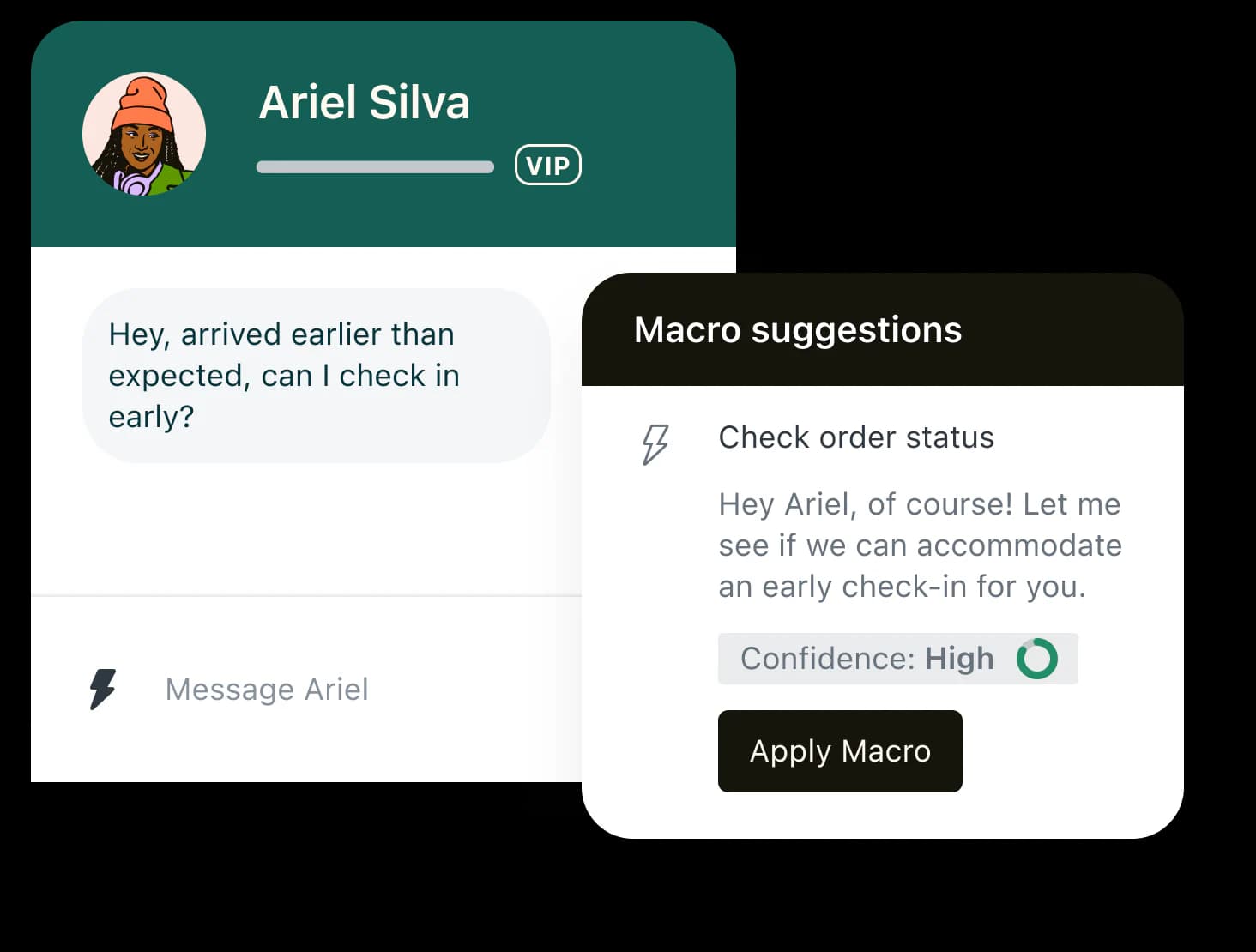
Lo que una macro puede hacer en un clic:
- Establecer campos del ticket: estado, prioridad, asignado, tipo, etiquetas, campos personalizados
- Agregar un comentario público con texto de plantilla
- Agregar una nota interna
- Cualquier combinación de lo anterior
El valor viene de agrupar varios pasos. Una macro que solo cambia un campo sin enviar un mensaje desperdicia el espacio - la mayoría de las macros de alto valor hacen al menos dos cosas: establecer el estado + enviar el mensaje estándar que lo acompaña.
Patrones comunes de macros:
- Awaiting reply - Agrega nota interna + establece Pending + envía: "Hola [nombre], ¿podrías enviarnos [X] para que podamos continuar?"
- Escalate to engineering - Establece Priority: Urgent + asigna al grupo de Engineering + agrega nota interna: "Escalado por [motivo]"
- Resolved - closing - Establece Status: Solved + envía: "Hemos resuelto [problema]. ¡Avísanos si surge algo más!"
- Request more info - Agrega nota interna + establece Pending + comenta solicitando detalles específicos
Para el nombramiento, la convención [Team] Action - Context da resultado una vez que tienes docenas de macros: [Billing] Refund - request received, [Engineering] Bug - escalated to Jira. Mantiene la lista filtrable sin necesidad de construir una taxonomía aparte.
Para referencia detallada: referencia de acciones de macro, agregar notas internas mediante macros, combinar comentarios y cambios de estado en macros, y la diferencia entre macros personales y compartidas - que determina quién en el equipo ve cada macro.
10 plantillas de automatización que vale la pena copiar
Estas son las automatizaciones y triggers que la mayoría de los equipos termina construyendo. Todas son sencillas de configurar en Admin Center:
1. Enrutar tickets por canal
Trigger. Ticket channel | Is | [channel] → Agregar etiqueta channel_[name] + Asignar al grupo [channel team]. Un trigger por canal, ejecutados en orden.
2. Escalación de clientes VIP
Trigger. Organization | [VIP custom field] | Is | true + Ticket | Is | Created → Establecer Priority: Urgent + Asignar al grupo: VIP Support + Notificar al grupo.
3. Alerta de ticket sin asignar
Automatización. Ticket: Assignee | Is | (nobody) + Ticket: Hours since created | Greater than | 4 + Tags | Does not contain | unassigned_alerted → Notificar al grupo: Support + Agregar etiqueta unassigned_alerted.
4. Recordatorio de seguimiento pendiente
Automatización. Ticket: Status | Is | Pending + Ticket: Hours since pending | Greater than | 48 + Tags | Does not contain | pending_reminder_sent → Comentar en el ticket (solicitar información) + Agregar etiqueta pending_reminder_sent. Configuración completa: enviar recordatorios después de 24 horas pendiente.
5. Resolver automáticamente tickets abandonados
Automatización. Ticket: Status | Is | Pending + Ticket: Hours since pending | Greater than | 168 → Establecer Status: Solved + Comentario: "Estamos cerrando este ticket después de 7 días sin respuesta. Puedes reabrirlo cuando quieras."
6. Escalación de prioridad en tickets abiertos
Automatización. Ticket: Status | Is | Open + Ticket: Priority | Is | Normal + Ticket: Hours since created | Greater than | 24 + Tags | Does not contain | priority_escalated → Establecer Priority: High + Agregar etiqueta priority_escalated. Consulta condiciones de automatización: incumplimiento de SLA para más patrones de escalación.
7. Cierre rápido de tickets resueltos
Automatización. Ticket: Status | Is | Solved + Ticket: Hours since status | Greater than | 24 → Establecer Status: Closed. Reemplaza la regla predeterminada de 96 horas para equipos de alto volumen que necesitan que la cola se despeje más rápido.
8. Webhook a Slack en ticket urgente
Trigger. Ticket: Priority | Is | Urgent + Ticket | Is | Created → Notificar webhook [URL de webhook de Slack] con {{ticket.title}} - {{ticket.url}}.
9. Nota interna al etiquetar
Trigger. Ticket: Tags | Contains | needs_legal_review → Agregar nota interna: "Se requiere revisión legal - asignar al equipo Legal según la política." Guía completa de configuración.
10. Respuesta automática fuera de horario
Trigger. Ticket | Is | Created + Ticket: Schedule | Outside business hours → Comentario (público): "Gracias por contactarnos - nuestro equipo está fuera del horario laboral en este momento y responderá el siguiente día hábil." Consulta respuesta automática de Zendesk para más opciones de automatización fuera de horario.
Mejores prácticas y errores comunes
Qué hacer
Ordena los triggers de forma intencional. Los triggers de enrutamiento y asignación siempre deben ejecutarse antes que los triggers de notificación - quieres que el ticket esté en el grupo correcto antes de que el trigger "notify group" verifique a quién enviarlo. El orden de los triggers se gestiona arrastrando y soltando en Admin Center. Consulta orden de ejecución de triggers para un análisis detallado de cómo el orden afecta configuraciones complejas.
Clona antes de modificar los triggers estándar. Los triggers estándar son tu sistema de entrega de notificaciones por correo. Desactiva el original y trabaja desde un clon. Si algo se rompe, reactiva el original mientras depuras.
Usa "Preview match" antes de guardar automatizaciones. El botón "Preview match for the conditions" de Admin Center te muestra exactamente cuántos tickets coinciden actualmente antes de que se ejecute la automatización. Descubrir que configuraste una automatización para activarse contra 15 000 tickets en lugar de 150 es una experiencia mucho menos estresante cuando lo detectas antes de guardar.
Etiqueta cada activación de automatización. Agregar una etiqueta de seguimiento como acción (por ejemplo, auto_followup_sent) hace tres cosas a la vez: prevención de bucles, reportes en Explore y detección de fallos silenciosos. Si notas que una automatización dejó de activarse al ritmo esperado, revisa los tickets en busca del patrón de acumulación de la etiqueta - normalmente apunta directo al límite de 100 actualizaciones o a una condición que cambió.
Qué rompe las cosas
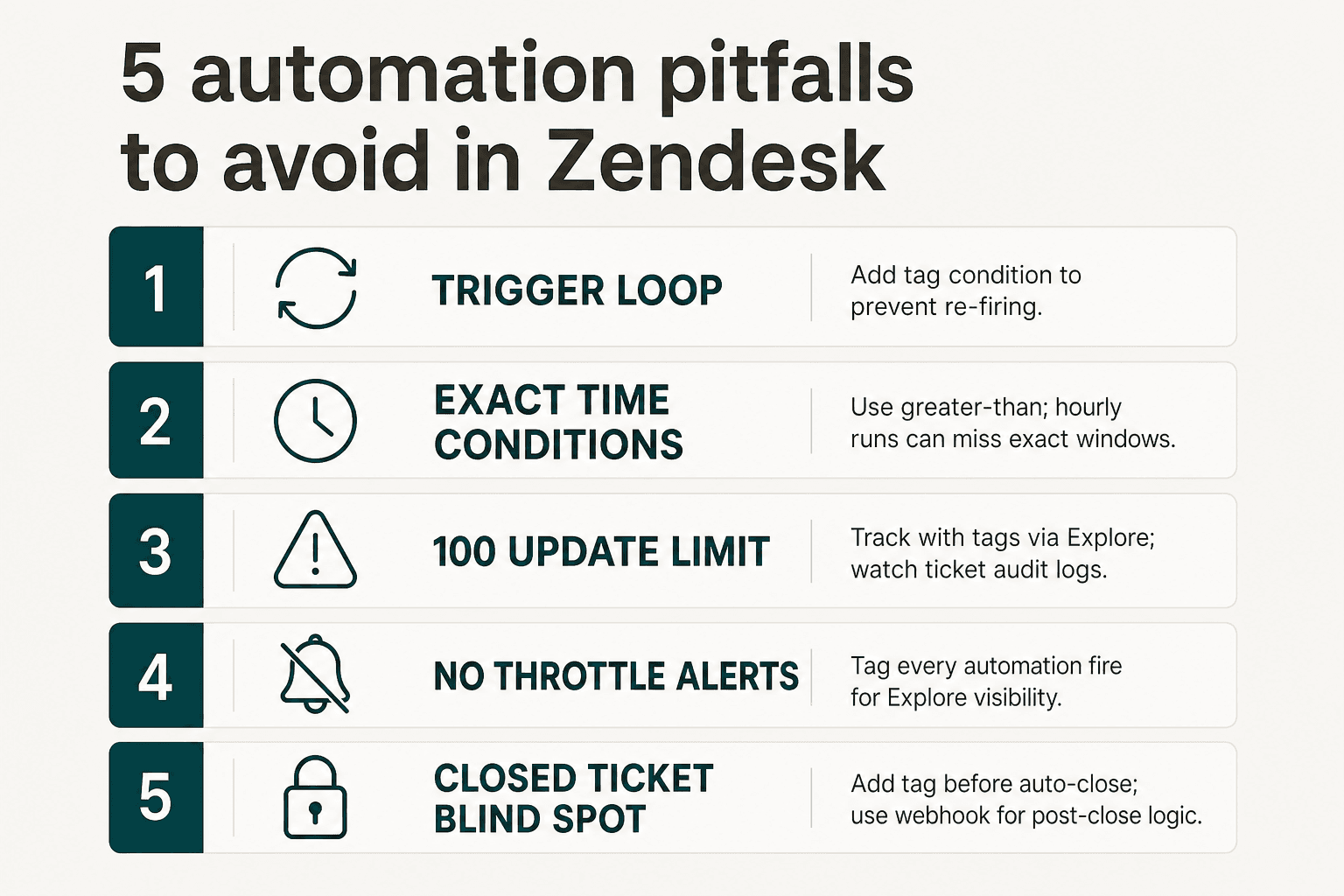
Bucles de triggers. Dos triggers que se activan mutuamente entre sí entran en bucle indefinidamente hasta que el ciclo se agota por sí solo. La táctica de depuración: agrega Ticket: Update via | Is not | Trigger como condición en cualquier trigger que se esté comportando de forma inesperada. Luego agrega una etiqueta de prevención de bucles como se describió antes.
Condiciones de tiempo exacto. Hours since created | Is | 24 puede ser pasado por alto por completo por el programador horario de Zendesk. Usa siempre Greater than.
El límite silencioso de 100 actualizaciones. Zendesk agrega una nota cuando un ticket alcanza el límite, pero no hay alerta y no es buscable en la interfaz. La única forma nativa de detectarlo es la API de auditoría del ticket. Rastrea las activaciones de automatizaciones con etiquetas para poder construir consultas en Explore que muestren los tickets que alcanzan recuentos inusuales de actualizaciones de automatización antes de que fallen en silencio.
Retraso de UX en el editor de automatizaciones. Hasta marzo de 2026, el selector de condiciones de automatización no admite escribir para filtrar - hay que desplazarse por toda la lista para encontrar un campo personalizado. El editor de triggers tiene búsqueda, el de automatizaciones todavía no. Solución alternativa: mantén los nombres de campos personalizados cortos y alfanuméricos para que se agrupen de forma predecible en la lista.
Punto ciego de tickets cerrados. Las automatizaciones no se ejecutan en tickets cerrados, punto. Para lógica posterior al cierre (seguimientos de CSAT, limpieza de datos), activa la acción antes de que el ticket se cierre: agrega una etiqueta como parte de tu automatización de cierre, y luego usa un webhook o una capa de automatización con IA para manejar el flujo posterior mientras el ticket sigue en estado Solved.
Cuando la automatización nativa de Zendesk llega a su límite
La automatización basada en reglas cubre mucho terreno. Lo que no hace: entender el contenido del ticket, detectar el sentimiento, aprender de patrones a lo largo del historial de tickets, llenar vacíos de conocimiento en tu base de conocimiento, o tomar decisiones de juicio sobre cómo responder a un ticket que nunca has visto antes.
Ese límite aparece en algunos lugares predecibles:
- Quieres respuestas realmente adaptadas a lo que escribió el cliente, no plantillas enlatadas
- Necesitas clasificar tickets según la intención, no según coincidencia de palabras clave
- Estás gastando horas manteniendo actualizadas las macros y respuestas predefinidas a medida que el producto evoluciona
- Quieres que la IA maneje los tickets de nivel 1 de principio a fin, no solo enrutarlos
Los equipos que llegan a este límite suelen describir la IA nativa de Zendesk como "insuficiente para lo que necesitamos" - las reglas son excelentes para flujos de trabajo determinísticos, pero las conversaciones de soporte no lo son. El panorama de la automatización de tickets de soporte ha madurado considerablemente; ahora existen herramientas creadas específicamente para complementar la capa de reglas de Zendesk en lugar de reemplazarla.
Ahí es donde entra eesel. Es un agente de IA que se ejecuta de forma nativa dentro de Zendesk - no es una bandeja de entrada separada ni un widget de chat que se sienta fuera de tu flujo de trabajo. Lee tickets, redacta y envía respuestas basadas en tu centro de ayuda y tickets pasados, actualiza campos, enruta escalaciones y respeta tus triggers, automatizaciones y reglas de horario laboral existentes exactamente como están configurados. Todo lo que has construido hasta ahora sigue funcionando. Consulta nuestra comparación de alternativas de IA para Zendesk si estás evaluando opciones para la capa por encima de la automatización basada en reglas.
Prueba eesel
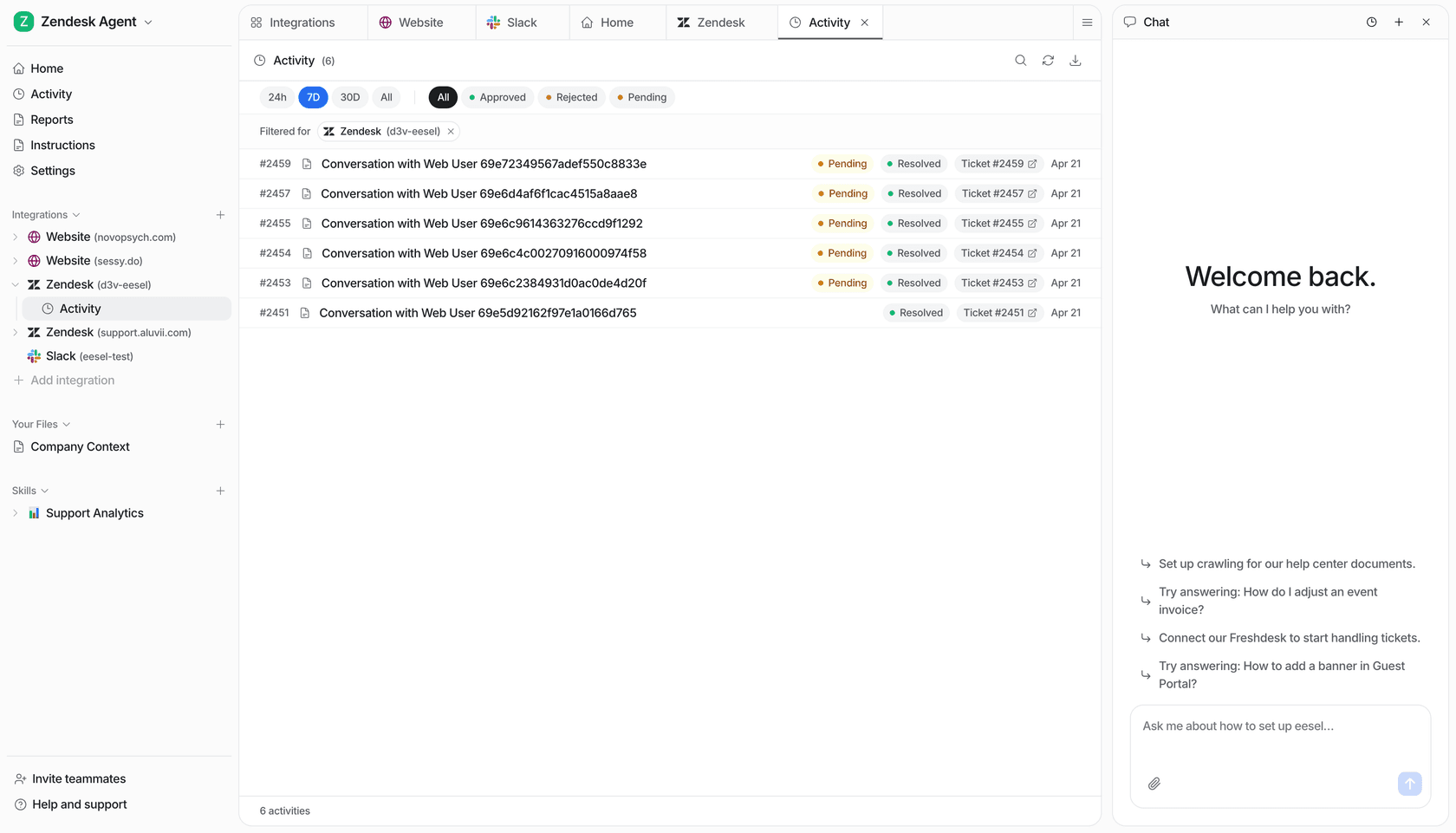
eesel es un compañero de equipo con IA que se instala como agente nativo dentro de Zendesk. Lee los tickets entrantes, redacta y envía respuestas en el idioma del cliente, actualiza campos del ticket, se encarga del enrutamiento y las escalaciones, y gestiona los plazos de SLA - todo mientras respeta los triggers, automatizaciones y reglas de horario laboral ya establecidos. La configuración toma menos de 30 minutos; eesel importa automáticamente los artículos de tu centro de ayuda, los tickets pasados y las macros como fuentes de conocimiento antes de tocar un solo ticket en vivo.
El precio es de $0.40 por ticket - sin cuota de plataforma, sin costo por asiento, sin sorpresas de facturación por "resolución". Smava procesa más de 100 000 tickets al mes con eesel en alemán. Kim Simpson, de Gridwise, lo resumió directamente:
"En el primer mes, eesel está resolviendo el 73% de nuestras solicitudes de nivel 1. eesel ofrece una implementación y configuración sencillas en Zendesk. Nuestro equipo la implementó y logró resultados rápidamente durante nuestra prueba de 7 días. ¡La plataforma incluso incluye automatizaciones para el etiquetado de tickets, la asignación y las actualizaciones de estado!"
Kim Simpson, Gridwise (reseña en G2)
Prueba eesel gratis - $50 de crédito, sin necesidad de tarjeta.
Preguntas frecuentes
¿Cuál es la diferencia entre los triggers y las automatizaciones de Zendesk?
¿Cuántas automatizaciones puedo tener en Zendesk?
¿Por qué no se activa mi automatización de Zendesk?
¿Pueden las automatizaciones de Zendesk ejecutarse en tickets cerrados?
¿Cómo evito que un trigger de Zendesk entre en bucle?
notification_sent), y luego agregar una condición que verifique que la etiqueta aún no esté presente. Esto asegura que el trigger se active solo una vez por ciclo de evento. También puedes agregar Ticket: Update via | Is not | Trigger como condición para evitar que triggers posteriores inicien un bucle. Lee más en nuestra guía sobre el orden de ejecución de triggers de Zendesk.

Article by
Riellvriany Indriawan
Riell is a designer and writer at eesel AI with about two years of experience researching CX platforms, AI chatbots, and helpdesk software. She combines her design background with a sharp eye for how these tools actually look and feel in practice — making her comparisons unusually visual and user-focused.