So verwenden Sie Zendesk-Auslöser für E-Mail-Benachrichtigungen im Branding

Stevia Putri
Zuletzt bearbeitet February 24, 2026
Wenn Sie den Kundensupport für mehrere Marken in Zendesk verwalten, sind Sie wahrscheinlich auf eine frustrierende Mauer gestoßen. Zendesk bietet Ihnen genau eine E-Mail-Vorlage für Ihr gesamtes Konto. Diese einzelne Vorlage wird auf jede ausgehende Benachrichtigung angewendet, unabhängig davon, welche Marke der Kunde tatsächlich kontaktiert hat.
Dies schafft ein echtes Problem. Ihre Premium-Marke sollte keine E-Mails mit dem Logo Ihrer Budget-Marke versenden. Ihre Unternehmenskunden sollten keine Support-Kontaktinformationen sehen, die für Ihre Konsumentenlinie bestimmt sind. Die Standardeinstellung von Zendesk erzwingt jedoch genau das.
Die Problemumgehung? Zendesk-Auslöser. Durch den strategischen Einsatz von Auslösern können Sie markenspezifische E-Mail-Benachrichtigungen erstellen, die die generische Vorlage überschreiben. Es ist nicht perfekt (wir werden auf die Einschränkungen eingehen), aber es ist der Standardansatz, den Support-Teams seit Jahren verwenden.
Lassen Sie uns durchgehen, wie Sie dies richtig einrichten.
Die Herausforderung des Brandings in Zendesk
Hier ist das Kernproblem: Die E-Mail-Vorlage von Zendesk ist global. Stellen Sie sie sich als das Skelett vor, das jede Nachricht umhüllt, die Ihr Helpdesk sendet. Sie enthält Ihre Kopfzeile, Fußzeile und das Styling, das auf alle Benachrichtigungen angewendet wird.
Für Unternehmen mit einer einzigen Marke funktioniert dies gut. Sie passen die Vorlage einmal mit Ihrem Logo, Ihren Farben und Ihren Kontaktinformationen an, und jede E-Mail sieht markenkonform aus. Wenn Sie jedoch mehrere Marken unterstützen (z. B. nach einer Akquisition oder wenn Sie separate Produktlinien betreiben), sind Sie eingeschränkt. Diese eine Vorlage wird gleichermaßen auf Marke A, Marke B und Marke C angewendet.
Die offizielle Lösung, die im Zendesk-Hilfecenter dokumentiert ist, besteht darin, markenspezifische Elemente vollständig aus der globalen Vorlage zu entfernen. Machen Sie sie neutral. Verwenden Sie dann Auslöser, um markenspezifische Inhalte in einzelne Benachrichtigungen einzufügen.
Dieser Ansatz funktioniert, ist aber mit Kompromissen verbunden:
- Mehr zu wartende Auslöser - Sie benötigen separate Auslöser für jede Marke
- Die Komplexität steigt mit der Anzahl der Marken - Drei Marken bedeuten drei Versionen jedes Benachrichtigungsauslösers
- Guide-Benachrichtigungen bleiben problematisch - Die E-Mails des Zendesk Help Centers (Guide) berücksichtigen kein Auslöser-basiertes Branding, was eine bekannte Einschränkung bleibt
Wenn Sie diese Einrichtung als umständlich empfinden, sind Sie nicht allein. Viele Teams suchen schließlich nach Alternativen, die die Unterstützung mehrerer Marken eleganter handhaben. Wir integrieren uns in Zendesk, um KI-gestützte Antworten bereitzustellen, die sich automatisch an die Stimme und die Anforderungen jeder Marke anpassen, ohne komplexe Auslöserketten.

Was Sie vor dem Start benötigen
Bevor Sie mit der Auslöserkonfiguration beginnen, sammeln Sie diese Voraussetzungen:
- Administratorzugriff auf Zendesk - Sie müssen E-Mail-Vorlagen und Geschäftsregeln ändern
- Marken-Assets bereit - Logo-Dateien, die irgendwo zugänglich gehostet werden, Hex-Farbcodes, markenspezifische Kontaktinformationen
- Liste der anzupassenden Benachrichtigungstypen - Welche E-Mails benötigen eine Markendifferenzierung? (Ticket erstellt, Agent geantwortet, gelöst usw.)
- Grundlegende HTML-Kenntnisse - Zum Einbetten von Logos und zum Gestalten von E-Mail-Inhalten
Sie sollten auch Ihre aktuelle Auslöserkonfiguration dokumentieren. Machen Sie Screenshots oder exportieren Sie Ihre Auslöserliste. Wenn etwas kaputt geht, möchten Sie eine Möglichkeit haben, ein Rollback durchzuführen.
Schritt für Schritt: Einrichten von E-Mail-Auslösern mit Branding
Schritt 1: Bereiten Sie Ihre E-Mail-Vorlage vor
Zuerst müssen Sie Ihre globale E-Mail-Vorlage neutralisieren. Diese Vorlage gilt für jede Benachrichtigung, sodass alle markenspezifischen Elemente hier für alle Marken angezeigt werden.
Navigieren Sie zu Admin Center → Kanäle → E-Mail → Vorlagen.
Entfernen oder neutralisieren Sie diese Elemente:
- Farben - Wechseln Sie zu Grautönen oder neutralen Tönen, die für alle Marken funktionieren
- Logos - Entfernen Sie Markenlogos aus der Vorlagenkopfzeile
- Fußzeileninhalt - Entfernen Sie Markennamen, Telefonnummern oder Adressen
- Benutzerdefiniertes Styling - Vermeiden Sie markenspezifische Schriftarten oder Designelemente
Behalten Sie diese Platzhalter intakt (Zendesk benötigt sie):
{{header}}- Hier fügt Zendesk Kopfzeileninhalte ein{{content}}- Der eigentliche Ticketkommentar oder Benachrichtigungstext{{footer}}- Fußzeilenlinks und Abmeldeoptionen
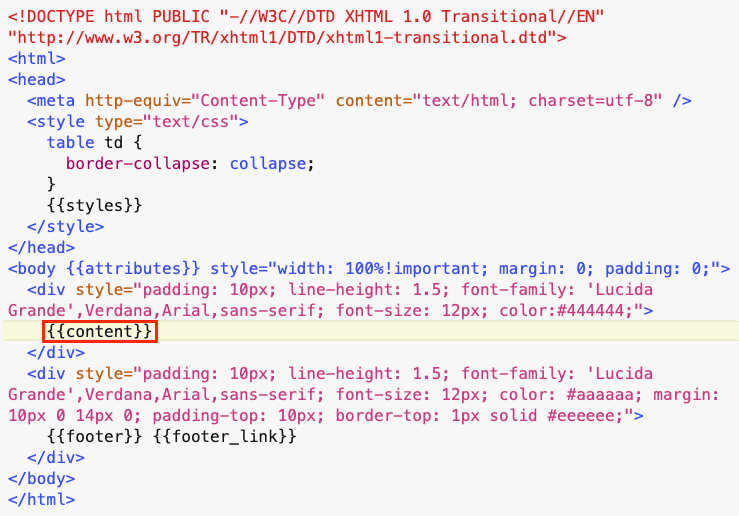
Wenn Sie Ihre Vorlage stark angepasst haben, sollten Sie in Erwägung ziehen, zur Standardeinstellung zurückzukehren und neu zu beginnen. Die Standardvorlage ist absichtlich fad, was genau das ist, was Sie als Grundlage wünschen.
Schritt 2: Klonen Sie Standard-Benachrichtigungsauslöser
Jetzt erstellen Sie markenspezifische Versionen Ihrer Benachrichtigungsauslöser. Beginnen Sie mit den wichtigsten:
- Gehen Sie zu Admin Center → Objekte und Regeln → Geschäftsregeln → Auslöser
- Suchen Sie nach "Benachrichtigen Sie den Anfragenden über den Eingang der Anfrage" (wird gesendet, wenn ein Ticket erstellt wird)
- Suchen Sie nach "Benachrichtigen Sie den Anfragenden über die Aktualisierung des Kommentars" (wird gesendet, wenn ein Agent antwortet)
Für jeden Auslöser erstellen Sie eine Kopie pro Marke. Wenn Sie also drei Marken unterstützen, erhalten Sie drei Versionen jedes Auslösers.
So klonen Sie einen Auslöser:
- Bewegen Sie den Mauszeiger über den Auslösernamen
- Klicken Sie auf Klonen
- Benennen Sie ihn eindeutig um: "Benachrichtigen Sie den Anfragenden über den Eingang der Anfrage - Marke A"
- Klicken Sie auf Auslöser erstellen
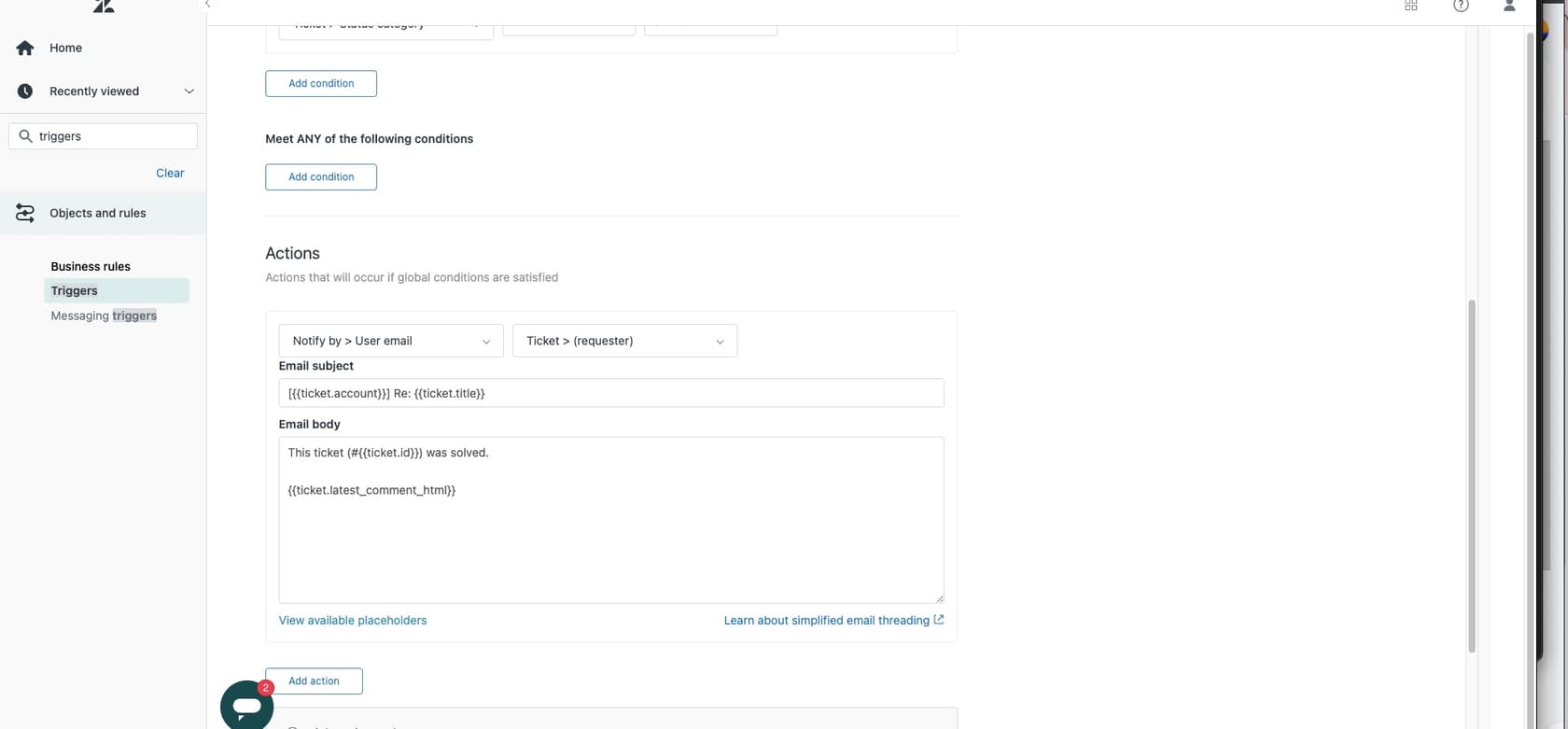
Wiederholen Sie dies für jede Marke, die Sie unterstützen. Ja, es werden mehr Auslöser erstellt, die verwaltet werden müssen. Aber wie die Experten von Internal Note betonen, "ein Auslöser erledigt eine Aufgabe". Diese Trennung macht die Fehlerbehebung und Aktualisierung viel einfacher, als zu versuchen, alles zusammenzubündeln.
Schritt 3: Fügen Sie Markenbedingungen hinzu
Konfigurieren Sie nun jeden geklonten Auslöser so, dass er nur für seine spezifische Marke ausgelöst wird.
Bearbeiten Sie Ihren ersten geklonten Auslöser und fügen Sie diese Bedingung hinzu:
- ALLE Bedingungen müssen erfüllt sein:
- Marke ist [Ihr Markenname]
Dadurch wird sichergestellt, dass der Auslöser nur für Tickets ausgelöst wird, die zu dieser Marke gehören. Tickets, die über die Support-E-Mail oder das Help Center von Marke B erstellt wurden, lösen nicht die Benachrichtigung von Marke A aus.
Die Auslöserreihenfolge ist wichtig. Zendesk verarbeitet Auslöser von oben nach unten, und alle übereinstimmenden Auslöser werden ausgelöst. Platzieren Sie Ihre markenspezifischen Benachrichtigungsauslöser vor allen generischen Benachrichtigungsauslösern. Dies verhindert, dass die generische Version zusammen mit Ihrer Markenversion ausgelöst wird.
Testen Sie Ihre Bedingungen vor dem Speichern. Erstellen Sie ein Test-Ticket für jede Marke und überprüfen Sie, ob der richtige Auslöser ausgelöst wird. Sie können die Auslöserausführung im Ticket-Ereignisprotokoll überprüfen.
Schritt 4: Passen Sie den E-Mail-Inhalt pro Marke an
Hier findet das Branding statt. In den Aktionen jedes Auslösers ändern Sie den E-Mail-Text, um markenspezifische Inhalte einzufügen.
Die E-Mail-Textaktion verwendet HTML. Hier ist eine grundlegende Vorlagenstruktur:
<div style="font-family: Arial, sans-serif; max-width: 600px;">
  <div style="padding: 20px 0;">
    <img src="https://yourdomain.com/brand-a-logo.png" alt="Marke A" style="max-width: 200px;">
  </div>

  <p>Hallo {{ticket.requester.first_name}},</p>

  <p>Ein Update wurde von einem unserer Support-Mitarbeiter der Marke A an Ihrem Ticket vorgenommen.</p>

  <div style="background: #f5f5f5; padding: 15px; margin: 20px 0;">
    {{ticket.latest_comment_formatted}}
  </div>

  <p>Sie können auf diese E-Mail antworten, wenn Sie weitere Informationen benötigen, oder uns während der Geschäftszeiten telefonisch unter +1-888-123-4567 erreichen.</p>

  <p>Mit freundlichen Grüßen,<br>Das Support-Team der Marke A</p>

  <div style="border-top: 1px solid #ddd; padding-top: 20px; margin-top: 30px; font-size: 12px; color: #666;">
    Marke A, Inc. | 123 Brand Street | support@branda.com
  </div>
</div>
Wichtige Elemente, die pro Marke angepasst werden müssen:
- Logo-Bild - Hosten Sie Logos auf Ihrem eigenen Server oder CDN für eine zuverlässige Bereitstellung
- Markennamenreferenzen - Aktualisieren Sie "Marke A" im gesamten Text
- Kontaktinformationen - Telefonnummern, E-Mail-Adressen, physische Adressen
- Stimme und Ton - Einige Marken sind formell, andere lässig
- Farben - Verwenden Sie Inline-CSS für markenkonformes Styling
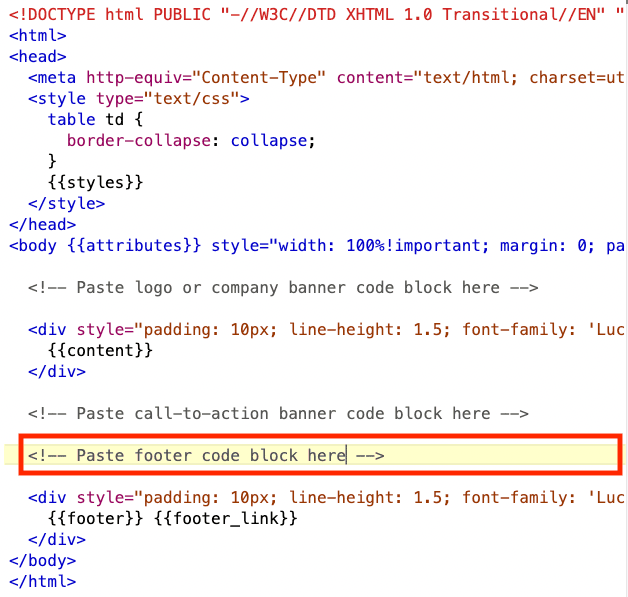
Verwenden Sie für das Logo eine absolute URL (https://...), keine relative Pfadangabe. E-Mail-Clients müssen das Bild von einem öffentlichen Speicherort abrufen.
HTML-Vorlagenbeispiele für E-Mails mit Branding
Hier sind Copy-Paste-fähige Vorlagen für gängige Szenarien:
Einfache Benachrichtigung mit Branding
<div style="font-family: Helvetica, Arial, sans-serif; line-height: 1.6; color: #333;">
  <img src="{{brand.logo_url}}" alt="{{brand.name}}" style="max-height: 60px; margin-bottom: 20px;">

  <p>Hallo,</p>

  <p>Wir haben Ihre Supportanfrage aktualisiert. Hier ist das Neueste:</p>

  <div style="background: #f9f9f9; border-left: 4px solid {{brand.primary_color}}; padding: 15px; margin: 20px 0;">
    {{ticket.latest_comment_formatted}}
  </div>

  <p>Brauchen Sie Hilfe? Antworten Sie auf diese E-Mail oder rufen Sie uns unter {{brand.phone}} an.</p>

  <p>Danke,<br>Das {{brand.name}} Team</p>
</div>
Professionelle Mehrabschnittsvorlage
<table width="100%" cellpadding="0" cellspacing="0" style="font-family: Arial, sans-serif;">
  <tr>
    <td style="padding: 30px 0; border-bottom: 3px solid #0066cc;">
      <img src="https://company.com/logo.png" alt="Company" style="max-width: 180px;">
    </td>
  </tr>
  <tr>
    <td style="padding: 30px 0;">
      <h2 style="color: #0066cc; margin: 0 0 20px 0;">Ticket-Update</h2>
      <p style="font-size: 16px; line-height: 1.5;">Hallo {{ticket.requester.first_name}},</p>
      <p style="font-size: 16px; line-height: 1.5;">Unser Team hat Ihrem Support-Ticket (#{{ticket.id}}) eine Antwort hinzugefügt.</p>
    </td>
  </tr>
  <tr>
    <td style="background: #f5f7fa; padding: 25px; border-radius: 8px;">
      {{ticket.latest_comment_formatted}}
    </td>
  </tr>
  <tr>
    <td style="padding: 30px 0; color: #666; font-size: 14px; border-top: 1px solid #ddd; margin-top: 30px;">
      <p>Firmenname | support@company.com | 1-800-555-0123</p>
      <p><a href="{{ticket.url}}" style="color: #0066cc;">Ticket online ansehen</a></p>
    </td>
  </tr>
</table>
Überlegungen zur mobilen Reaktionsfähigkeit
E-Mail-Clients unterscheiden sich stark in der HTML-Unterstützung. Halten Sie sich an diese sicheren Praktiken:
- Verwenden Sie Tabellen für das Layout (alte Schule, aber zuverlässig)
- Inline-CSS (verwenden Sie keine
<style>-Blöcke) - Halten Sie die Bildbreiten unter 600px
- Testen Sie in mehreren E-Mail-Clients, bevor Sie sie bereitstellen
- Geben Sie Alt-Text für alle Bilder an
Best Practices für die Auslöserorganisation
Wenn Ihre Auslöseranzahl wächst, wird die Organisation kritisch. Die Philosophie "Ein Auslöser erledigt eine Aufgabe", die von erfahrenen Zendesk-Beratern befürwortet wird, sorgt dafür, dass die Dinge überschaubar bleiben.
Empfohlene Auslöserreihenfolge:
- Standardwerte festlegen - Marke, Priorität, Typ, Zeitplan
- Kategorisieren - Kategorie festlegen, benutzerdefinierte Felder
- Anreichern - Follower hinzufügen, Benutzerdaten aktualisieren
- Weiterleiten und zuweisen - Gruppen zuweisen, Status festlegen
- Benachrichtigen - Senden Sie E-Mails mit Branding (erst nachdem der gesamte Kontext festgelegt wurde)
Diese Reihenfolge stellt sicher, dass Tickets einen vollständigen Kontext haben, bevor kundenorientierte Benachrichtigungen gesendet werden.
Auch Namenskonventionen sind wichtig. Verwenden Sie klare, beschreibende Namen:
- ✅ "Anfragenden benachrichtigen - Marke A - Kommentaraktualisierung"
- ❌ "Marke A Auslöser"
Verwenden Sie die Auslöserkategorien von Zendesk, um verwandte Auslöser zu gruppieren. Erstellen Sie Kategorien wie "Marke A Benachrichtigungen", "Marke B Benachrichtigungen" usw.
Dokumentieren Sie Ihre Einrichtung. Erstellen Sie eine interne Wiki-Seite oder ein freigegebenes Dokument, in dem Folgendes erläutert wird:
- Welche Auslöser welche Marken verarbeiten
- Wie der Standardbenachrichtigungsfluss aussieht
- Wer zu kontaktieren ist, wenn etwas kaputt geht
Häufige Probleme und Fehlerbehebung
Auch bei sorgfältiger Einrichtung geht etwas schief. Hier sind die häufigsten Probleme:
Guide-Benachrichtigungen ignorieren die Markenlogik
Dies ist die größte Einschränkung. Zendesk Guide (Ihr Help Center) sendet eigene Benachrichtigungs-E-Mails für Artikelkommentare, Abonnements und Community-Beiträge. Diese durchlaufen nicht Ihr Auslösersystem, sodass sie Ihre Markenanpassungen nicht berücksichtigen.
Ein Zendesk-Community-Beitrag hebt genau dieses Problem hervor. Benutzer berichten, dass Guide-E-Mails "alle Branding-Elemente; Kopfzeilenbild, Fußzeilenlinks usw." unabhängig von der Markenlogik anzeigen.
Problemumgehungen sind begrenzt. Einige Teams:
- Verwenden Sie ein generisches Branding in der globalen Vorlage speziell für Guide-E-Mails
- Akzeptieren Sie, dass Guide-Benachrichtigungen nicht perfekt mit Ticket-Benachrichtigungen übereinstimmen
- Verwenden Sie Tools von Drittanbietern, um Guide-Benachrichtigungen anders zu verarbeiten
Auslöserreihenfolgekonflikte
Wenn Ihr markenspezifischer Auslöser ausgelöst wird, aber auch der generische, überprüfen Sie die Reihenfolge. Markenspezifische Auslöser sollten vor generischen in der Auslöserliste angezeigt werden.
Überprüfen Sie auch Ihre Nullifizierungsbedingungen. Jeder Auslöser sollte eine Bedingung haben, die verhindert, dass er zweimal für dasselbe Ticket-Update ausgelöst wird. Zu den gängigen Mustern gehört die Überprüfung, ob ein Tag nicht vorhanden ist, und das anschließende Hinzufügen dieses Tags in der Aktion.
HTML-Rendering-Probleme
E-Mail-Clients rendern HTML unterschiedlich. Was in Gmail perfekt aussieht, kann in Outlook kaputt gehen. Testen Sie in mehreren Clients, bevor Sie live gehen.
Häufige Korrekturen:
- Verwenden Sie tabellenbasierte Layouts anstelle von Divs
- Inline-CSS (verwenden Sie keine
<style>-Blöcke) - Geben Sie Breiten in Pixeln an, nicht in Prozenten
- Vermeiden Sie CSS-Kurzschreibweise (verwenden Sie
margin-top: 10px; margin-bottom: 10px;nichtmargin: 10px 0;)
Teststrategien
Vor der Bereitstellung in der Produktion:
- Erstellen Sie Test-Tickets für jede Marke
- Überprüfen Sie das Ticket-Ereignisprotokoll, um zu überprüfen, ob die richtigen Auslöser ausgelöst wurden
- Überprüfen Sie die tatsächlich empfangenen E-Mails (nicht nur die Vorschau)
- Testen Sie Antworten, um sicherzustellen, dass der Gesprächsfluss korrekt ist
- Lassen Sie Kollegen aus Kundensicht überprüfen
Optimierung von Benachrichtigungen mit Branding mit KI
Wenn sich das alles nach viel Wartungsaufwand anfühlt, liegt das daran, dass es so ist. Jede neue Marke bedeutet neue Auslöser. Jede Branding-Aktualisierung bedeutet das Bearbeiten mehrerer Auslöser. Jeder neue Benachrichtigungstyp bedeutet das Klonen und Anpassen für jede Marke.
Es gibt einen einfacheren Ansatz. Unser KI-Agent für Zendesk handhabt die Unterstützung mehrerer Marken ohne komplexe Auslöserketten. So funktioniert es anders:
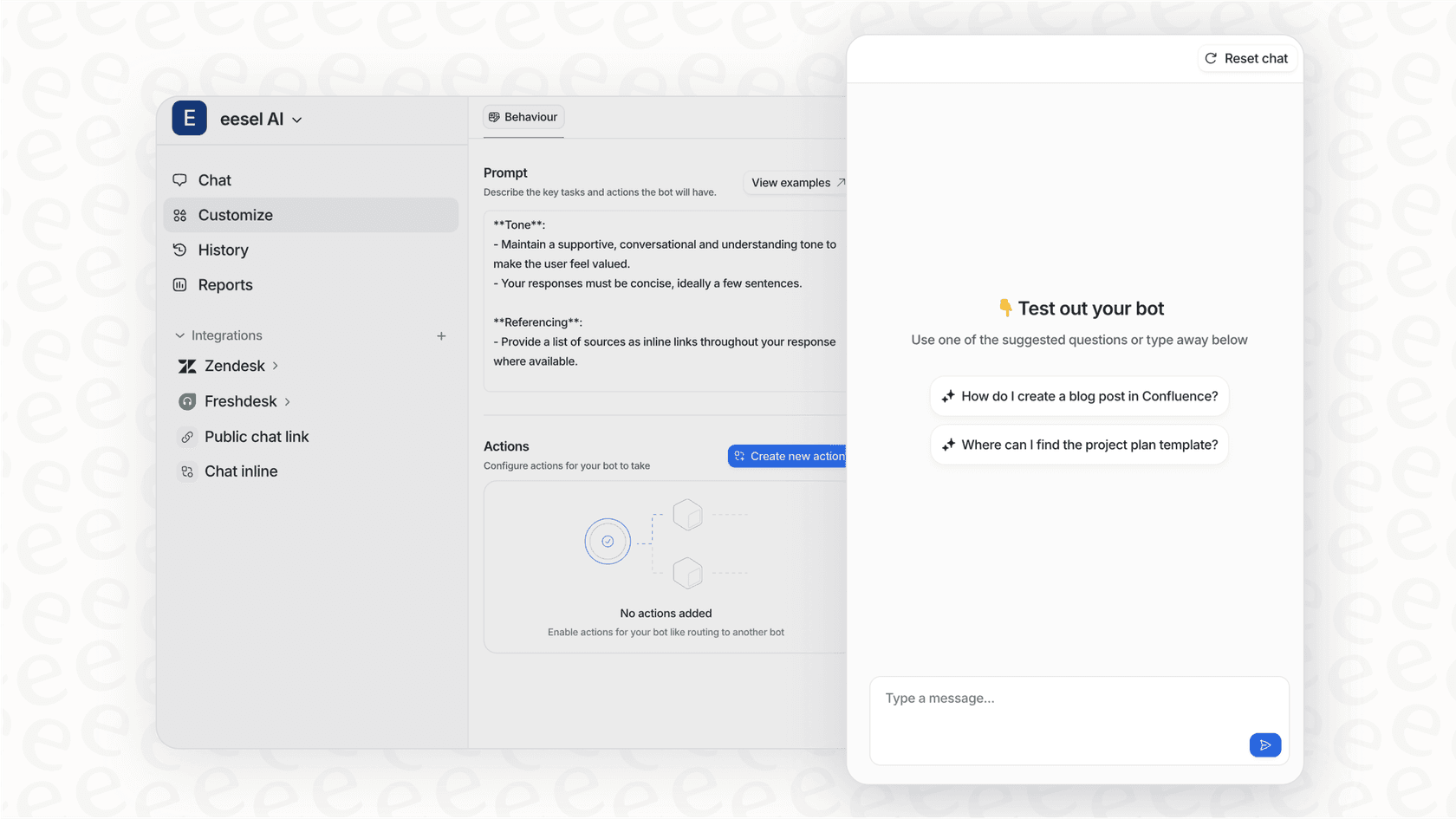
Automatische Markenerkennung - Die KI liest das Ticket und identifiziert, welche Marke der Kunde kontaktiert hat, basierend auf der eingehenden E-Mail-Adresse, den Ticketfeldern oder sogar dem Ton der Anfrage.
Markenkonforme Antworten - Anstatt HTML-Vorlagen fest zu codieren, generiert die KI Antworten, die der Stimme, der Terminologie und den Anforderungen jeder Marke entsprechen. Ihre Premium-Marke erhält eine formelle Sprache. Ihre lässige Marke erhält freundliche Antworten.
Keine Auslöserwartung - Fügen Sie eine neue Marke hinzu? Sagen Sie es einfach der KI. Kein Klonen von Auslösern, kein Neuanordnen, keine Überprüfung der Auslöserlogik. Die KI lernt Ihre Marken aus Ihren vorhandenen Tickets und Ihrer Dokumentation.
Konsistent über alle Kanäle - Egal, ob der Kunde E-Mails sendet, chattet oder sich über Ihr Help Center meldet, die KI behält die richtige Markenstimme bei. Keine Einschränkungen mehr bei Guide-Benachrichtigungen.
Unser KI-Copilot arbeitet mit Ihrer bestehenden Zendesk-Einrichtung zusammen und entwirft markenkonforme Antworten, die Ihre Agenten vor dem Senden überprüfen können. Es ist eine Möglichkeit, die Vorteile des automatisierten Brandings zu nutzen, ohne Ihr gesamtes Auslösersystem neu aufzubauen.
Für Teams, die mehrere Marken verwalten, summieren sich die Zeiteinsparungen schnell. Anstatt Dutzende von Auslösern zu verwalten, konzentrieren Sie sich darauf, die KI einmal zu trainieren und sie die Variationen handhaben zu lassen.
Das Einrichten von E-Mail-Benachrichtigungen mit Branding in Zendesk erfordert Aufwand, ist aber machbar. Entfernen Sie die globale Vorlage, klonen Sie Ihre Auslöser, fügen Sie Markenbedingungen hinzu und passen Sie das HTML an. Halten Sie Ihre Auslöser organisiert, dokumentieren Sie alles und testen Sie gründlich.
Denken Sie nur an die Einschränkungen. Guide-Benachrichtigungen berücksichtigen Ihr Auslöser-Branding nicht. Jede neue Marke erhöht die Komplexität. Und jemand muss all diese Auslöser warten, wenn sich das Branding ändert.
Wenn Sie nach einer einfacheren Möglichkeit suchen, die Unterstützung mehrerer Marken zu handhaben, sehen Sie sich an, wie wir es angehen. Manchmal ist die beste Lösung nicht bessere Auslöser, sondern die Beseitigung der Notwendigkeit für so viele davon.

Häufig gestellte Fragen
Share this article

Article by
Stevia Putri
Stevia Putri is a marketing generalist at eesel AI, where she helps turn powerful AI tools into stories that resonate. She’s driven by curiosity, clarity, and the human side of technology.




