So richten Sie Zendesk Instagram Messaging im Jahr 2026 ein

Stevia Putri
Zuletzt bearbeitet February 20, 2026
Mehr als 2 Milliarden Menschen nutzen Instagram jeden Monat, und eine wachsende Anzahl von ihnen erwartet, Marken über Direktnachrichten zu erreichen. Für Support-Teams stellt dies eine Herausforderung dar: Wie verwalten Sie Instagram-DMs neben E-Mails, Chats und Telefonanrufen, ohne im Kontextwechsel unterzugehen?
Hier kommt die Zendesk-Instagram-Integration ins Spiel. Indem Sie Instagram-Direktnachrichten mit Ihrem Zendesk-Arbeitsbereich verbinden, können Sie soziale Konversationen in nachverfolgbare Tickets verwandeln, über dieselbe Oberfläche antworten, die Sie für jeden anderen Kanal verwenden, und eine konsistente Servicequalität über alle Kontaktpunkte hinweg aufrechterhalten.
Bei eesel AI arbeiten wir mit Teams zusammen, die ihre Instagram-Support-Abläufe nach der Integration mit Zendesk erheblich skaliert haben. Der Schlüssel liegt darin, es von Anfang an richtig einzurichten, und das ist es, was diese Anleitung Ihnen zeigen wird.
Was Sie vor dem Start benötigen
Bevor Sie mit der Einrichtung beginnen, stellen Sie sicher, dass Sie Folgendes eingerichtet haben:
Ein Instagram Professional (Business)-Konto. Persönliche Instagram-Konten können nicht mit Zendesk verbunden werden. Wenn Sie derzeit ein persönliches Konto haben, müssen Sie zu einem professionellen Konto wechseln über die Instagram-Einstellungen.
Eine Facebook-Business-Seite, die mit Ihrem Instagram-Konto verknüpft ist. Dies ist erforderlich, da die Messaging-Infrastruktur von Instagram über die Business-Plattform von Meta läuft. Ihre Facebook-Seite muss als "Elternteil" Ihres Instagram-Business-Kontos verbunden sein.
Administratorzugriff auf Ihr Zendesk-Konto. Sie benötigen Administratorrechte, um Messaging-Kanäle hinzuzufügen und zu konfigurieren.
Zendesk Suite oder Support mit dem Social Messaging Add-on. Die Instagram Direct-Integration ist in allen Zendesk Suite-Plänen verfügbar (Team für 55 $/Agent/Monat jährlich, Professional für 115 $/Agent/Monat, Enterprise für 169 $/Agent/Monat). Wenn Sie einen Support Team-Plan haben, müssen Sie das Social Messaging Add-on separat hinzufügen.

Es ist auch erwähnenswert, dass einige Konfigurationsschritte über die mobile Instagram-App durchgeführt werden müssen. Sie können die gesamte Einrichtung nicht über den Desktop abschließen, halten Sie also Ihr mobiles Gerät bereit.
Schritt 1: Aktivieren Sie den Nachrichtenzugriff in Instagram
Der erste Schritt erfolgt in der Instagram-App selbst. Dies ist eine Sicherheitsmaßnahme, die Meta benötigt, um Drittanbieter-Plattformen wie Zendesk den Zugriff auf Ihre Nachrichten zu ermöglichen.
- Öffnen Sie die Instagram-App auf Ihrem Mobilgerät
- Gehen Sie zu Einstellungen > Privatsphäre > Nachrichten- und Story-Antworten
- Tippen Sie auf Nachrichteneinstellungen
- Finden Sie Verbundene Tools
- Schalten Sie Zugriff auf Nachrichten erlauben ein
Diese Einstellung gewährt Zendesk die Berechtigung, Ihre Instagram-DMs zu lesen und darauf zu antworten. Ohne diese Aktivierung kann die Integration keine Verbindung herstellen, selbst wenn alles andere korrekt konfiguriert ist.
Schritt 2: Fügen Sie den Instagram Direct-Kanal in Zendesk hinzu
Sobald Instagram so konfiguriert ist, dass es externen Zugriff zulässt, können Sie den Kanal in Ihrem Zendesk Admin Center hinzufügen.
- Melden Sie sich als Administrator bei Zendesk an
- Navigieren Sie zu Admin Center > Kanäle > Messaging und Social > Messaging
- Klicken Sie auf Kanal hinzufügen
- Wählen Sie Instagram Direct aus dem Dropdown-Menü
Sie sehen eine Schaltfläche mit der Bezeichnung Mit Instagram fortfahren, die den Authentifizierungsablauf öffnet. Dieser Ablauf verbindet Ihre Instagram- und Facebook-Konten mit Zendesk.
Nachdem Sie Instagram Direct ausgewählt haben, werden Sie aufgefordert, sich mit Ihrem Facebook-Konto zu authentifizieren, um die Verbindung zwischen Zendesk und Ihrem Instagram-Business-Konto herzustellen.

Schritt 3: Authentifizieren Sie sich mit Facebook
Zendesk verwendet das Facebook-Authentifizierungssystem, um eine Verbindung zu Instagram herzustellen, da die Business-Messaging-Infrastruktur von Instagram über die Plattform von Meta läuft.
Der Einrichtungsablauf führt Sie durch:
Authentifizierung bei Ihrem Facebook-Profil. Sie müssen sich mit dem Facebook-Konto anmelden, das Administratorzugriff auf den Facebook Business Manager Ihres Unternehmens hat. Wenn Sie bereits bei Facebook angemeldet sind, können Sie mit dem vorhandenen Profil fortfahren oder Konten wechseln.
Erteilen von Berechtigungen für Ihr Instagram-Konto. Zendesk benötigt die Berechtigung, auf Ihr Instagram Professional Business-Konto zuzugreifen, um Nachrichten zu senden und zu empfangen.
Erteilen von Berechtigungen für Ihre Facebook-Seite(n). Wählen Sie die Facebook-Seite aus, die mit Ihrem Instagram-Konto verknüpft ist. Wenn Sie mehrere Seiten verwalten, wählen Sie alle aus (Sie können im nächsten Schritt auswählen, welche Sie verwenden möchten).
Akzeptieren der ausgewählten Berechtigungen. Überprüfen und akzeptieren Sie die Berechtigungen, die Zendesk für den Nachrichtenzugriff benötigt.
Schritt 4: Wählen und konfigurieren Sie Ihr Instagram-Konto
Nach der Authentifizierung schließen Sie die Kanalkonfiguration ab:
- Wählen Sie das Instagram-Business-Konto aus, das Sie verbinden möchten, aus dem Dropdown-Menü
- Weisen Sie diesem Kanal in Zendesk einen beschreibenden Namen zu (z. B. "Instagram - Kundensupport" oder "@yourbrand DMs")
- Klicken Sie auf Kanal hinzufügen, um die Verbindung abzuschließen
Sobald sie hinzugefügt wurden, erstellen eingehende Instagram-Direktnachrichten automatisch Tickets in Ihrem Zendesk-Arbeitsbereich. Ihre Agenten können diese Tickets wie jede andere Supportanfrage anzeigen und beantworten.
Informationen zu Antwortfenstern und Einschränkungen
Instagram hat spezifische Regeln, wie Unternehmen Benutzer benachrichtigen können. Das Verständnis dieser Einschränkungen hilft Ihnen, angemessene Erwartungen zu setzen und frustrierte Kunden zu vermeiden.
Das 7-Tage-Antwortfenster. Sobald ein Kunde Ihnen eine Nachricht sendet, haben Sie 7 Tage Zeit, um zu antworten, bevor sich das Nachrichtenfenster schließt. Nachdem sich dieses Fenster geschlossen hat, können Sie keine neuen Nachrichten an diesen Kunden senden, bis er Ihnen erneut eine Nachricht sendet. Zendesk blockiert den Composer, wenn das Fenster geschlossen ist, um zu verhindern, dass Nachrichten gesendet, aber nicht zugestellt werden.
Die 24-Stunden-Anforderung für die erste Antwort. Instagram verlangt von Unternehmen, dass sie innerhalb von 24 Stunden auf die erste Nachricht eines Kunden antworten. Dies kann entweder manuell durch einen Agenten oder durch eine automatisierte Nachricht mit der automatischen Antwortfunktion von Zendesk oder einem Chatbot erfolgen.
Wichtige Einschränkung: keine Kommentarunterstützung. Die native Instagram-Integration von Zendesk verarbeitet nur Direktnachrichten und Story-Antworten. Es werden keine Tickets für Kommentare zu Beiträgen, Reels oder anderen Instagram-Inhalten erstellt. Wenn Sie Kommentare als Tickets verwalten müssen, benötigen Sie eine Drittanbieterlösung wie Instagramer Suite.
Einrichten von Messaging-Auslösern für die Automatisierung
Im Januar 2026 hat Zendesk Unterstützung für Messaging-Auslöser auf sozialen Kanälen, einschließlich Instagram, hinzugefügt. Dies bedeutet, dass Sie Workflows basierend auf Instagram-Aktivitäten automatisieren können.
Häufige Anwendungsfälle für die Automatisierung sind:
- Automatisches Taggen von Instagram-Tickets nach Thema, Stimmung oder Absicht
- Weiterleiten von Social-Tickets an spezialisierte Agenten oder Warteschlangen
- Automatisches Antworten mit Bestätigungsnachrichten
- Eskalieren von VIP-Kundenanfragen
Um Auslöser einzurichten, gehen Sie zu Admin Center > Objekte und Regeln > Auslöser und erstellen Sie Messaging-Auslöser, die Instagram Direct als Kanalbedingung angeben.
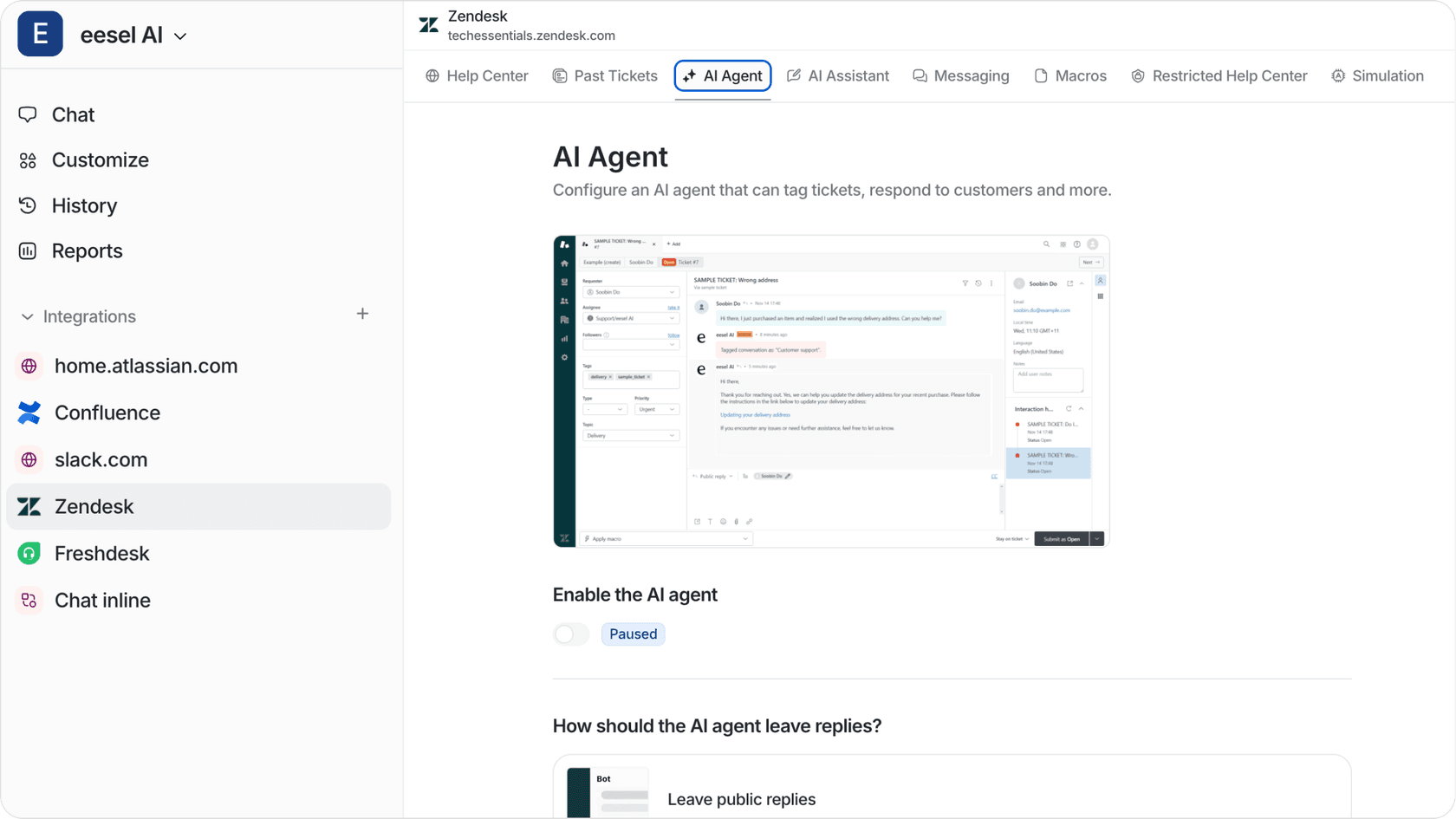
Für Teams, die die Automatisierung weiter vorantreiben möchten, bieten wir KI-gestützten Instagram-Support über unsere Zendesk-Integration an. Unsere KI-Agenten können Routineanfragen von Instagram autonom bearbeiten und gleichzeitig komplexe Probleme an Ihr menschliches Team eskalieren.

Best Practices für den Instagram-Support
Die effektive Verwaltung des Instagram-Supports erfordert einige kanalspezifische Überlegungen:
Reagieren Sie schnell, um das Nachrichtenfenster aufrechtzuerhalten. Die 7-Tage-Frist bedeutet, dass Sie Instagram-Tickets nicht unbegrenzt liegen lassen können. Richten Sie SLAs speziell für soziale Kanäle ein, um rechtzeitige Antworten zu gewährleisten.
Verwenden Sie eine konsistente Markensprache. Instagram-Nutzer erwarten einen lässigeren, gesprächigeren Ton als E-Mail-Kunden. Schulen Sie Ihre Agenten in angemessener Social-Media-Etikette und wahren Sie gleichzeitig die Professionalität.
Nutzen Sie Makros für häufige Anfragen. Wenn Sie wiederholte Instagram-Fragen erhalten (Versandstatus, Rückgaberichtlinien, Geschäftszeiten), erstellen Sie Makros, die Agenten schnell anpassen können.
Legen Sie Geschäftszeiten und Messaging außerhalb der Geschäftszeiten fest. Verwenden Sie die automatische Antwortfunktion von Zendesk, um Erwartungen zu setzen, wenn Kunden außerhalb der Geschäftszeiten eine Nachricht senden.
Überwachen Sie die Antwortzeiten und CSAT speziell für Instagram. Soziale Kanäle haben oft andere Zufriedenheitsmuster als herkömmliche Supportkanäle. Verfolgen Sie diese separat, um Ihren Ansatz zu optimieren.
Fehlerbehebung bei häufigen Problemen
Auch bei korrekter Einrichtung können Probleme auftreten. Hier erfahren Sie, wie Sie die häufigsten Probleme beheben:
"Zugriff auf Nachrichten erlauben"-Schalter wird nicht angezeigt. Stellen Sie sicher, dass Sie die mobile Instagram-App verwenden, nicht die Webversion. Überprüfen Sie auch, ob Ihr Konto tatsächlich ein Professional/Business-Konto ist (überprüfen Sie Einstellungen > Kontotyp).
Facebook-Authentifizierungsfehler. Stellen Sie sicher, dass Sie sich mit einem Facebook-Profil anmelden, das Administratorzugriff auf den Business Manager hat, der mit Ihrem Instagram-Konto verknüpft ist. Persönliche Facebook-Profile ohne Business-Berechtigungen funktionieren nicht.
Instagram-Konto wird im Dropdown-Menü nicht angezeigt. Bestätigen Sie, dass Ihr Instagram-Business-Konto ordnungsgemäß mit einer Facebook-Seite verknüpft ist. Sie können dies in den Instagram-Einstellungen unter "Verknüpfte Konten" überprüfen.
Nachrichten erstellen keine Tickets. Überprüfen Sie, ob Sie die Nachrichtenvolumenbeschränkungen für Ihren Plan nicht überschritten haben. Überprüfen Sie auch, ob das Instagram-Konto noch aktiv ist und nicht aufgrund von Passwortänderungen oder Sicherheitsupdates getrennt wurde.
Berechtigungen widerrufen. Wenn Sie Ihr Facebook-Passwort ändern oder die Berechtigungen von Zendesk entfernen, müssen Sie den Kanal erneut verbinden. Gehen Sie zu Admin Center > Kanäle > Messaging und Social > [Ihr Instagram-Kanal] > Erneut verbinden.
Instagram-Support mit KI weiter vorantreiben
Sobald Ihre Instagram-Integration reibungslos läuft, stellt sich die nächste Frage, wie Sie sie effizient skalieren können. Wenn Ihre Instagram-Präsenz wächst, wird die manuelle Beantwortung jeder DM nicht mehr tragbar.
Hier kann KI-Automatisierung helfen. Bei eesel AI haben wir einen KI-Agenten entwickelt, der in Zendesk arbeitet, um den Instagram-Support in großem Umfang zu bewältigen.
Das kann unsere KI für Ihren Instagram-Kanal tun:
Autonome Lösung. Unsere KI-Agenten können häufige Instagram-Anfragen (Bestellstatus, Rückgaberichtlinien, Produktfragen) ohne menschliches Zutun lösen. Ausgereifte Bereitstellungen erreichen eine autonome Lösung von bis zu 81 %.
Intelligente Weiterleitung. Wenn eine Anfrage menschliche Aufmerksamkeit erfordert, stellt die KI sicher, dass sie den richtigen Agenten mit vollständigem Kontext erreicht.
Vereinheitlichtes Wissen. Die KI greift auf Ihr Hilfe-Center, vergangene Tickets und interne Dokumentation zurück, um konsistente, genaue Antworten über alle Kanäle hinweg zu geben, einschließlich Instagram.
Simulationsmodus. Bevor Sie live gehen, können Sie die KI mit vergangenen Instagram-Tickets testen, um genau zu sehen, wie sie funktionieren würde. Dies eliminiert das Risiko, ungetestete Automatisierung bereitzustellen.

Die KI lernt Ihre Markensprache aus bestehenden Tickets und Dokumentationen, sodass sich die Antworten so anhören, als kämen sie von Ihrem Team und nicht von einem generischen Bot.
Beginnen Sie noch heute mit der Verwaltung des Instagram-Supports in Zendesk
Die Einrichtung des Zendesk Instagram Messaging-Kanals dauert etwa 15-20 Minuten, wenn alle Voraussetzungen erfüllt sind. Die Integration bietet Ihnen eine zentrale Ansicht der Instagram-Konversationen zusammen mit all Ihren anderen Supportkanälen, wodurch es einfacher wird, eine konsistente Servicequalität zu liefern.
Wenn Sie den Instagram-Support automatisieren und die manuelle Arbeitsbelastung Ihres Teams reduzieren möchten, sollten Sie überlegen, wie eesel AI helfen kann. Unsere KI-Agenten lassen sich direkt in Zendesk integrieren, um Routineanfragen von Instagram autonom zu bearbeiten und gleichzeitig komplexe Probleme an Ihre menschlichen Agenten zu eskalieren.
Testen Sie eesel AI kostenlos und sehen Sie, wie KI Ihre Instagram-Supportabläufe verändern kann, oder buchen Sie eine Demo, um Ihre spezifischen Anforderungen zu besprechen.

Häufig gestellte Fragen
Share this article

Article by
Stevia Putri
Stevia Putri is a marketing generalist at eesel AI, where she helps turn powerful AI tools into stories that resonate. She’s driven by curiosity, clarity, and the human side of technology.
