
Plus de 2 milliards de personnes utilisent Instagram chaque mois, et un nombre croissant d'entre elles s'attendent à joindre les marques par le biais de messages directs. Pour les équipes de support, cela crée un défi : comment gérer les DM Instagram aux côtés des e-mails, des chats et des appels téléphoniques sans se noyer dans les changements de contexte ?
C'est là qu'intervient l'intégration Instagram de Zendesk. En connectant les messages directs Instagram à votre espace de travail Zendesk, vous pouvez transformer les conversations sociales en tickets traçables, répondre à partir de la même interface que celle que vous utilisez pour tous les autres canaux et maintenir une qualité de service constante sur tous les points de contact.
Chez eesel AI, nous travaillons avec des équipes qui ont considérablement développé leurs opérations de support Instagram après l'intégration avec Zendesk. La clé est de le configurer correctement dès le départ, ce que ce guide vous expliquera.
Ce dont vous aurez besoin avant de commencer
Avant de plonger dans la configuration, assurez-vous d'avoir les éléments suivants en place :
Un compte Instagram Professionnel (Entreprise). Les comptes Instagram personnels ne peuvent pas être connectés à Zendesk. Si vous avez actuellement un compte personnel, vous devrez passer à un compte professionnel via les paramètres d'Instagram.
Une page Facebook Business liée à votre compte Instagram. Ceci est requis car l'infrastructure de messagerie d'Instagram fonctionne via la plateforme commerciale de Meta. Votre page Facebook doit être connectée en tant que « parent » de votre compte Instagram Business.
Un accès administrateur à votre compte Zendesk. Vous avez besoin de privilèges d'administrateur pour ajouter et configurer des canaux de messagerie.
Zendesk Suite ou Support avec l'add-on Social Messaging. L'intégration d'Instagram Direct est disponible sur tous les plans Zendesk Suite (Team à 55 $/agent/mois annuellement, Professional à 115 $/agent/mois, Enterprise à 169 $/agent/mois). Si vous avez un plan Support Team, vous devrez ajouter l'add-on Social Messaging séparément.

Il convient également de noter que certaines étapes de configuration doivent être effectuées via l'application mobile Instagram. Vous ne pouvez pas effectuer toute la configuration via un ordinateur de bureau, alors ayez votre appareil mobile à portée de main.
Étape 1 : Activer l'accès aux messages dans Instagram
La première étape se déroule dans l'application Instagram elle-même. Il s'agit d'une mesure de sécurité que Meta exige pour permettre aux plateformes tierces comme Zendesk d'accéder à vos messages.
- Ouvrez l'application Instagram sur votre appareil mobile
- Accédez à Paramètres > Confidentialité > Messages et réponses aux stories
- Appuyez sur Contrôles des messages
- Trouvez Outils connectés
- Activez Autoriser l'accès aux messages
Ce paramètre accorde à Zendesk l'autorisation de lire et de répondre à vos DM Instagram. Sans cela, l'intégration ne parviendra pas à se connecter même si tout le reste est configuré correctement.
Étape 2 : Ajouter un canal Instagram Direct dans Zendesk
Une fois qu'Instagram est configuré pour autoriser l'accès externe, vous pouvez ajouter le canal dans votre Centre d'administration Zendesk.
- Connectez-vous à Zendesk en tant qu'administrateur
- Accédez à Centre d'administration > Canaux > Messagerie et réseaux sociaux > Messagerie
- Cliquez sur Ajouter un canal
- Sélectionnez Instagram Direct dans le menu déroulant
Vous verrez un bouton intitulé Continuer avec Instagram qui ouvre le flux d'authentification. Ce flux connecte vos comptes Instagram et Facebook à Zendesk.
Après avoir sélectionné Instagram Direct, vous serez invité à vous authentifier avec votre compte Facebook pour établir la connexion entre Zendesk et votre compte Instagram Business.

Étape 3 : S'authentifier avec Facebook
Zendesk utilise le système d'authentification de Facebook pour se connecter à Instagram, car l'infrastructure de messagerie professionnelle d'Instagram fonctionne via la plateforme de Meta.
Le flux de configuration vous guidera à travers :
L'authentification à votre profil Facebook. Vous devrez vous connecter avec le compte Facebook qui a un accès administrateur au Business Manager Facebook de votre entreprise. Si vous êtes déjà connecté à Facebook, vous pouvez continuer avec le profil existant ou changer de compte.
L'octroi d'autorisations pour votre compte Instagram. Zendesk a besoin d'une autorisation pour accéder à votre compte Instagram Professionnel Business afin d'envoyer et de recevoir des messages.
L'octroi d'autorisations pour votre/vos page(s) Facebook. Sélectionnez la page Facebook qui est liée à votre compte Instagram. Si vous gérez plusieurs pages, sélectionnez-les toutes (vous pouvez choisir celle à utiliser à l'étape suivante).
L'acceptation des autorisations sélectionnées. Examinez et acceptez les autorisations dont Zendesk a besoin pour accéder aux messages.
Étape 4 : Sélectionner et configurer votre compte Instagram
Après l'authentification, vous terminerez la configuration du canal :
- Sélectionnez le compte Instagram Business que vous souhaitez connecter dans le menu déroulant
- Attribuez un nom descriptif à ce canal dans Zendesk (par exemple, « Instagram - Support client » ou « @votremarque DM »)
- Cliquez sur Ajouter un canal pour finaliser la connexion
Une fois ajoutés, les messages directs Instagram entrants créeront automatiquement des tickets dans votre espace de travail Zendesk. Vos agents peuvent consulter et répondre à ces tickets comme toute autre demande de support.
Comprendre les fenêtres de réponse et les limitations
Instagram a des règles spécifiques sur la façon dont les entreprises peuvent envoyer des messages aux utilisateurs. Comprendre ces limitations vous aide à définir des attentes appropriées et à éviter de frustrer les clients.
La fenêtre de réponse de 7 jours. Une fois qu'un client vous envoie un message, vous avez 7 jours pour répondre avant que la fenêtre de messagerie ne se ferme. Une fois cette fenêtre fermée, vous ne pouvez pas envoyer de nouveaux messages à ce client tant qu'il ne vous envoie pas un nouveau message. Zendesk bloquera le compositeur lorsque la fenêtre sera fermée pour empêcher l'envoi de messages qui ne seraient pas remis.
L'exigence de réponse initiale de 24 heures. Instagram exige que les entreprises répondent au message initial d'un client dans les 24 heures. Cela peut être fait soit par un agent manuellement, soit par un message automatisé à l'aide du répondeur automatique de Zendesk ou d'un chatbot.
Limitation importante : pas de support des commentaires. L'intégration Instagram native de Zendesk ne gère que les messages directs et les réponses aux stories. Elle ne crée pas de tickets pour les commentaires sur les publications, les Reels ou tout autre contenu Instagram. Si vous avez besoin de gérer les commentaires en tant que tickets, vous aurez besoin d'une solution tierce comme Instagramer Suite.
Configuration de déclencheurs de messagerie pour l'automatisation
En janvier 2026, Zendesk a ajouté la prise en charge des déclencheurs de messagerie sur les canaux sociaux, y compris Instagram. Cela signifie que vous pouvez automatiser les flux de travail en fonction de l'activité Instagram.
Les cas d'utilisation courants de l'automatisation comprennent :
- L'ajout automatique de balises aux tickets Instagram par sujet, sentiment ou intention
- L'acheminement des tickets sociaux vers des agents ou des files d'attente spécialisés
- La réponse automatique avec des messages d'accusé de réception
- L'escalade des demandes de renseignements des clients VIP
Pour configurer des déclencheurs, accédez à Centre d'administration > Objets et règles > Déclencheurs et créez des déclencheurs de messagerie qui spécifient Instagram Direct comme condition de canal.
Pour les équipes qui cherchent à aller plus loin avec l'automatisation, nous offrons un support Instagram basé sur l'IA grâce à notre intégration Zendesk. Nos agents d'IA peuvent gérer les demandes de renseignements Instagram de routine de manière autonome tout en transmettant les problèmes complexes à votre équipe humaine.

Meilleures pratiques pour le support Instagram
La gestion efficace du support Instagram nécessite quelques considérations spécifiques au canal :
Répondez rapidement pour maintenir la fenêtre de messagerie. La limite de 7 jours signifie que vous ne pouvez pas laisser les tickets Instagram en suspens indéfiniment. Configurez des SLA spécifiquement pour les canaux sociaux afin de garantir des réponses rapides.
Utilisez une voix de marque cohérente. Les utilisateurs d'Instagram s'attendent à un ton plus décontracté et conversationnel que les clients par e-mail. Formez vos agents à l'étiquette appropriée des médias sociaux tout en maintenant le professionnalisme.
Tirez parti des macros pour les demandes de renseignements courantes. Si vous recevez des questions Instagram répétitives (état de l'expédition, politiques de retour, heures d'ouverture des magasins), créez des macros que les agents peuvent personnaliser rapidement.
Définissez les heures d'ouverture et la messagerie en dehors des heures d'ouverture. Utilisez le répondeur automatique de Zendesk pour définir les attentes lorsque les clients envoient des messages en dehors des heures d'ouverture.
Surveillez les temps de réponse et le CSAT spécifiquement pour Instagram. Les canaux sociaux ont souvent des schémas de satisfaction différents de ceux des canaux de support traditionnels. Suivez-les séparément pour optimiser votre approche.
Dépannage des problèmes courants
Même avec une configuration appropriée, vous pouvez rencontrer des problèmes. Voici comment résoudre les problèmes les plus courants :
Le bouton « Autoriser l'accès aux messages » n'apparaît pas. Assurez-vous que vous utilisez l'application mobile Instagram, pas la version Web. Vérifiez également que votre compte est bien un compte Professionnel/Entreprise (vérifiez Paramètres > Type de compte).
Erreurs d'authentification Facebook. Assurez-vous que vous vous connectez avec un profil Facebook qui a un accès administrateur au Business Manager associé à votre compte Instagram. Les profils Facebook personnels sans autorisations commerciales ne fonctionneront pas.
Le compte Instagram n'apparaît pas dans le menu déroulant. Confirmez que votre compte Instagram Business est correctement lié à une page Facebook. Vous pouvez le vérifier dans les paramètres d'Instagram sous « Comptes liés ».
Les messages ne créent pas de tickets. Vérifiez que vous n'avez pas dépassé les limites de volume de messages pour votre plan. Vérifiez également que le compte Instagram est toujours actif et n'a pas été déconnecté en raison de modifications de mot de passe ou de mises à jour de sécurité.
Autorisations révoquées. Si vous modifiez votre mot de passe Facebook ou supprimez les autorisations de Zendesk, vous devrez reconnecter le canal. Accédez à Centre d'administration > Canaux > Messagerie et réseaux sociaux > [Votre canal Instagram] > Reconnecter.
Aller plus loin avec le support Instagram grâce à l'IA
Une fois que votre intégration Instagram fonctionne correctement, la question suivante est de savoir comment la faire évoluer efficacement. À mesure que votre présence sur Instagram se développe, répondre manuellement à chaque DM devient insoutenable.
C'est là que l'automatisation de l'IA peut vous aider. Chez eesel AI, nous avons créé un agent d'IA qui fonctionne dans Zendesk pour gérer le support Instagram à grande échelle.
Voici ce que notre IA peut faire pour votre canal Instagram :
Résolution autonome. Nos agents d'IA peuvent résoudre les demandes de renseignements Instagram courantes (état de la commande, politiques de retour, questions sur les produits) sans intervention humaine. Les déploiements matures atteignent jusqu'à 81 % de résolution autonome.
Acheminement intelligent. Lorsqu'une demande de renseignements nécessite une attention humaine, l'IA s'assure qu'elle parvient au bon agent avec un contexte complet.
Connaissance unifiée. L'IA s'appuie sur votre centre d'aide, vos tickets passés et votre documentation interne pour fournir des réponses cohérentes et précises sur tous les canaux, y compris Instagram.
Mode simulation. Avant de passer en direct, vous pouvez tester l'IA sur les tickets Instagram passés pour voir exactement comment elle fonctionnerait. Cela élimine le risque de déployer une automatisation non testée.
L'IA apprend la voix de votre marque à partir des tickets et de la documentation existants, de sorte que les réponses donnent l'impression qu'elles proviennent de votre équipe, et non d'un robot générique.
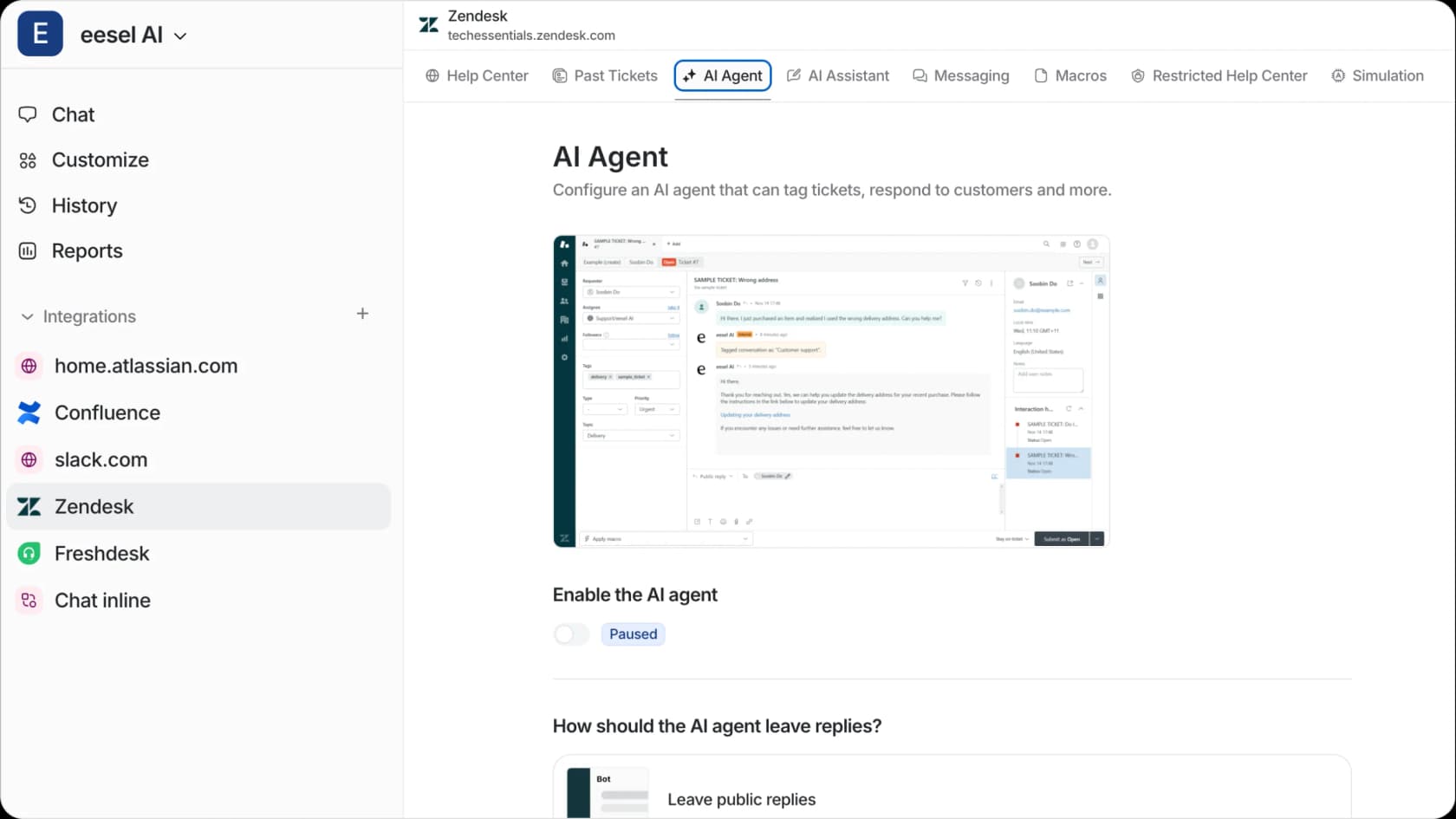
Commencez à gérer le support Instagram dans Zendesk dès aujourd'hui
La configuration du canal de messagerie Instagram de Zendesk prend environ 15 à 20 minutes si vous avez tous les prérequis en place. L'intégration vous offre une vue centralisée des conversations Instagram aux côtés de tous vos autres canaux de support, ce qui facilite la fourniture d'une qualité de service constante.
Si vous cherchez à automatiser le support Instagram et à réduire la charge de travail manuelle de votre équipe, réfléchissez à la façon dont eesel AI peut vous aider. Nos agents d'IA s'intègrent directement à Zendesk pour gérer les demandes de renseignements Instagram de routine de manière autonome tout en transmettant les problèmes complexes à vos agents humains.
Essayez eesel AI gratuitement et voyez comment l'IA peut transformer vos opérations de support Instagram, ou réservez une démonstration pour discuter de vos besoins spécifiques.