So richten Sie Zendesk Messaging für Facebook Messenger im Jahr 2026 ein

Stevia Putri
Zuletzt bearbeitet February 20, 2026
Ihre Kunden sind bereits auf Facebook Messenger. Mit über 138 Millionen Nutzern allein in den USA ist es einer der beliebtesten Kanäle für Kundenservice und Einkäufe. Wenn Sie Zendesk für den Support verwenden, kann die Integration von Facebook Messenger Ihnen helfen, Kunden dort zu erreichen, wo sie bereits sind.
Aber die Einrichtung ist nicht immer einfach. Es gibt zwei verschiedene Kanaltypen, Plananforderungen, die es zu bewältigen gilt, und einige wichtige Einschränkungen, die Sie kennen müssen, bevor Sie beginnen. Dieser Leitfaden führt Sie durch alles, was Sie benötigen, um Facebook Messenger mit Zendesk zu verbinden, sowie eine moderne Alternative, die es wert ist, in Betracht gezogen zu werden.

Was Sie für den Anfang benötigen
Bevor Sie mit der Integration beginnen, stellen Sie sicher, dass Sie Folgendes bereit haben:
Ein Zendesk-Konto mit dem richtigen Plan. Der öffentliche Facebook-Kanal (Posts und Kommentare) ist in allen Plänen verfügbar, aber die private Messenger-Integration erfordert Zendesk Suite oder das Social Messaging Add-on. Support-Only-Pläne sind auf öffentliche Nachrichten beschränkt.
Administratorzugriff auf beiden Plattformen. Sie müssen sowohl in Zendesk als auch in Facebook Administrator sein, um die Verbindung einzurichten. Dies bedeutet, dass Sie Administratorrechte für die Facebook-Business-Seite haben müssen, die Sie verbinden möchten.
Klares Verständnis der Kanaltypen. Zendesk behandelt öffentliche Facebook-Posts und private Messenger-Konversationen als separate Kanäle. Sie können eines ohne das andere einrichten, aber die meisten Unternehmen wünschen sich beides.
Wenn Sie nach einem einfacheren Ansatz für Social Messaging suchen, haben wir eesel AI entwickelt, um Facebook Messenger (und andere Kanäle) mit minimaler Konfiguration zu verwalten. Aber lassen Sie uns zuerst die Zendesk-Einrichtung durchgehen.
Die beiden Facebook-Kanaltypen verstehen
Die Facebook-Integration von Zendesk besteht eigentlich aus zwei separaten Verbindungen, die unterschiedlich funktionieren. Hier ist, was jede einzelne tut.
Öffentlicher Facebook-Kanal
Dieser wandelt Facebook-Seitenbeiträge und -Kommentare in Tickets in Zendesk um. Wenn jemand auf Ihrer Seite postet oder Ihre Inhalte kommentiert, wird dies zu einem Ticket, auf das Ihre Agenten antworten können. Die Antwort geht als Kommentar zum ursprünglichen Beitrag zurück.
Alle Zendesk Support- und Suite-Pläne beinhalten dies, aber Sie sind auf Support-Plänen auf eine Facebook-Seite beschränkt. Mit Suite-Plänen können Sie mehrere Seiten verbinden.
Privater Facebook Messenger-Kanal
Dieser wandelt Direktnachrichten, die an Ihre Facebook-Seite gesendet werden, in Tickets um. Er ist vom öffentlichen Kanal getrennt und erfordert Zendesk Suite oder das Social Messaging Add-on. Wenn Sie einen reinen Support-Plan haben, können Sie keine privaten Messenger-Nachrichten als Tickets empfangen.
Suite V1 unterstützt bis zu 15 Facebook-Seiten mit öffentlicher und privater Nachrichtenübermittlung. Suite V2 erhöht dies auf 30 Seiten.
Wichtige Unterschiede auf einen Blick
| Funktion | Öffentlicher Kanal | Privater Messenger |
|---|---|---|
| Was erfasst wird | Seitenbeiträge, Kommentare | Direktnachrichten |
| Unterstützte Pläne | Alle Pläne | Suite oder Add-on erforderlich |
| Seitenbeschränkungen | 1 (Support), 15-30 (Suite) | 15 (Suite V1), 30 (Suite V2) |
| Antwortformat | Kommentar zum Beitrag | Antwort im Messenger |
Schritt-für-Schritt-Anleitung zur Einrichtung
Hier erfahren Sie, wie Sie Ihre Facebook-Seite mit Zendesk verbinden und Nachrichten als Tickets empfangen können.
Schritt 1: Zugriff auf das Admin Center
Melden Sie sich bei Zendesk an und navigieren Sie zu Admin Center > Kanäle > Messaging und Social > Facebook-Seiten. Hier verwalten Sie alle Facebook-Verbindungen.
Schritt 2: Verbinden Sie Ihr Facebook-Konto
Klicken Sie auf "Ihre erste Facebook-Seite hinzufügen" (oder "Neue Seite hinzufügen", wenn Sie bereits eine verbunden haben). Sie werden aufgefordert, sich bei Facebook mit einem Konto anzumelden, das Administratorrechte für die Seite hat, die Sie verbinden möchten.
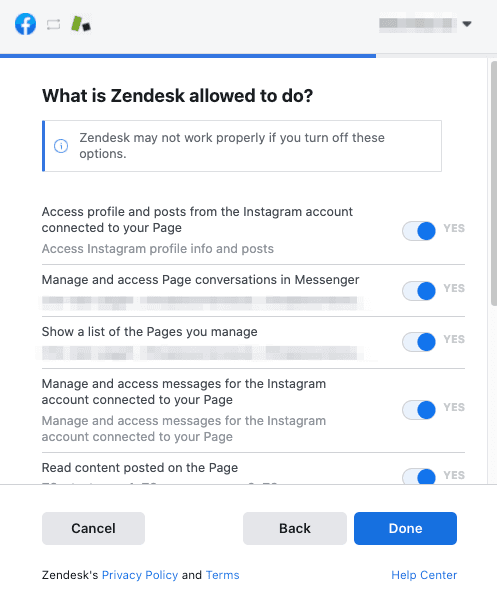
Erteilen Sie Zendesk die angeforderten Berechtigungen. Diese sind notwendig, damit die Integration ordnungsgemäß funktioniert. Wenn Sie diese Berechtigungen später ändern, funktioniert die Verbindung möglicherweise nicht mehr.
Schritt 3: Seiten und Berechtigungen auswählen
Wählen Sie aus, welche Facebook-Seiten Sie mit Zendesk verbinden möchten. Aktivieren Sie für jede Seite die Berechtigungen, die Zendesk benötigt. Sie können auch "Letzte Aktivitäten importieren" aktivieren, um Tickets aus bestehenden Nachrichten oder Beiträgen der letzten Woche zu erstellen (bis zu 100 Beiträge und 500 Kommentare pro Beitrag).
Wenn Ihr Plan mehrere Seiten unterstützt, können Sie mehr als eine hinzufügen. Klicken Sie einfach neben jeder Seite, die Sie hinzufügen möchten, auf "Hinzufügen".
Schritt 4: Kanaleinstellungen konfigurieren
Konfigurieren Sie nach der Verbindung Ihre Kanaleinstellungen. Geben Sie dem Kanal einen beschreibenden Namen und wählen Sie aus, zu welcher Marke er gehört (wenn Sie in Zendesk mehrere Marken verwenden).
Richten Sie Geschäftsregeln und Auslöser ein, um zu verwalten, wie Facebook-Tickets in Ihren Workflow gelangen. Sie können beispielsweise festlegen, dass Facebook-Tickets an ein bestimmtes Team gehen oder eine andere Prioritätsstufe haben sollen.
Sie sollten auch Auto-Responder für Ihre Facebook-Kanäle konfigurieren. Dadurch wissen die Kunden, dass Sie ihre Nachricht erhalten haben, und es werden Erwartungen an die Reaktionszeiten gesetzt.
Wichtige Funktionen und Möglichkeiten
Nach der Einrichtung bietet Ihnen die Facebook-Integration verschiedene Tools zur Verwaltung des Social Supports.
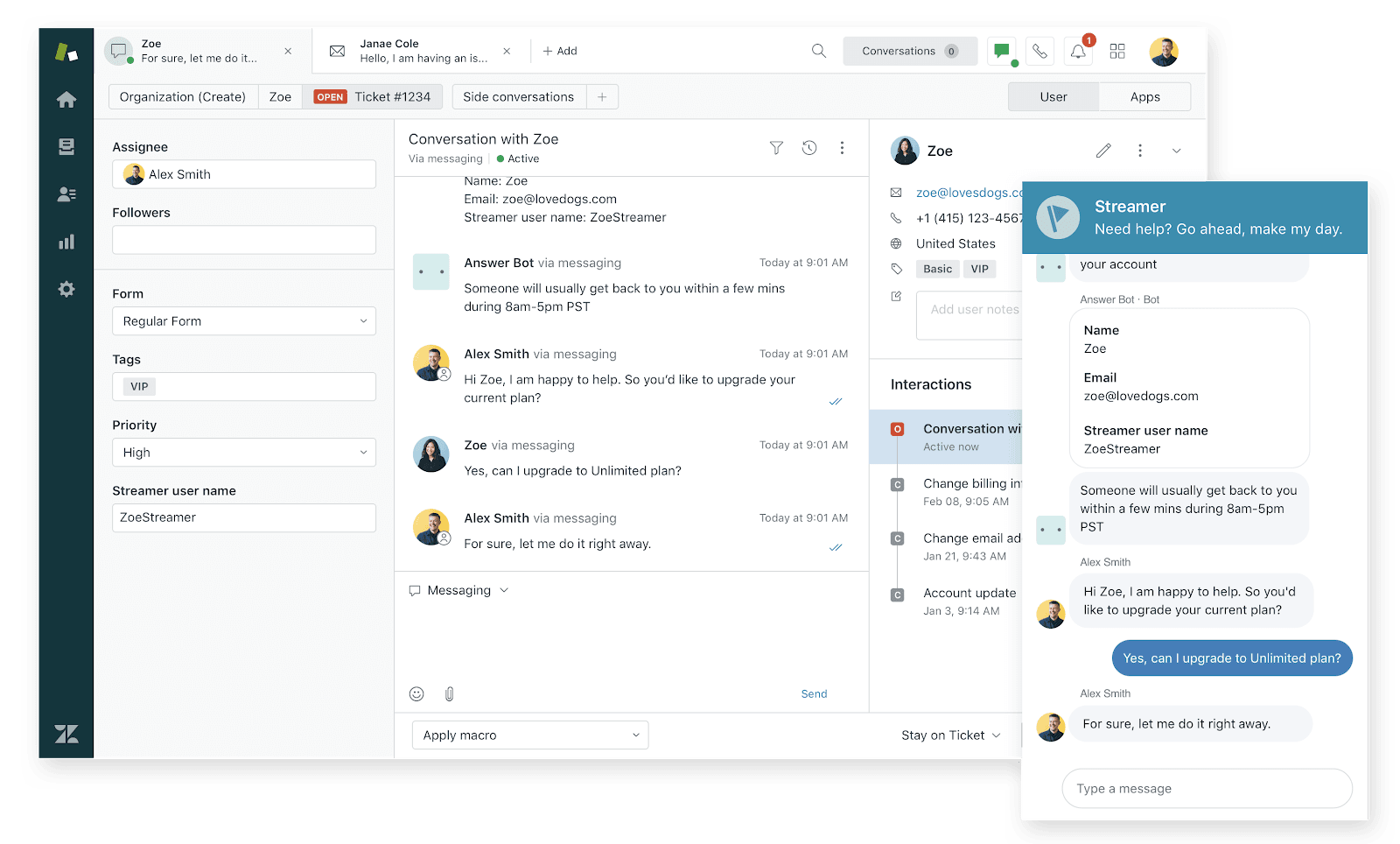
Einheitliche Ticketverwaltung. Facebook-Nachrichten und -Kommentare werden zusammen mit Tickets aus anderen Kanälen im Zendesk Agent Workspace angezeigt. Agenten müssen nicht zwischen Tools wechseln, um Social-Konversationen zu bearbeiten.
Answer Bot Integration. Sie können Zendesks Answer Bot auf Facebook Messenger einsetzen, um einfache Anfragen automatisch zu bearbeiten. Wenn der Bot das Problem nicht lösen kann, ist der Konversationsverlauf für den Agenten sichtbar, der übernimmt.
Rich Messaging Funktionen. Facebook Messenger unterstützt Karussells, Multimedia-Sharing sowie Sprach- oder Video-Chats. Mit diesen Funktionen können Sie ansprechendere Kundenerlebnisse als mit einfachem Text schaffen.
Workflow Engine Integration. Facebook-Nachrichten können automatisierte Aktionen in Zendesk auslösen. Beispielsweise könnte eine Nachricht mit dem Inhalt "Bestellstatus" automatisch Kundenbestellinformationen abrufen.
Wichtige Einschränkungen, die Sie kennen sollten
Bevor Sie sich für die Facebook-Integration von Zendesk entscheiden, sollten Sie diese Einschränkungen verstehen.
Das 7-Tage-Antwortfenster
Die Plattformregeln von Facebook sind streng: Unternehmen haben nur sieben Tage Zeit, auf eine Nachricht zu antworten, bevor sich das Nachrichtenfenster schließt. Danach wird der Composer in Zendesk blockiert. Die einzige Möglichkeit, die Konversation wieder zu öffnen, besteht darin, dass der Kunde eine neue Nachricht sendet.
Dies ist eine harte Grenze von Facebook, nicht von Zendesk. Das bedeutet, dass Sie alte Konversationen nicht weiterverfolgen oder proaktive Nachrichten außerhalb des Fensters senden können.
Zeichen- und Formatbeschränkungen
Facebook Messenger hat eine Zeichenbeschränkung von 2000 Zeichen pro Nachricht. Alles, was länger ist, wird nicht zugestellt. Sie müssen auch diese nicht unterstützten Funktionen umgehen:
- Reel-Kommentare
- Sticker in Kommentaren
- Video-Kommentare (Video-Posts werden unterstützt, aber keine Video-Kommentare)
- Live-Video-Posts und -Kommentare
Synchronisierungseinschränkungen
Hier ist eine häufige Quelle von Verwirrung: Wenn ein Agent direkt in der Facebook Messenger App oder auf der Website antwortet, wird diese Antwort nicht zurück zu Zendesk synchronisiert. Agenten müssen über die Zendesk-Oberfläche antworten, damit alles synchronisiert bleibt.
Planbeschränkungen
Die Planbeschränkungen sind erheblich. Bei Support-Plänen erhalten Sie eine Facebook-Seite und nur öffentliche Nachrichten. Für den privaten Messenger-Support benötigen Sie Suite. Die V1-Integration unterstützt 15 Seiten; V2 unterstützt 30. Die Migration von V1 zu V2 erfordert eine Neukonfiguration.
eesel AI: eine moderne Alternative für den Facebook Messenger Support
Wenn Sie die Facebook-Integration von Zendesk als einschränkend oder komplex empfinden, gibt es einen anderen Ansatz. Wir haben eesel AI entwickelt, um Social Messaging (und andere Kanäle) mit einer anderen Philosophie zu verwalten: Anstatt komplexe Regeln zu konfigurieren, stellen Sie einen KI-Teamkollegen ein, der Ihr Unternehmen lernt.

So gehen wir mit Facebook Messenger anders um.
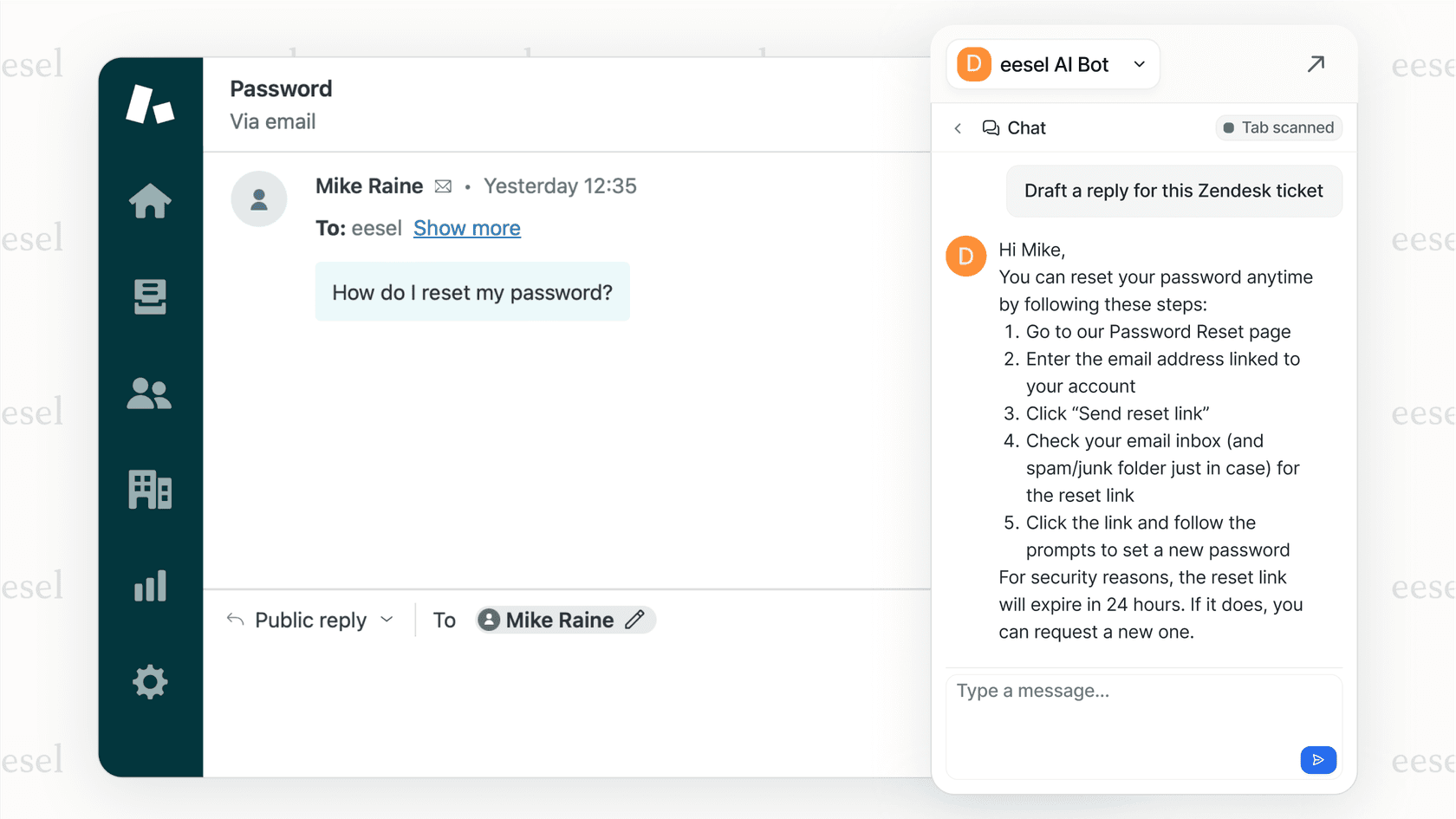
Progressiver Rollout. Sie müssen nicht vom ersten Tag an vollständig automatisiert vorgehen. Beginnen Sie damit, dass eesel AI Entwürfe für Antworten erstellt, die Ihre Agenten überprüfen können. Sobald Sie zuversichtlich sind, lassen Sie sie direkt auf häufige Fragen antworten. Sie bestimmen das Tempo.
Konfiguration in einfacher Sprache. Keine komplexen Auslöserregeln oder Workflow-Builder. Sie beschreiben in natürlicher Sprache, wie die KI verschiedene Situationen behandeln soll. "Wenn jemand nach einer Rückerstattung fragt, die älter als 30 Tage ist, lehnen Sie dies höflich ab und bieten Sie eine Gutschrift an."
Tests vor der Liveschaltung. Führen Sie Simulationen mit Ihren vergangenen Tickets durch, bevor die KI jemals einen echten Kunden berührt. Sehen Sie genau, wie sie reagieren würde, und messen Sie die Qualität, bevor Sie live gehen.
Kontinuierliches Lernen. Korrigieren Sie jede Antwort, indem Sie mit der KI chatten, und sie verbessert sich im Laufe der Zeit. Aktualisieren Sie Richtlinien, indem Sie ihr eine Nachricht senden: "Wir haben unsere Preise auf 99 $ geändert."
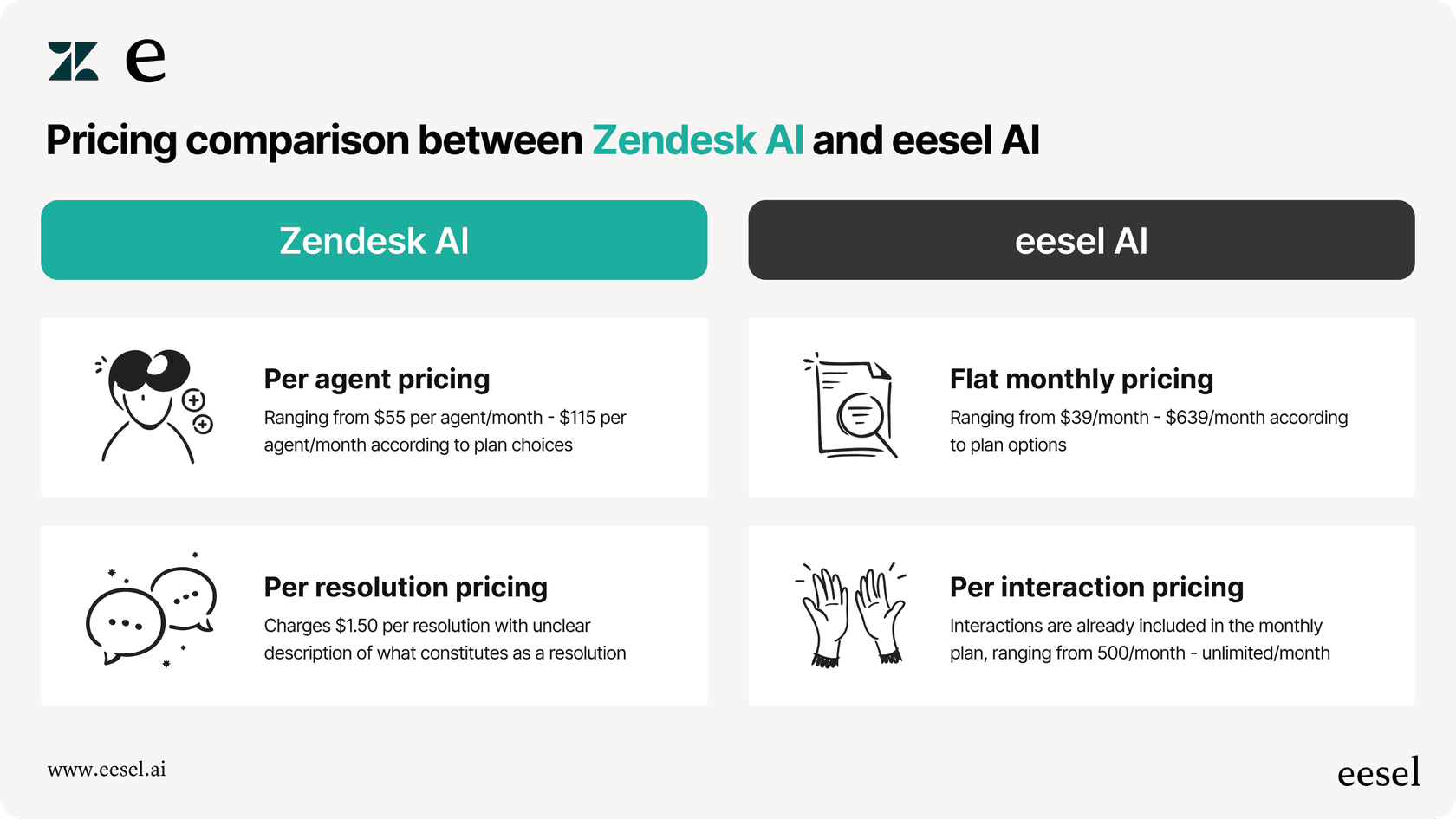
Pauschale Preise, nicht pro Agent. Unser Business-Plan kostet 639 $/Monat (jährlich) für unbegrenzte Bots und bis zu 3.000 KI-Interaktionen. Sie zahlen nicht mehr, wenn Ihr Team wächst.
Vergleich: Zendesk vs. eesel AI für den Messenger Support
| Faktor | Zendesk | eesel AI |
|---|---|---|
| Preismodell | Pro Agent/Monat (55 $-169 $+) | Pauschalpreis (239 $-639 $/Monat) |
| Einrichtungszeit | Stunden bis Tage | Minuten |
| KI-Training | Manuelle Konfiguration | Lernt automatisch aus vergangenen Tickets |
| Steuerungsmethode | Komplexe Regeln und Auslöser | Anweisungen in einfacher Sprache |
| Testen vor dem Livegang | Begrenzt | Vollständige Simulation mit vergangenen Tickets |
| Kontinuierliche Verbesserung | Manuelle Aktualisierungen | Lernt automatisch aus Korrekturen |
| Facebook-Einschränkungen | Unterliegt allen Plattformbeschränkungen | Gleiche Plattformbeschränkungen, aber einfacher zu umgehen |
Erste Schritte mit intelligenterem Facebook Messenger Support
Die Verbindung von Facebook Messenger mit Ihrem Helpdesk ist unerlässlich, wenn Ihre Kunden die Plattform nutzen. Die Integration von Zendesk funktioniert, ist aber mit Komplexität verbunden: Planbeschränkungen, Einrichtungsschritte und starre Facebook-Plattformbeschränkungen.
Wenn Sie Zendesk bereits verwenden und nur eine grundlegende Facebook-Konnektivität benötigen, ist die native Integration möglicherweise ausreichend. Richten Sie sowohl die öffentlichen als auch die privaten Kanäle ein, konfigurieren Sie Ihre Auslöser und schulen Sie Ihre Agenten in Bezug auf die 7-Tage-Fensterbeschränkung.
Wenn Sie jedoch einen KI-gestützten Ansatz wünschen, der Ihr Unternehmen lernt, vor dem Livegang testet und sich kontinuierlich verbessert, ist eesel AI eine Erkundung wert. Wir integrieren uns in Zendesk und andere Helpdesks, verwalten Facebook Messenger zusammen mit Ihren anderen Kanälen und ermöglichen Ihnen, mit der Anleitung zu beginnen, bevor Sie auf die vollständige Automatisierung umsteigen.
Testen Sie eesel AI 7 Tage lang kostenlos oder buchen Sie eine Demo, um zu sehen, wie es mit Ihrem bestehenden Setup funktioniert.

Häufig gestellte Fragen
Share this article

Article by
Stevia Putri
Stevia Putri is a marketing generalist at eesel AI, where she helps turn powerful AI tools into stories that resonate. She’s driven by curiosity, clarity, and the human side of technology.
