Comment configurer la messagerie Zendesk pour Facebook Messenger en 2026

Stevia Putri
Dernière modification February 20, 2026
Vos clients sont déjà sur Facebook Messenger. Avec plus de 138 millions d'utilisateurs rien qu'aux États-Unis, c'est l'un des canaux les plus populaires pour le service client et les achats. Si vous utilisez Zendesk pour le support, l'intégration de Facebook Messenger peut vous aider à rencontrer les clients là où ils se trouvent déjà.
Mais la configuration n'est pas toujours simple. Il existe deux types de canaux différents, des exigences de plan à respecter et certaines limitations importantes que vous devez connaître avant de commencer. Ce guide vous explique tout ce que vous devez savoir pour connecter Facebook Messenger à Zendesk, ainsi qu'une alternative moderne qui mérite d'être envisagée.

Ce dont vous aurez besoin pour commencer
Avant de commencer l'intégration, assurez-vous d'avoir les éléments suivants à portée de main :
Un compte Zendesk avec le bon plan. Le canal Facebook public (publications et commentaires) est disponible sur tous les plans, mais l'intégration de Messenger privé nécessite Zendesk Suite ou l'extension Social Messaging. Les plans réservés au support sont limités aux messages publics.
Un accès administrateur sur les deux plateformes. Vous devez être administrateur dans Zendesk et Facebook pour configurer la connexion. Cela signifie que vous devez disposer des autorisations d'administrateur sur la Page Facebook Business que vous souhaitez connecter.
Une compréhension claire des types de canaux. Zendesk traite les publications Facebook publiques et les conversations Messenger privées comme des canaux distincts. Vous pouvez configurer l'un sans l'autre, mais la plupart des entreprises veulent les deux.
Si vous recherchez une approche plus simple de la messagerie sociale, nous avons créé eesel AI pour gérer Facebook Messenger (et d'autres canaux) avec une configuration minimale. Mais passons d'abord en revue la configuration de Zendesk.
Comprendre les deux types de canaux Facebook
L'intégration de Facebook de Zendesk est en fait deux connexions distinctes qui fonctionnent différemment. Voici ce que fait chacune d'elles.
Canal Facebook public
Cela convertit les publications et les commentaires de la Page Facebook en tickets dans Zendesk. Lorsqu'une personne publie sur le mur de votre Page ou commente votre contenu, cela devient un ticket auquel vos agents peuvent répondre. La réponse est renvoyée sous forme de commentaire sur la publication originale.
Tous les plans Zendesk Support et Suite incluent cela, mais vous êtes limité à une seule Page Facebook sur les plans Support. Les plans Suite vous permettent de connecter plusieurs Pages.
Canal Facebook Messenger privé
Cela convertit les messages directs envoyés à votre Page Facebook en tickets. Il est distinct du canal public et nécessite Zendesk Suite ou l'extension Social Messaging. Si vous avez un plan réservé au support, vous ne pourrez pas recevoir les messages Messenger privés en tant que tickets.
Suite V1 prend en charge jusqu'à 15 Pages Facebook avec la messagerie publique et privée. Suite V2 porte ce nombre à 30 Pages.
Principales différences en un coup d'œil
| Fonctionnalité | Canal public | Messenger privé |
|---|---|---|
| Ce qu'il capture | Publications de la Page, commentaires | Messages directs |
| Plans pris en charge | Tous les plans | Suite ou extension requise |
| Limites de Pages | 1 (Support), 15-30 (Suite) | 15 (Suite V1), 30 (Suite V2) |
| Format de réponse | Commentaire sur la publication | Réponse dans Messenger |
Guide de configuration étape par étape
Voici comment connecter votre Page Facebook à Zendesk et commencer à recevoir des messages en tant que tickets.
Étape 1 : Accéder au Centre d'administration
Connectez-vous à Zendesk et accédez à Centre d'administration > Canaux > Messagerie et réseaux sociaux > Pages Facebook. C'est là que vous gérerez toutes les connexions Facebook.
Étape 2 : Connecter votre compte Facebook
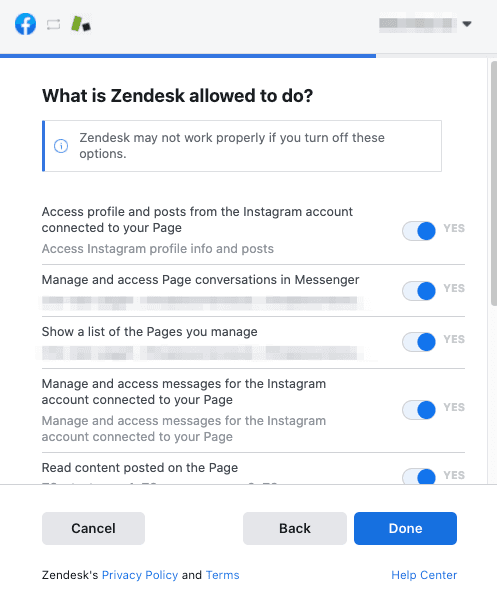
Cliquez sur « Ajouter votre première Page Facebook » (ou « ajouter une nouvelle Page » si vous en avez déjà une connectée). Vous serez invité(e) à vous connecter à Facebook avec un compte qui dispose des autorisations d'administrateur pour la Page que vous souhaitez connecter.
Accordez à Zendesk les autorisations demandées. Elles sont nécessaires pour que l'intégration fonctionne correctement. Si vous modifiez ces autorisations ultérieurement, la connexion risque de ne plus fonctionner.
Étape 3 : Sélectionner les pages et les autorisations
Choisissez les Pages Facebook que vous souhaitez connecter à Zendesk. Pour chaque Page, activez les autorisations dont Zendesk a besoin. Vous pouvez également activer « Importer l'activité récente » pour créer des tickets à partir des messages ou des publications existants de la semaine dernière (jusqu'à 100 publications et 500 commentaires par publication).
Si votre plan prend en charge plusieurs Pages, vous pouvez en ajouter plus d'une. Cliquez simplement sur « Ajouter » à côté de chaque Page que vous souhaitez inclure.
Étape 4 : Configurer les paramètres du canal
Une fois connecté(e), configurez les paramètres de votre canal. Donnez au canal un nom descriptif et sélectionnez la marque à laquelle il appartient (si vous utilisez plusieurs marques dans Zendesk).
Configurez des règles commerciales et des déclencheurs pour gérer la façon dont les tickets Facebook sont intégrés à votre flux de travail. Par exemple, vous pouvez souhaiter que les tickets Facebook soient envoyés à une équipe spécifique ou qu'ils aient un niveau de priorité différent.
Vous devrez également configurer des répondeurs automatiques pour vos canaux Facebook. Cela permet aux clients de savoir que vous avez reçu leur message et définit les attentes en matière de délais de réponse.
Principales fonctionnalités et capacités
Une fois configurée, l'intégration de Facebook vous offre plusieurs outils pour gérer le support social.
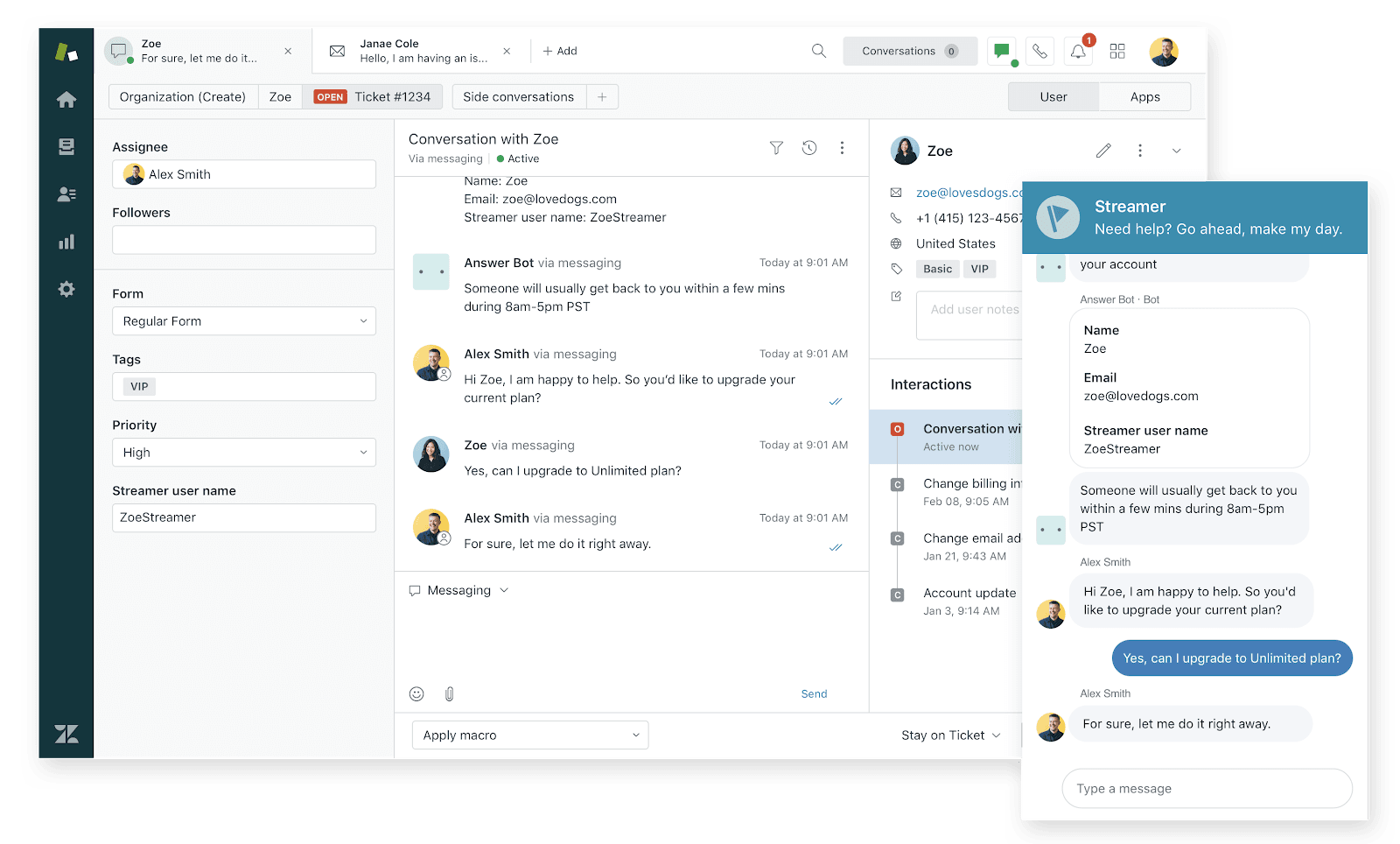
Gestion unifiée des tickets. Les messages et commentaires Facebook apparaissent à côté des tickets provenant d'autres canaux dans l'espace de travail d'agent Zendesk. Les agents n'ont pas besoin de changer d'outil pour gérer les conversations sociales.
Intégration de Answer Bot. Vous pouvez déployer Answer Bot de Zendesk sur Facebook Messenger pour gérer automatiquement les requêtes simples. Si le bot ne peut pas résoudre le problème, l'historique de la conversation est visible par l'agent qui prend le relais.
Fonctionnalités de messagerie enrichie. Facebook Messenger prend en charge les carrousels, le partage multimédia et le chat vocal ou vidéo. Ces fonctionnalités vous permettent de créer des expériences client plus attrayantes que le simple texte.
Intégration du moteur de flux de travail. Les messages Facebook peuvent déclencher des actions automatisées dans Zendesk. Par exemple, un message contenant « état de la commande » pourrait automatiquement extraire les informations de commande du client.
Limitations importantes à connaître
Avant de vous engager dans l'intégration de Facebook de Zendesk, vous devez comprendre ces contraintes.
La fenêtre de réponse de 7 jours
Les règles de la plateforme Facebook sont strictes : les entreprises n'ont que sept jours pour répondre à un message avant que la fenêtre de messagerie ne se ferme. Après cela, le compositeur dans Zendesk sera bloqué. La seule façon de rouvrir la conversation est que le client envoie un nouveau message.
Il s'agit d'une limite stricte de Facebook, pas de Zendesk. Cela signifie que vous ne pouvez pas assurer le suivi des anciennes conversations ou envoyer des messages proactifs en dehors de la fenêtre.
Limites de caractères et de format
Facebook Messenger a une limite de 2000 caractères par message. Tout ce qui est plus long ne sera pas livré. Vous devrez également contourner ces fonctionnalités non prises en charge :
- Commentaires de Reel
- Autocollants dans les commentaires
- Commentaires vidéo (les publications vidéo sont prises en charge, mais pas les commentaires vidéo)
- Publications et commentaires vidéo en direct
Limitations de la synchronisation
Voici une source de confusion courante : si un agent répond directement dans l'application ou le site Web Facebook Messenger, cette réponse n'est pas synchronisée avec Zendesk. Les agents doivent répondre via l'interface de Zendesk pour que tout reste synchronisé.
Restrictions du plan
Les limitations du plan sont importantes. Sur les plans Support, vous obtenez une Page Facebook et uniquement les messages publics. Pour le support Messenger privé, vous avez besoin de Suite. L'intégration V1 prend en charge 15 Pages ; V2 prend en charge 30. La migration de V1 vers V2 nécessite une reconfiguration.
eesel AI : une alternative moderne pour le support Facebook Messenger
Si vous trouvez l'intégration de Facebook de Zendesk limitative ou complexe, il existe une autre approche. Nous avons créé eesel AI pour gérer la messagerie sociale (et d'autres canaux) avec une philosophie différente : au lieu de configurer des règles complexes, vous embauchez un coéquipier IA qui apprend votre entreprise.

Voici comment nous gérons Facebook Messenger différemment.
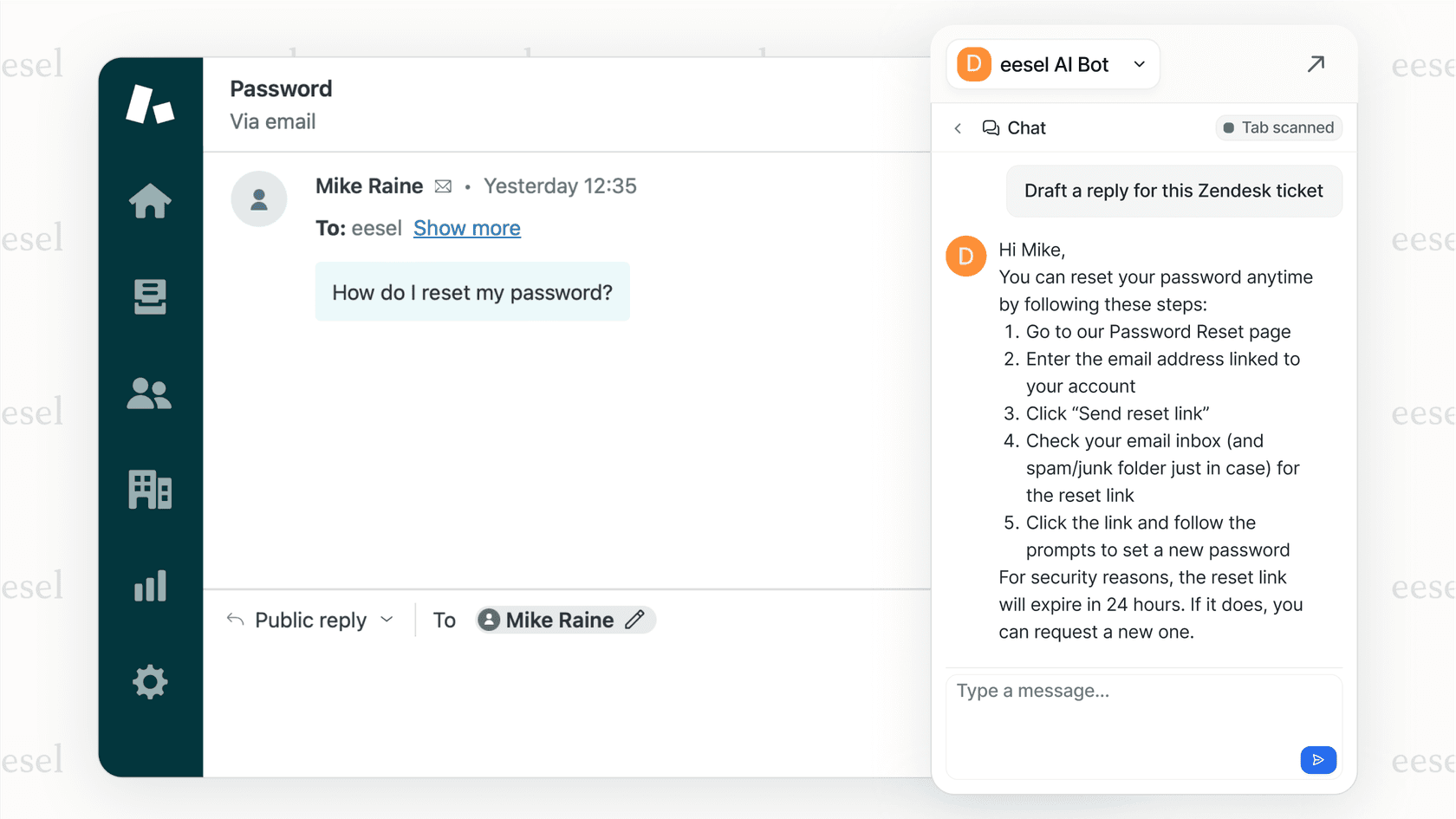
Déploiement progressif. Vous n'êtes pas obligé(e) de passer à l'automatisation complète dès le premier jour. Commencez par eesel AI qui rédige des réponses que vos agents peuvent examiner. Une fois que vous êtes sûr(e), laissez-le répondre directement aux questions courantes. Vous contrôlez le rythme.
Configuration en langage clair. Pas de règles de déclenchement complexes ni de constructeurs de flux de travail. Vous décrivez en langage naturel comment vous souhaitez que l'IA gère différentes situations. « Si quelqu'un demande un remboursement de plus de 30 jours, refusez poliment et offrez un crédit en magasin. »
Tests avant la mise en ligne. Exécutez des simulations sur vos anciens tickets avant que l'IA ne touche un vrai client. Voyez exactement comment elle répondrait et mesurez la qualité avant de passer en direct.
Apprentissage continu. Corrigez toute réponse en discutant avec l'IA, et elle s'améliore avec le temps. Mettez à jour les politiques en lui envoyant un message : « Nous avons modifié nos prix à 99 $. »
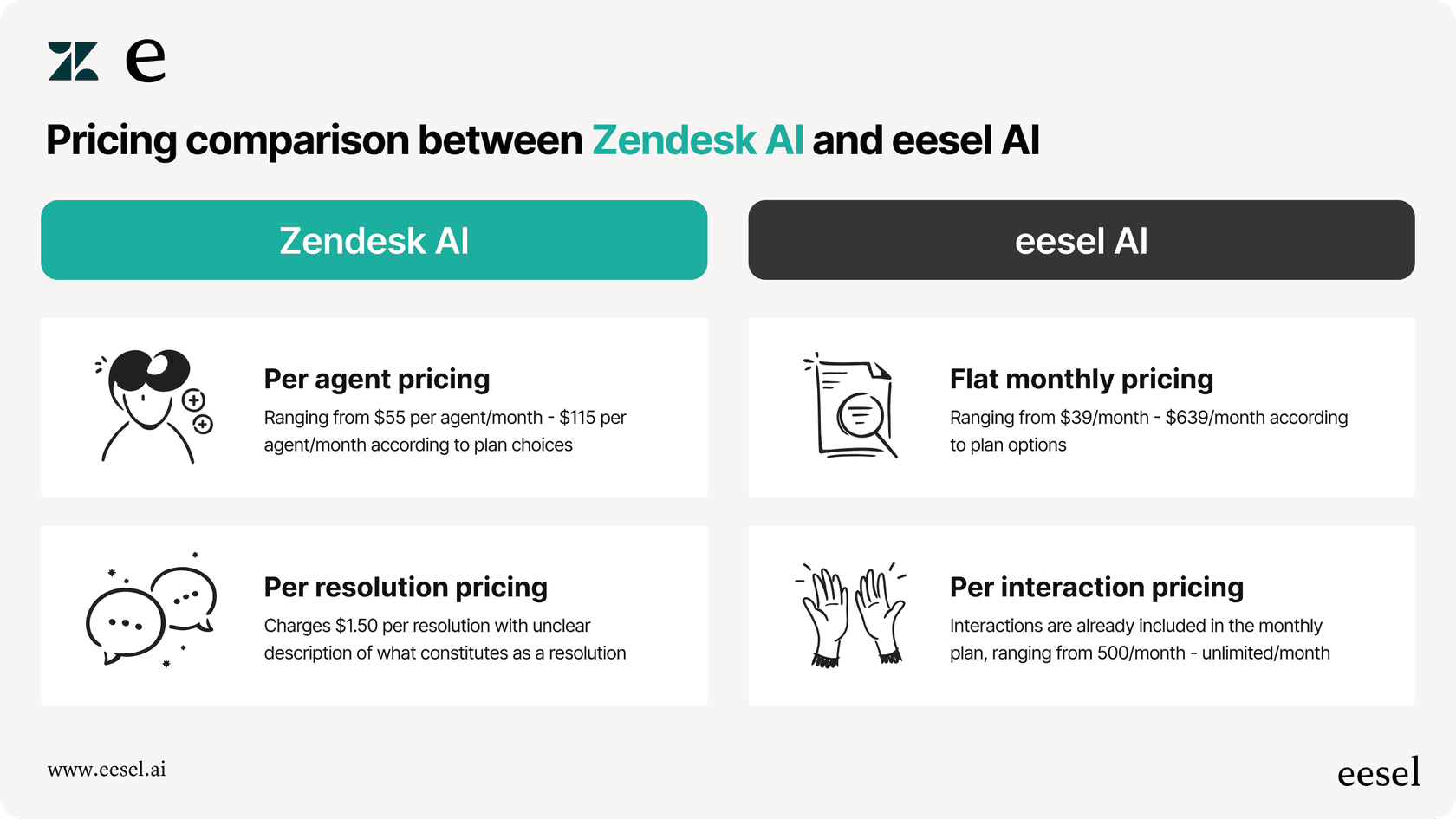
Tarification forfaitaire, pas par agent. Notre plan Business est de 639 $/mois (annuel) pour un nombre illimité de bots et jusqu'à 3 000 interactions IA. Vous ne payez pas plus à mesure que votre équipe grandit.
Comparaison : Zendesk contre eesel AI pour le support Messenger
| Facteur | Zendesk | eesel AI |
|---|---|---|
| Modèle de tarification | Par agent/mois (55 $ à 169 $+) | Tarif forfaitaire (239 $ à 639 $/mois) |
| Temps de configuration | Heures à jours | Minutes |
| Formation à l'IA | Configuration manuelle | Apprend automatiquement des anciens tickets |
| Méthode de contrôle | Règles et déclencheurs complexes | Instructions en langage clair |
| Tests avant la mise en ligne | Limité | Simulation complète sur les anciens tickets |
| Amélioration continue | Mises à jour manuelles | Apprend des corrections automatiquement |
| Limitations de Facebook | Soumis à toutes les limites de la plateforme | Mêmes limites de la plateforme, mais plus facile à contourner |
Démarrer avec un support Facebook Messenger plus intelligent
Connecter Facebook Messenger à votre centre d'assistance est essentiel si vos clients utilisent la plateforme. L'intégration de Zendesk fonctionne, mais elle s'accompagne d'une complexité : restrictions de plan, étapes de configuration et limites rigides de la plateforme Facebook.
Si vous utilisez déjà Zendesk et que vous avez juste besoin d'une connectivité Facebook de base, l'intégration native peut être suffisante. Configurez les canaux publics et privés, configurez vos déclencheurs et formez vos agents à la limitation de la fenêtre de 7 jours.
Mais si vous voulez une approche basée sur l'IA qui apprend votre entreprise, teste avant de passer en direct et s'améliore continuellement, eesel AI vaut la peine d'être exploré. Nous nous intégrons à Zendesk et à d'autres centres d'assistance, gérons Facebook Messenger avec vos autres canaux et vous permettons de commencer par des conseils avant de passer à l'automatisation complète.
Essayez eesel AI gratuitement pendant 7 jours ou réservez une démonstration pour voir comment cela fonctionne avec votre configuration existante.

Foire aux questions
Share this article

Article by
Stevia Putri
Stevia Putri is a marketing generalist at eesel AI, where she helps turn powerful AI tools into stories that resonate. She’s driven by curiosity, clarity, and the human side of technology.











