
お客様はすでにFacebook Messengerを利用しています。米国だけでも1億3800万人以上のユーザーがいるため、カスタマーサービスや購入に最も人気のあるチャネルの1つです。サポートにZendeskを使用している場合、Facebook Messengerを統合することで、お客様がすでに利用している場所で対応できます。
ただし、設定は必ずしも簡単ではありません。ナビゲートする必要のある2つの異なるチャネルタイプ、プラン要件、および開始する前に知っておく必要のあるいくつかの重要な制限事項があります。このガイドでは、Facebook MessengerをZendeskに接続するために必要なすべての手順と、検討する価値のある最新の代替手段について説明します。

開始するために必要なもの
統合を開始する前に、次のものが準備できていることを確認してください。
適切なプランのZendeskアカウント。 公開Facebookチャネル(投稿とコメント)はすべてのプランで利用できますが、プライベートMessenger連携にはZendesk Suiteまたはソーシャルメッセージングアドオンが必要です。サポートのみのプランは、公開メッセージに制限されます。
両方のプラットフォームでの管理者アクセス。 接続を設定するには、ZendeskとFacebookの両方で管理者である必要があります。これは、接続するFacebookビジネスページの管理者権限を持っていることを意味します。
チャネルタイプの明確な理解。 Zendeskは、公開Facebookの投稿とプライベートMessengerの会話を別々のチャネルとして扱います。一方を設定せずに他方を設定できますが、ほとんどの企業は両方を必要としています。
ソーシャルメッセージングへのより簡単なアプローチをお探しの場合は、最小限の設定でFacebook Messenger(およびその他のチャネル)を処理するためにeesel AIを構築しました。ただし、最初にZendeskの設定について説明しましょう。
2つのFacebookチャネルタイプについて
ZendeskのFacebook連携は、実際には異なる動作をする2つの別々の接続です。各接続の機能は次のとおりです。
公開Facebookチャネル
これにより、Facebookページの投稿とコメントがZendeskのチケットに変換されます。誰かがページウォールに投稿したり、コンテンツにコメントしたりすると、エージェントが対応できるチケットになります。応答は元の投稿へのコメントとして返されます。
すべてのZendesk SupportおよびSuiteプランにこれが含まれていますが、Supportプランでは1つのFacebookページに制限されています。Suiteプランでは、複数のページを接続できます。
プライベートFacebook Messengerチャネル
これにより、Facebookページに送信されたダイレクトメッセージがチケットに変換されます。これは公開チャネルとは異なり、Zendesk Suiteまたはソーシャルメッセージングアドオンが必要です。サポートのみのプランを使用している場合、プライベートMessengerメッセージをチケットとして受信することはできません。
Suite V1は、公開およびプライベートメッセージングで最大15のFacebookページをサポートします。Suite V2は、これを30ページに増やします。
一目でわかる主な違い
| 機能 | 公開チャネル | プライベートMessenger |
|---|---|---|
| キャプチャするもの | ページ投稿、コメント | ダイレクトメッセージ |
| サポートされているプラン | すべてのプラン | Suiteまたはアドオンが必要 |
| ページ制限 | 1(サポート)、15〜30(Suite) | 15(Suite V1)、30(Suite V2) |
| 応答形式 | 投稿へのコメント | Messengerでの返信 |
ステップバイステップの設定ガイド
FacebookページをZendeskに接続し、メッセージをチケットとして受信を開始する方法を次に示します。
ステップ1:管理センターにアクセスする
Zendeskにログインし、管理センター > チャネル > メッセージングとソーシャル > Facebookページに移動します。ここでは、すべてのFacebook接続を管理します。
ステップ2:Facebookアカウントを接続する
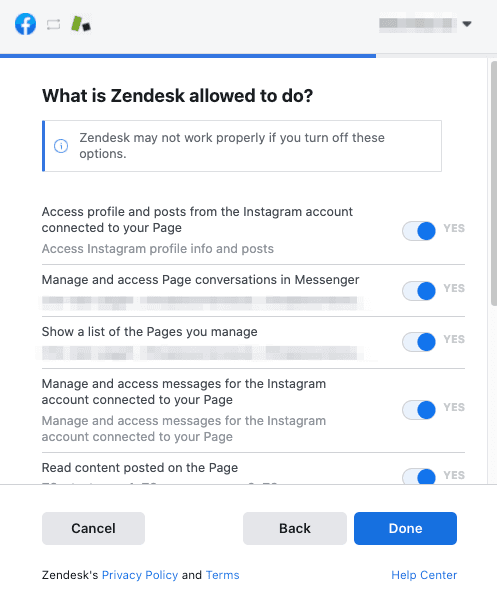
「最初のFacebookページを追加」をクリックします(すでに接続されているページがある場合は「新しいページを追加」)。接続するページの管理者権限を持つアカウントでFacebookにログインするように求められます。
Zendeskに必要な権限を付与します。これらは、連携が適切に機能するために必要です。後でこれらの権限を変更すると、接続が機能しなくなる可能性があります。
ステップ3:ページと権限を選択する
Zendeskに接続するFacebookページを選択します。ページごとに、Zendeskに必要な権限を有効にします。「最近のアクティビティをインポート」を有効にして、過去1週間の既存のメッセージまたは投稿からチケットを作成することもできます(投稿ごとに最大100件の投稿と500件のコメント)。
プランが複数のページをサポートしている場合は、複数のページを追加できます。含める各ページの横にある「追加」をクリックするだけです。
ステップ4:チャネル設定を構成する
接続したら、チャネル設定を構成します。チャネルにわかりやすい名前を付け、それが属するブランドを選択します(Zendeskで複数のブランドを使用している場合)。
ビジネスルールとトリガーを設定して、Facebookチケットがワークフローにどのように流れるかを管理します。たとえば、Facebookチケットを特定のチームに送信したり、異なる優先度レベルを設定したりできます。
Facebookチャネルの自動応答も構成する必要があります。これにより、お客様はメッセージを受信したことを知り、応答時間の期待を設定できます。
主な機能と機能
設定が完了すると、Facebook連携により、ソーシャルサポートを管理するためのいくつかのツールが提供されます。
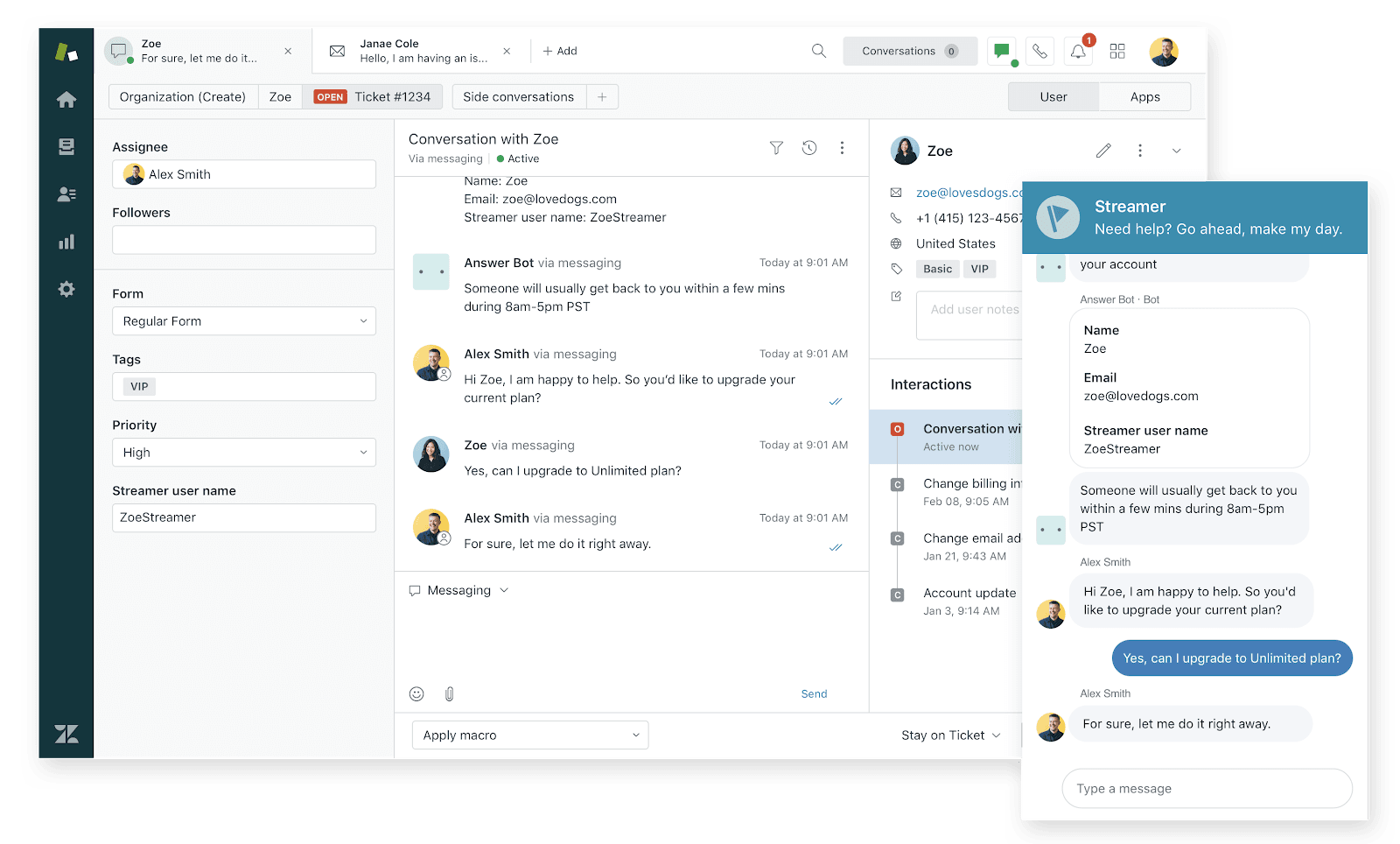
統合されたチケット管理。 Facebookのメッセージとコメントは、Zendeskエージェントワークスペースの他のチャネルからのチケットとともに表示されます。エージェントは、ソーシャル会話を処理するためにツールを切り替える必要はありません。
Answer Bot連携。 ZendeskのAnswer BotをFacebook Messengerに展開して、簡単なクエリを自動的に処理できます。ボットが問題を解決できない場合、会話履歴は引き継ぐエージェントに表示されます。
豊富なメッセージング機能。 Facebook Messengerは、カルーセル、マルチメディア共有、音声またはビデオチャットをサポートしています。これらの機能を使用すると、プレーンテキストよりも魅力的な顧客体験を作成できます。
ワークフローエンジン連携。 Facebookのメッセージは、Zendeskで自動アクションをトリガーできます。たとえば、「注文状況」を含むメッセージは、顧客の注文情報を自動的に取得できます。
知っておくべき重要な制限事項
ZendeskのFacebook連携をコミットする前に、これらの制約を理解しておく必要があります。
7日間の応答期間
Facebookのプラットフォームルールは厳格です。企業は、メッセージングウィンドウが閉じる前に、メッセージに応答するのに7日間しかありません。その後、Zendeskのコンポーザーはブロックされます。会話を再開する唯一の方法は、顧客が新しいメッセージを送信することです。
これは、Zendeskではなく、Facebookからのハードリミットです。つまり、古い会話をフォローアップしたり、ウィンドウの外でプロアクティブなメッセージを送信したりすることはできません。
文字数と形式の制限
Facebook Messengerには、メッセージごとに2000文字の制限があります。これより長いものは配信されません。また、これらのサポートされていない機能を回避する必要があります。
- リールのコメント
- コメントのステッカー
- ビデオコメント(ビデオ投稿はサポートされていますが、ビデオコメントはサポートされていません)
- ライブビデオの投稿とコメント
同期制限
一般的な混乱の元を次に示します。エージェントがFacebook MessengerアプリまたはWebサイトで直接応答した場合、その応答はZendeskに同期されません。すべてを同期した状態に保つには、エージェントはZendeskのインターフェースを介して応答する必要があります。
プランの制限
プランの制限は重要です。Supportプランでは、1つのFacebookページと公開メッセージのみを取得できます。プライベートMessengerサポートには、Suiteが必要です。V1連携は15ページをサポートします。V2は30をサポートします。V1からV2への移行には再構成が必要です。
eesel AI:Facebook Messengerサポートの最新の代替手段
ZendeskのFacebook連携が制限されているか複雑であると感じる場合は、別のアプローチがあります。複雑なルールを構成する代わりに、ビジネスを学習するAIチームメイトを採用するという異なる哲学で、ソーシャルメッセージング(およびその他のチャネル)を処理するためにeesel AIを構築しました。

Facebook Messengerの処理方法を次に示します。
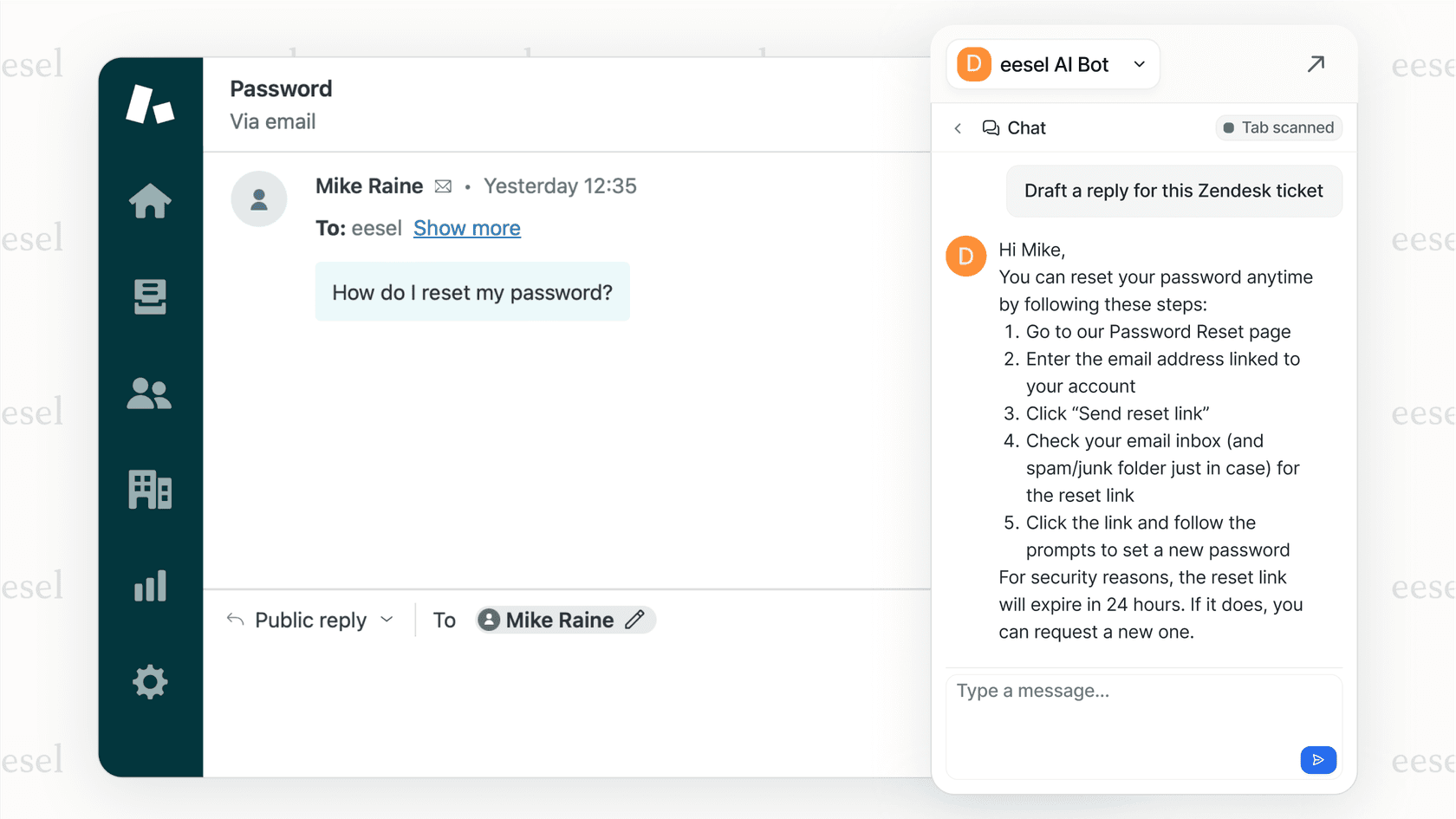
段階的な展開。 初日から完全に自動化する必要はありません。エージェントが確認するためにeesel AIが返信を下書きすることから始めます。自信がついたら、一般的な質問に直接回答させます。ペースを制御できます。
平易な英語での構成。 複雑なトリガールールやワークフロービルダーはありません。AIにさまざまな状況をどのように処理させたいかを自然言語で説明します。「30日以上前の払い戻しについて質問された場合は、丁寧に断り、ストアクレジットを提供してください。」
ライブ前テスト。 AIが実際の顧客に触れる前に、過去のチケットでシミュレーションを実行します。ライブになる前に、AIがどのように応答するかを正確に確認し、品質を測定します。
継続的な学習。 AIとチャットして応答を修正すると、時間の経過とともに改善されます。「価格を99ドルに変更しました」とメッセージを送信してポリシーを更新します。
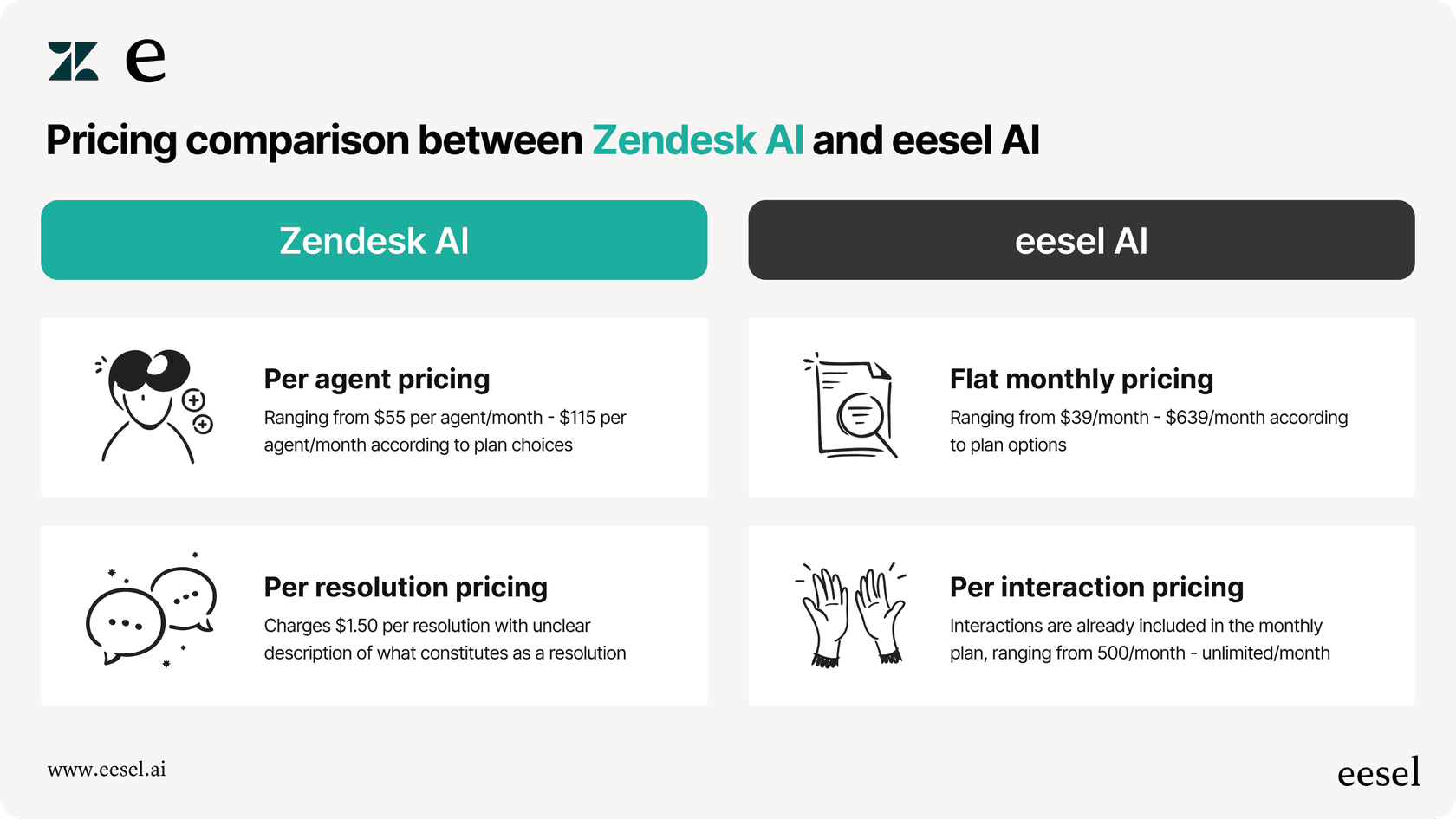
エージェントごとではなく、フラットな価格設定。 当社のビジネスプランは、無制限のボットと最大3,000回のAIインタラクションで月額639ドル(年間)です。チームが成長しても、追加料金は発生しません。
比較:MessengerサポートのZendeskとeesel AI
| 要因 | Zendesk | eesel AI |
|---|---|---|
| 価格モデル | エージェント/月あたり(55ドル〜169ドル以上) | フラットレート(月額239ドル〜639ドル) |
| セットアップ時間 | 数時間から数日 | 数分 |
| AIトレーニング | 手動構成 | 過去のチケットから自動的に学習 |
| 制御方法 | 複雑なルールとトリガー | 平易な英語の指示 |
| ライブ前のテスト | 制限付き | 過去のチケットでの完全なシミュレーション |
| 継続的な改善 | 手動更新 | 修正から自動的に学習 |
| Facebookの制限 | すべてのプラットフォーム制限の対象 | 同じプラットフォーム制限ですが、回避が容易 |
よりスマートなFacebook Messengerサポートを開始する
顧客がプラットフォームを使用している場合は、Facebook Messengerをヘルプデスクに接続することが不可欠です。Zendeskの連携は機能しますが、複雑さが伴います。プランの制限、セットアップ手順、および厳格なFacebookプラットフォームの制限です。
すでにZendeskを使用しており、基本的なFacebook接続が必要な場合は、ネイティブ連携で十分な場合があります。公開チャネルとプライベートチャネルの両方を設定し、トリガーを構成し、7日間のウィンドウ制限についてエージェントをトレーニングします。
ただし、ビジネスを学習し、ライブ前にテストし、継続的に改善するAI搭載のアプローチが必要な場合は、eesel AIを検討する価値があります。Zendeskやその他のヘルプデスクと統合し、他のチャネルとともにFacebook Messengerを処理し、完全な自動化にレベルアップする前にガイダンスから始めることができます。
eesel AIを7日間無料で試すか、デモを予約するして、既存の設定でどのように機能するかを確認してください。


