Zendesk-KI-Ticket-Triage: So funktioniert sie und so richtest du sie ein

Rama Adi Nugraha

Katelin Teen
Zuletzt bearbeitet September 8, 2026
Was „Ticket-Triage" in Zendesk wirklich bedeutet
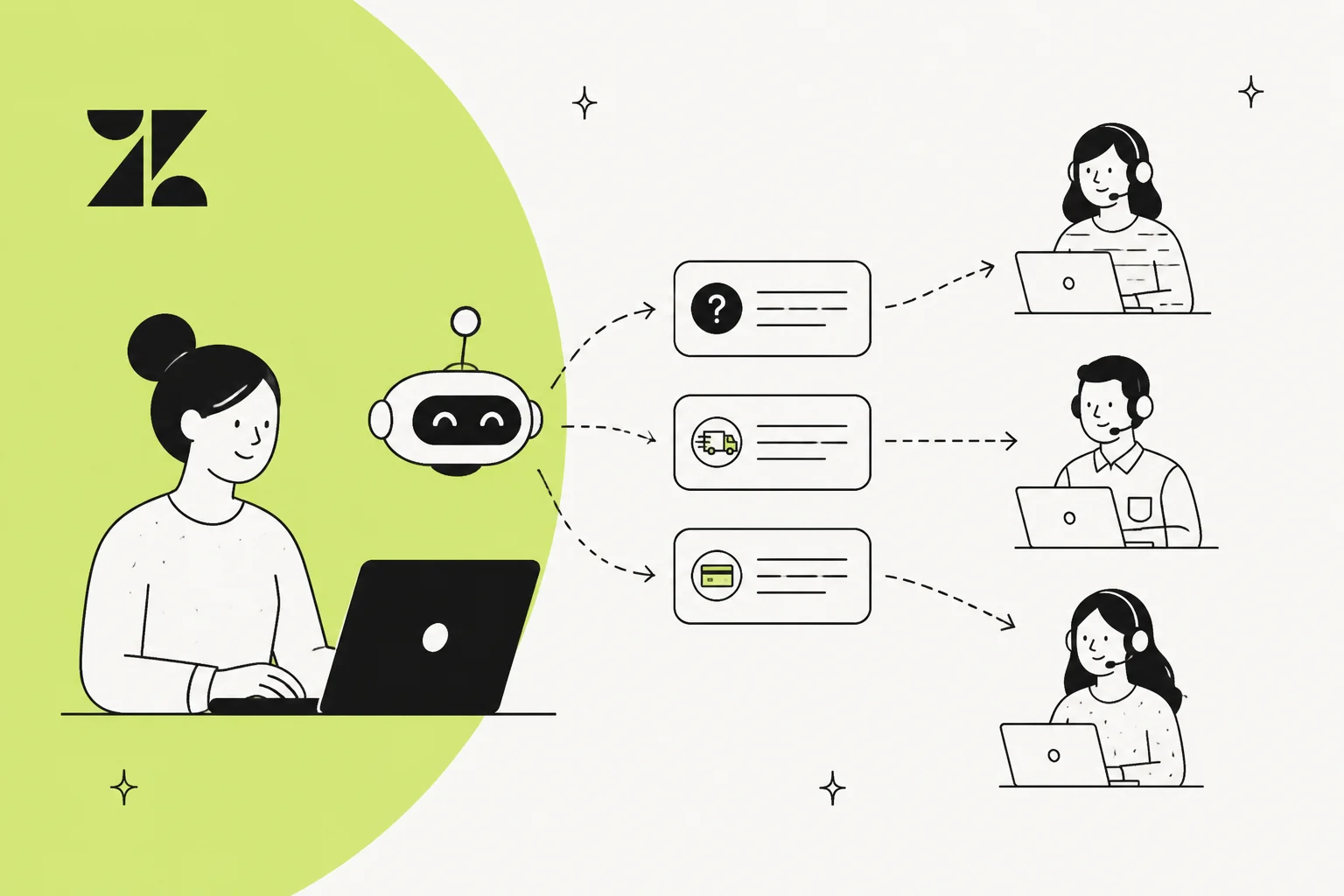
Ich baue Integrationen bei eesel und habe die letzten gut drei Jahre damit verbracht zuzusehen, wie KI in laufende Zendesk-Queues eingebaut wird. Lass mich also bei einem Wort präzise sein, das locker verwendet wird. „Triage" ist der Sortierschritt, nicht der Antwortschritt. Wenn ein Ticket eingeht, entscheidet die Triage drei Dinge: Worum geht es, wie dringend oder verärgert ist der Kunde, und wer sollte sich darum kümmern. Sie schreibt nicht die Antwort.
Zendesks Tool dafür hieß früher Intelligent Triage, ein eigenständiges Feature. Seit 2026 ist es in Zendesk Copilot unter dem Namen „intelligente Klassifizierung" aufgegangen, was gut zu wissen ist, weil die meisten älteren Artikel es noch beim alten Namen nennen und auf Hilfeartikel verweisen, die inzwischen 404 liefern. Die Mechanik ist dieselbe geblieben. Abrechnung und Paketierung haben sich geändert.
Der Grund, warum Teams sich um diesen Schritt kümmern, ist unspektakulär, aber real: Ein falsch weitergeleitetes Ticket ist ein langsames Ticket. Eine Rechnungsfrage, die vier Stunden in der allgemeinen Warteschlange liegt, weil sie niemand getaggt hat, ist ein CSAT-Treffer, den keine noch so schnelle Antwort danach wieder ausgleicht. Gute Triage ist die günstigste Latenz, die du je zurückkaufen wirst.
So funktioniert Zendesks intelligente Klassifizierung
Hier ist der Teil unter dem Marketing-Text. Zendesks eigene Beschreibung, von der Copilot-Seite, lautet, dass sie „jede Anfrage automatisch nach Thema, Entität, Stimmung und Sprache klassifiziert, um präzises Routing, Automatisierung und Reporting zu ermöglichen." Es werden also vier Dimensionen aus jedem eingehenden Ticket gelesen:
- Thema ist die Intentionsdimension. Sie beantwortet „worum geht es hier" (eine Rückerstattung, ein Login-Problem, eine Lieferverzögerung).
- Entität ist ein strukturiertes Objekt, das aus der Anfrage extrahiert wird, etwa das Produkt oder die Bestellung, um die es im Ticket geht.
- Stimmung ist die ausgedrückte Gemütslage des Kunden im Ticket, mit der du die verärgerten Fälle vorziehen kannst.
- Sprache ist die erkannte Sprache, sodass ein französisches Ticket an eine französischsprachige Gruppe weitergeleitet werden kann.
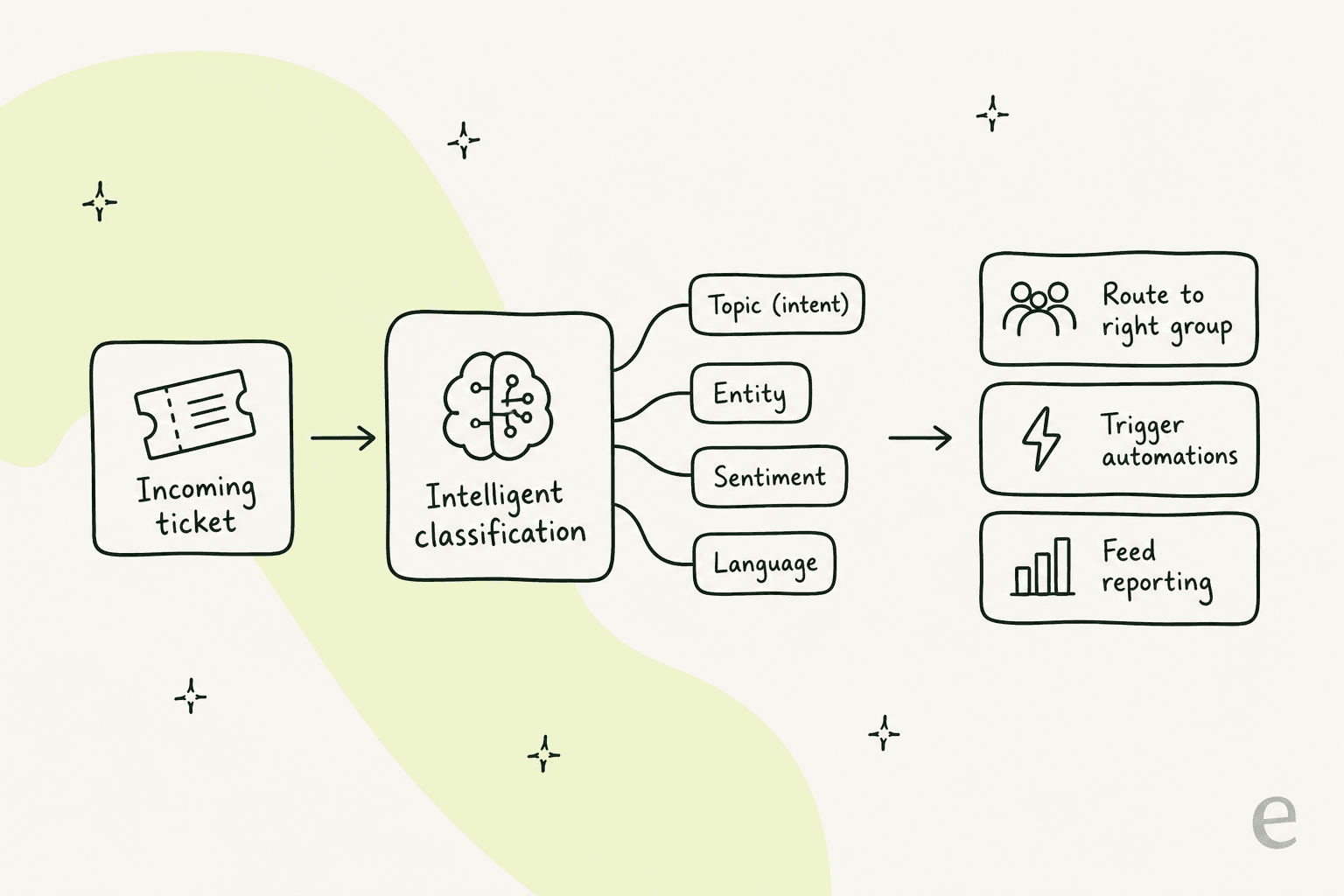
Das zentrale Modell: Klassifizierung ist eine Input-Ebene, keine Aktion. Zendesk liest diese vier Labels und schreibt sie auf das Ticket. Was als Nächstes passiert, hängt vollständig von den Triggern, Automatisierungen und Routing-Regeln ab, die du bereits betreibst. Die KI liefert die Labels; deine Workflows übernehmen die Bewegung. Das ist ein wirklich sauberes Design, und wenn du eine gereifte Zendesk-Instanz mit guter Trigger-Hygiene hast, fügt es sich gut ein.
Was die Klassifizierungen tatsächlich steuern
Sobald ein Ticket gelabelt ist, werden diese Labels überall in Zendesk zu nutzbaren Bedingungen. Drei Stellen sind am wichtigsten.
Routing. Ein Trigger kann das Themen-Tag lesen und das Ticket einer Gruppe zuweisen („Abrechnung", „Retouren"), oder die Stimmung lesen und die Priorität erhöhen, wenn ein Kunde deutlich verärgert ist. Automatisierung. Dieselben Tags können ein Makro auslösen, ein SLA-Ziel setzen oder eine Nachfassaktion hinzufügen. Reporting. Die Klassifizierungen fließen in Zendesks Analysen, und Copilot liefert vorgefertigte Dashboards, mit denen du siehst, welche Themen dein Volumen auffressen.
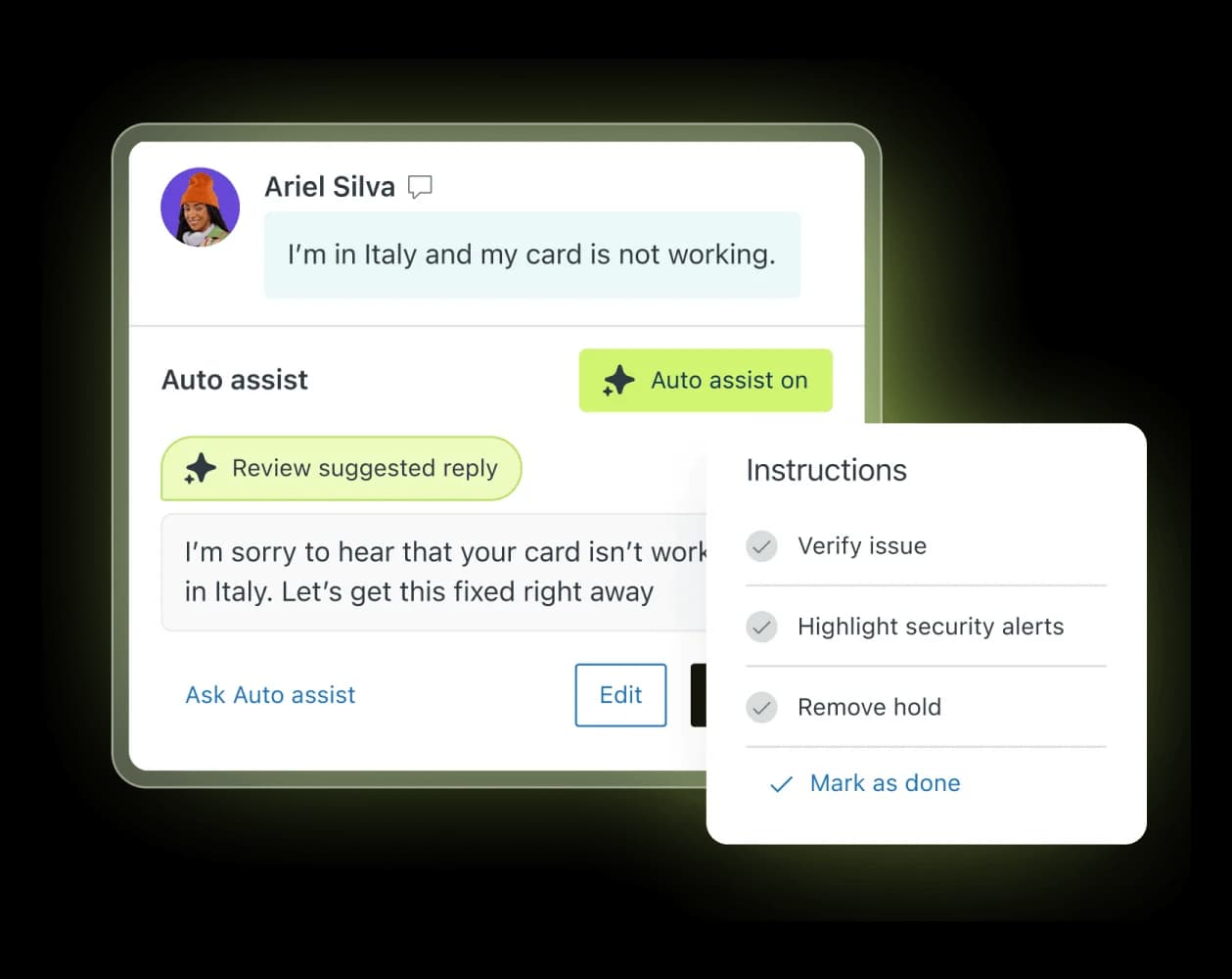
Der Reporting-Aspekt wird unterschätzt. Selbst wenn du nie eine einzige Antwort automatisierst, ist eine saubere Themenaufschlüsselung der Tickets des letzten Monats der schnellste Weg herauszufinden, worin dein Team gerade wirklich ertrinkt und wo sich ein Help-Center-Artikel bezahlt machen würde.
Was Zendesk-KI-Triage kostet
Hier solltest du das Kleingedruckte lesen, denn „inbegriffen" leistet in Zendesks Marketing einiges an Arbeit.
| Was du bekommst | Wo es liegt | Kosten |
|---|---|---|
| Nur Klassifizierungslabels (Thema, Stimmung usw.) | Suite Professional | Enthalten in Suite Professional (115 $/Agent/Monat, jährlich) |
| Voller Copilot: Auto-Assist + Triage-Dashboard | Copilot-Add-on | 50 $ pro Agent und Monat (jährlich) |
| Autonome KI-Agenten-Lösungen | KI-Agenten (separat) | 1,50 bis 2,00 $ pro automatisierter Lösung |
| Quality Assurance (QA) | Separates Add-on | Add-on auf jeder Stufe |
Die Labels sind also in Suite Professional enthalten, aber Zendesk sperrt das Copilot-Erlebnis, das sich die meisten vorstellen, also Auto-Assist im Arbeitsbereich und das Triage-Dashboard, hinter dem 50-$-Add-on. Bei einem Team mit 20 Agenten sind das 1.000 $ im Monat allein für Copilot, bevor du auch nur ein einziges Ticket gelöst hast. Die Lösung wird noch einmal separat abgerechnet.
Ich will hier fair sein: Für ein großes Team, das bereits tief in der Zendesk Suite steckt, ist das ein stimmiges Paket, und das Pro-Agent-Modell ist vorhersehbar. Es ist nur nicht die Geschichte „KI-Triage ist inbegriffen", die die Preisseite auf den ersten Blick suggeriert.
Triage in Zendesk einrichten: die Schritte
Wenn du auf einem Plan mit intelligenter Triage/Copilot bist, ist das Einschalten unkompliziert. Die genauen Menübezeichnungen verschieben sich, wenn Zendesk Dinge umbenennt, aber die Struktur bleibt stabil:
- Admin Center öffnen und den Bereich KI oder Copilot finden. Intelligente Klassifizierung für die gewünschten Marken aktivieren.
- Klassifizieren lassen. Zendesk liest Thema, Entität, Stimmung und Sprache automatisch auf eingehende Tickets, sobald es aktiviert ist. Es gibt keine Einrichtung pro Ticket.
- Die Tags in Trigger einbauen. Das ist die eigentliche Arbeit. Erstelle oder bearbeite Trigger, sodass ein Themen-Label an eine Gruppe routet oder eine negative Stimmung die Priorität erhöht. Die Klassifizierung ist nur so nützlich wie die Regeln, die sie lesen.
- Die Tags zu deinen Ansichten hinzufügen. Gib jedem Team eine nach seinem Thema gefilterte Ansicht, damit sich die Warteschlange selbst sortiert.
- Das Dashboard beobachten. Nutze das vorgefertigte Copilot-Triage-Dashboard, um zu sehen, welche Themen automatisierbar sind und wo Routing versickert.
Was dir niemand sagt: Schritte 3 und 4 sind die Stellen, an denen Projekte ins Stocken geraten. Klassifizierung ist sofort da; deine Trigger-Logik so umzubauen, dass sie tatsächlich genutzt wird, ist ein Projekt, und wenn deine Trigger bereits ein verworrenes Durcheinander sind (meistens sind sie es), entwirrst du erst einmal das.
Wo native Triage aufhört
Hier ist die Einschränkung, die ich einem Freund mitgeben würde, bevor er kauft. Zendesks Triage ist wirklich gut in dem, was sie tut, aber was sie tut, ist labeln und routen. Sie übergibt das Ticket an einen Menschen. Die Antwort ist immer noch jemandes Aufgabe.
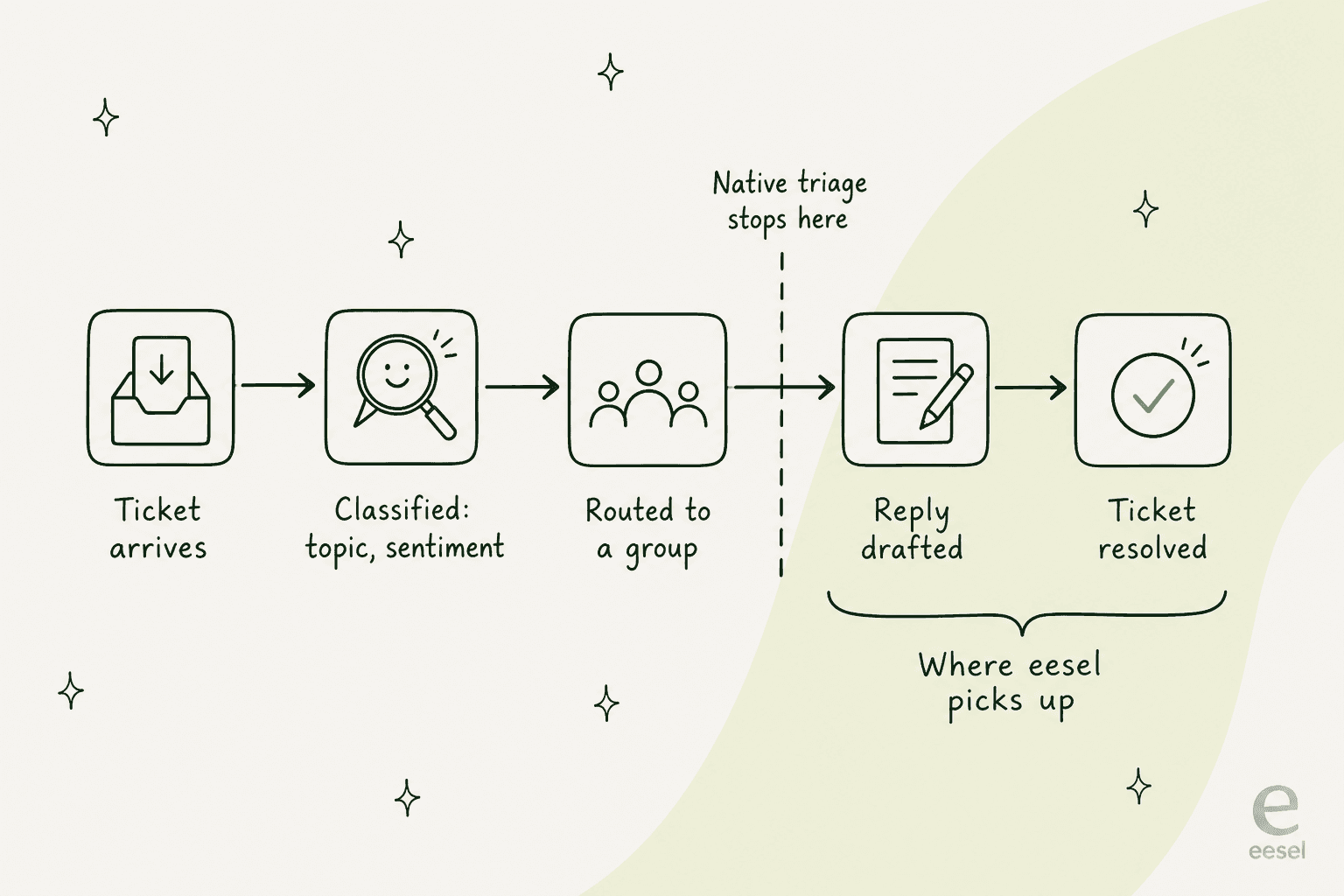
Du kannst Zendesks autonome KI-Agenten hinzufügen, um diese Lücke zu schließen, und sie sind durchaus fähig, aber jetzt stapelst du drei Zähler: deine Sitzlizenz, das 50-$-Copilot-Add-on für Triage und 1,50 bis 2,00 $ pro Lösung obendrauf. Für ein mittelgroßes Team wird die Gesamtkostenrechnung schnell real.
Es gibt auch eine Testlücke. Wenn ich Teams frage, woher sie wissen werden, dass die Automatisierung funktioniert, bevor sie Kunden berührt, lautet die ehrliche Antwort bei nativem Zendesk „das finden wir live heraus". Zendesks dokumentierte Testpfade sind ein Testknopf und Routing in eine Sandbox, kein Trockenlauf über dein eigenes historisches Ticketvolumen. Ich habe schon erlebt, wie ein selbstsicher klingender Bot still und leise falsche Antworten auf live Tickets gab, und genau deshalb ist mir das wichtig.
eesel auf Zendesk für Triage und Lösung aufsetzen
Das ist der Teil, den ich tatsächlich baue, also bleibe ich konkret. eesel tritt Zendesk als echter KI-Agent innerhalb des Helpdesks bei, nicht als separates Widget oder zweiter Posteingang. Er liest Tickets, taggt sie, weist sie Gruppen zu und entwirft oder verschickt Antworten, genau wie ein menschlicher Agent es tun würde. Das heißt, er kann den Triage-Schritt und den Lösungsschritt in einem Durchgang erledigen.
Das triage-spezifische Element ist ein Trigger, den eesel First Customer Message nennt und der nur bei der Eröffnungsnachricht auslöst, bevor ein Mensch geantwortet hat. Richte ihn auf die Aktionen Tag und Assign to Group aus, und du hast einen Triage-Agenten: Er liest Intention und Sprache, taggt das Ticket und routet es. Richte denselben Agenten auf eine öffentliche Antwortaktion aus, und er beantwortet auch die Tickets, bei denen er sich sicher ist.
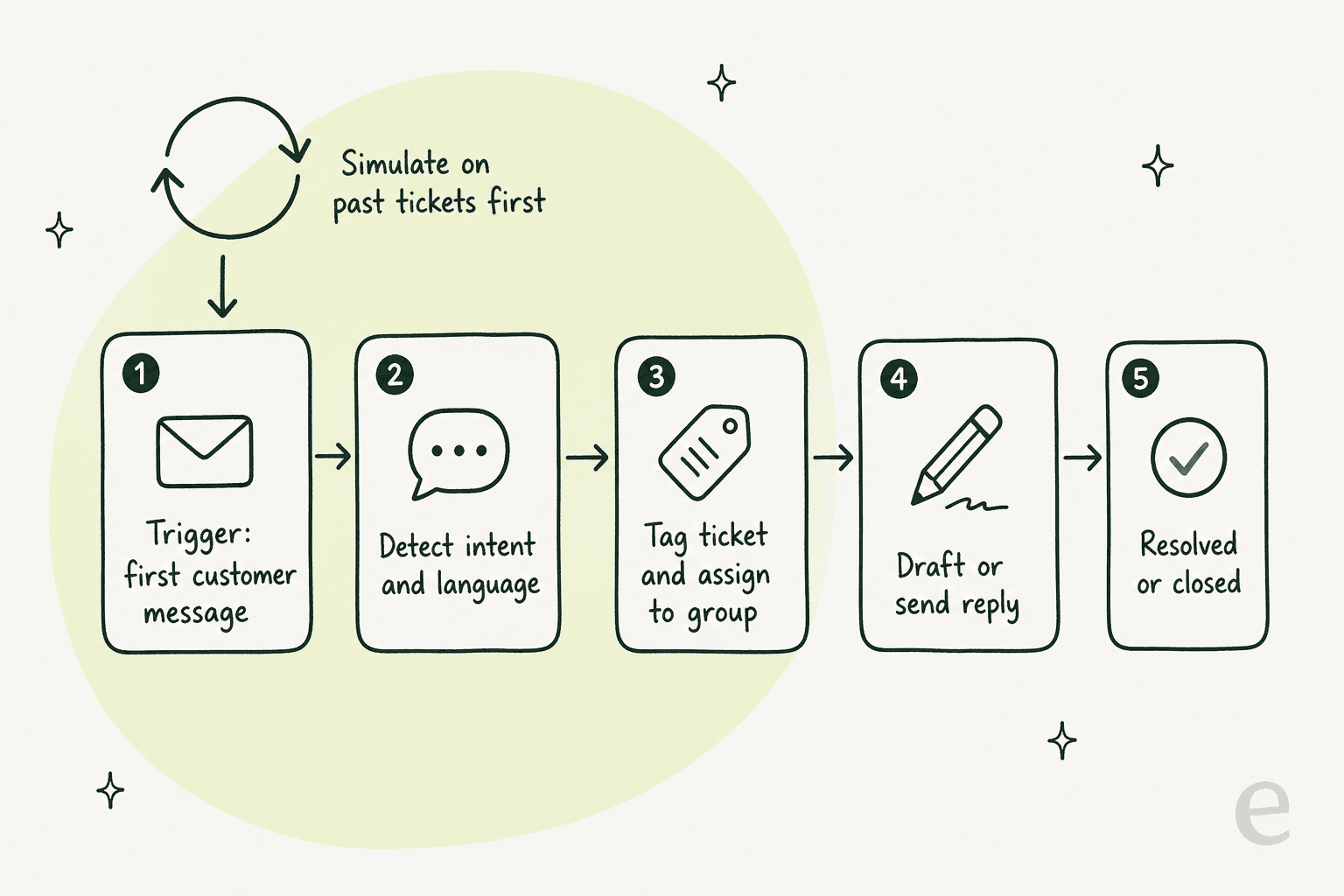
Die Einrichtung, von Anfang bis Ende, ist eine einzige Sitzung:
- Zendesk per OAuth verbinden. Subdomain eingeben, autorisieren, fertig. Er importiert dein Help Center, Tickets und Makros ohne manuelles Training.
- Trigger und Aktionen festlegen. First Customer Message für die Triage, plus Tag, Assign to Group und eine Entwurfs- oder öffentliche Antwort.
- Eskalationsregeln in einfacher Sprache schreiben. Keine Regel-Engine, du beschreibst einfach, wann an einen Menschen übergeben werden soll.
- Anhand deiner vergangenen Tickets simulieren. Das ist der Schritt, den native Triage nicht hat. eesel spielt den Agenten gegen deine echten historischen Zendesk-Tickets durch und zeigt die Abdeckung pro Thema, bevor irgendetwas live geht, sodass du auf Basis von Belegen startest, nicht Hoffnung.
- Schrittweise live gehen. Beginne im reinen Entwurfsmodus, überprüfe ein paar Tage lang, und schalte dann die einfachen Themen auf autonom um.
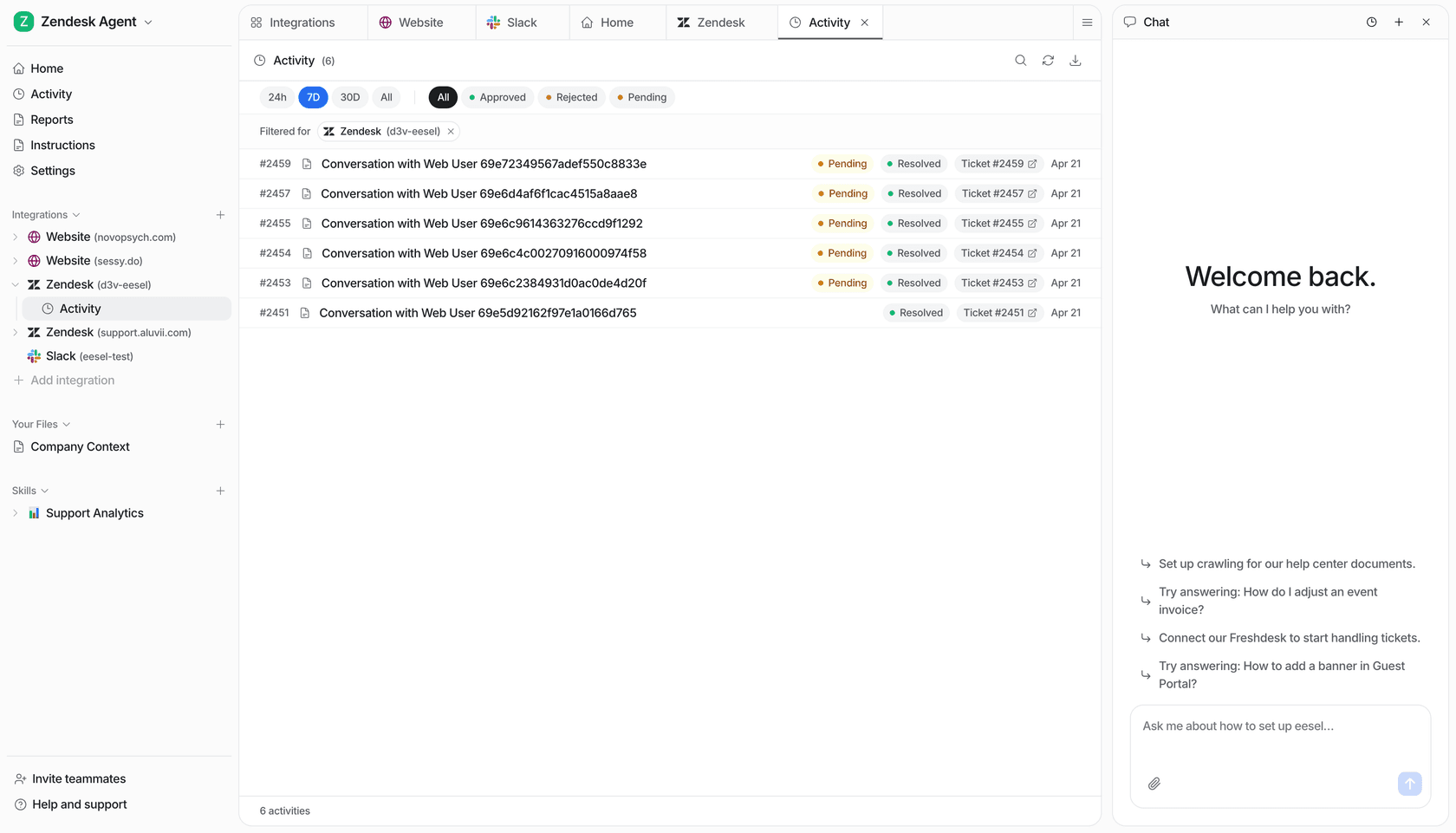
Er respektiert deine bestehenden Zendesk-Trigger, SLAs und Geschäftszeiten, sodass er sich auf den Workflow legt, den du bereits gebaut hast, statt ihn zu ersetzen. Und die Ergebnisse sind real: Das Team von Gridwise hat es klar gesagt.
In the first month, eesel is resolving 73% of our tier 1 requests. The platform even includes automations for ticket tagging, assignment, and status updates.
Kim Simpson, Gridwise
Beim Preis ist das Modell bewusst anders: pauschal 0,40 $ pro bearbeitetem Ticket, keine Pro-Sitz-Gebühr und kein separates Add-on. Ein Ticket ist eine Aufgabe, egal wie viele Antworten es braucht. Bei 1.000 Tickets im Monat sind das 400 $, und du zahlst nur für die Tickets, die du tatsächlich an die KI weiterleitest. Vollständige Zahlen findest du auf der Preisseite.
eesel auf deinem Zendesk ausprobieren
Wenn dein Ziel nur ist, Tickets zu sortieren und weiterzuleiten, macht Zendesks intelligente Klassifizierung das gut, und wenn du bereits voll auf die Suite setzt, ist das der Weg des geringsten Widerstands. Aber wenn du eigentlich willst, dass Tier-1-Tickets beantwortet werden, nicht nur gelabelt, dann würde ich dich auf eesel verweisen.
Es lässt sich in etwa 30 Minuten in Zendesk einbinden, triagiert und löst im selben Agenten, und lässt dich anhand vergangener Tickets simulieren, bevor es einen echten Kunden berührt, sodass du die Lösungsrate siehst, die du tatsächlich bekommen würdest. Es ist dasselbe KI-Teammitglied-Modell hinter unseren Freshdesk-, Gorgias- und Help Scout-Integrationen, und es ist kostenlos zu testen, ohne Kreditkarte. Bring deine chaotischste Warteschlange mit und beobachte die Simulation, bevor du auch nur einen Cent ausgibst.
Häufig gestellte Fragen
Was ist Zendesk-KI-Ticket-Triage?
Was kostet die KI-Triage von Zendesk?
Leitet die Zendesk-Triage Tickets automatisch weiter?
Kann ich Zendesk-Tickets ohne das Copilot-Add-on triagieren?
Wie richte ich KI ein, die Zendesk-Tickets sowohl triagiert als auch löst?



Article by
Rama Adi Nugraha
Rama is a software engineer at eesel AI with two years of experience writing about B2B SaaS, AI tools, and customer support technology. Based in Bali, Indonesia, he brings a developer's perspective to product comparisons — cutting through marketing copy to what the integrations and APIs actually do.