So richten Sie Zendesk-Gruppen-SLA-Richtlinien für interne Teams ein

Stevia Putri
Written by

Stevia Putri

Reviewed by

Stanley Nicholas

Last edited February 20, 2026

Expert Verified

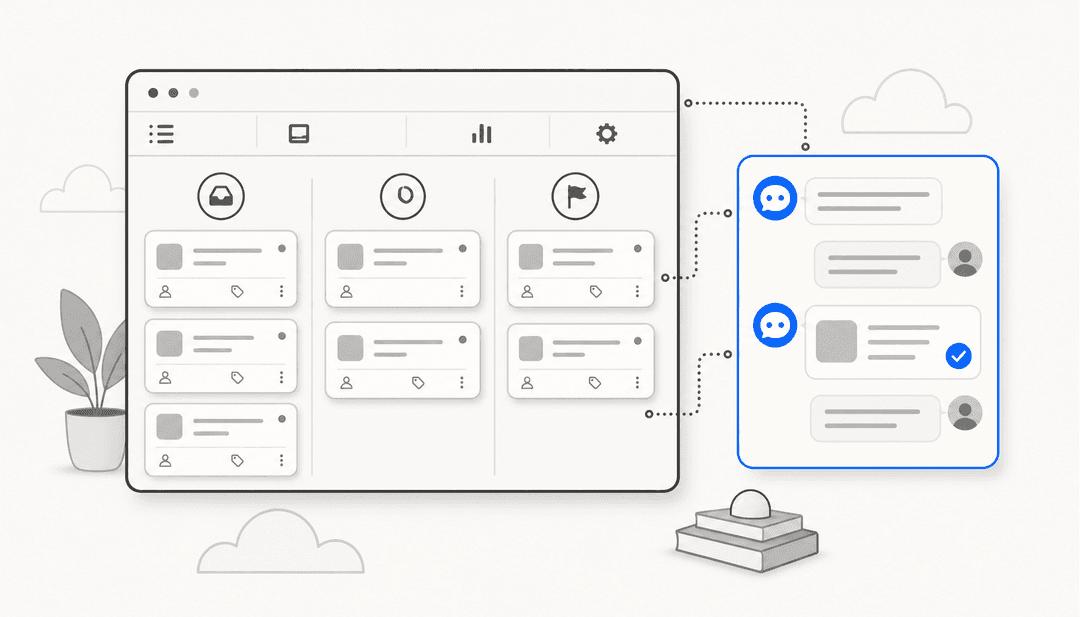
Bannerbild für So richten Sie Zendesk-Gruppen-SLA-Richtlinien für interne Teams ein

Wenn Ihr Support-Team ein Ticket an die Entwicklung eskaliert, wie lange sollte diese Übergabe dauern? Wenn die Finanzabteilung eine Rückerstattung genehmigen muss, welcher Zeitrahmen ist für die Antwort angemessen? Genau dafür sind Zendesk-Gruppen-SLA-Richtlinien konzipiert.

Gruppen-SLAs (auch Operational Level Agreements oder OLAs genannt) messen, wie lange Tickets bei internen Teams verbleiben. Im Gegensatz zu regulären SLAs, die kundenorientierte Metriken wie die erste Antwortzeit verfolgen, konzentrieren sich Gruppen-SLAs auf die interne Verantwortlichkeit. Sie sind besonders nützlich, wenn Tickets auf dem Weg zur Lösung zwischen Abteilungen weitergeleitet werden.

Dieser Leitfaden führt Sie durch die Einrichtung, die Anwendungsbereiche und die zu beachtenden Punkte.

Zendesk's Admin Center zeigt die Schnittstelle 'Ziele für SLA-Metriken hinzufügen' für Gruppen-SLA-Metriken an.

Was sind Zendesk-Gruppen-SLA-Richtlinien und warum sind sie wichtig?

Reguläre SLA-Richtlinien in Zendesk messen die Zusagen Ihres Teams gegenüber Kunden: wie schnell Sie antworten, wie oft Sie sie auf dem Laufenden halten und wie schnell Sie ihre Probleme lösen. Gruppen-SLA-Richtlinien dienen einem anderen Zweck. Sie verfolgen, wie lange ein Ticket einer bestimmten internen Gruppe zugewiesen bleibt.

Hier ist die Unterscheidung:

MetriktypWas sie misstBeispiel
Reguläre SLAKundenorientierte Antwortzeiten"Erste Antwort innerhalb von 1 Stunde"
Gruppen-SLAInterne Team-Besitzzeit"Tier-2-Team löst oder weist innerhalb von 4 Stunden neu zu"

Gruppen-SLAs verfolgen nur eine Metrik: Besitzzeit (Ownership Time). Diese misst die Zeitspanne von der Zuweisung eines Tickets an eine Gruppe bis zur Neuzuweisung an eine andere Gruppe oder zur Lösung. Wenn das Ticket wieder geöffnet wird, beginnt für diese Gruppe eine neue Besitzzeit. Laut der Zendesk-Dokumentation ist die Besitzzeit die Kernmetrik für alle Gruppen-SLA-Richtlinien.

Vergleich der Kundenwartezeiten mit der Dauer der Ticket-Besitzzeit des internen Teams

Warum ist das wichtig? Wenn Tickets zwischen Teams verschoben werden (Support an Entwicklung, Support an Finanzen, Tier 1 an Tier 2), schaffen Gruppen-SLAs Transparenz darüber, wie lange jedes Team das Ticket hält. Dies hilft Ihnen:

  • Engpässe in funktionsübergreifenden Arbeitsabläufen zu identifizieren
  • Interne Erwartungen getrennt von Kundenzusagen festzulegen
  • Teams für ihren Teil des Lösungsprozesses zur Rechenschaft zu ziehen
  • Festzustellen, wann ein bestimmtes Team überlastet ist

Häufige Anwendungsfälle sind:

  • Eskalations-Workflows: Verfolgung, wie lange Tier 2 oder die Entwicklung eskalierte Tickets halten
  • Genehmigungsprozesse: Messung der Reaktionszeiten von Finanz- oder Rechtsteams auf Anfragen
  • Multi-Region-Übergaben: Verwaltung von Tickets, die zwischen regionalen Teams in verschiedenen Zeitzonen weitergeleitet werden
  • Interne IT-Anfragen: Verfolgung von HR- oder anderen Abteilungs-Tickets, die der IT zugewiesen sind

Voraussetzungen und Setup-Anforderungen

Bevor Sie Gruppen-SLA-Richtlinien erstellen können, benötigen Sie:

Zendesk Enterprise-Plan Gruppen-SLAs sind nur im Zendesk Suite Enterprise Plan (169 $/Agent/Monat bei jährlicher Abrechnung) oder Enterprise Plus-Plänen verfügbar. Wenn Sie einen Professional- oder einen niedrigeren Plan haben, wird die Registerkarte Gruppen-SLAs in Ihren Administratoreinstellungen nicht angezeigt.

In Zendesk erstellte Gruppen Sie müssen mindestens eine Gruppe eingerichtet haben, bevor Sie eine Gruppen-SLA-Richtlinie erstellen können. Gruppen sind die Grundlage des gesamten Systems. Wenn Sie noch keine Gruppen erstellt haben, gehen Sie zuerst zu Admin Center > Personen > Gruppen.

Infografik zur Checkliste der Voraussetzungen für die Einrichtung von Zendesk Gruppen-SLAs

Prioritätsfeld-Konfiguration Alle SLA-Richtlinien, einschließlich Gruppen-SLAs, hängen vom Standard-Prioritätsfeld des Systems ab. Benutzerdefinierte Prioritätsfelder funktionieren nicht. Wenn Sie keine Priorität für Tickets festlegen, werden Ihre SLAs nicht angewendet. Die meisten Teams verwenden Auslöser, um die Priorität beim Erstellen von Tickets automatisch festzulegen.

Geschäftszeiten (empfohlen) Obwohl nicht unbedingt erforderlich, stellt das Einrichten von Geschäftszeiten sicher, dass Ihre SLA-Uhren nur laufen, wenn Teams tatsächlich arbeiten. Sie können diese im Admin Center > Objekte und Regeln > Geschäftsregeln > Zeitpläne festlegen.

Ein Hinweis zu Zeitplänen: Wenn Sie mehrere Zeitpläne haben (für verschiedene Regionen oder Teams), benötigen Sie Auslöser, um den richtigen Zeitplan Tickets zuzuweisen. Andernfalls werden Tickets möglicherweise ohne Zeitplan erstellt und SLAs werden nicht richtig berechnet. Erfahren Sie mehr über das Einrichten von Zeitplänen in Zendesk.

Schritt-für-Schritt-Anleitung zum Erstellen Ihrer ersten Gruppen-SLA-Richtlinie

Sobald Sie die Voraussetzungen erfüllt haben, ist das Einrichten einer Gruppen-SLA-Richtlinie recht einfach.

Schritt 1: Navigieren Sie zu Gruppen-SLAs im Admin Center

Melden Sie sich bei Ihrem Zendesk-Konto an und gehen Sie zu:

Admin Center > Objekte und Regeln > Geschäftsregeln > Service Level Agreements

Sie sehen zwei Registerkarten: "SLA-Richtlinien" (für kundenorientierte SLAs) und "Gruppen-SLAs" (für die interne Teamverfolgung). Klicken Sie auf Gruppen-SLAs.

Schritt 2: Erstellen Sie eine neue Richtlinie

Klicken Sie auf Richtlinie erstellen. Sie müssen Folgendes angeben:

  • Richtlinienname: Verwenden Sie etwas Beschreibendes wie "Tier 2 Support - Besitzzeit" oder "Finanzgenehmigung - SLA"
  • Beschreibung (optional): Fügen Sie Kontext darüber hinzu, was diese Richtlinie abdeckt und für welche Teams sie gilt

Klicken Sie auf Weiter, um zu den Bedingungen zu gelangen.

Schritt 3: Legen Sie Gruppenbedingungen fest

Hier definieren Sie, für welche Gruppe diese Richtlinie gilt. Wählen Sie in der Bedingung Gruppe eine oder mehrere Gruppen aus.

Einige wichtige Hinweise:

  • Wenn Sie keine Gruppe auswählen, gilt die Richtlinie für alle Tickets und beginnt mit der Messung, sobald eine Gruppe zugewiesen wird
  • Sie können mehrere Gruppen in eine einzige Richtlinie aufnehmen, wenn diese die gleichen Zielzeiten haben
  • Richtlinien werden von oben nach unten in der Reihenfolge angewendet, daher platzieren Sie spezifische Richtlinien über allgemeinen Richtlinien

Das Formular zur Erstellung von SLA-Richtlinien zeigt den Abschnitt 'Geltungsbereich definieren' mit Gruppenzustandsauswahl für Ticketkategorien an.

Fügen Sie bei Bedarf weitere Bedingungen hinzu und klicken Sie dann auf Weiter.

Schritt 4: Konfigurieren Sie die Ziele für die Besitzzeit

Klicken Sie im Abschnitt Gruppen-SLA-Metriken auf Ziel hinzufügen und wählen Sie Besitzzeit aus. Legen Sie nun Ihre Ziele für jede Prioritätsstufe fest:

PrioritätZielzeitBetriebsstunden
Dringend[Ihre Wahl]Geschäfts- oder Kalenderzeit
Hoch[Ihre Wahl]Geschäfts- oder Kalenderzeit
Normal[Ihre Wahl]Geschäfts- oder Kalenderzeit
Niedrig[Ihre Wahl]Geschäfts- oder Kalenderzeit

Realistische Ziele setzen: Wenn Sie sich nicht sicher sind, was Sie verwenden sollen, beginnen Sie mit einem 2-4-8-16-Muster für die Besitzzeit der ersten Ebene: 2 Stunden für dringend, 4 für hoch, 8 für normal, 16 für niedrig. Führen Sie diese einen Monat lang aus, überprüfen Sie Ihre tatsächliche Leistung in Zendesk Explore und passen Sie sie dann an.

Das Konfigurationsfeld für die Besitzzeit zeigt Zeiteingaben für dringende, hohe, normale und niedrige Prioritätstickets an.

Klicken Sie auf Hinzufügen und dann auf Richtlinie speichern.

Schritt 5: Ordnen Sie Ihre Richtlinien korrekt an

Nach dem Speichern sehen Sie Ihre Richtlinie in der Liste. Denken Sie daran: Richtlinien werden von oben nach unten in der Reihenfolge angewendet. Die erste Richtlinie, deren Bedingungen mit einem Ticket übereinstimmen, ist diejenige, die angewendet wird.

Wenn Sie spezifische Richtlinien (wie "Finanzgruppe - Hohe Priorität") und allgemeine Richtlinien (wie "Alle Gruppen - Standard") haben, platzieren Sie die spezifischen zuerst.

Beispiele und Anwendungsfälle aus der Praxis

Sehen wir uns an, wie verschiedene Teams Gruppen-SLAs tatsächlich verwenden.

Beispiel 1: Eskalation von Tier 1 zu Tier 2

Ein SaaS-Unternehmen hat eine zweistufige Supportstruktur. Tier 1 bearbeitet grundlegende Fragen und identifiziert technische Probleme, die einer eingehenderen Untersuchung bedürfen. Wenn Tier 1 an Tier 2 eskaliert, legen sie ein Gruppen-SLA-Ziel von 30 Minuten für dringende Tickets und 2 Stunden für hohe Priorität fest.

Dies stellt sicher, dass Tier 2 Eskalationen schnell bestätigt, auch wenn sie sich intensiv mit komplexen Untersuchungen befassen. Die Gruppen-SLA ist getrennt von der kundenorientierten SLA, die möglicherweise eine erste Antwort innerhalb einer Stunde verspricht.

Beispiel 2: Workflow für die Finanzgenehmigung

Das Support-Team eines E-Commerce-Unternehmens kann Standardrückerstattungen bis zu 100 $ bearbeiten. Alles darüber hinaus erfordert die Genehmigung der Finanzabteilung. Wenn der Support eine hochwertige Rückerstattungsanfrage der Finanzgruppe zuweist, beginnt eine Gruppen-SLA mit der Messung.

Das Finanzteam hat 4 Stunden (während der Geschäftszeiten) Zeit, entweder die Rückerstattung zu genehmigen und das Ticket an den Support zurückzugeben oder zusätzliche Informationen anzufordern. Dies schafft Verantwortlichkeit, ohne interne Zeitpläne dem Kunden preiszugeben.

Beispiel 3: IT-Helpdesk-Übergaben

Ein mittelständisches Unternehmen verwendet Zendesk sowohl für den Kundensupport als auch für die interne IT. Wenn die Personalabteilung ein Ticket an die IT für die Einrichtung eines Laptops für neue Mitarbeiter sendet, misst die Gruppen-SLA, wie lange die IT dieses Ticket hält.

Da die IT auch eskalierte Kundenprobleme bearbeitet, gelten für interne und externe Arbeiten unterschiedliche Richtlinien. Gruppen-SLAs ermöglichen es ihnen, unterschiedliche Ziele für die Besitzzeit basierend auf der Art der Anfrage festzulegen.

Beispiel 4: Multi-Region-Übergaben

Ein globales Unternehmen hat Supportteams in den USA, Europa und im asiatisch-pazifischen Raum. Wenn ein in Europa erstelltes Ticket vom US-Team bearbeitet werden muss (aufgrund spezialisierter Produktkenntnisse), löst die Übergabe eine Gruppen-SLA aus.

Das empfangende Team hat klare Ziele für die Übernahme der Verantwortung, wodurch reibungslose Übergänge über Zeitzonen hinweg gewährleistet und verhindert wird, dass Tickets bei Übergaben verloren gehen.

Eskalationspfad-Mapping mit Besitzzeitgebern, die Abteilungsengpässe in funktionsübergreifenden Arbeitsabläufen hervorheben

Best Practices für den Erfolg von Gruppen-SLAs

Nachdem wir überprüft haben, wie Teams Gruppen-SLAs verwenden und was funktioniert (und was nicht), sind hier die wichtigsten Empfehlungen:

Einfach anfangen Versuchen Sie nicht, am ersten Tag Richtlinien für jede Gruppe zu erstellen. Wählen Sie ein oder zwei Gruppen aus, bei denen die Übergabezeiten am wichtigsten sind, legen Sie grundlegende Ziele fest und führen Sie sie einen Monat lang aus. Sie können später jederzeit Komplexität hinzufügen.

Geschäftszeiten konsistent nutzen Wenn Ihr Team nicht rund um die Uhr verfügbar ist, sollten Ihre SLAs dies widerspiegeln. Ein Team dafür zu beurteilen, dass es um 2 Uhr morgens nicht antwortet, wenn es nicht zur Arbeit eingeteilt ist, ist nicht hilfreich. Legen Sie Geschäftszeiten in Ihrem Zeitplan fest und verbinden Sie sie mit Ihren SLA-Richtlinien.

Priorität über Auslöser festlegen Gruppen-SLA-Bedingungen können nur die Priorität verwenden (nicht andere Ticketfelder). Richten Sie Auslöser ein, die die Priorität basierend auf Ihren Kriterien automatisch zuweisen, und lassen Sie Ihre SLAs diese Priorität referenzieren. Dies hält Ihre SLA-Richtlinien sauber und konsistent. Die Zendesk-Dokumentation zu Automatisierungen und Auslösern bietet zusätzliche Anleitungen zum Konfigurieren dieser Workflows.

SLA-basierte Ansichten erstellen Fügen Sie die Spalte "Gruppen-SLA" zu den primären Ansichten Ihrer Agenten hinzu und sortieren Sie sie in aufsteigender Reihenfolge. Dies zeigt zuerst Tickets an, die kurz vor einem Verstoß stehen, und hilft Agenten, Prioritäten sowohl für dringende als auch für normale Prioritätstickets fair zu setzen.

Die Ticketansicht von Zendesk zeigt SLA- und Gruppen-SLA-Spalten für alle ungelösten Tickets an.

Vierteljährlich überprüfen Die Kapazität Ihres Teams und die Ticketkomplexität ändern sich im Laufe der Zeit. Richten Sie eine Kalendererinnerung ein, um Ihre Gruppen-SLA-Ziele alle drei Monate zu überprüfen. Wenn Sie die Ziele ständig verfehlen, sind sie möglicherweise unrealistisch. Wenn Sie sie immer mit großen Margen übertreffen, können Sie die Erwartungen erhöhen.

Mit QA-Programmen kombinieren Gruppen-SLAs erzeugen Zeitdruck. Stellen Sie sicher, dass Sie einen Qualitätssicherungsprozess haben, der die tatsächlich gesendeten Antworten überprüft. Andernfalls könnten Agenten Antworten überstürzen, nur um die Zeit einzuhalten. Das Ziel ist ein schnellerer und besserer Support, nicht nur ein schnellerer.

Häufige Einschränkungen und Workarounds

Gruppen-SLAs sind nützlich, aber sie haben wichtige Einschränkungen, die Sie verstehen sollten, bevor Sie sie einführen.

Einschränkung: Keine Unterscheidung zwischen Eskalation und primärer Besitzzeit

Gruppen-SLAs behandeln alle Zuweisungen gleich. Ein Ticket, das an ein Team eskaliert wird, und ein Ticket, das dieses Team direkt erhält, starten beide die gleiche Besitzzeit. Dies ist ein Problem für gestaffelte Supportstrukturen.

Workaround: Erstellen Sie zwei Gruppen für Teams, die sowohl Eskalationen erhalten als auch direkte Arbeit bearbeiten. Zum Beispiel:

  • "IT" für direkte Mitarbeiteranfragen (keine Gruppen-SLA)
  • "IT - Eskaliert" für Tickets von anderen Supportteams (mit Gruppen-SLA)

Dadurch können Sie Besitzzeitziele nur auf eskalierte Arbeiten anwenden.

Einschränkung: Externe Eskalationen können nicht verfolgt werden

Wenn Sie über Side Conversations an Anbieter oder über die Jira-Integration an die Entwicklung oder über Slack an das Marketing eskalieren, können Gruppen-SLAs diese nicht verfolgen. Sie funktionieren nur mit Zendesk-Gruppenzuweisungen.

Workaround: Verwenden Sie Platzhaltergruppen für externe Eskalationen. Wenn Sie an Jira eskalieren, weisen Sie das Ticket einer Gruppe "Ausstehend - Entwicklung" zu. Wenn die Entwicklung antwortet, weisen Sie es der tatsächlichen Entwicklungsgruppe neu zu. Es ist manuell, aber es ermöglicht Ihnen, externe Wartezeiten zu verfolgen.

Einschränkung: Nur Prioritätsbedingungen

Gruppen-SLA-Richtlinien können in ihren Bedingungen nur die Priorität verwenden. Sie können nicht direkt unterschiedliche Ziele basierend auf Tickettyp, Organisation oder benutzerdefinierten Feldern festlegen. Die Zendesk-SLA-Dokumentation erklärt, wie Auslöser und SLAs zusammenarbeiten.

Workaround: Verwenden Sie Auslöser, um die Priorität basierend auf Ihren Kriterien festzulegen. Zum Beispiel:

  • Auslöser: "Wenn der Tickettyp Bug ist und die Organisation VIP ist, setzen Sie die Priorität auf Dringend"
  • Gruppen-SLA: "Für dringende Tickets beträgt die Besitzzeit von Tier 2 1 Stunde"

Dies verschiebt Ihre komplexe Logik auf Auslöser und hält die SLA-Richtlinien einfach.

Einschränkung: Getrennt von regulären SLAs

Gruppen-SLAs und kundenorientierte SLAs sind vollständig getrennte Systeme. Auf ein Ticket können beide angewendet werden, aber sie werden unabhängig voneinander gemessen. Sie können keine einzelne Ansicht erstellen, die nach "welche SLA zuerst verletzt wird" sortiert.

Workaround: Entwerfen Sie komplementäre Richtlinien. Wenn ein Ticket, das eine 4-Stunden-Gruppen-SLA-Verletzung erreicht, ein Problem darstellt, richten Sie eine Automatisierung ein, um zu eskalieren oder zu benachrichtigen, bevor dies geschieht, auch wenn die kundenorientierte SLA noch Zeit hat.

Überwachung und Berichterstattung über Gruppen-SLAs

Das Einrichten von Richtlinien ist nur die halbe Arbeit. Sie müssen auch verfolgen, wie Sie im Vergleich zu ihnen abschneiden.

Gruppen-SLA-Dashboard in Zendesk Explore In Enterprise-Plänen haben Sie Zugriff auf ein vorgefertigtes Gruppen-SLA-Dashboard in Explore. Dies zeigt:

  • Prozentsatz der Tickets, die Gruppen-SLA-Ziele erreichen
  • Verletzungsraten nach Gruppe und Priorität
  • Trends im Zeitverlauf

Die Zendesk Explore-Dokumentation behandelt, wie Sie benutzerdefinierte Berichte mithilfe des Attributs SLA-Metrikinstanz erstellen.

Sie können auch benutzerdefinierte Berichte mithilfe des Attributs "SLA-Metrikinstanz" erstellen, wenn Sie detailliertere Daten benötigen. Für den programmgesteuerten Zugriff können Sie mit der Gruppen-SLA-Richtlinien-API Richtlinien auflisten, erstellen, aktualisieren und löschen.

Hinzufügen von Gruppen-SLA-Spalten zu Ansichten In Ticketansichten können Sie eine Spalte "Gruppen-SLA" hinzufügen, die die verbleibende Kalenderzeit bis zum nächsten Zielverstoß anzeigt. Sortieren Sie Ansichten nach dieser Spalte in aufsteigender Reihenfolge, um zuerst Tickets anzuzeigen, die Aufmerksamkeit benötigen.

Verständnis der Besitzzeitberechnungen Die Besitzzeit beginnt, wenn eine Gruppe zugewiesen wird, und endet, wenn das Ticket entweder:

  • Einer anderen Gruppe neu zugewiesen wird
  • Gelöst wird
  • Geschlossen wird

Wenn das Ticket wieder geöffnet wird, beginnt ein neuer Besitzzeitraum für die Gruppe, die es gerade hält.

Verwendung von Verletzungsdaten für die Kapazitätsplanung Wenn eine bestimmte Gruppe ihre Besitzzeitziele ständig verletzt, ist das ein Signal. Sie benötigen möglicherweise:

  • Zusätzliches Personal
  • Schulung, um Tickets effizienter zu bearbeiten
  • Bessere Dokumentation, um die Recherchezeit zu verkürzen
  • Prozessverbesserungen, um Engpässe zu beseitigen

Dashboard für Gruppen-SLA-Leistungsmetriken mit Anzeige der ersten Antwortzeiten, Lösungszeiten und Gruppenstationsdurchschnitte

Verbesserung der SLA-Leistung mit KI-Automatisierung

Gruppen-SLAs helfen Ihnen, interne Übergabezeiten zu messen, aber sie helfen Ihnen nicht, sie zu verkürzen. Hier können KI-Tools Ihre SLA-Strategie ergänzen.

So funktioniert es: Wenn KI häufige Fragen an der Front sofort beantwortet, müssen diese Tickets erst gar nicht an Tier 2 oder andere Gruppen eskaliert werden. Ihre Besitzzeitmetriken verbessern sich, da weniger Tickets interne Übergaben erfordern.

eesel AI integriert sich direkt in Zendesk, um Teams zu helfen, ihre SLA-Ziele schneller zu erreichen. Der KI-Agent kann häufige Tickets (Passwortzurücksetzungen, Bestellstatus, grundlegende Fehlerbehebung) in Sekundenschnelle ohne menschliches Zutun lösen. Dies verbessert sowohl Ihre kundenorientierten SLAs als auch reduziert das Volumen der Tickets, die jemals eine Gruppenverfolgung benötigen.

eesel AI-Integrations-Dashboard mit Zendesk- und KI-Agent-Konfigurationsoptionen

Für Tickets, die menschliche Aufmerksamkeit benötigen, entwirft der KI-Copilot sofort Antworten, indem er aus Ihren Hilfeartikel, vergangenen Tickets und verbundenen Wissensquellen zieht. Dies reduziert die Zeit, die Agenten mit Recherche und Schreiben verbringen, und hilft ihnen, die Besitzzeitziele konsistenter zu erreichen.

Zendesk-Dashboard mit aktiver eesel AI-Erweiterung in der Ticketansicht

Sie können auch den Simulationsmodus verwenden, um zu testen, wie sich KI auf Ihre SLA-Leistung auswirken könnte, bevor Sie live gehen. Verbinden Sie Ihr Zendesk, führen Sie Simulationen auf historischen Tickets durch und sehen Sie prognostizierte Lösungsraten neben Ihrer bestehenden SLA-Konfiguration. Erfahren Sie mehr in unserem Leitfaden zur Zendesk-SLA-Verfolgung.

Häufig gestellte Fragen

Nein, Gruppen-SLAs erfordern einen Enterprise- oder Enterprise Plus-Plan. Professional-Pläne haben Zugriff auf reguläre SLA-Richtlinien, aber nicht auf die gruppenspezifischen Funktionen.
Jedes Mal, wenn ein Ticket einer Gruppe zugewiesen wird, beginnt ein neuer Besitzzeitraum für diese Gruppe. Wenn Gruppe A Gruppe B zuweist und Gruppe B dann wieder Gruppe A zuweist, beginnt die Besitzzeit von Gruppe A von neuem.
Ja, mit Zendesk-Automatisierungen. Sie können Automatisierungen basierend auf 'Stunden bis zum nächsten Gruppen-SLA-Verstoß' erstellen, um Benachrichtigungen zu senden, Tickets zu eskalieren oder andere Aktionen durchzuführen, bevor der Verstoß auftritt.
Reguläre SLAs und Gruppen-SLAs haben separate Dashboards in Zendesk Explore. Sie verwenden unterschiedliche Metriken (reguläre SLAs verfolgen Antwort-/Lösungszeiten, Gruppen-SLAs verfolgen nur die Besitzzeit) und werden unabhängig voneinander gemeldet.
Ja, die Zendesk-API enthält Endpunkte für Gruppen-SLA-Richtlinien. Sie können Richtlinien programmgesteuert auflisten, erstellen, aktualisieren und löschen. Die API-Dokumentation ist unter developer.zendesk.com verfügbar.
Beginnen Sie mit Zielen, die auf historischen Daten basieren. Wenn Sie keine Daten haben, verwenden Sie die 2-4-8-16-Regel (2 Stunden dringend, 4 Stunden hoch, 8 Stunden normal, 16 Stunden niedrig) und passen Sie sie nach einem Monat mit tatsächlichen Leistungsdaten an.

Diesen Beitrag teilen

Stevia undefined

Article by

Stevia Putri

Stevia Putri is a marketing generalist at eesel AI, where she helps turn powerful AI tools into stories that resonate. She’s driven by curiosity, clarity, and the human side of technology.