

Was "KI-Antwortvorschläge" in Zendesk tatsächlich bedeutet
Der Begriff wird locker verwendet. 2026 bündelt Zendesk "KI" in drei verschiedenen Produkten, und nur eines davon ist das, was Teams gewöhnlich mit Antwortvorschlägen meinen:
| Zendesk-Produkt | Was es tut | Mit wem es spricht |
|---|---|---|
| AI Agents | Löst Kundengespräche eigenständig von Anfang bis Ende | Kunde |
| Copilot / Auto Assist | Entwirft eine Antwort, die der menschliche Agent bearbeitet oder freigibt | Menschlicher Agent |
| Copilot AI writing tools | Schreibt den Entwurf eines Agenten um oder erweitert ihn (Ton, Länge, Grammatik) | Menschlicher Agent |
"KI-Antwortvorschläge" ist Auto Assist, die agentenseitige Funktion innerhalb von Zendesk Copilot. Zendesk beschreibt es auf der Produktseite so:
"Gib deinem Team KI-gestützte Anleitung direkt im Agenten-Workspace. Lass sie nächste Schritte vorschlagen, Antworten entwerfen und genehmigte Aktionen basierend auf deinem Wissen und deinen Prozeduren ausführen." (Zendesk Copilot)
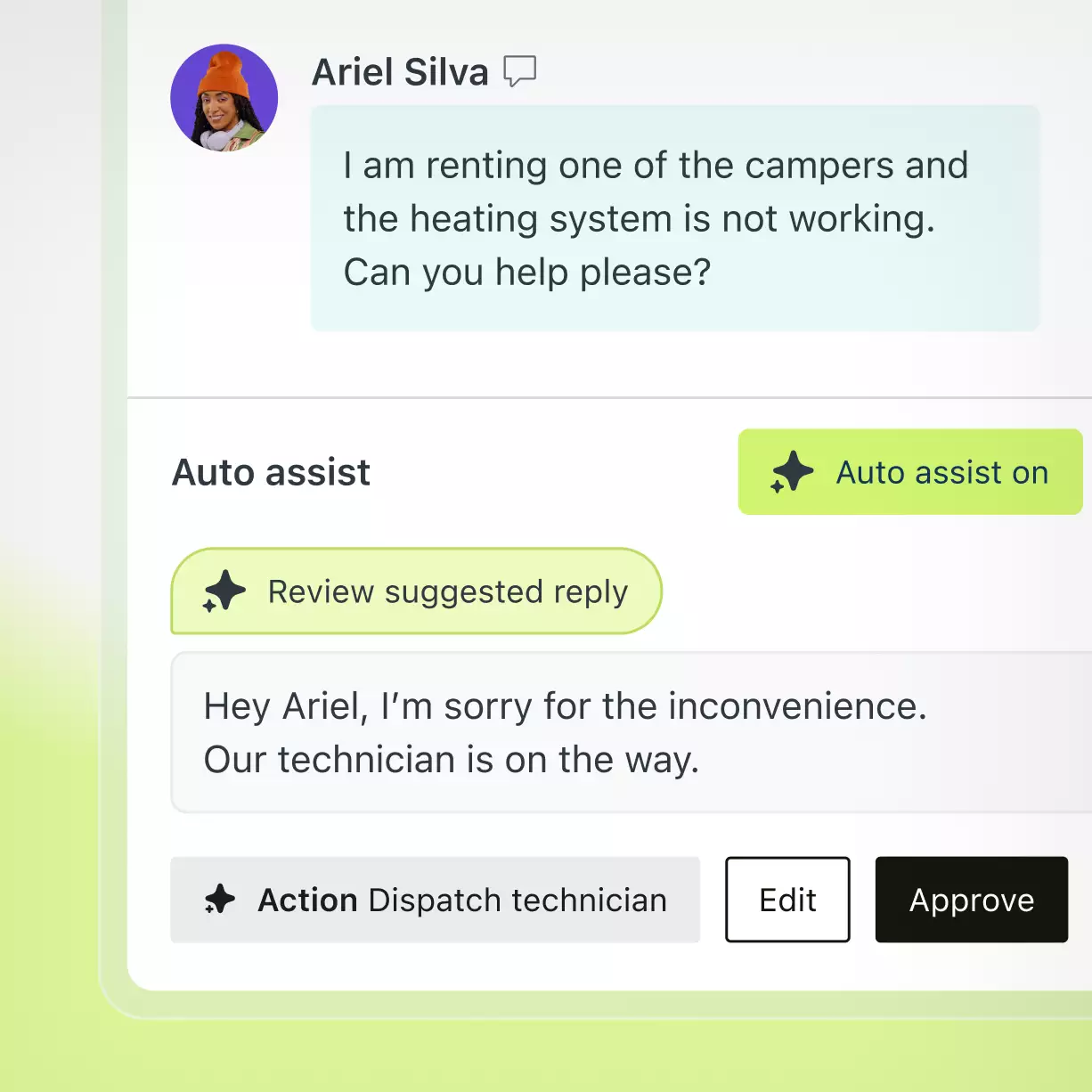
Sobald du es aktivierst, landet jedes neue Ticket mit öffentlichem Kommentar mit einem Antwortvorschlag prüfen-Hinweis neben dem Editor. Der Agent liest den Entwurf, bearbeitet ihn bei Bedarf und klickt auf Genehmigen.
Warum das schon vor der Konfiguration wichtig ist: Der Rest dieses Leitfadens deckt nur Auto Assist ab. Die kostenlosen "Copilot AI writing tools" auf Professional-Plänen sind ein anderes (deutlich kleineres) Produkt, und kundenseitige AI Agents haben ihren eigenen Assistenten, dokumentiert in unserem Leitfaden zur Einrichtung von Zendesk-AI-Agents.
Voraussetzungen
Hier bleiben die meisten Teams hängen. Auto Assist selbst ist in Minuten aktiviert, hängt aber davon ab, dass vorher vier Dinge stehen.
1. Der richtige Plan und das richtige Add-on
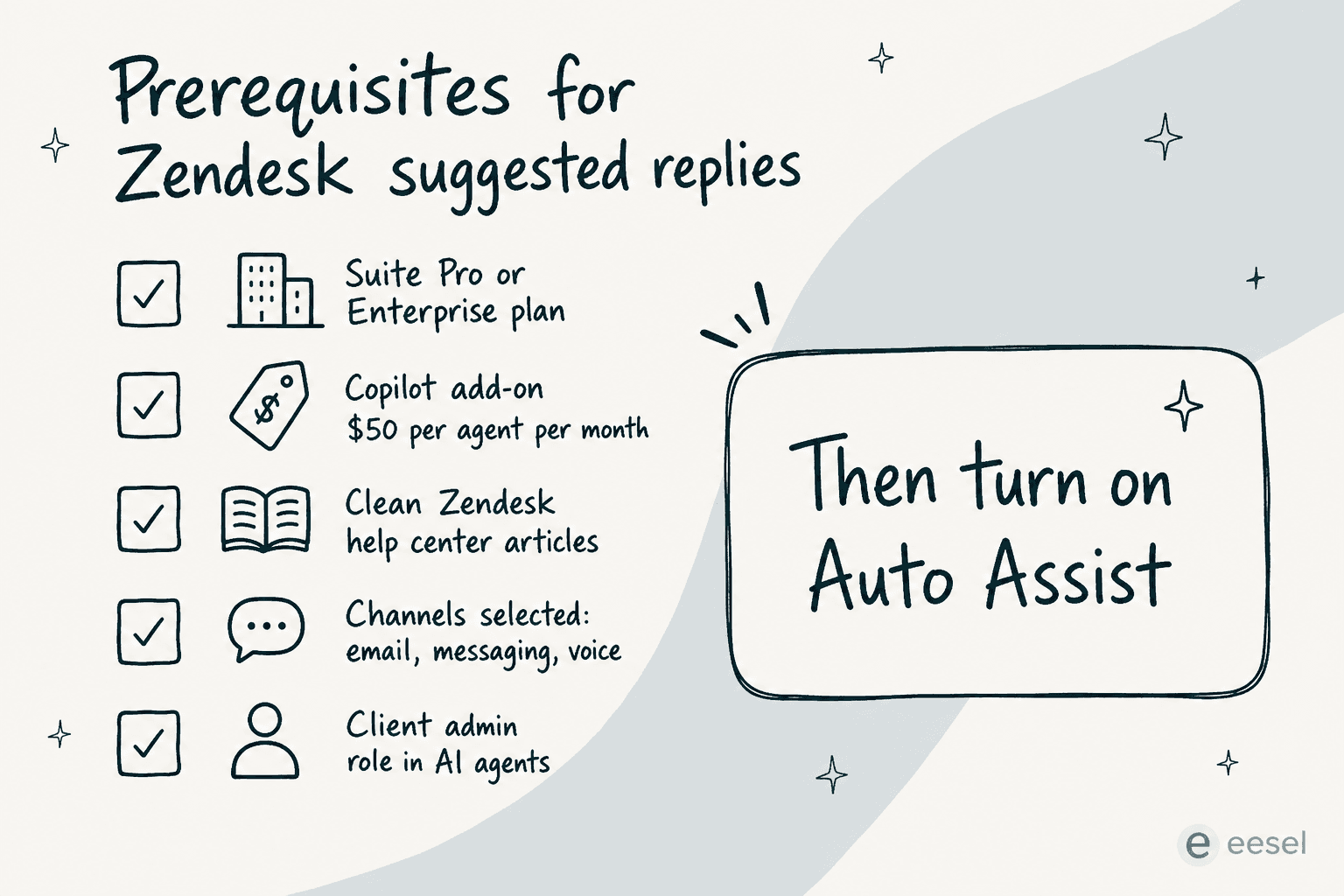
Laut der Zendesk-Preisseite sieht die Lage 2026 so aus:
| Plan (jährlich) | Fähigkeit zu Antwortvorschlägen |
|---|---|
| Support Team - 19 $/Agent/Monat | Keine |
| Suite Team - 55 $/Agent/Monat | Keine (nur die leichteren AI Writing Tools ab Professional) |
| Suite Professional - 115 $/Agent/Monat | Copilot AI Writing Tools inbegriffen; vollständiger Auto Assist erfordert das Add-on |
| Suite Enterprise + Copilot | Auto Assist inbegriffen |
| Copilot-Add-on | ~50 $/Agent/Monat auf jedem Suite-Plan unterhalb von Enterprise |
Die vielzitierte Zahl von 50 $/Agent/Monat ist über mehrere Analysen von Drittanbietern hinweg konsistent, darunter Twig, Salto und getMacha, obwohl Zendesk selbst auf der Copilot-Seite auf "kontaktiere deinen Account Executive" verweist.
Ein praktisches Rechenbeispiel: Ein 20-köpfiges Team auf Suite Professional zahlt 115 $ × 20 = 2.300 $/Monat für den Basisplan plus 50 $ × 20 = 1.000 $/Monat für Copilot, also 3.300 $/Monat insgesamt, noch vor jeglichen Pro-Resolution-Gebühren der AI Agents. Der Capterra-Rezensent Vibhore S. brachte die Konfigurationskosten anders auf den Punkt: "Pricing is a bit of a con and setting up add ons can add more to it and could feel like a full time job in the backend." (Capterra-Rezension, April 2026)
2. Ein Hilfe-Center, das Auto Assist tatsächlich lesen kann
Auto Assist entwirft aus deiner Wissensdatenbank, dem Ticket-Kontext, der aktuellen Konversation, Prozeduren und Makros. Sind diese Quellen dünn, bekommst du vage Entwürfe, die der Agent ohnehin umschreiben muss, was den Zweck verfehlt.
Das Signal aus der Community dazu ist eindeutig. Aus einem Reddit-Thread, der in mehreren Zendesk-KI-Analysen von 2026 zitiert wird:
"The Co-Pilot stuff is decent, but we found its effectiveness really depends on having a perfectly curated Zendesk knowledge base, which... ours isn't, lol."
u/ToastBix, r/Zendesk

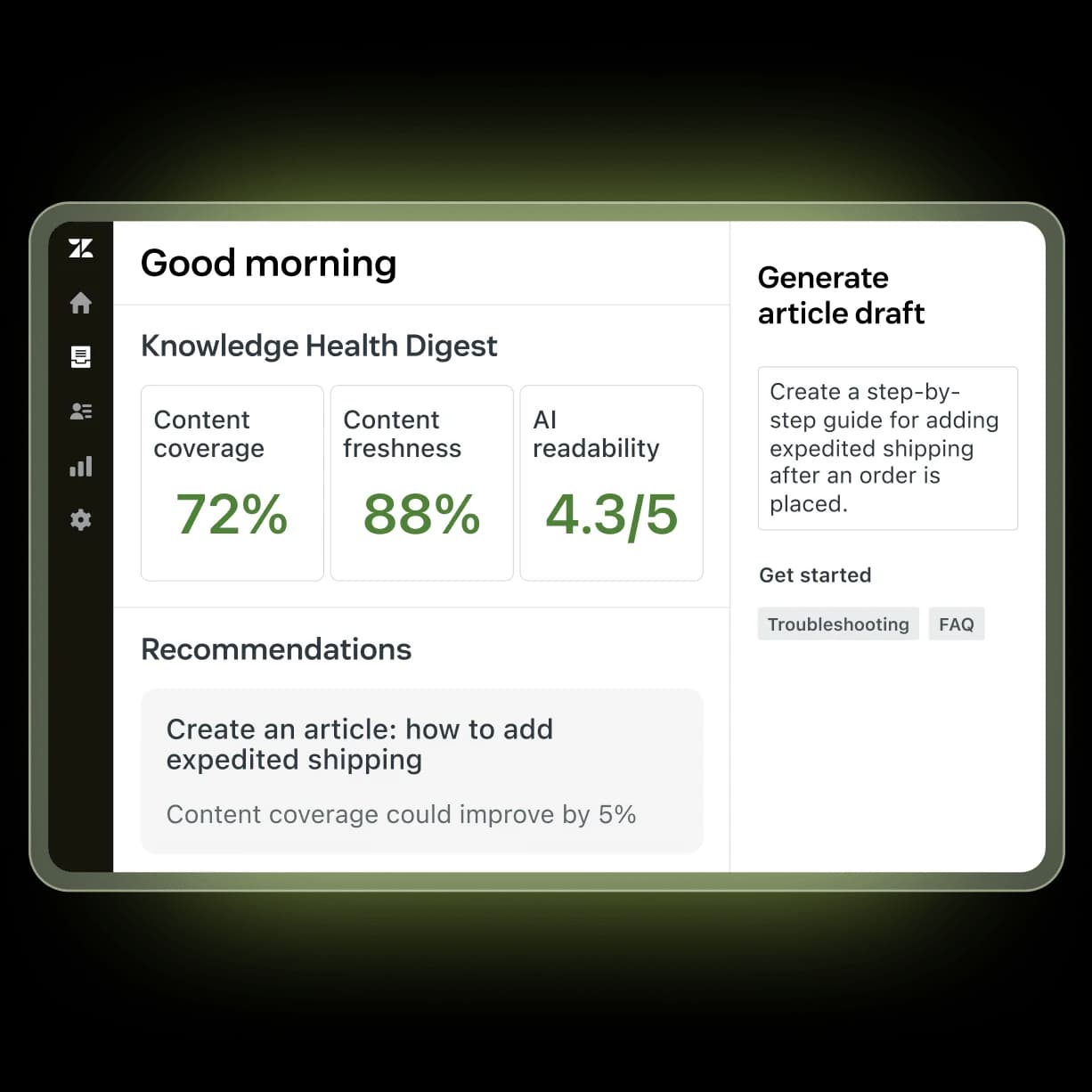
Zendesks eigenes Dokument zur Vorbereitung des Hilfe-Centers und Copilots integriertes Knowledge Health Digest betonen beide denselben Punkt: Inhaltsabdeckung und Aktualität begrenzen direkt die Antwortqualität. Führe einen Bereitschaftscheck durch, bevor du irgendetwas aktivierst.
3. Intelligent Triage auf den Kanälen, die dir wichtig sind
Auto Assist sitzt hinter Intelligent Triage, das jedes Ticket bei seinem Eintreffen nach Thema, Sentiment und Sprache klassifiziert. Ohne aktives Triage auf dem Kanal hat Copilot nichts, worauf es den Antwortvorschlag aufbauen kann.
Du konfigurierst Triage pro Kanal unter Admin Center > AI > Intelligent triage. E-Mail/Async (Webformular, E-Mail, API, Text), Messaging (Web Widget, WhatsApp, Facebook Messenger und die SDK-Kanäle) und Voice (Nachgespräch-Transkripte, erfordert aktivierte Transkription) sind die drei Gruppen. Die Standardwerte sind sinnvoll; der einzige Schalter, der Teams später ärgert, ist Von Agenten erstellte Tickets ignorieren.
4. Eine Client-Admin-Rolle und die richtigen aktivierten Kanäle
Das Dokument zur AI-Agents-Einrichtung ist eindeutig: Du brauchst eine Client-Admin-Rolle in AI Agents, um überhaupt etwas zu erstellen oder zu aktivieren, und die zugrunde liegenden Kanäle (Messaging, E-Mail, Webformular, API, Voice EAP) müssen eingerichtet sein, bevor die KI-Schicht sie erreichen kann.
Schritt für Schritt: Zendesks KI-Antwortvorschläge aktivieren
Sind die Voraussetzungen grün, ist die eigentliche Konfiguration nur eine Handvoll Bildschirme. Der folgende Ablauf ist der vereinheitlichte Pfad nach Mai 2026; der alte Weg "AI agents - Essential" wird am 31. Dezember 2026 abgeschaltet und kann bei neu angelegten Konten nicht mehr erstellt werden.
Schritt 1 - Intelligent Triage aktivieren
Gehe im Admin Center zu AI > Intelligent triage. Das Erst-Onboarding führt dich durch drei Einstellungen:
- Schalter für Thema, Sentiment, Sprache - standardmäßig alle aktiviert. Lass sie aktiviert; Copilot nutzt alle drei.
- Dynamische Erkennung (nur Thema und Sentiment) - klassifiziert Tickets neu, wenn der Kunde antwortet. Nützlich bei langen Threads, in denen sich das Gespräch verschiebt.
- Kanäle - wähle, was im Umfang liegt. Webformular, E-Mail und API sind standardmäßig für E-Mail/Async ausgewählt; Messaging ist standardmäßig auf Web Widget, WhatsApp und Facebook Messenger eingestellt.
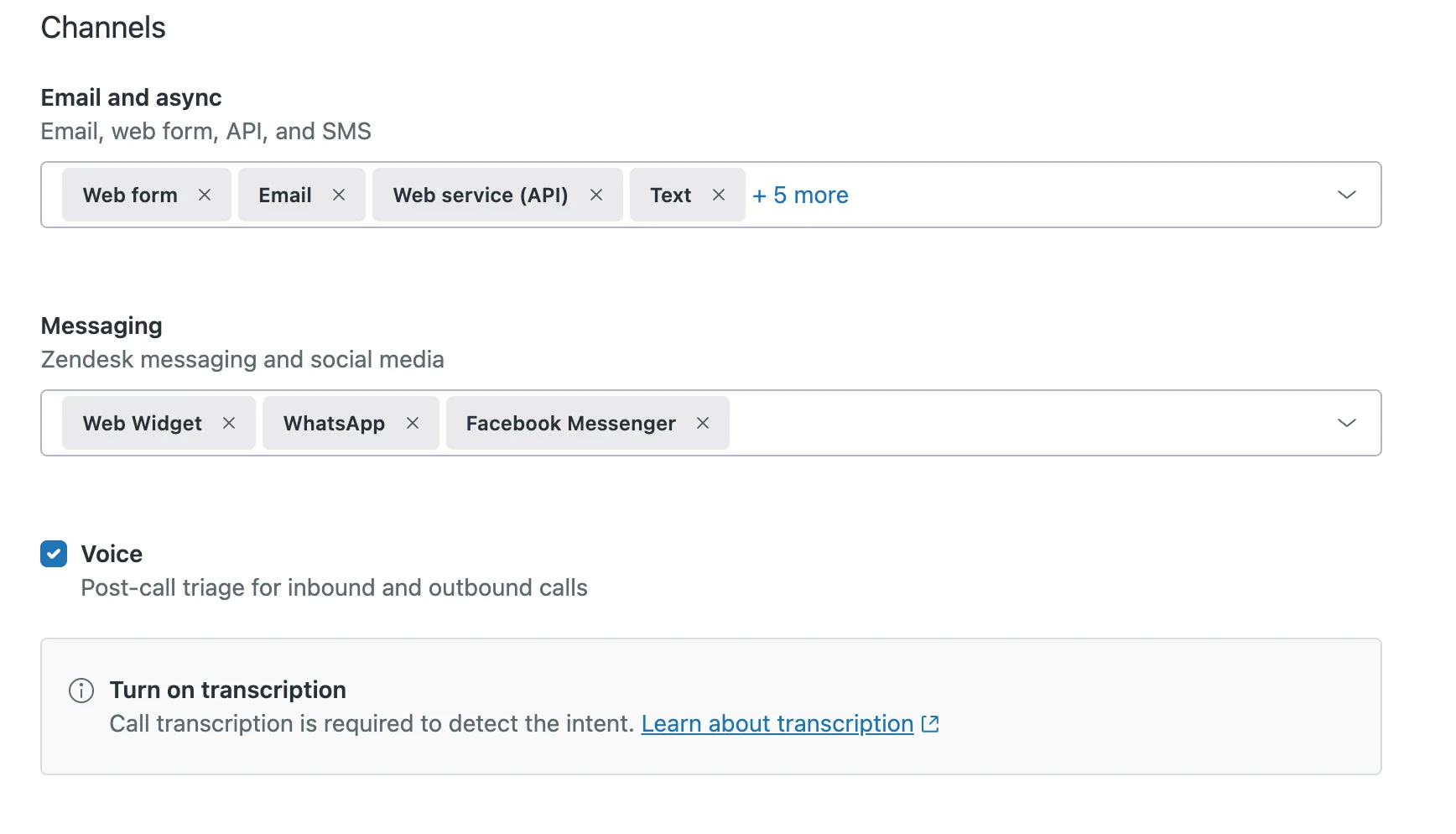
Ein Hinweis, den die meisten Einrichtungsleitfäden auslassen: Die Themenerkennung hat eine Branchen-/Modell-Eignungsschwelle, die Sprache und Sentiment nicht haben. Laut Zendesks Troubleshooting-Dokument siehst du weiterhin Sprach- und Sentiment-Vorhersagen, aber kein Thema, falls dein Konto nicht qualifiziert ist. Das Dokument definiert "qualifiziert" nicht genau; es hängt vom Ticketvolumen und der Branchenübereinstimmung mit Zendesks vortrainiertem Themenmodell ab.
Schritt 2 - Prüfen, ob Triage bei Tickets greift
Öffne ein frisch erstelltes Ticket mit öffentlichem Kommentar und schau ins Ticket-Eigenschaften-Panel. Du solltest Thema (oder Intent bei Konten, die Copilot vor dem 11. Juni 2026 gekauft haben), Themen-Konfidenz, Sprache, Sprach-Konfidenz, Sentiment und Sentiment-Konfidenz sehen. Jedes hat einen Konfidenz-Stempel Hoch/Mittel/Niedrig.
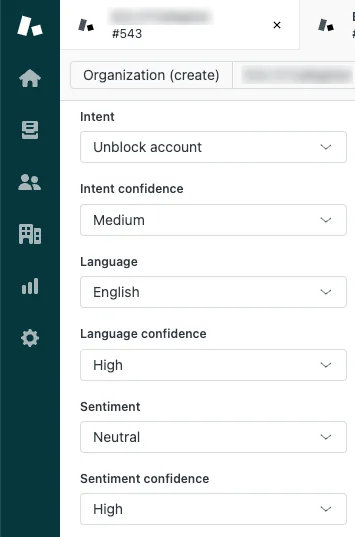
Zwei Vorbehalte aus Zendesks eigenem Dokument zum Anzeigen von Klassifizierungen, die deine Arbeitsweise verändern:
- Die meisten Klassifizierungen basieren nur auf der ersten Nachricht des Tickets, manuelle Bearbeitungen sollten sich also ebenfalls an der ersten Nachricht orientieren.
- Das Aktualisieren dieser Felder trainiert das Machine-Learning-Modell NICHT neu, Agenten-Korrekturen verbessern also keine künftigen Vorhersagen.
Schritt 3 - Die Themen-Taxonomie trainieren (oder übernehmen)
Von Haus aus liefert Zendesk ein vortrainiertes Themenmodell mit branchenspezifischen Themen. Auf der Themen-Seite siehst du zwei Dinge: die Abdeckung (Anzahl der Tickets, die jedem Thema in den letzten 30 Tagen zugeordnet wurden) und ein Empfehlungen-Panel, das anhand von Mustern in deinen Daten neue Themen vorschlägt.
Um ein benutzerdefiniertes Thema hinzuzufügen, gehst du zu AI > Intelligent triage > Topic > Create topic und gibst an:
- Name - keine Sonderzeichen (keine Bindestriche, Unterstriche, Doppelpunkte)
- Beschreibung - Zendesks genaue Formulierung lautet "geschrieben, als würdest du einem Agenten an seinem ersten Arbeitstag ein Problem erklären"
- Kategorie und Unterkategorie - eingeordnet in die bestehende dreistufige Hierarchie (Kategorie → Unterkategorie → Thema)
Zendesks eigene Leitplanke, wörtlich aus dem Dokument zu benutzerdefinierten Themen übernommen:
"Eine hohe Anzahl benutzerdefinierter Themen zu erstellen, kann zu Performance-Problemen führen."
Geh also eng los, bevor du breit wirst. Bist du in einem Zendesk-Forum unterwegs, hast du wahrscheinlich schon die Version dieser Beschwerde gesehen, die Rezensenten immer wieder anmerken:
"The predefined categories for Intents are severely lacking. We need the ability to create our own top level and sub level categories… A lot of the predefined ones seem sales oriented and we do not do sales at all."
Richard McConniel, Kommentar zum Zendesk-Einrichtungsdokument, 18. September 2025
Passt die vorgefertigte Taxonomie nicht zu deinem Geschäft, rechne mit ein paar Runden Iteration bei benutzerdefinierten Themen, bevor sich Antwortvorschläge relevant anfühlen.
Schritt 4 - Die Wissensquellen verbinden, aus denen Auto Assist entwirft
Copilots Entwürfe stammen aus deinem Hilfe-Center, dem Ticket-Kontext, der aktuellen Konversation, Prozeduren und Makros. Zwei konkrete Dinge sind hier zu tun:
- Aktiviere das Hilfe-Center für die Marke, für die du Auto Assist ausrollst, und stelle sicher, dass die Authentifizierung für Messaging-Konversationen konfiguriert ist.
- Prüfe deine Makros. Auto Assist stützt sich darauf, um Formulierungsmuster zu übernehmen. Veraltete oder widersprüchliche Makros erzeugen veraltete oder widersprüchliche Entwürfe.
Hast du Inhalte in Google Drive, Confluence oder als PDFs, kann Zendesks einheitlicher Wissensgraph auch diese einlesen, auch wenn Teams das in der Praxis als den unübersichtlichsten Teil der Einrichtung beschreiben. Mehrere Capterra-Rezensenten beschreiben die Nutzbarkeit auf Agentenseite als großartig, die Konfiguration auf Admin-Seite jedoch als "aufwendig" (aus einer Suche stammendes G2-Zitat: "the way that they are set up is a little burdensome to actually onboard", Zendesk-Rezensionen auf G2).
Schritt 5 - Einen Tonfall wählen
Der Assistent zur Erstellung eines AI Agent bietet vier Ton-Voreinstellungen:
- Professionell (Standard) - höflich und direkt.
- Enthusiastisch - aufgeweckt und freundlich.
- Informell - locker und freundlich.
- Benutzerdefiniert - ein kurzer, handgeschriebener Style-Guide (Zendesks eigenes Beispiel: "Du hältst während des gesamten Gesprächs einen höflichen, zugänglichen und gesprächsnahen Ton.").
Das Feld für das Unternehmensprofil oberhalb der Tonauswahl ist die Stelle, an der Teams regelmäßig übers Ziel hinausschießen. Zendesk warnt ausdrücklich davor, dort Anweisungen oder Marketingtexte einzutragen, da das Copilots Verhalten destabilisiert. Halte es sachlich: "Wir verkaufen Stehschreibtische und ergonomische Bürostühle an kleine Unternehmen in Nordamerika."
Schritt 6 - Auto Assist für Agenten aktivieren
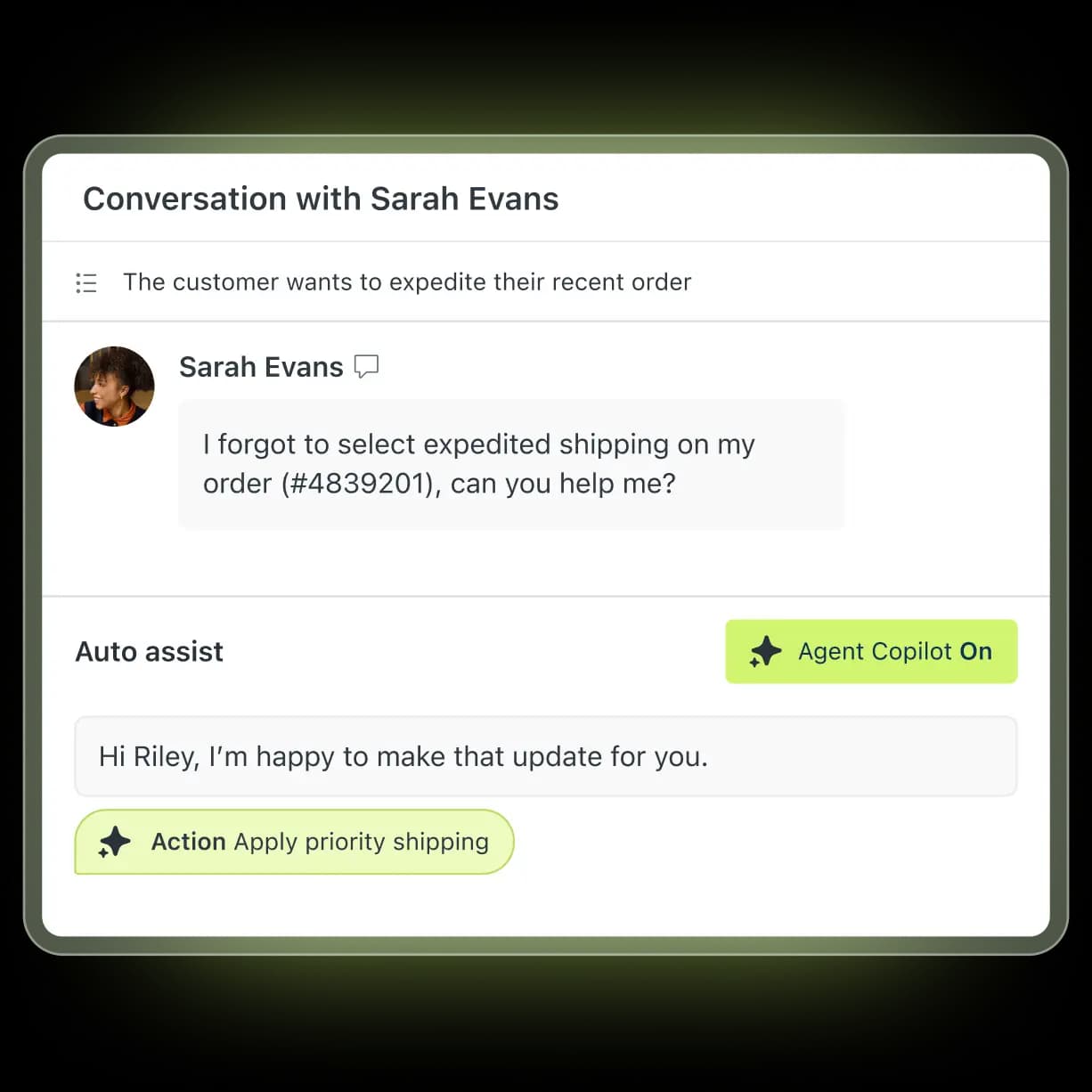
Sobald Triage greift und Wissen verbunden ist, schaltet sich Auto Assist im Agenten-Workspace ein. Der Agent sieht das Badge Auto assist on im Ticket-Header und einen Antwortvorschlag prüfen-Hinweis neben dem Editor.

Auto Assist kann vor dem Versand der Antwort auch vorab genehmigte Aktionen ausführen, etwa ein Versandfeld anpassen, einen Rabatt gewähren oder an eine Warteschlange eskalieren. Diese Aktionen sind über dieselbe Ebene aus Aktionen/Entitäten/API-Integrationen begrenzt, die in Zendesks erweiterter AI-Agents-Hilfe dokumentiert ist.
Schritt 7 - Die Copilot-Dashboards eine Woche lang beobachten
Bevor du den Erfolg ausrufst, ruf die vorgefertigten Copilot-Dashboards unter Reporting > Copilot auf. Die Kennzahlen, die anfangs zählen:
- Annahmequote von Antwortvorschlägen - welcher Anteil an Entwürfen von Agenten unverändert verschickt wird.
- Bearbeitungsquote - welcher Anteil beibehalten, aber umgeschrieben wird.
- Verwurfquote - welcher Anteil komplett verworfen wird.
Liegt die Annahmequote nach einer Woche Einlaufzeit unter 50 %, liegt die Lücke fast immer beim Wissen: fehlende Artikel, widersprüchliche Makros oder sich überschneidende Themen. Zendesk empfiehlt für den alten Essential-Pfad ein 48-Stunden-Einlauffenster, bevor man Performance-Signale liest, und dieselbe Faustregel gilt für den aktuellen vereinheitlichten Ablauf.
Wie ein Antwortvorschlag entsteht
Das Mentalmodell, das sich beim Feintuning lohnt: Jeder Antwortvorschlag ist das Ergebnis von vier vorgelagerten Schritten, und ein schwacher Entwurf hat fast immer bei einem davon ein Problem.
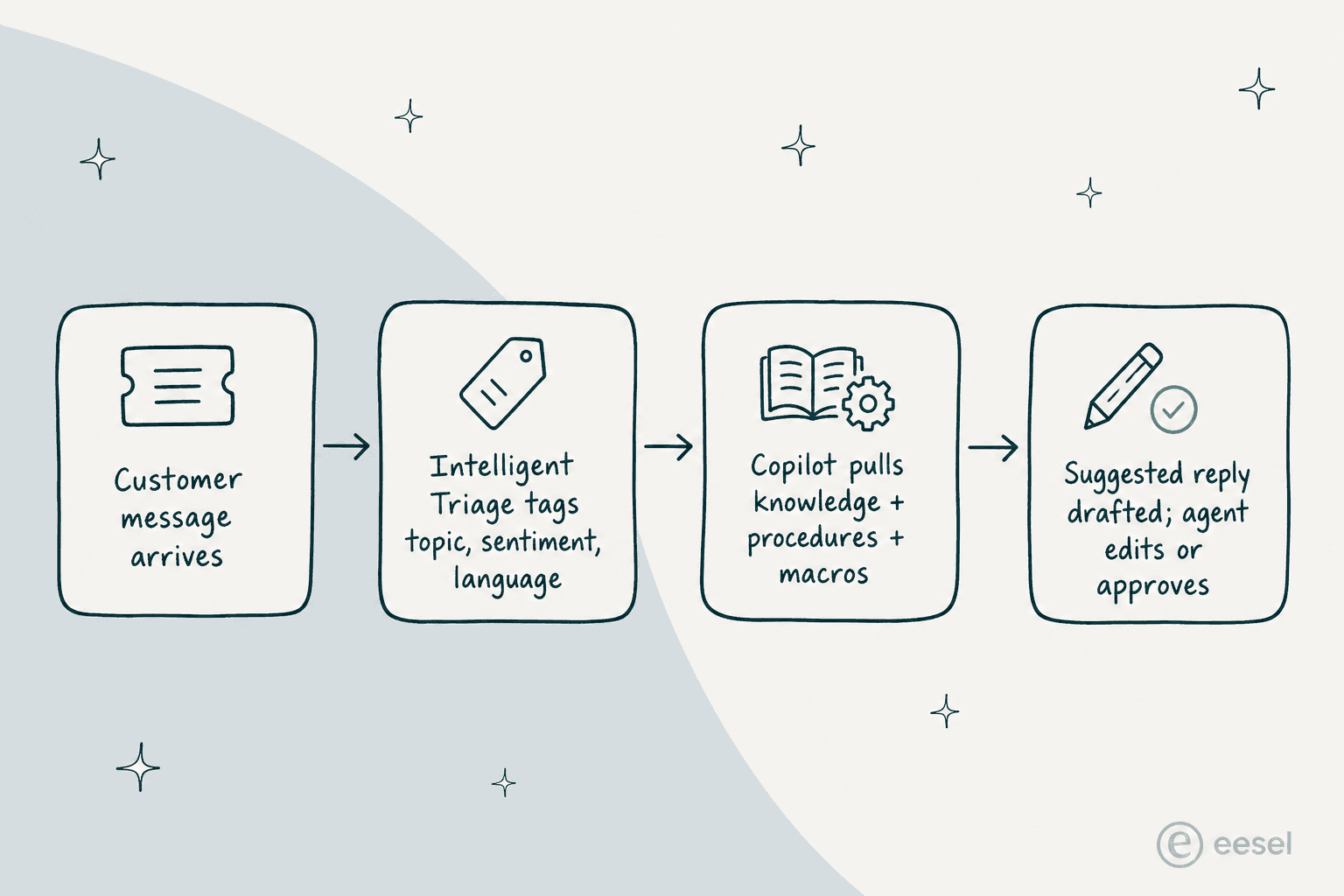
Ist die Annahmequote niedrig, geh diese Pipeline rückwärts durch. Schlechter Entwurf → prüfe das zugeordnete Thema und dessen Konfidenz beim Ticket. Falsches Thema → prüfe deine benutzerdefinierten Themen auf Überschneidungen und die Branchen-/Modell-Eignungsschwelle. Richtiges Thema, aber generischer Text → prüfe die Hilfe-Center-Artikel, die zu diesem Thema gehören.
Bekannte Einschränkungen
Zendesks Dokumentation ist ehrlich darüber, was Antwortvorschläge nicht leisten, und einige dieser Punkte wiegen schwerer, als die Marketingseiten vermuten lassen.
| Einschränkung | Quelle | Warum es wichtig ist |
|---|---|---|
| Agenten-Korrekturen an Vorhersagen trainieren das Modell nicht | Dokument zum Anzeigen von Klassifizierungen | Kein Human-in-the-Loop-Lernen, dieselben Fehltreffer mit niedriger Konfidenz wiederholen sich |
| Workflow-Werte (Trigger, Views, Reports) sind nur auf Englisch | Workflows-Dokument | Der Klassifizierer beherrscht ~150 Sprachen, die nachgelagerte Automatisierung liest aber Englisch |
| Keine rückwirkende Analyse | Troubleshooting-Dokument | Nur Tickets, die nach Aktivierung von Triage erstellt wurden, werden klassifiziert |
| Die Themenerkennung hat eine Branchen-/Modell-Eignungsschwelle | Troubleshooting-Dokument | Manche Konten erhalten stillschweigend Sprache + Sentiment, aber kein Thema |
| Mit interner Notiz eröffnete Tickets erhalten nichts | Troubleshooting-Dokument | Von Agenten initiierte Tickets lösen keine Antwortvorschläge aus |
| Dynamische Erkennung kann bei der letzten Nachricht überreagieren | Nutzerkommentar, März 2026 | Späte Antworten wie "Spam" oder "Danke" kategorisieren lange Threads um |
| Keine Simulation vor dem Livegang gegen vergangene Tickets | Nicht veröffentlicht | Qualitätsprobleme entdeckst du bei echten Kunden, nicht anhand historischer Daten |
| Pro-Resolution-Preise von AI Agents zusätzlich zu Copilot | Preise | Auto Assist ist pro Sitzplatz (50 $), aber AR-Überschreitungen summieren sich auf der Agents-Seite schnell |
Die Beschwerde über die dynamische Erkennung ist es wert, wörtlich zitiert zu werden, denn sie zeigt genau die Art von Grenzfall, den Marketingseiten auslassen:
"Dynamic detection could be a great feature but it has been poorly implemented. Definitely too sensitive. It will switch on another intent simply based on the content of the very last message and completely disregards previous ones for additional context… if the very last message from the user falls into one of your more generic intents (e.g. 'spam'), Dynamic detection will naively recategorize the ticket."
Habib-Sylvain Gourguet, Kommentar zum Zendesk-Einrichtungsdokument, 5. März 2026
Es gibt auch ein Abwanderungssignal, das man gleich vorab nennen sollte: Auf der ProductLab Conference 2025 ergab eine von Zendesk selbst durchgeführte Live-Umfrage, dass nur ~10 % der in den vorangegangenen sechs Monaten gebauten AI Agents noch im Einsatz waren (eesel AIs Zendesk-AI-Agent-Review). Diese Zahl bezieht sich nicht speziell auf Auto Assist, passt aber zum größeren Muster: Die KI-Schicht in Zendesk zu konfigurieren ist aufwendig genug, dass Teams sie leise wieder abschalten, wenn sich der Aufwand nicht auszahlt.
Wie eesel denselben Job anders erledigt
Wenn du bis hierher gelesen hast und die Voraussetzungen sich langsam wie ein zweiter Job anfühlen, bist du nicht allein, das ist der häufigste Grund, warum Teams zu einer KI von Drittanbietern über Zendesk greifen statt zum Erstanbieter-Stack. eesel AI ist eine dieser Optionen und lohnt sich zu verstehen, weil sie den größten Teil der oben beschriebenen Konfigurationsreibung umkehrt.
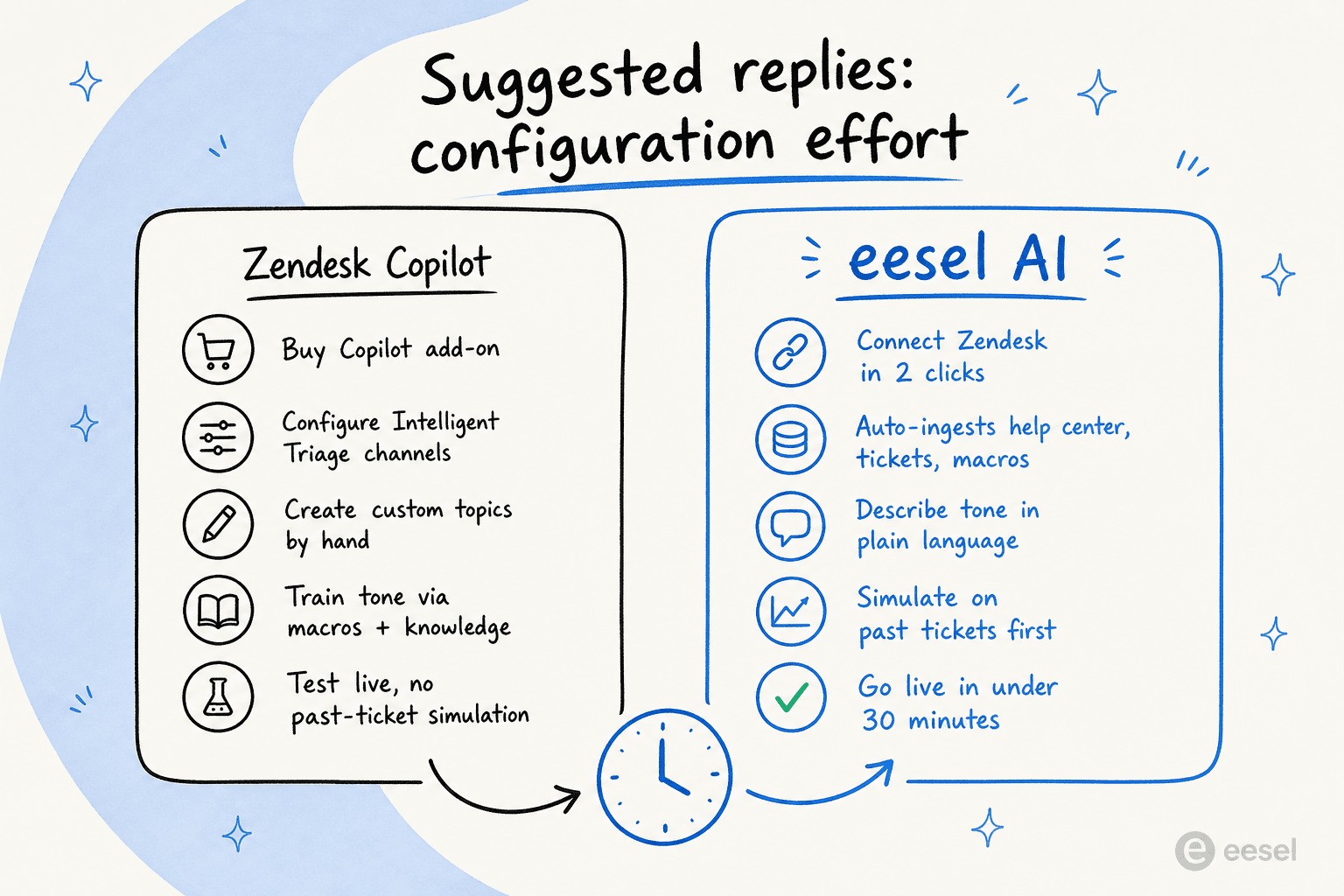
Ein paar konkrete Unterschiede, die das Einrichtungserlebnis verändern:
- Die Installation ist eine Zendesk-Marketplace-Installation plus ein zweistufiges OAuth, keine mehrwöchige Add-on-Beschaffung. Ecosa, ein langjähriger eesel-Kunde, berichtet von unter einer Stunde bis zur vollständigen Integration (Ecosa-Fallstudie).
- Die Wissensaufnahme ist automatisch. eesel liest beim Verbinden Hilfe-Center-Artikel, vergangene Zendesk-Tickets und Makros ein, du musst sie also nicht prüfen, bevor Antwortvorschläge zu funktionieren beginnen, die KI nutzt deine bestehende Historie als Trainingssignal.
- Der Ton wird in einfacher Sprache beschrieben. Du beschreibst die gewünschte Stimme in einem Satz, nicht über ein Menü mit vier Voreinstellungen. Keine Taxonomie benutzerdefinierter Themen zu pflegen.
- Simulation an vergangenen Tickets. Bevor irgendeine Antwort einen echten Kunden erreicht, lässt eesel den Agenten gegen einen Bestand historischer Zendesk-Tickets laufen und zeigt, wo er richtig gelegen hätte, wo er eskaliert hätte und wo eine Wissenslücke geblieben wäre. Zendesks eigener Ablauf hat keinen vergleichbaren Schritt.
- Die Abrechnung erfolgt pro Ticket, nicht pro Sitzplatz. 0,40 $ pro bearbeitetem Zendesk-Ticket, ohne Plattformgebühr, ohne Gebühren pro Sitzplatz und ohne Überraschungen bei Pro-Resolution-Überschreitungen. Das Zitat von Wesley Wang bringt das Warum auf den Punkt:
"We chose eesel AI because it offers multi-channel data input options. Customers can get instant responses with real-time pricing info, and tough questions are automatically triaged. By linking our CSVs, Zendesk, and Google Docs as sources, we can make the most of our vast documentation."
Wesley Wang, CTO von Ecosa (Fallstudie)
Für Smava, die deutsche Finanzvergleichsplattform, betreibt eesel einen vollständig automatisierten Zendesk-Agenten, der über 100.000 Tickets pro Monat auf Deutsch bearbeitet. Für Ecosa sind es über 10.000 Tickets pro Monat über Zendesk, Slack und die Website hinweg, wobei 75 % der Tier-1-Tickets von der KI bearbeitet werden (Fallstudie).
Die ehrliche Einordnung: Bist du bereits auf Suite Enterprise + Copilot und dein Hilfe-Center ist ausgereift, ist Zendesks Erstanbieter-Auto-Assist eine vernünftige Standardwahl. Willst du Antwortvorschläge diesen Quartal ausrollen, ohne ein Add-on zu kaufen oder deine Wissensdatenbank neu aufzubauen, ist die Drittanbieter-Route schneller.
eesel für Zendesk ausprobieren
eesel AI installiert sich als native Zendesk-Integration in unter 30 Minuten, importiert automatisch dein Hilfe-Center, vergangene Tickets und Makros und liefert versandfertige Entwürfe direkt im selben Zendesk-Agenten-Workspace, den dein Team schon nutzt. Du kannst es als AI Assistant betreiben (Antwortvorschläge, die Menschen genehmigen) oder als autonomen AI Agent, und zwischen den Modi je Tickettyp wechseln.
Starte kostenlos (keine Kreditkarte, 50 $ Testguthaben) oder buche eine 30-minütige Demo, und wir gehen die Simulation an vergangenen Tickets mit deinem echten Zendesk-Backlog durch.
Häufig gestellte Fragen
Was sind Zendesks KI-Antwortvorschläge und wo konfiguriere ich sie?
Was kostet es, Zendesks KI-Antwortvorschläge zu aktivieren?
Was sind die Voraussetzungen für Zendesks KI-Antwortvorschläge?
Kann ich Zendesks KI trainieren, Antworten im Ton meiner Marke vorzuschlagen?
Warum schlägt Zendesk bei manchen meiner Tickets keine Antwort vor?
Was ist der Unterschied zwischen AI Agents und KI-Antwortvorschlägen in Zendesk?
Gibt es eine schnellere Alternative zur Einrichtung von Zendesk Copilot für Antwortvorschläge?


Article by
Riellvriany Indriawan
Riell is a designer and writer at eesel AI with about two years of experience researching CX platforms, AI chatbots, and helpdesk software. She combines her design background with a sharp eye for how these tools actually look and feel in practice — making her comparisons unusually visual and user-focused.