


Zendeskで「AI返信案」が実際に意味するもの
この言葉は曖昧に使われがちです。2026年のZendeskは「AI」を3つの異なる製品にパッケージしており、チームが普通「返信案」と呼ぶものに該当するのはそのうち1つだけです。
| Zendesk製品 | 機能 | 対話相手 |
|---|---|---|
| AI Agents | 顧客との会話をエンドツーエンドで自律的に解決する | 顧客 |
| Copilot / Auto Assist | 人間のエージェントが編集・承認する返信を下書きする | 人間のエージェント |
| Copilot AI writing tools | エージェントの下書きをリライトまたは拡張する(トーン、長さ、文法) | 人間のエージェント |
「AI返信案」とはAuto Assist、Zendesk Copilot内にあるエージェント向け機能のことです。Zendeskは製品ページで次のように説明しています。
「エージェントワークスペース内で直接、AIによるガイダンスをチームに提供します。次のステップの提案、返信の下書き作成、そして自社のナレッジと手順に基づいた承認済みアクションの実行を任せられます。」(Zendesk Copilot)
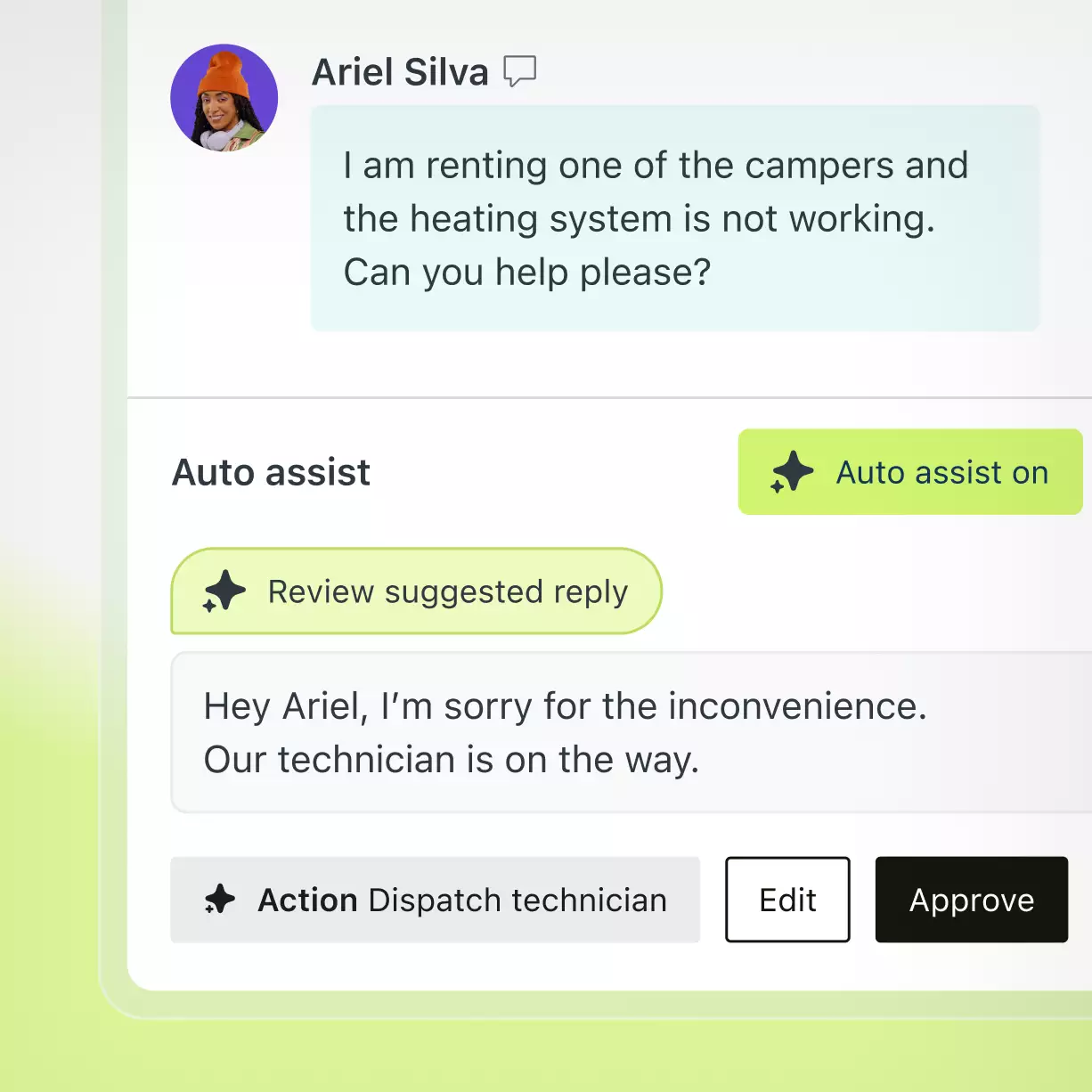
有効化すると、公開コメント付きの新しいチケットにはすべて、コンポーザーの横に「返信案を確認」というプロンプトが表示されます。エージェントは下書きを読み、必要なら編集し、承認をクリックします。
設定を始める前にこれが重要な理由は、このガイドの残りの部分がAuto Assistのみを扱うからです。Professionalプランの無料「Copilot AI writing tools」は別の(はるかに小規模な)製品であり、顧客対応のAI Agentsは、当社のZendesk AI agentsセットアップガイドにまとめた独自のウィザードを持っています。
前提条件
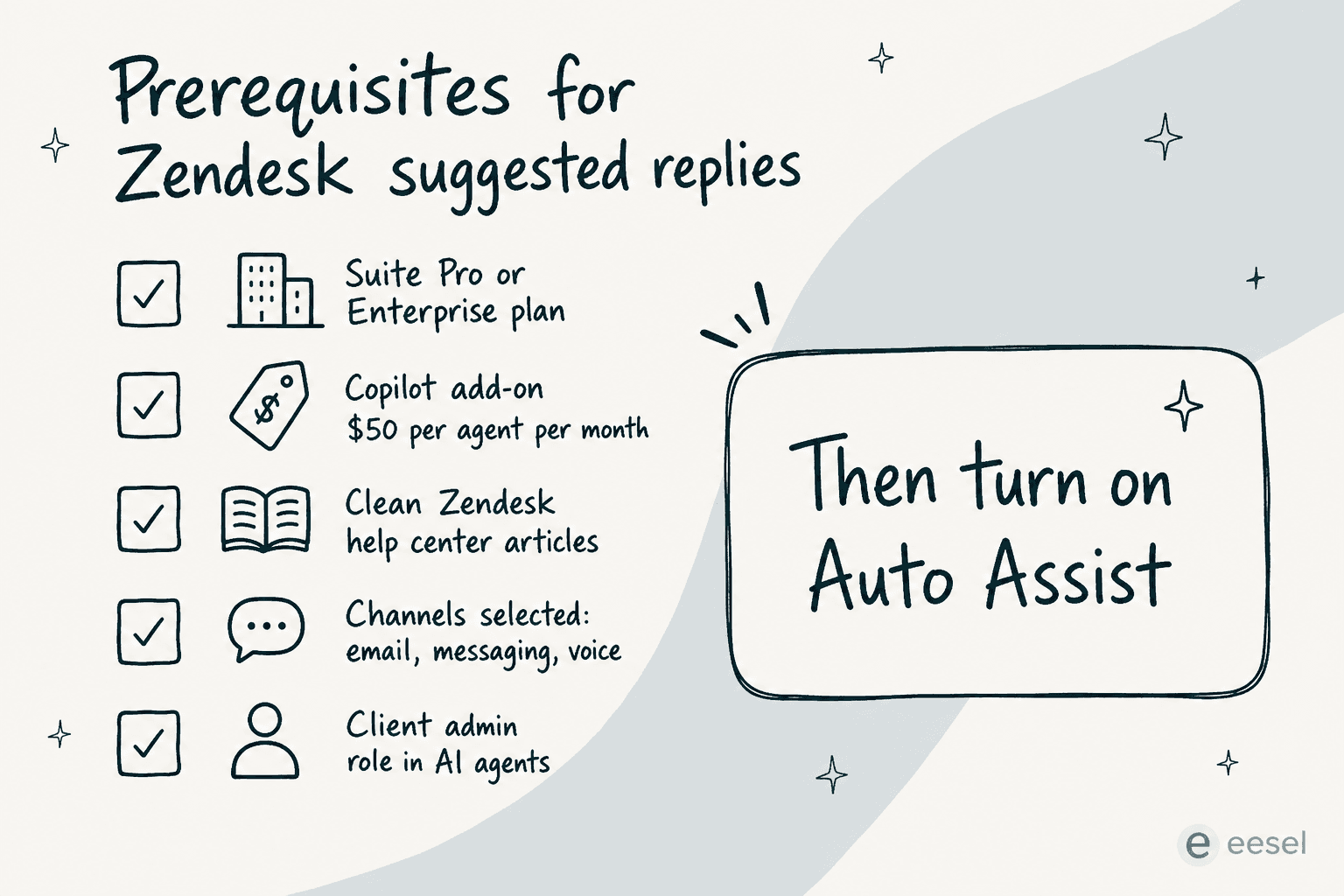
ほとんどのチームがここでつまずきます。Auto Assist自体の有効化は数分で終わりますが、事前に4つの要素が整っている必要があります。
1. 適切なプランとアドオン
Zendeskの料金ページによると、2026年時点の状況は次のとおりです。
| プラン(年間契約) | 返信案機能 |
|---|---|
| Support Team - 19ドル/エージェント/月 | なし |
| Suite Team - 55ドル/エージェント/月 | なし(ProfessionalとEnterpriseで軽量版のAI Writing Toolsのみ利用可) |
| Suite Professional - 115ドル/エージェント/月 | Copilot AI Writing Toolsは含まれる。完全なAuto Assistにはアドオンが必要 |
| Suite Enterprise + Copilot | Auto Assist込み |
| Copilotアドオン | Enterprise未満のSuiteプランに約50ドル/エージェント/月 |
広く引用されている月額50ドル/エージェントという数字は、Twig、Salto、getMachaを含む複数のサードパーティによる分析でも一貫していますが、Zendesk自身はCopilotページで「営業担当者にお問い合わせください」としています。
実際の試算例として、Suite Professionalの20エージェントチームなら、基本プランで115ドル×20=2,300ドル/月、Copilotで50ドル×20=1,000ドル/月、合計でAI Agentsの解決件数課金を含めない段階で月額3,300ドルになります。CapterraのレビュアーであるVibhore S.氏は設定コストについて別の角度からこう述べています。"Pricing is a bit of a con and setting up add ons can add more to it and could feel like a full time job in the backend."(Capterraレビュー、2026年4月)
2. Auto Assistが実際に読み込めるヘルプセンター
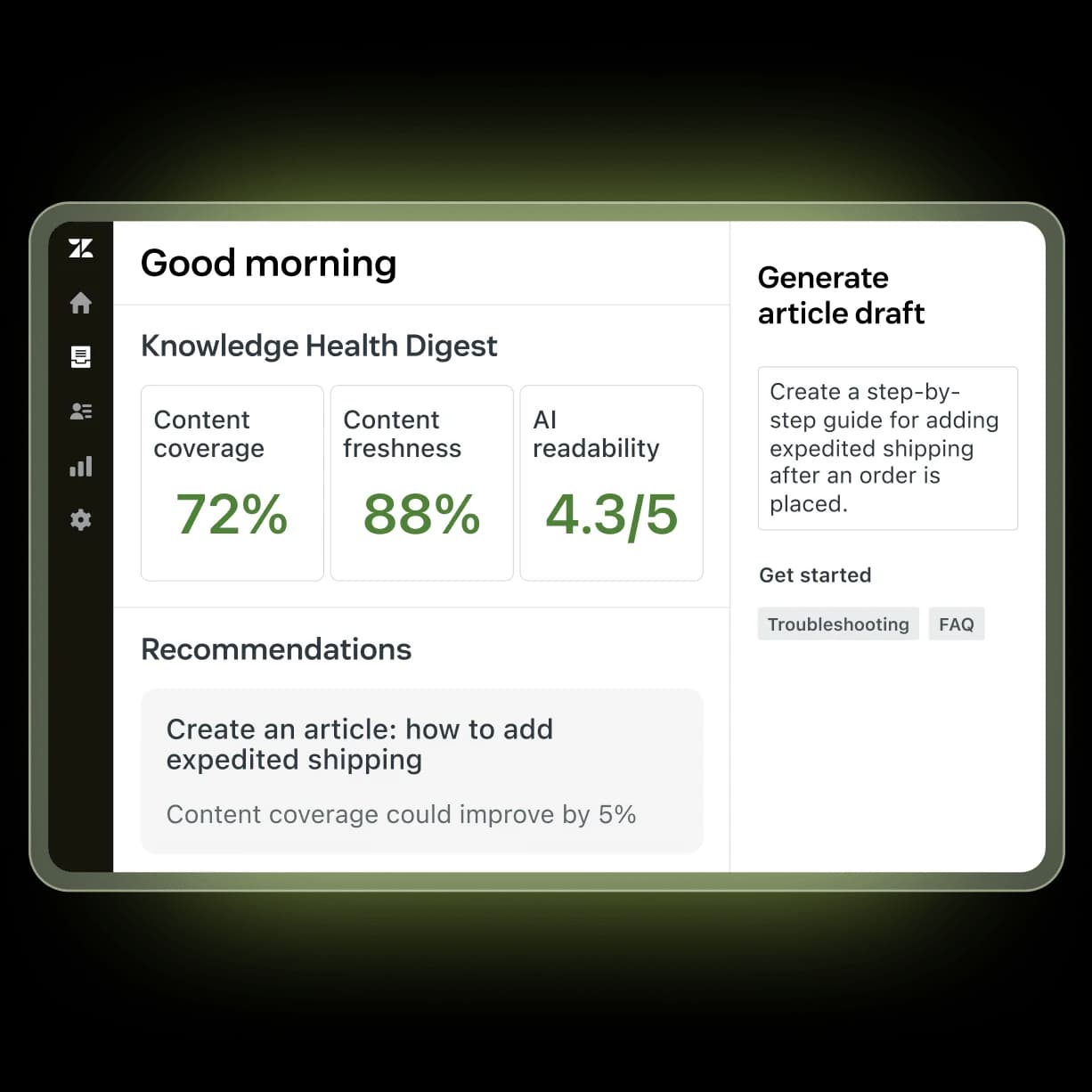
Auto Assistは、ナレッジベース、チケットのコンテキスト、現在の会話、手順、マクロから下書きを生成します。これらの情報源が薄いと、結局エージェントが書き直さなければならない曖昧な下書きしか得られず、本来の目的が果たせません。
この点についてのコミュニティの声は明確です。2026年の複数のZendesk AI分析で引用されているRedditスレッドから。
"The Co-Pilot stuff is decent, but we found its effectiveness really depends on having a perfectly curated Zendesk knowledge base, which... ours isn't, lol."
u/ToastBix, r/Zendesk

Zendesk自身のヘルプセンター準備ドキュメントと、Copilotに組み込まれたKnowledge Health Digestは、どちらも同じ点を強調しています。コンテンツのカバー率と鮮度が、直接返信の品質の上限を決めるということです。何かを有効にする前に、まず準備状況のチェックを行いましょう。
3. 重視するチャネルでのIntelligent Triage
Auto Assistは、チケットが届いた瞬間にトピック、感情、言語で分類するIntelligent Triageの下流に位置します。そのチャネルでtriageが有効になっていなければ、Copilotには返信案を組み立てるための土台が何もありません。
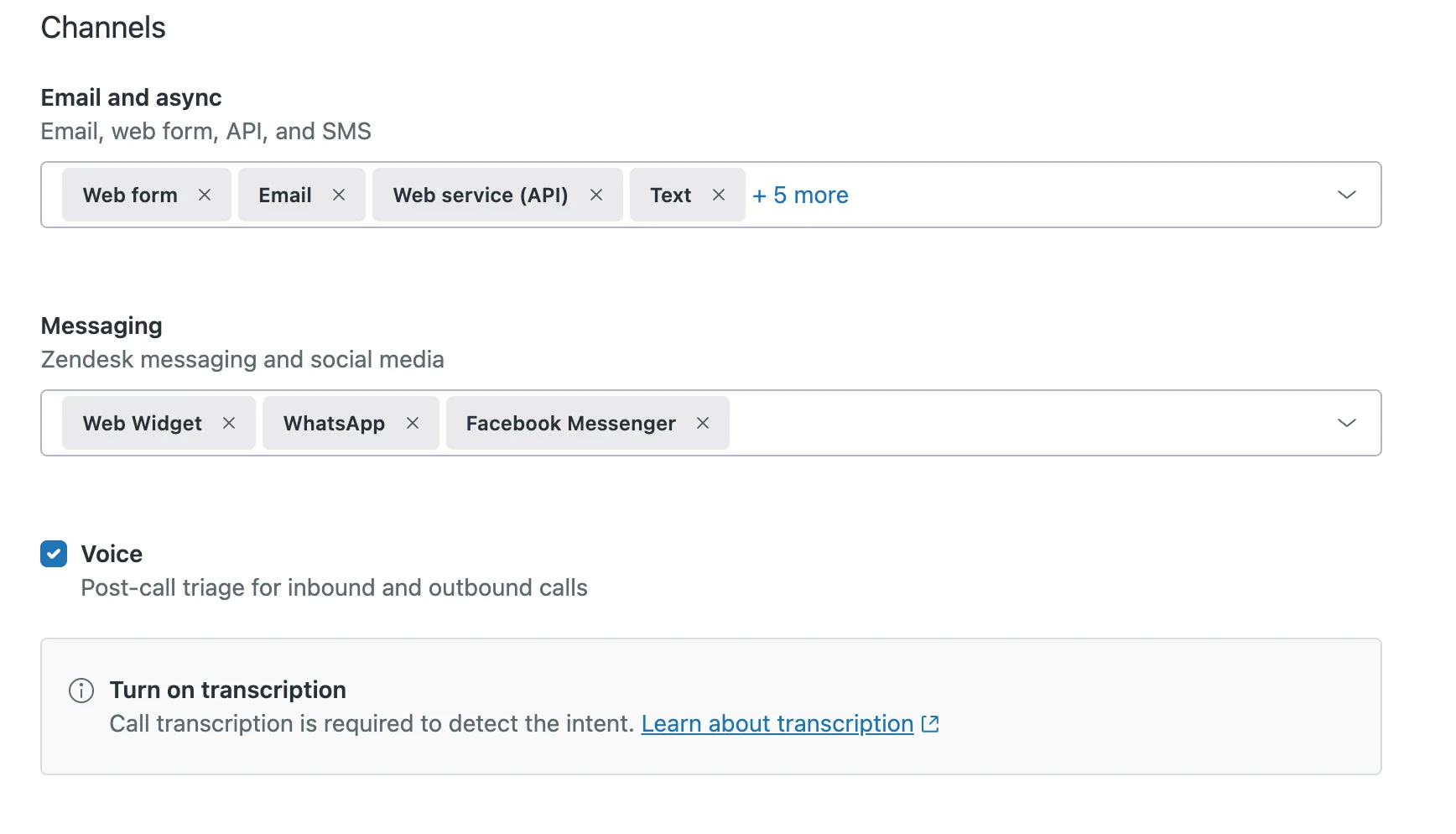
triageは管理センター > AI > Intelligent triageでチャネルごとに設定します。グループはEメール/非同期(Webフォーム、Eメール、API、テキスト)、メッセージング(Web Widget、WhatsApp、Facebook Messengerおよび各SDKチャネル)、ボイス(通話後のトランスクリプト、文字起こしの有効化が必要)の3つです。デフォルト設定は妥当なものですが、後になってチームを悩ませる唯一のスイッチがエージェント起票チケットを無視するです。
4. クライアント管理者ロールと適切なチャネルの有効化
AI agentsセットアップドキュメントには明確に、何かを作成・有効化するにはAI agentsでのクライアント管理者ロールが必要であり、AIレイヤーが到達する前に基盤となるチャネル(メッセージング、Eメール、Webフォーム、API、ボイスEAP)が設定済みでなければならないと書かれています。
ステップバイステップ:Zendesk AI返信案を有効にする
前提条件がすべてクリアになったら、実際の設定は数画面で完了します。以下のフローは2026年5月以降に統一されたパスであり、旧来の「AI agents - Essential」ルートは2026年12月31日に廃止され、新規アカウントでは作成できません。
ステップ1 - Intelligent Triageを有効化する
管理センターでAI > Intelligent triageに移動します。初回のオンボーディングでは3つの設定を案内されます。
- トピック、感情、言語のトグル - デフォルトですべてオン。オンのままにしておきましょう。Copilotは3つとも使用します。
- 動的検出(トピックと感情のみ) - 顧客が返信するたびにチケットを再分類します。会話が横道にそれる長いスレッドで役立ちます。
- チャネル - 対象範囲を選びます。Eメール/非同期ではWebフォーム、Eメール、APIがデフォルトで選択され、メッセージングはWeb Widget、WhatsApp、Facebook Messengerがデフォルトです。
ほとんどのセットアップガイドが見落としている注意点があります。トピック検出には、言語や感情の検出にはない業種・モデル適合ゲートが存在します。Zendeskのトラブルシューティングドキュメントによれば、アカウントが要件を満たさない場合、言語と感情の予測は表示されますが、トピックは表示されません。このドキュメントは「要件を満たす」を厳密には定義しておらず、チケット量とZendeskの事前学習済みトピックモデルへの業種の適合度によって決まります。
ステップ2 - triageがチケットで機能しているか確認する
作成したばかりの公開コメント付きチケットを開き、チケットのプロパティパネルを確認します。トピック(2026年6月11日より前にCopilotを購入したアカウントではIntent)、トピックの信頼度、言語、言語の信頼度、感情、感情の信頼度が表示されるはずです。それぞれに高・中・低の信頼度スタンプが付きます。
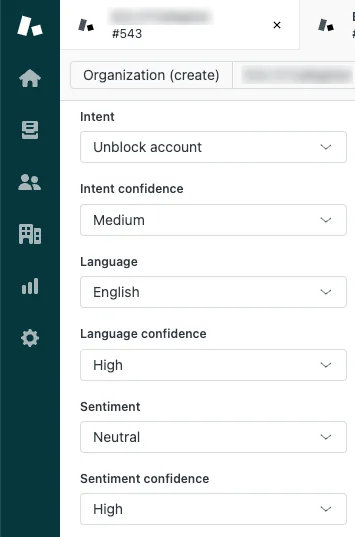
Zendesk自身の分類の表示に関するドキュメントには、運用方法を左右する2つの注意点が挙げられています。
- ほとんどの分類はチケットの最初のメッセージのみに基づいているため、手動での編集も最初のメッセージを基準に行うべきです。
- これらのフィールドを更新しても機械学習モデルは再学習されません。したがって、エージェントによる修正は将来の予測を改善しません。
ステップ3 - トピックの分類体系を学習させる(または受け入れる)
Zendeskは初期状態で、業種特化型のトピックを含む事前学習済みトピックモデルを提供します。トピックページでは2つの情報を確認できます。カバー率(過去30日間に各トピックへ割り当てられたチケット数)と、データのパターンに基づいて新しいトピックを提案する推奨事項パネルです。
カスタムトピックを追加するには、AI > Intelligent triage > Topic > Create topicに移動し、以下を入力します。
- 名前 - 特殊文字は使用不可(ハイフン、アンダースコア、コロンなし)
- 説明 - Zendeskの正確な表現は*「入社初日のエージェントに問題を説明するつもりで書く」*
- カテゴリとサブカテゴリ - 既存の3階層構造(カテゴリ→サブカテゴリ→トピック)に配置される
Zendesk自身のガードレールを、カスタムトピックのドキュメントからそのまま引用します。
「多数のカスタムトピックを作成すると、パフォーマンスの問題につながる可能性があります。」
そのため、まずは狭く始めてから広げていくのが得策です。あなたのチームがZendeskのフォーラムを利用しているなら、レビュアーが繰り返し指摘しているこの種の不満を目にしたことがあるかもしれません。
"The predefined categories for Intents are severely lacking. We need the ability to create our own top level and sub level categories… A lot of the predefined ones seem sales oriented and we do not do sales at all."
Richard McConniel、Zendeskセットアップドキュメントへのコメント、2025年9月18日
既製の分類体系が自社のビジネスに合わない場合、返信案が実用的に感じられるようになるまで、カスタムトピックの調整を何度か繰り返すことを見込んでおきましょう。
ステップ4 - Auto Assistが下書きに使うナレッジソースを接続する
Copilotの下書きは、ヘルプセンター、チケットのコンテキスト、現在の会話、手順、マクロから生成されます。ここで行うべき具体的なことは2つです。
- Auto Assistを展開するブランドのヘルプセンターを有効化し、メッセージング会話向けに認証が設定されていることを確認する。
- マクロを監査する。Auto Assistは言い回しのパターンをコピーするためにマクロを頼りにします。古くなった、または矛盾したマクロは、古くなった、または矛盾した下書きを生み出します。
Google Drive、Confluence、PDFにコンテンツがある場合、Zendeskの統合ナレッジグラフはそれらも取り込めますが、実際にはチームからセットアップの中で最も煩雑な部分だという声が上がっています。複数のCapterraレビュアーは、エージェント側の使いやすさは優れているものの、管理側の設定は「手間がかかる」と評しています(検索で見つかったG2の引用:"the way that they are set up is a little burdensome to actually onboard"、G2のZendeskレビュー)。
ステップ5 - トーンを選ぶ
AI agent作成ウィザードでは4つのトーンプリセットが用意されています。
- プロフェッショナル (デフォルト) - 丁寧で率直。
- エンスージアスティック - 明るくフレンドリー。
- インフォーマル - カジュアルでフレンドリー。
- カスタム - 短い手書きのスタイルガイド(Zendesk自身の例:「会話を通じて丁寧で親しみやすく、対話的なトーンを保つ」)。
トーン選択の上にあるビジネスプロフィール欄は、チームがよくやり過ぎてしまう箇所です。Zendeskは、そこに指示文やマーケティング文言を入れないよう明確に警告しています。Copilotの挙動が不安定になるためです。事実だけを書きましょう。「当社は北米の中小企業向けにスタンディングデスクとエルゴノミクスオフィスチェアを販売しています。」
ステップ6 - エージェント向けにAuto Assistを有効化する
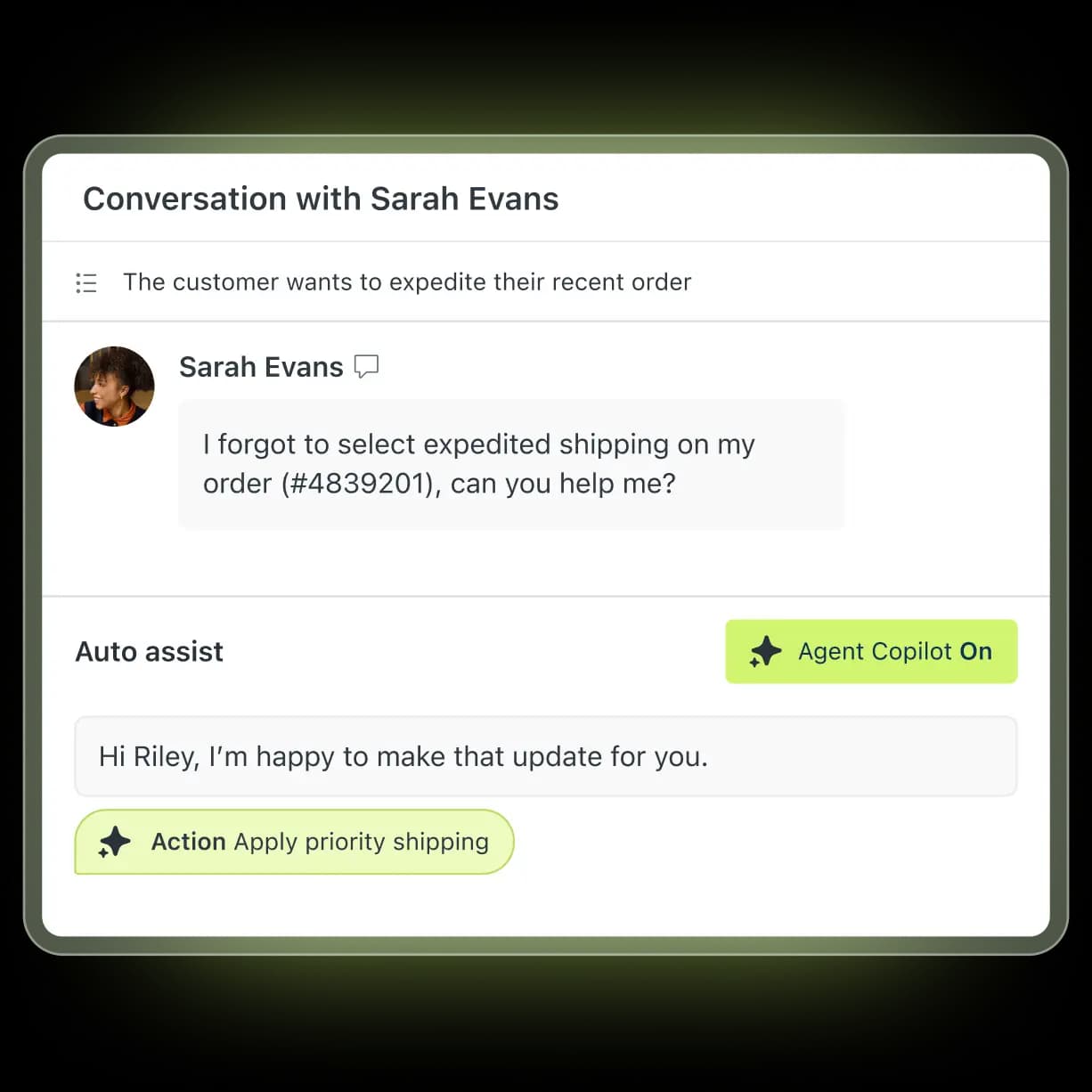
triageが機能し、ナレッジが接続されると、Auto Assistはエージェントワークスペースで点灯します。エージェントには、チケットヘッダーにAuto assist onバッジが表示され、コンポーザーの横に返信案を確認のプロンプトが表示されます。

Auto Assistは返信を送信する前に、配送フィールドの調整、割引の適用、キューへのエスカレーションといった事前承認済みのアクションを実行することもできます。これらのアクションは、Zendeskの高度なAI agentsヘルプに記載されているのと同じ、アクション/エンティティ/API統合レイヤーによって範囲が定められています。
ステップ7 - 1週間、Copilotダッシュボードを見守る
成功を宣言する前に、Reporting > Copilotにある構築済みのCopilotダッシュボードを確認しましょう。初期段階で重要な指標は以下のとおりです。
- 返信案の採用率 - エージェントが編集なしで送信した下書きの割合。
- 編集率 - 下書きを保持しつつ書き直した割合。
- 破棄率 - 完全に破棄した割合。
1週間のウォームアップ後も採用率が50%を下回っている場合、その差はほぼ常にナレッジに起因します。記事の不足、矛盾したマクロ、重複するトピックなどです。Zendeskは旧来のEssentialパスでパフォーマンス指標を読む前に48時間のウォームアップ期間を推奨しており、同じ目安は現行の統一フローにも当てはまります。
返信案がどのように下書きされるか
チューニングの際に持っておくべきメンタルモデルはこうです。すべての返信案は、上流にある4つのステップの産物であり、パフォーマンスの低い下書きは、そのどれかに問題があることがほとんどです。
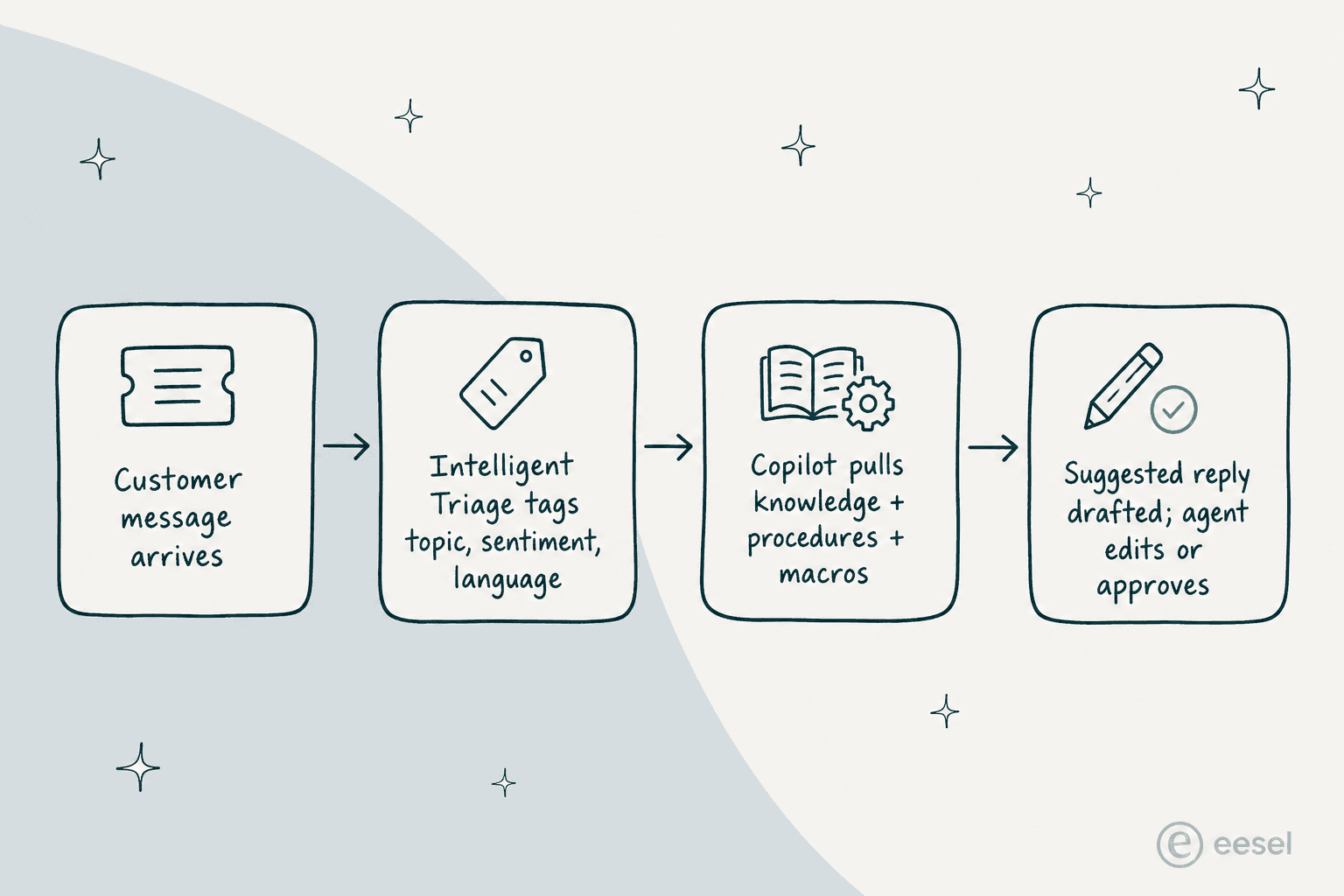
採用率が低い場合は、このパイプラインを逆にたどってみましょう。下書きが悪い→チケットに割り当てられたトピックと信頼度を確認する。トピックが間違っている→カスタムトピックの重複と業種・モデル適合ゲートを確認する。トピックは正しいが文面が汎用的→そのトピックに紐づくヘルプセンター記事を確認する、という具合です。
既知の制限事項
Zendeskのドキュメントは、返信案ができないことについて正直であり、その中にはマーケティングページが示唆する以上に重要なものがいくつかあります。
| 制限事項 | 出典 | 重要な理由 |
|---|---|---|
| エージェントによる予測の修正はモデルを学習させない | 分類の表示に関するドキュメント | ヒューマン・イン・ザ・ループの学習がなく、同じ低信頼度の見逃しが繰り返される |
| ワークフローの値(トリガー、ビュー、レポート)は英語のみ | ワークフローに関するドキュメント | 分類器は約150言語を扱えるが、下流の自動化は英語を読む |
| 遡及的な分析はない | トラブルシューティングドキュメント | triage有効化後に作成されたチケットのみが分類される |
| トピック検出には業種・モデル適合ゲートがある | トラブルシューティングドキュメント | 一部のアカウントは言語+感情は得られるがトピックは得られず、しかもそれが通知されない |
| 内部メモで開始されたチケットには何も表示されない | トラブルシューティングドキュメント | エージェント起票のチケットは返信案をトリガーしない |
| 動的検出は最後のメッセージに対して過剰反応することがある | ユーザーコメント、2026年3月 | 遅れて届いた「スパム」や「ありがとう」といった返信が、長いスレッド全体を再分類してしまう |
| 過去のチケットに対する事前シミュレーションがない | 公表なし | 品質の問題を発見するのは、過去データではなく実際の顧客とのやり取りの中になる |
| Copilotに加えてAI Agentsの解決件数課金がある | 料金 | Auto Assistはシート課金(50ドル)だが、Agents側ではAR超過分がすぐに積み上がる |
動的検出に関する不満は、マーケティングページが見落としがちな類のエッジケースなので、そのまま引用する価値があります。
"Dynamic detection could be a great feature but it has been poorly implemented. Definitely too sensitive. It will switch on another intent simply based on the content of the very last message and completely disregards previous ones for additional context… if the very last message from the user falls into one of your more generic intents (e.g. 'spam'), Dynamic detection will naively recategorize the ticket."
Habib-Sylvain Gourguet、Zendeskセットアップドキュメントへのコメント、2026年3月5日
前もって触れておく価値がある離脱のシグナルもあります。ProductLab Conference 2025でZendeskが実施したライブ投票では、**過去6ヶ月間に構築されたAI agentsのうち、まだ使われているのはわずか約10%**だったことがわかりました(eesel AIによるZendesk AI agentレビュー)。この数字はAuto Assistに特化したものではありませんが、より大きなパターンと符合します。Zendeskで AIレイヤーを設定する労力は非常に大きく、投資に見合う成果が出ないと、チームは静かにそれをオフにしてしまうのです。
eeselが同じ仕事を違う方法でこなす方法
ここまで読んで、前提条件がまるで2つ目の仕事のように感じ始めているなら、あなただけではありません。これこそチームがZendeskのファーストパーティ・スタックではなく、その上に載せるサードパーティAIを求める最も一般的な理由です。eesel AIもそうした選択肢の一つで、上記の設定上の摩擦の大部分を逆転させているという点で理解する価値があります。
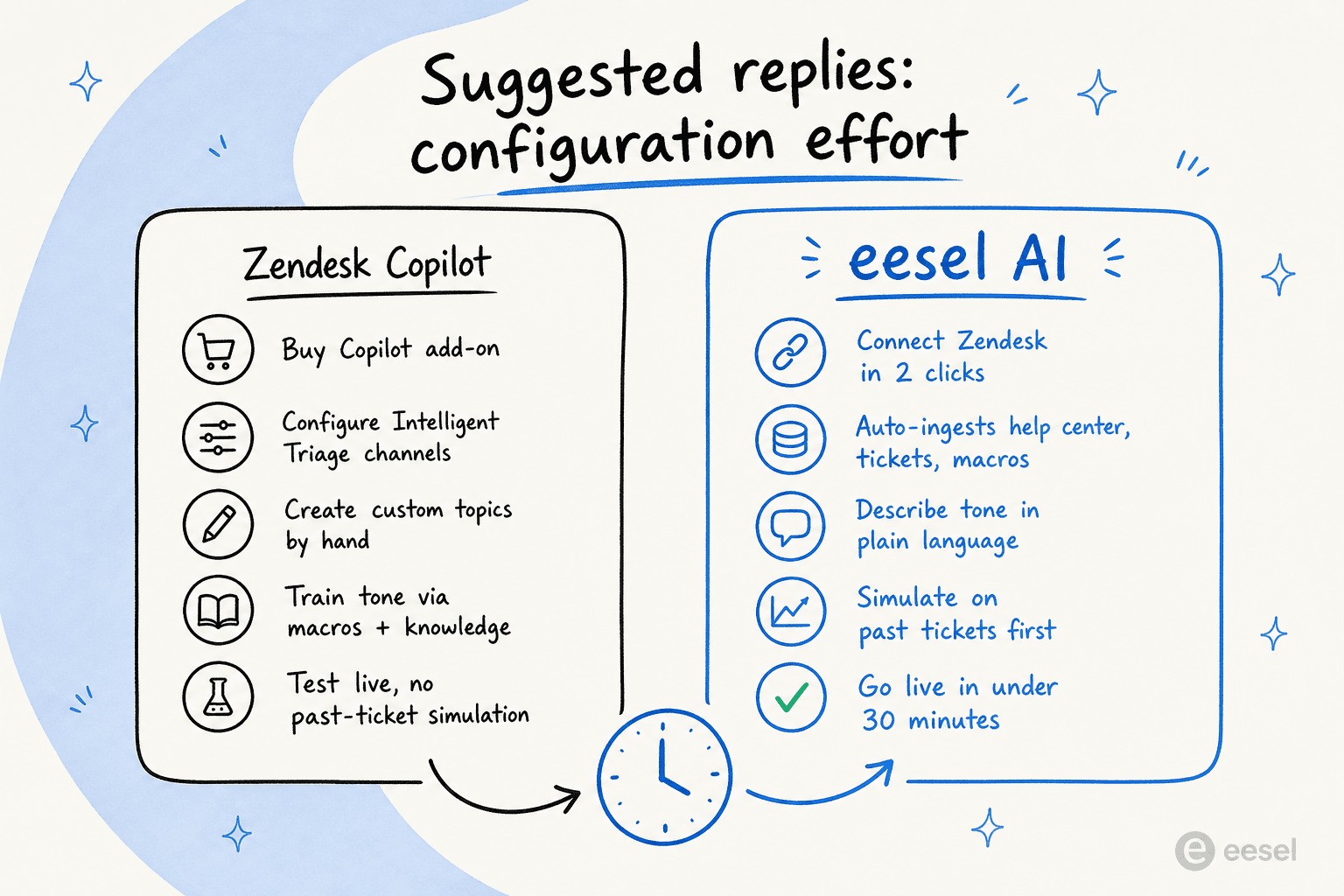
セットアップ体験を変える具体的な違いをいくつか挙げます。
- インストールはZendesk Marketplaceからのインストールとワンタップのような2クリックOAuthだけで、数週間かかるアドオン調達プロセスは不要です。eeselの長年の顧客であるEcosaは、完全な統合まで1時間もかからなかったと報告しています(Ecosaのケーススタディ)。
- ナレッジの取り込みは自動です。 eeselは接続時にヘルプセンター記事、過去のZendeskチケット、マクロを読み込むため、返信案が機能し始める前にそれらを監査する必要はありません。AIは既存の履歴をそのまま学習シグナルとして使います。
- トーンは平易な言葉で指定します。 4択のプリセットメニューではなく、一文で望む声のトーンを説明できます。維持すべきカスタムトピックの分類体系もありません。
- 過去のチケットによるシミュレーション。 実際の顧客に返信が届く前に、eeselはエージェントをZendeskの過去チケットの蓄積に対して実行し、どこで正解していたか、どこでエスカレーションしていたか、どこでナレッジのギャップを残していたかを示します。Zendesk自身のフローには、これに相当するステップはありません。
- 料金はシート課金ではなくチケット単位です。 処理したZendeskチケット1件あたり0.40ドルで、プラットフォーム料金、シート課金、解決件数超過による思わぬ請求もありません。Wesley Wang氏の言葉が、その理由をよく表しています。
"We chose eesel AI because it offers multi-channel data input options. Customers can get instant responses with real-time pricing info, and tough questions are automatically triaged. By linking our CSVs, Zendesk, and Google Docs as sources, we can make the most of our vast documentation."
Wesley Wang、Ecosa CTO(ケーススタディ)
ドイツの金融比較プラットフォームであるSmavaでは、eeselがドイツ語で月間10万件以上のチケットを処理する完全自動化されたZendeskエージェントを運用しています。Ecosaでは、Zendesk、Slack、ウェブサイトを合わせて月間1万件以上のチケットがあり、ティア1チケットの75%をAIが処理しています(ケーススタディ)。
正直な見立てはこうです。すでにSuite Enterprise + Copilotを利用していて、ヘルプセンターが成熟しているなら、Zendeskのファーストパーティ製Auto Assistは妥当な既定の選択肢です。一方、アドオンを購入したりナレッジベースを作り直したりせずに、今四半期中に返信案を導入したいのであれば、サードパーティのルートの方が速いでしょう。
Zendesk向けにeeselを試す
eesel AIはZendeskのネイティブ統合として30分未満でインストールでき、ヘルプセンター、過去のチケット、マクロを自動でインポートし、チームがすでに使っている同じZendeskエージェントワークスペース内で、すぐに送信できる下書きの生成を開始します。人間が承認する返信案を出すAI Assistantとして運用することも、自律型のAI Agentとして運用することもでき、チケットの種類ごとにモードを切り替えられます。
クレジットカード不要、50ドル分のトライアルクレジット付きで無料で始めるか、30分のデモを予約して、あなたの実際のZendeskバックログに対する過去チケットシミュレーションを一緒に見てみましょう。
よくある質問
Zendesk AI返信案とは何で、どこで設定できますか?
Zendesk AI返信案を有効にするにはいくらかかりますか?
Zendesk AI返信案の前提条件は何ですか?
ZendeskのAIを自社ブランドの声で返信案を出すよう学習させられますか?
一部のチケットでZendeskが返信案を出さないのはなぜですか?
ZendeskのAI agentsとAI返信案の違いは何ですか?
Zendesk Copilotを設定して返信案を使うより早い代替手段はありますか?


Article by
Riellvriany Indriawan
Riell is a designer and writer at eesel AI with about two years of experience researching CX platforms, AI chatbots, and helpdesk software. She combines her design background with a sharp eye for how these tools actually look and feel in practice — making her comparisons unusually visual and user-focused.