
Cumprir seus Acordos de Nível de Serviço (SLAs) não se trata apenas de manter promessas. Trata-se de construir confiança com seus clientes e manter a eficiência operacional em sua equipe de suporte. Ao usar o Zendesk, você tem acesso a uma poderosa plataforma de relatórios chamada Explore, que pode ajudá-lo a rastrear, analisar e melhorar seu desempenho de SLA.
Este guia o conduzirá por tudo o que você precisa saber sobre relatórios de SLA do Zendesk no Explore. Você aprenderá a criar relatórios significativos, entender as métricas disponíveis e solucionar problemas comuns. Também exploraremos como ferramentas de IA como o eesel AI podem complementar seus relatórios, ajudando você a atingir proativamente as metas de SLA, em vez de apenas rastreá-las após o ocorrido.
Entendendo os fundamentos do SLA do Zendesk
Antes de mergulhar no Explore, vamos garantir que estejamos na mesma página sobre o que são SLAs e como eles funcionam no Zendesk.
Um SLA, ou Acordo de Nível de Serviço, é essencialmente uma promessa que você faz aos seus clientes sobre a rapidez com que responderá e resolverá os problemas deles. No Zendesk, você configura essas promessas por meio de políticas de SLA que se aplicam automaticamente aos tickets com base em condições que você define.
Principais métricas de SLA no Zendesk
O Zendesk rastreia várias métricas padrão que cobrem diferentes aspectos do desempenho do seu suporte:
Tempo de Primeira Resposta (FRT) mede o tempo desde que um cliente envia um ticket até que um agente envie a primeira resposta pública. Esta é frequentemente a sua métrica de primeira impressão. Ela diz aos clientes que você recebeu a solicitação e está trabalhando nela.
Tempo da Próxima Resposta (NRT) rastreia o tempo entre um comentário de acompanhamento do cliente e a próxima resposta do seu agente. Ao contrário do Tempo de Primeira Resposta, que acontece uma vez por ticket, o Tempo da Próxima Resposta pode ser medido várias vezes ao longo de uma conversa.
Tempo de Espera do Solicitante (RWT) é o tempo total que um cliente passa esperando que sua equipe responda. Este cronômetro roda quando um ticket está nos status Novo, Aberto ou Em Espera, e pausa quando o ticket está Pendente (aguardando entrada do cliente). Isso oferece uma imagem mais justa dos tempos de espera reais.
Tempo de Trabalho do Agente (AWT) mede o tempo total que um ticket passa nos status Novo ou Aberto. Isso reflete quanto esforço ativo sua equipe está dedicando a um ticket.
Tempo de Resolução Total cobre todo o ciclo de vida de um ticket, desde a criação até a sua resolução final. Esta é a sua métrica de ponta a ponta para saber quanto tempo leva para resolver completamente o problema de um cliente.
Definindo metas e medindo o tempo
Ao configurar políticas de SLA, você define tempos de meta para cada métrica com base na prioridade do ticket. Uma configuração comum pode ser de 15 minutos para tickets Urgentes, 4 horas para prioridade Alta, 24 horas para Normal e 72 horas para prioridade Baixa.
Você também pode escolher se as metas são medidas em horas de operação (respeitando seu cronograma de trabalho) ou horas corridas (24/7). As horas de operação oferecem uma visão mais precisa do desempenho real da sua equipe, enquanto as horas corridas refletem a experiência total do cliente, incluindo períodos fora do expediente.
Começando com o conjunto de dados de SLAs no Explore
O Zendesk Explore é a sua plataforma de análise para transformar dados de SLA em insights acionáveis. Para criar relatórios de SLA, você trabalhará com o conjunto de dados Support: SLAs, que contém todos os dados sobre como seus tickets se saíram em relação às suas políticas de SLA.
Entendendo o conjunto de dados
O conjunto de dados de SLAs é estruturado em torno de alguns conceitos-chave que você precisa entender:
Tempo de conclusão da métrica de SLA é o tempo real que levou para cumprir uma meta de SLA. Se a sua meta de Tempo de Primeira Resposta era de 60 minutos e um agente respondeu em 45 minutos, o tempo de conclusão é de 45 minutos.
Tempo da meta da métrica de SLA é o objetivo que você definiu em sua política. Isso pode ser 60 minutos para o Tempo de Primeira Resposta em tickets de prioridade Normal.
Status da meta de SLA informa se a meta foi Cumprida (atingida dentro do objetivo), Violada (perdida) ou se ainda está Ativa (ainda não cumprida).
Tickets de SLA vs. Metas de SLA
Aqui é onde muitas pessoas se confundem. O Zendesk oferece duas maneiras de contar o desempenho do SLA:
Tickets de SLA analisa o ticket inteiro. Se qualquer meta individual nesse ticket foi violada, o ticket inteiro conta como violado. Isso oferece uma visão centrada no cliente.
Metas de SLA conta cada instância individual separadamente. Como um ticket pode ter várias metas de Tempo da Próxima Resposta (uma para cada interação), isso oferece uma visão mais granular do desempenho.
Por exemplo, imagine um ticket onde você atingiu a meta de Tempo de Primeira Resposta, mas perdeu duas metas subsequentes de Tempo da Próxima Resposta. Usando Tickets de SLA, este é um ticket violado. Usando Metas de SLA, são duas violações em três metas totais.
Relatórios baseados em instâncias
Essa distinção é importante porque algumas métricas, como Tempo da Próxima Resposta e Tempo de Atualização Periódica, podem ter várias instâncias por ticket. Ao calcular sua taxa de % de Cumprimento, o Zendesk divide as instâncias cumpridas pelo total de instâncias. Entender isso ajuda você a interpretar seus relatórios corretamente.
Criando seu primeiro relatório de SLA
Vamos percorrer a criação de um relatório básico de desempenho de SLA passo a passo.
Passo 1: Criar um novo relatório Abra o Explore e clique no ícone de relatórios. Clique em Novo relatório e selecione o conjunto de dados Support: SLAs.
Passo 2: Adicionar suas métricas Arraste estas métricas para o seu relatório:
- % de Cumprimento para ver sua taxa de sucesso
- Tickets violados para contar as falhas
- Total de tickets para contexto
Passo 3: Adicionar atributos para segmentação Adicione estes atributos para detalhar seus dados:
- Política de SLA para ver o desempenho por diferentes tipos de política
- Nome da métrica para comparar FRT vs NRT vs Tempo de Resolução
- Prioridade para ver se os tickets urgentes estão sendo tratados adequadamente
Passo 4: Configurar filtros de tempo Use o filtro de data para focar em períodos de tempo relevantes. Para monitoramento contínuo, você pode usar "Esta semana" ou "Este mês". Para análise, você pode olhar para os "Últimos 90 dias" para identificar tendências.
Passo 5: Escolher visualizações Selecione tipos de gráficos que tornem seus dados claros:
- Gráficos de barras funcionam bem para comparar grupos (agentes, equipes, prioridades)
- Gráficos de linha mostram tendências ao longo do tempo
- Gráficos de pizza podem mostrar a proporção de cumpridos vs violados
Passo 6: Salvar e compartilhar Salve seu relatório e adicione-o a um dashboard para facilitar o acesso. Você pode agendar entregas de dashboards para as partes interessadas em uma cadência regular.
Cenários comuns de relatórios de SLA
Aqui estão quatro configurações práticas de relatórios que você pode implementar hoje.
Cenário 1: Taxa de violação por grupo de agentes
Isso ajuda você a identificar quais equipes precisam de suporte ou treinamento adicional.
Métricas: % de Cumprimento, Tickets violados, Total de tickets
Atributos: Grupo do ticket, Política de SLA
Visualização: Gráfico de barras ordenado por % de Cumprimento (ascendente)
Insight: Grupos com taxas de cumprimento mais baixas podem precisar de melhorias nos processos, pessoal adicional ou treinamento sobre o tratamento de prioridades.
Cenário 2: Tendências do tempo de primeira resposta
Acompanhe como o desempenho da sua resposta inicial muda ao longo do tempo.
Métricas: % de Cumprimento (filtrado apenas para a métrica Tempo de Primeira Resposta)
Atributos: Ticket criado - Data (por semana)
Visualização: Gráfico de linha com linha de tendência
Insight: Procure padrões como queda no desempenho durante períodos de pico ou melhorias após mudanças nos processos.
Cenário 3: Comparação multi-métrica
Compare o desempenho entre diferentes métricas de SLA para identificar gargalos.
Métricas: % de Cumprimento
Atributos: Nome da métrica, Prioridade
Visualização: Gráfico de barras agrupadas
Insight: Se o Tempo de Primeira Resposta for forte, mas o Tempo de Resolução for fraco, você pode ter um problema de triagem em vez de um problema de tempo de resposta.
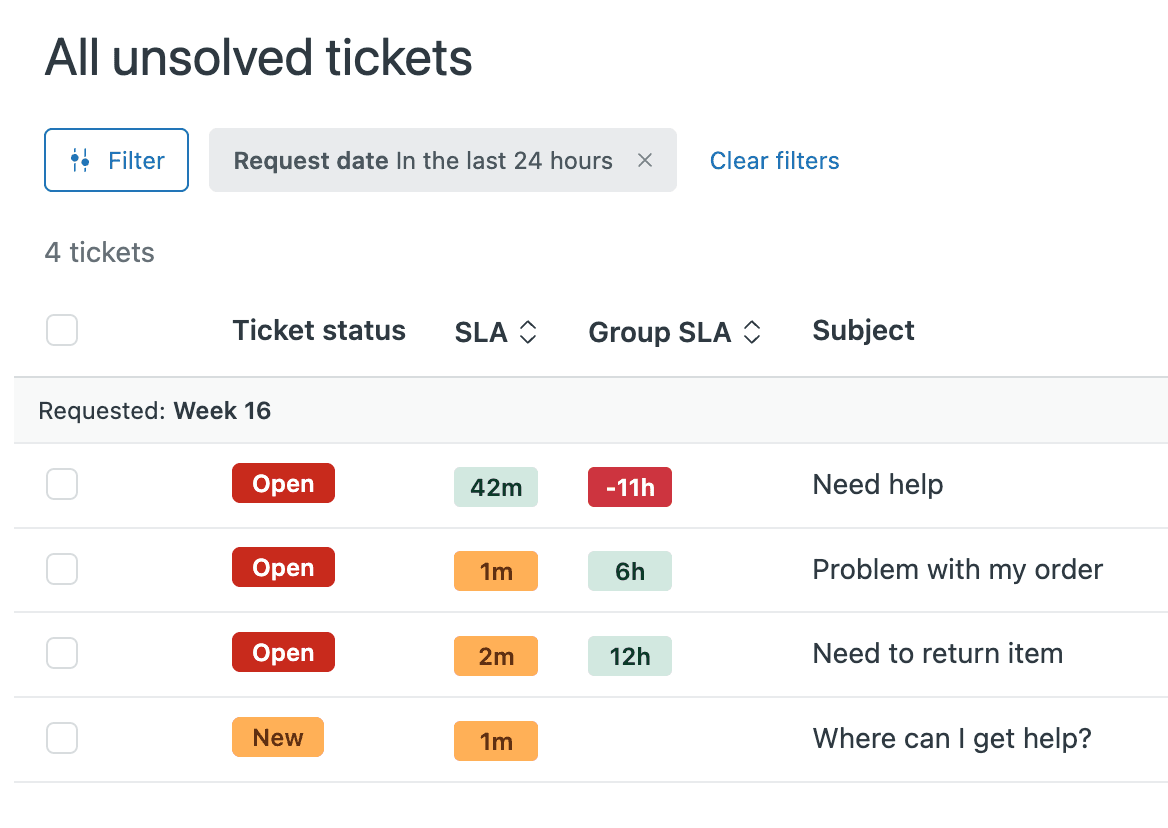
Cenário 4: Tickets próximos da violação (solução alternativa)
Infelizmente, o Explore não pode relatar o "tempo até a violação" para tickets ativos. Esses dados estão disponíveis apenas em visualizações em tempo real. Aqui está uma solução alternativa:
- Crie uma visualização de tickets filtrada para tickets com violação de SLA na próxima hora
- Adicione a coluna "Próxima violação de SLA" para ver os cronômetros de contagem regressiva
- Use esta visualização para monitoramento em tempo real durante períodos de pico
- Aplicam-se limitações de exportação: as exportações em CSV perdem as horas restantes e as convertem em carimbos de data/hora
Para alertas automatizados em tickets próximos da violação, considere ferramentas de dashboard de terceiros que atualizam com mais frequência do que o Explore.
Criando métricas de SLA alternativas para casos específicos
Às vezes, as métricas nativas de SLA podem não refletir a realidade com precisão. Isso geralmente acontece quando:
- Você alterou os horários de funcionamento e os tickets ativos têm dados divididos
- Você precisa medir o cumprimento com base na duração, em vez do status armazenado
- O selo de status do SLA mostra uma coisa, mas as métricas de duração mostram outra
Criando a métrica de tempo de violação alternativa
Crie uma métrica calculada padrão com esta fórmula:
VALUE(SLA metric completion time (min)) - VALUE(SLA metric target time (min))
Isso calcula a diferença entre quanto tempo realmente levou e quanto tempo deveria ter levado. Um número positivo significa que a meta foi violada por aquele número de minutos. Um número negativo significa que foi cumprida com tempo de sobra.
Criando o atributo de status alternativo
Crie um atributo calculado padrão com esta fórmula:
IF VALUE(SLA metric completion time (min)) - VALUE(SLA metric target time (min)) >= 0
THEN "Breached"
ELIF VALUE(SLA metric completion time (min)) - VALUE(SLA metric target time (min)) < 0
THEN "Achieved"
ELSE "Unknown"
ENDIF
Isso rotula cada ticket como Violado (Breached) ou Cumprido (Achieved) com base puramente na duração, ignorando quaisquer inconsistências de status.
Quando usar métricas alternativas
Use esses cálculos alternativos apenas quando suspeitar que suas métricas nativas estão imprecisas. Para a maioria dos tickets e necessidades de relatórios, o atributo nativo de status da meta de SLA funciona corretamente. Essas alternativas são especificamente para solucionar problemas de qualidade de dados.
Limitações conhecidas e soluções alternativas
O Explore é poderoso, mas tem limitações que você deve entender.
Tempo até a violação não disponível
O Explore é uma ferramenta de relatórios históricos, não um sistema de monitoramento em tempo real. Ele não pode mostrar "horas até a violação" para tickets ativos. Esses dados existem apenas nas visualizações de tickets.
Solução alternativa: Para equipes que precisam de monitoramento proativo de violações, ferramentas de dashboard de terceiros como o Geckoboard oferecem atualizações de dados mais frequentes e podem exibir tickets próximos da violação em tempo real.
Atrasos na atualização de dados
Dependendo do seu plano Zendesk, os dados do Explore são atualizados de hora em hora ou diariamente. Isso significa que você não pode usá-lo para decisões operacionais imediatas.
Solução alternativa: Use as visualizações do Zendesk para operações em tempo real e o Explore para análise de tendências e relatórios. As ferramentas se complementam.
Mudanças de cronograma podem dividir dados
Se você modificar seu cronograma de horas de operação, os tickets ativos durante a mudança podem ter dados de SLA divididos, onde o status usa o cronograma antigo, mas as métricas de duração usam o novo cronograma.
Solução alternativa: Use as métricas alternativas descritas acima ao analisar dados históricos que abrangem mudanças de cronograma.
Levando a gestão de SLA além dos relatórios
A questão sobre os relatórios de SLA é a seguinte: eles apenas dizem o que já aconteceu. São valiosos para entender tendências e identificar problemas, mas não ajudarão você a prevenir violações no momento.
O objetivo real deve ser cumprir consistentemente seus SLAs, não apenas rastrear quando você os perde. É aqui que a IA pode fazer uma diferença significativa.
Como a IA previne violações de SLA

O eesel AI é um colega de equipe de IA que se conecta diretamente ao seu fluxo de trabalho do Zendesk. Ao contrário do Explore, que olha para trás, o eesel AI ajuda você em tempo real:
Cumprindo as metas de Tempo de Primeira Resposta: O eesel AI pode redigir respostas instantaneamente assim que os tickets chegam. Em vez de um agente gastar minutos preciosos lendo e formulando uma resposta, ele recebe um rascunho pronto para enviar que pode revisar e disparar. Isso reduz drasticamente o seu Tempo de Primeira Resposta.
Acelerando a resolução: Para conversas em andamento, o eesel AI sugere respostas com base nos tickets de melhor desempenho da sua equipe. Os agentes gastam menos tempo digitando e mais tempo resolvendo problemas.
Aprendizado contínuo: O eesel AI aprende com cada interação. Quando você edita um rascunho, ele se lembra. Quando você deixa notas internas, ele incorpora esse conhecimento. Os rascunhos ficam melhores com o tempo.
Integração perfeita: O eesel AI funciona dentro do Zendesk. Não há uma interface separada para aprender ou fazer login. Ele está lá quando você precisa.
Combinando as análises do Explore com a ação da IA
A abordagem mais eficaz combina ambas as ferramentas. Use o Explore para entender suas tendências de desempenho de SLA e identificar oportunidades de melhoria. Use o eesel AI para executar essas melhorias, ajudando sua equipe a responder de forma mais rápida e consistente.
Por exemplo, se o Explore mostrar que seu Tempo de Primeira Resposta está consistentemente perdendo a meta durante as horas da manhã, quando o volume de tickets aumenta, o eesel AI pode ajudar redigindo essas respostas iniciais instantaneamente, dando aos seus agentes uma vantagem em cada ticket.
Comece a melhorar seu desempenho de SLA hoje mesmo
Agora você tem uma base sólida para criar relatórios de SLA no Zendesk Explore. Você entende as principais métricas, sabe como criar relatórios básicos e está ciente das limitações da plataforma.
Aqui está o que fazer a seguir:
-
Audite suas políticas de SLA atuais. Certifique-se de que suas metas sejam realistas e alinhadas com as expectativas dos clientes.
-
Crie seu primeiro relatório. Comece de forma simples com a % de Cumprimento por prioridade. Sinta-se confortável com a interface antes de adicionar complexidade.
-
Identifique sua maior oportunidade. Olhe para seus dados para descobrir onde você está perdendo metas com mais frequência. É no Tempo de Primeira Resposta? No Tempo de Resolução? Em uma equipe ou nível de prioridade específico?
-
Considere o aumento por IA. Se você está perdendo metas de Tempo de Primeira Resposta porque os agentes não conseguem acompanhar o volume, ou se o Tempo de Resolução está alto porque os agentes gastam muito tempo elaborando respostas, o eesel AI pode ajudar.
Lembre-se, os relatórios são um meio para um fim. O objetivo não são dashboards perfeitos. O objetivo é manter suas promessas aos clientes e oferecer a eles a experiência de suporte que merecem.
Pronto para levar seu desempenho de SLA para o próximo nível? Experimente o eesel AI junto com o rastreamento de SLA do seu Zendesk e transforme insights em ação.