Rapports SLA Zendesk dans Explore : Un guide complet pour 2026

Stevia Putri
Dernière modification February 20, 2026
Respecter vos accords de niveau de service (SLA) ne consiste pas seulement à tenir des promesses. Il s'agit de renforcer la confiance avec vos clients et de maintenir l'efficacité opérationnelle de votre équipe de support. Lorsque vous utilisez Zendesk, vous avez accès à une puissante plateforme d'analyse appelée Explore qui peut vous aider à suivre, analyser et améliorer vos performances SLA.
Ce guide vous accompagnera à travers tout ce que vous devez savoir sur le reporting SLA de Zendesk dans Explore. Vous apprendrez à créer des rapports pertinents, à comprendre les mesures disponibles et à résoudre les problèmes courants. Nous explorerons également comment les outils d'IA comme eesel AI peuvent compléter vos rapports en vous aidant à atteindre proactivement les objectifs SLA plutôt que de simplement les suivre après coup.
Comprendre les bases des SLA Zendesk
Avant de plonger dans Explore, assurons-nous d'être sur la même longueur d'onde concernant ce que sont les SLA et comment ils fonctionnent dans Zendesk.
Un SLA, ou Accord de Niveau de Service, est essentiellement une promesse que vous faites à vos clients concernant la rapidité avec laquelle vous répondrez à leurs problèmes et les résoudrez. Dans Zendesk, vous configurez ces promesses via des politiques SLA qui s'appliquent automatiquement aux tickets en fonction de conditions que vous définissez.
Mesures SLA clés dans Zendesk
Zendesk suit plusieurs mesures standard qui couvrent différents aspects de votre performance de support :
Le Délai de première réponse (FRT) mesure le temps écoulé entre le moment où un client soumet un ticket et celui où un agent envoie la première réponse publique. C'est souvent votre mesure de « première impression ». Elle indique aux clients que vous avez reçu leur demande et que vous y travaillez.
Le Délai de réponse suivante (NRT) suit le temps entre le commentaire de suivi d'un client et la réponse suivante de votre agent. Contrairement au Délai de première réponse, qui ne se produit qu'une fois par ticket, le Délai de réponse suivante peut être mesuré plusieurs fois au cours d'une conversation.
Le Temps d'attente du demandeur (RWT) est le temps total qu'un client passe à attendre une réponse de votre équipe. Ce compteur tourne lorsqu'un ticket est au statut Nouveau, Ouvert ou En attente, et il s'arrête lorsque le ticket est En attente de réponse (attente d'une action du client). Cela vous donne une image plus juste des temps d'attente réels.
Le Temps de travail de l'agent (AWT) mesure le temps total qu'un ticket passe au statut Nouveau ou Ouvert. Cela reflète l'effort actif que votre équipe consacre à un ticket.
Le Délai de résolution complète couvre tout le cycle de vie d'un ticket, de sa création à sa résolution finale. C'est votre mesure de bout en bout pour savoir combien de temps il faut pour résoudre complètement le problème d'un client.
Définir des objectifs et mesurer le temps
Lorsque vous configurez des politiques SLA, vous définissez des temps cibles pour chaque mesure en fonction de la priorité du ticket. Une configuration courante pourrait être de 15 minutes pour les tickets Urgents, 4 heures pour la priorité Haute, 24 heures pour la priorité Normale et 72 heures pour la priorité Basse.
Vous pouvez également choisir si les objectifs sont mesurés en heures ouvrées (en respectant votre calendrier d'exploitation) ou en heures calendaires (24h/24, 7j/7). Les heures ouvrées vous donnent une vue plus précise de la performance réelle de votre équipe, tandis que les heures calendaires reflètent l'expérience client totale, y compris en dehors des heures de bureau.
Débuter avec le jeu de données SLA dans Explore
Zendesk Explore est votre plateforme d'analyse pour transformer les données SLA en informations exploitables. Pour créer des rapports SLA, vous travaillerez avec le jeu de données Support : SLA, qui contient toutes les données sur la performance de vos tickets par rapport à vos politiques SLA.
Comprendre le jeu de données
Le jeu de données SLA est structuré autour de quelques concepts clés que vous devez comprendre :
Le temps d'achèvement de la mesure SLA est le temps réel qu'il a fallu pour remplir un objectif SLA. Si votre objectif de Délai de première réponse était de 60 minutes et qu'un agent a répondu en 45 minutes, le temps d'achèvement est de 45 minutes.
Le temps cible de la mesure SLA est l'objectif que vous avez défini dans votre politique. Cela pourrait être 60 minutes pour le Délai de première réponse sur les tickets de priorité Normale.
Le statut de l'objectif SLA vous indique si l'objectif a été Atteint (respecté dans les délais), Violé (manqué) ou s'il est toujours Actif (pas encore rempli).
Tickets SLA vs Objectifs SLA
C'est ici que beaucoup de gens se perdent. Zendesk propose deux façons de comptabiliser la performance SLA :
Tickets SLA examine l'intégralité du ticket. Si un seul objectif sur ce ticket a été violé, l'ensemble du ticket est comptabilisé comme violé. Cela vous donne une vue centrée sur le client.
Objectifs SLA comptabilise chaque instance individuelle séparément. Comme un ticket peut avoir plusieurs objectifs de Délai de réponse suivante (un pour chaque échange), cela vous donne une vue plus granulaire de la performance.
Par exemple, imaginez un ticket où vous avez atteint l'objectif de Délai de première réponse mais manqué deux objectifs de Délai de réponse suivante consécutifs. En utilisant les Tickets SLA, il s'agit d'un ticket en violation. En utilisant les Objectifs SLA, il s'agit de deux violations sur trois objectifs au total.
Reporting basé sur les instances
Cette distinction est importante car certaines mesures, comme le Délai de réponse suivante et le Délai de mise à jour périodique, peuvent avoir plusieurs instances par ticket. Lors du calcul de votre taux de réussite (%), Zendesk divise les instances atteintes par le nombre total d'instances. Comprendre cela vous aide à interpréter vos rapports correctement.
Créer votre premier rapport SLA
Voyons comment créer un rapport de performance SLA de base, étape par étape.
Étape 1 : Créer un nouveau rapport Ouvrez Explore et cliquez sur l'icône des rapports. Cliquez sur Nouveau rapport et sélectionnez le jeu de données Support : SLA.
Étape 2 : Ajouter vos mesures Faites glisser ces mesures dans votre rapport :
- % Atteint pour voir votre taux de réussite
- Tickets violés pour compter les échecs
- Total des tickets pour le contexte
Étape 3 : Ajouter des attributs pour la segmentation Ajoutez ces attributs pour ventiler vos données :
- Politique SLA pour voir la performance par différents types de politiques
- Nom de la mesure pour comparer le FRT, le NRT et le temps de résolution
- Priorité pour voir si les tickets urgents sont traités de manière appropriée
Étape 4 : Configurer les filtres temporels Utilisez le filtre de date pour vous concentrer sur les périodes pertinentes. Pour un suivi continu, vous pourriez utiliser « Cette semaine » ou « Ce mois-ci ». Pour une analyse, vous pourriez regarder les « 90 derniers jours » pour repérer des tendances.
Étape 5 : Choisir les visualisations Sélectionnez des types de graphiques qui rendent vos données claires :
- Les graphiques à barres fonctionnent bien pour comparer des groupes (agents, équipes, priorités)
- Les graphiques linéaires montrent les tendances au fil du temps
- Les graphiques en secteurs peuvent montrer la proportion d'objectifs atteints vs violés
Étape 6 : Enregistrer et partager Enregistrez votre rapport et ajoutez-le à un tableau de bord pour un accès facile. Vous pouvez programmer l'envoi de tableaux de bord aux parties prenantes à une fréquence régulière.
Scénarios courants de reporting SLA
Voici quatre configurations de rapports pratiques que vous pouvez mettre en œuvre dès aujourd'hui.
Scénario 1 : Taux de violation par groupe d'agents
Cela vous aide à identifier les équipes qui ont besoin d'un soutien ou d'une formation supplémentaire.
Mesures : % Atteint, Tickets violés, Total des tickets
Attributs : Groupe du ticket, Politique SLA
Visualisation : Graphique à barres trié par % Atteint (ordre croissant)
Insight : Les groupes ayant des taux de réussite plus faibles peuvent avoir besoin d'améliorations de processus, de personnel supplémentaire ou d'une formation sur la gestion des priorités.
Scénario 2 : Tendances du délai de première réponse
Suivez l'évolution de votre performance de réponse initiale au fil du temps.
Mesures : % Atteint (filtré uniquement sur la mesure Délai de première réponse)
Attributs : Ticket créé - Date (par semaine)
Visualisation : Graphique linéaire avec courbe de tendance
Insight : Recherchez des modèles tels qu'une baisse de performance pendant les périodes de forte activité ou des améliorations après des changements de processus.
Scénario 3 : Comparaison multi-mesures
Comparez les performances sur différentes mesures SLA pour identifier les goulots d'étranglement.
Mesures : % Atteint
Attributs : Nom de la mesure, Priorité
Visualisation : Graphique à barres groupées
Insight : Si le Délai de première réponse est bon mais que le Délai de résolution est faible, vous avez peut-être un problème de triage plutôt qu'un problème de temps de réponse.
Scénario 4 : Tickets proches de la violation (solution de contournement)
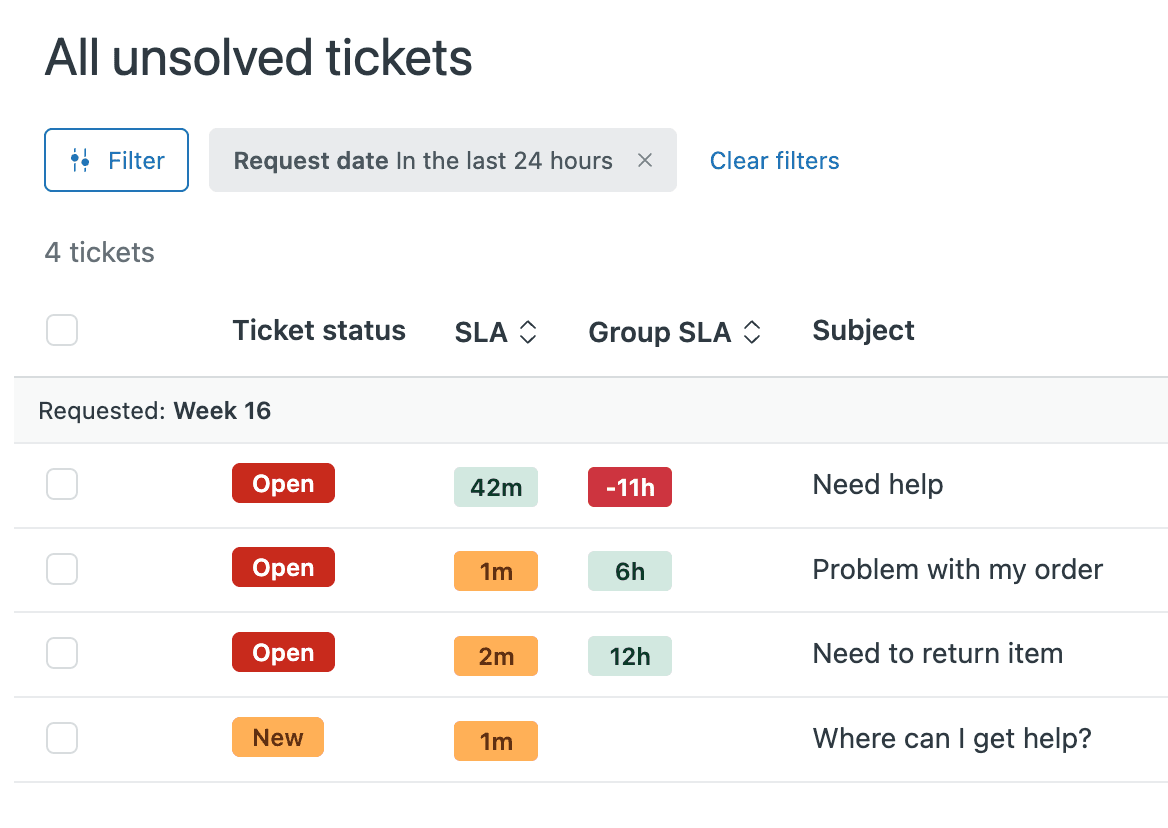
Malheureusement, Explore ne peut pas générer de rapport sur le « temps avant violation » pour les tickets actifs. Ces données ne sont disponibles que dans les vues en temps réel. Voici une solution de contournement :
- Créez une vue de tickets filtrée sur les tickets avec une violation SLA dans l'heure suivante.
- Ajoutez la colonne « Prochaine violation SLA » pour voir les comptes à rebours.
- Utilisez cette vue pour une surveillance en temps réel pendant les périodes de forte activité.
- Des limitations d'exportation s'appliquent : les exports CSV perdent les heures restantes et les convertissent en horodatages.
Pour des alertes automatisées sur les tickets proches de la violation, envisagez des outils de tableau de bord tiers qui s'actualisent plus fréquemment qu'Explore.
Créer des mesures SLA alternatives pour les cas particuliers
Parfois, les mesures SLA natives peuvent ne pas refléter fidèlement la réalité. Cela se produit généralement lorsque :
- Vous avez modifié les horaires d'ouverture et les tickets actifs ont des données fractionnées.
- Vous devez mesurer la réussite en fonction de la durée plutôt que du statut enregistré.
- Le badge de statut SLA affiche une chose mais les mesures de durée en indiquent une autre.
Créer la mesure alternative de temps de violation
Créez une mesure calculée standard avec cette formule :
VALUE(SLA metric completion time (min)) - VALUE(SLA metric target time (min))
Cela calcule la différence entre le temps qu'il a réellement fallu et le temps qu'il aurait dû prendre. Un nombre positif signifie que l'objectif a été violé de ce nombre de minutes. Un nombre négatif signifie qu'il a été atteint avec de l'avance.
Créer l'attribut de statut alternatif
Créez un attribut calculé standard avec cette formule :
IF VALUE(SLA metric completion time (min)) - VALUE(SLA metric target time (min)) >= 0
THEN "Violé"
ELIF VALUE(SLA metric completion time (min)) - VALUE(SLA metric target time (min)) < 0
THEN "Atteint"
ELSE "Inconnu"
ENDIF
Cela étiquette chaque ticket comme « Violé » ou « Atteint » en se basant purement sur la durée, en contournant toute incohérence de statut.
Quand utiliser des mesures alternatives
N'utilisez ces calculs alternatifs que si vous soupçonnez que vos mesures natives sont inexactes. Pour la plupart des tickets et des besoins de reporting, l'attribut de statut d'objectif SLA natif fonctionne correctement. Ces alternatives sont spécifiquement destinées au dépannage des problèmes de qualité des données.
Limitations connues et solutions de contournement
Explore est puissant, mais il présente des limitations que vous devez comprendre.
Temps avant violation non disponible
Explore est un outil de reporting historique, pas un système de surveillance en temps réel. Il ne peut pas vous montrer les « heures avant violation » pour les tickets actifs. Ces données n'existent que dans les vues de tickets.
Solution de contournement : Pour les équipes ayant besoin d'une surveillance proactive des violations, des outils de tableau de bord tiers comme Geckoboard offrent un rafraîchissement des données plus fréquent et peuvent afficher les tickets proches de la violation en temps réel.
Délais de rafraîchissement des données
Selon votre forfait Zendesk, les données d'Explore sont actualisées toutes les heures ou tous les jours. Cela signifie que vous ne pouvez pas l'utiliser pour des décisions opérationnelles immédiates.
Solution de contournement : Utilisez les vues Zendesk pour les opérations en temps réel et Explore pour l'analyse des tendances et le reporting. Les outils se complètent.
Les changements de calendrier peuvent fractionner les données
Si vous modifiez votre calendrier d'heures ouvrées, les tickets actifs pendant le changement peuvent avoir des données SLA fractionnées où le statut utilise l'ancien calendrier mais les mesures de durée utilisent le nouveau.
Solution de contournement : Utilisez les mesures alternatives décrites ci-dessus lors de l'analyse de données historiques couvrant des changements de calendrier.
Porter la gestion des SLA au-delà du reporting
Voici le problème avec le reporting SLA : il ne vous dit que ce qui s'est déjà passé. C'est précieux pour comprendre les tendances et identifier les problèmes, mais cela ne vous aidera pas à prévenir les violations sur le moment.
Le véritable objectif devrait être de respecter systématiquement vos SLA, et pas seulement de suivre le moment où vous les manquez. C'est là que l'IA peut faire une différence significative.
Comment l'IA prévient les violations de SLA

eesel AI est un coéquipier IA qui s'intègre directement dans votre flux de travail Zendesk. Contrairement à Explore, qui regarde en arrière, eesel AI vous aide en temps réel :
Respecter les objectifs de Délai de première réponse : eesel AI peut rédiger des réponses instantanément dès que les tickets arrivent. Au lieu qu'un agent passe de précieuses minutes à lire et à formuler une réponse, il reçoit un brouillon prêt à l'envoi qu'il peut réviser et expédier. Cela réduit considérablement votre Délai de première réponse.
Accélérer la résolution : Pour les conversations en cours, eesel AI suggère des réponses basées sur les tickets les plus performants de votre équipe. Les agents passent moins de temps à taper et plus de temps à résoudre les problèmes.
Apprendre en continu : eesel AI apprend de chaque interaction. Lorsque vous modifiez un brouillon, il s'en souvient. Lorsque vous laissez des notes internes, il intègre ces connaissances. Les brouillons s'améliorent avec le temps.
Intégration transparente : eesel AI fonctionne à l'intérieur de Zendesk. Il n'y a pas d'interface séparée à apprendre ou où se connecter. Il est simplement là quand vous en avez besoin.
Combiner les analyses d'Explore avec l'action de l'IA
L'approche la plus efficace combine les deux outils. Utilisez Explore pour comprendre vos tendances de performance SLA et identifier les opportunités d'amélioration. Utilisez eesel AI pour mettre en œuvre ces améliorations en aidant votre équipe à répondre plus rapidement et de manière plus cohérente.
Par exemple, si Explore montre que votre Délai de première réponse manque systématiquement l'objectif pendant les heures matinales lorsque le volume de tickets explose, eesel AI peut aider en rédigeant ces premières réponses instantanément, donnant à vos agents une longueur d'avance sur chaque ticket.
Commencez à améliorer votre performance SLA dès aujourd'hui
Vous avez maintenant une base solide pour créer des rapports SLA dans Zendesk Explore. Vous comprenez les mesures clés, savez comment créer des rapports de base et êtes conscient des limites de la plateforme.
Voici ce qu'il faut faire ensuite :
-
Auditez vos politiques SLA actuelles. Assurez-vous que vos objectifs sont réalistes et alignés sur les attentes des clients.
-
Créez votre premier rapport. Commencez simplement avec le % Atteint par priorité. Familiarisez-vous avec l'interface avant d'ajouter de la complexité.
-
Identifiez votre plus grande opportunité. Regardez vos données pour trouver où vous manquez le plus souvent vos objectifs. Est-ce le Délai de première réponse ? Le Délai de résolution ? Une équipe spécifique ou un niveau de priorité ?
-
Envisagez l'augmentation par l'IA. Si vous manquez les objectifs de Délai de première réponse parce que les agents ne peuvent pas suivre le volume, ou si le Délai de résolution est élevé parce que les agents passent trop de temps à rédiger des réponses, eesel AI peut vous aider.
N'oubliez pas que le reporting est un moyen d'arriver à une fin. L'objectif n'est pas d'avoir des tableaux de bord parfaits. L'objectif est de tenir vos promesses envers vos clients et de leur offrir l'expérience de support qu'ils méritent.
Prêt à faire passer votre performance SLA au niveau supérieur ? Essayez eesel AI aux côtés de votre suivi SLA Zendesk et transformez vos analyses en actions.

Questions fréquemment posées
Share this article

Article by
Stevia Putri
Stevia Putri is a marketing generalist at eesel AI, where she helps turn powerful AI tools into stories that resonate. She’s driven by curiosity, clarity, and the human side of technology.











