Extração de entidades do Zendesk para tickets: Um guia de configuração completo

Stevia Putri
Última edição February 26, 2026
Cada ticket de suporte contém informações valiosas escondidas à vista de todos. Números de pedidos, nomes de produtos, IDs de contas. Seus agentes gastam preciosos minutos procurando por esses detalhes em vez de resolver problemas. A extração de entidades muda isso, identificando e organizando automaticamente os principais pontos de dados no momento em que um ticket chega.
Neste guia, vamos explicar como a extração de entidades do Zendesk funciona e como configurá-la para sua equipe. Se você está procurando automatizar o roteamento de tickets, higienizar dados confidenciais ou simplesmente ajudar os agentes a encontrar informações mais rapidamente, esse recurso pode otimizar seu fluxo de trabalho.
Se você está explorando maneiras de aprimorar a automação de suporte além dos recursos integrados do Zendesk, talvez também queira ver como o eesel AI se integra ao Zendesk para conectar fontes de conhecimento mais amplas e fornecer contexto adicional para tickets complexos.

O que é a extração de entidades do Zendesk?
A extração de entidades é um recurso alimentado por IA que identifica automaticamente informações específicas dentro de mensagens de clientes. Pense nisso como um marcador inteligente que escaneia tickets em busca de pontos de dados com os quais sua empresa se importa: nomes de produtos, números de pedidos, códigos de série ou qualquer campo personalizado que você defina. De acordo com a documentação do Zendesk, esse recurso faz parte de sua plataforma de experiência do cliente mais ampla alimentada por IA.
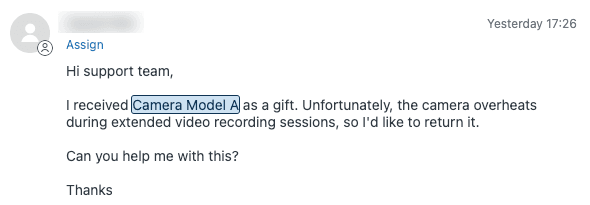
Veja como ele transforma seu fluxo de trabalho de suporte. Quando um cliente escreve "Meu pedido ORD-12345 chegou danificado", o sistema detecta "ORD-12345" como uma entidade de número de pedido. Em seguida, ele preenche o campo de ticket correspondente automaticamente. Os agentes não precisam mais percorrer as mensagens para encontrar essas informações. Já está lá, destacado em azul e pronto para uso.
Este recurso faz parte do sistema Intelligent Triage do Zendesk, que está dentro de sua oferta de IA mais ampla. Para acessá-lo, você precisará do complemento Copilot além do seu plano base do Zendesk.
Os benefícios práticos são imediatos. Os tickets são encaminhados para as equipes certas sem triagem manual. Informações confidenciais, como números de cartão de crédito, podem ser mascaradas automaticamente. Os agentes gastam menos tempo com entrada de dados e mais tempo realmente ajudando os clientes. O Intelligent Triage também inclui detecção de intenção e análise de sentimento que trabalham em conjunto com a extração de entidades para uma automação mais abrangente.
Para equipes que buscam ir mais longe, oferecemos uma abordagem complementar. Embora o Zendesk lide bem com a extração de entidades estruturadas, nossa plataforma na eesel AI se conecta a fontes de conhecimento mais amplas além de sua central de ajuda (pense em Confluence, Google Docs, Notion) para fornecer contexto adicional para consultas complexas.
Como a extração de entidades funciona no Zendesk
A base técnica é direta. A extração de entidades vincula padrões de dados específicos a campos de ticket personalizados que você já criou no Zendesk. Quando a IA detecta uma correspondência em uma mensagem do cliente, ela preenche automaticamente esse campo.
O Zendesk oferece três tipos de campos para correspondência de entidades:
Campos suspensos funcionam melhor para dados padronizados, como linhas de produtos ou categorias de serviços. Você define os valores aceitáveis e o sistema corresponde as menções do cliente a essas opções.
Campos de seleção múltipla são úteis quando os clientes podem referenciar vários itens em um ticket, como vários produtos afetados pelo mesmo problema.
Campos Regex lidam com dados que seguem padrões previsíveis, como números de pedidos (ORD-#####) ou IDs de rastreamento. Isso requer algum conhecimento técnico para configurar os padrões de expressão regular. Você pode aprender mais sobre como adicionar entidades no Zendesk em sua documentação.
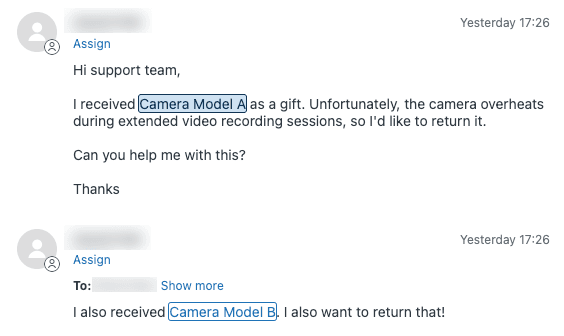
Uma vez detectados, os valores das entidades aparecem destacados em azul dentro dos tickets. Essa dica visual facilita para os agentes identificarem informações importantes rapidamente. O destaque aparece em comentários públicos, enquanto as notas internas mostram os valores sem a ênfase visual.
Existem algumas restrições a serem lembradas. A detecção de entidades funciona em palavras separadas por espaço, então "Mondo Phone3" corresponderia enquanto "MondoPhone3" não corresponderia. A entidade também deve ser criada no mesmo idioma do ticket. Uma entidade em inglês não será acionada em um ticket em espanhol, mesmo que a palavra seja idêntica.
A detecção de erros ortográficos ajuda a detectar pequenos erros em palavras com mais de cinco letras. A primeira letra deve corresponder e o sistema permite até dois erros por palavra (letras adicionadas, ausentes, deslocadas ou substituídas). Isso detecta erros de digitação comuns sem criar falsos positivos.
Configurando a extração de entidades no Zendesk
Antes de mergulhar na configuração, certifique-se de ter os pré-requisitos em vigor. Você precisará do Zendesk Suite Professional ou superior, além do complemento Copilot (US$ 50 por agente por mês). O acesso ao Admin Center é necessário para configurar entidades.
Passo 1: Crie campos de ticket personalizados
Comece criando os campos que armazenarão seus dados de entidade. Navegue até Admin Center, depois Objetos e regras, Tickets e Campos.
Crie campos que correspondam ao tipo de dados que você deseja extrair. Por exemplo, você pode criar um campo suspenso chamado "Linha de Produto" com valores como "Câmera Modelo A" e "Câmera Modelo B", um campo regex para "Número do Pedido" com um padrão de validação ou um campo de seleção múltipla para "Categorias de Problemas". Esses campos se tornam a base para suas entidades.
Passo 2: Crie entidades no Intelligent Triage
Com seus campos prontos, vá para Admin Center, depois AI, Intelligent Triage e Entidade. Clique em "Adicionar entidade" para iniciar o processo de criação. Você pode consultar o guia do Zendesk sobre como adicionar entidades para obter instruções detalhadas.
Selecione seu tipo de campo (suspenso, seleção múltipla ou regex) e vincule-o ao campo personalizado que você criou. A caixa de seleção "Detectar entidade" é selecionada por padrão. Deixe-a marcada, a menos que você queira configurar a entidade sem ativar a detecção ainda.
Depois de criar a entidade, clique em "Gerenciar configurações" para configurar os detalhes. Para obter mais informações sobre como gerenciar e editar entidades, consulte a documentação do Zendesk sobre como editar entidades.
Passo 3: Configure regras de extração
As regras de extração determinam quando e como as entidades preenchem os campos de ticket. Você tem quatro opções em "Atualizar campo de ticket com valores detectados". A opção "Não atualizar campos de ticket" significa que os agentes devem preencher manualmente o campo clicando em atualizar. "Valores apenas na primeira mensagem" preenche o campo do assunto, primeiro comentário ou primeira mensagem da conversa. "Valores apenas em mensagens subsequentes" atualiza o campo com base em qualquer comentário, exceto o primeiro. "Valores em todas as mensagens" preenche e atualiza a partir de qualquer comentário ou mensagem do ticket, que é a configuração padrão.
Em "Ferramentas do agente", você pode habilitar "Destacar valores de entidade em todas as mensagens" para mostrar o destaque azul que os agentes veem. Em "Configurações de detecção", "Detectar valores com erros ortográficos" adiciona tolerância para erros de digitação comuns.
Passo 4: Adicione sinônimos para melhor detecção
Os clientes nem sempre usam a terminologia exata que você espera. Os sinônimos ajudam a detectar variações que significam a mesma coisa.
Para uma entidade "Número do Pedido", você pode adicionar sinônimos como "ID do Pedido", "Número da Transação" ou "ID da Compra". Você pode adicionar até 10 sinônimos por valor de entidade. Quando qualquer sinônimo aparece, ele é destacado e o valor da entidade correspondente é extraído.
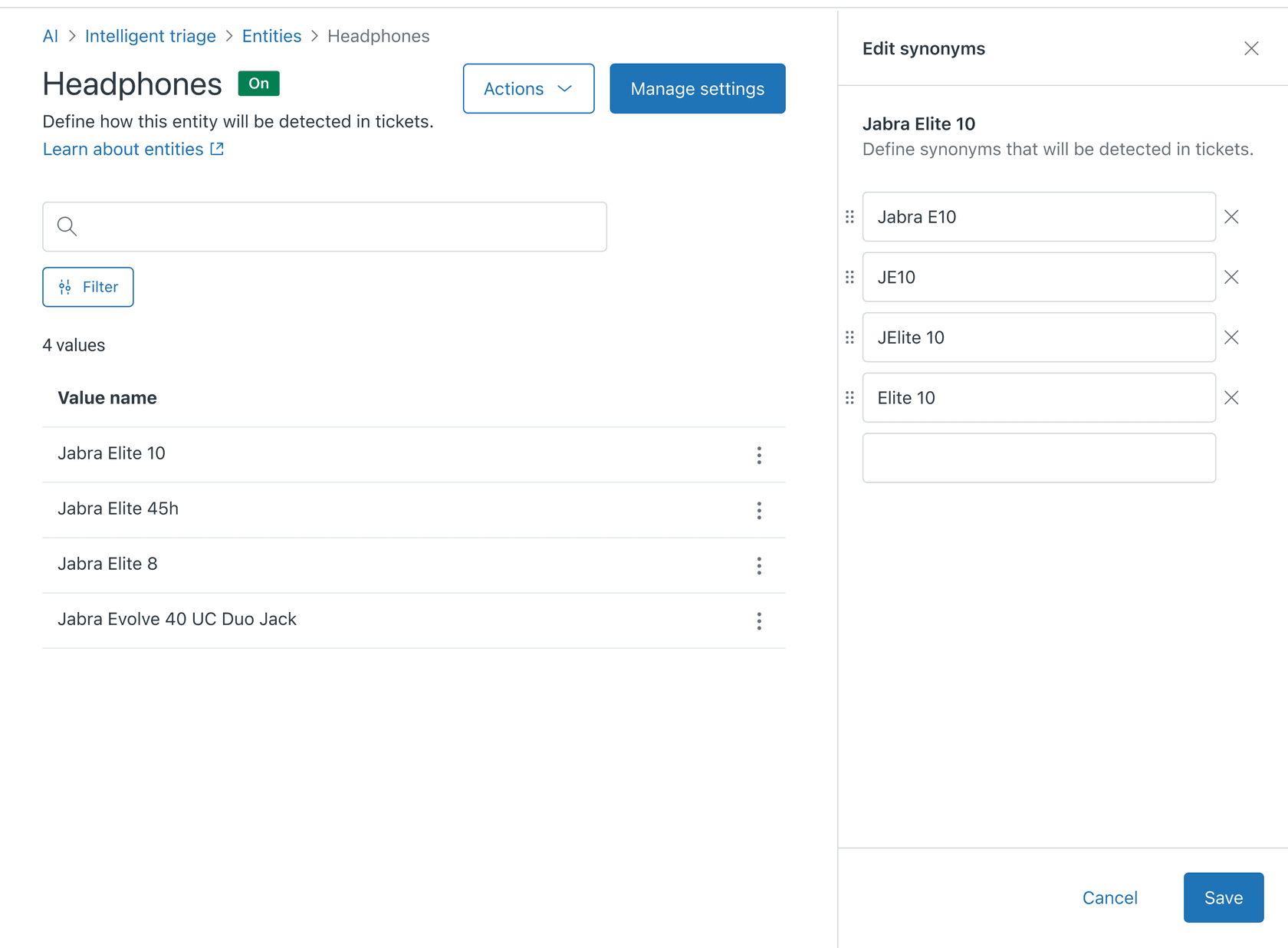
Para adicionar sinônimos, clique em uma entidade, depois clique no menu de opções para um nome de valor e selecione "Editar sinônimos". Insira suas variações e salve. Consulte o guia do Zendesk sobre como editar e gerenciar entidades para obter mais detalhes sobre a configuração de sinônimos.
Passo 5: Habilite a detecção de erros ortográficos (opcional)
A detecção de erros ortográficos está disponível para entidades associadas a campos suspensos e de seleção múltipla. Ele só funciona se a primeira letra corresponder ao valor da entidade e não funciona em padrões com menos de seis letras. Você pode aprender mais sobre como funciona a detecção de erros ortográficos na documentação do Zendesk.
Este recurso é particularmente útil para nomes de produtos ou termos técnicos que os clientes podem digitar incorretamente. Apenas esteja ciente de que pode não funcionar bem em idiomas onde uma única mudança de caractere resulta em um significado diferente.
Casos de uso práticos para extração de entidades
Uma vez configuradas, as entidades impulsionam uma variedade de possibilidades de automação. Aqui estão as aplicações mais comuns que as equipes de suporte implementam.
Roteamento automatizado de tickets
O caso de uso mais popular é rotear tickets para equipes especializadas com base em entidades detectadas. Se sua entidade detectar "Câmera Modelo A" em um ticket, você pode criar um gatilho que o atribua automaticamente à sua Equipe de Suporte à Câmera.
Isso elimina a triagem manual e garante que os clientes cheguem ao especialista certo imediatamente. Para equipes com várias linhas de produtos ou áreas de conhecimento especializadas, isso sozinho pode economizar horas de trabalho de roteamento a cada dia.
Definição de prioridade
Certas entidades indicam urgência. Uma menção de "cancelamento" pode sinalizar um cliente prestes a cancelar. Uma entidade de "violação de segurança" pode indicar um problema crítico que requer atenção imediata.
Ao criar gatilhos que observam essas entidades de alta prioridade, você pode escalar automaticamente os tickets antes mesmo que um agente os veja. Isso garante que seus problemas mais críticos recebam atenção rapidamente.
Higienização e segurança de dados
A extração de entidades ajuda a manter os padrões de segurança, detectando automaticamente informações confidenciais. Você pode configurar entidades para padrões como números de cartão de crédito ou números de seguro social e, em seguida, usá-las para acionar redação ou mascaramento automático.
Isso protege os dados do cliente e ajuda com os requisitos de conformidade. Em vez de depender de agentes para identificar e lidar com informações confidenciais manualmente, o sistema as detecta automaticamente.
Aprimoramento do agente de IA
Para equipes que usam agentes de IA do Zendesk, as entidades fornecem contexto crucial. Quando um agente de IA detecta uma entidade de número de pedido, ele pode acionar pesquisas de back-end para fornecer o status do pedido em tempo real sem escalar para um humano.
Isso move as conversas de simples perguntas e respostas para a resolução ativa de problemas. A IA pode tomar ações com base nos detalhes específicos em cada ticket, em vez de oferecer respostas genéricas.
Relatórios e análises
Como as entidades preenchem campos de ticket padrão, elas alimentam diretamente seus relatórios. Você pode rastrear quais produtos geram mais solicitações de suporte, identificar problemas de tendência por categoria ou medir tempos de resolução por linha de produto. Os recursos de relatório do Zendesk variam de acordo com o nível do plano, com análises mais avançadas disponíveis em assinaturas de nível superior.
Esses dados ajudam no planejamento de recursos, melhorias de produtos e identificação de oportunidades de treinamento para sua equipe.
Criando fluxos de trabalho com entidades detectadas
As entidades se tornam poderosas quando combinadas com as regras de negócios do Zendesk. Veja como construir fluxos de trabalho eficazes em torno de seus dados detectados.
Os gatilhos são a ferramenta mais comum para automação baseada em entidades. Ao criar um gatilho, você pode usar a tag da entidade como uma condição. As tags seguem o formato field_name__value, tornando-as fáceis de referenciar.
Por exemplo, um gatilho pode ter uma condição onde Ticket > Tags contém pelo menos um de product_line__camera_model_a, com uma ação para definir Ticket > Grupo para Equipe de Suporte à Câmera. Você também pode usar os valores de campo personalizados diretamente nas condições do gatilho, se preferir.
As práticas recomendadas para fluxos de trabalho de entidade incluem testar antes de implantar usando o teste de gatilho do Zendesk ou executar um pequeno piloto antes do lançamento completo. A ordem é importante porque o Zendesk processa as correspondências de entidade na ordem que você define, então coloque regras mais específicas acima das gerais. Comece simples, começando com uma ou duas entidades de alto impacto, em vez de tentar configurar tudo de uma vez. Documente sua configuração, mantendo notas sobre o que cada entidade e gatilho fazem para futuros membros da equipe.
Limitações e considerações
A extração de entidades é poderosa, mas não está isenta de restrições. Entender isso antecipadamente ajuda a definir expectativas apropriadas. Para uma visão geral completa dos recursos e limitações de detecção de entidades, consulte a documentação de detecção de entidades do Zendesk.
A correspondência de idiomas é a limitação mais significativa. Uma entidade criada em inglês não detectará em tickets em espanhol, mesmo que a palavra seja a mesma. Isso significa que equipes multilíngues precisam criar entidades separadas para cada idioma que oferecem suporte.
Problemas de separação de palavras podem causar detecções perdidas. O sistema identifica palavras individuais separadas por espaços. "Mondo Phone3" corresponderá enquanto "MondoPhone3" não corresponderá. Isso afeta principalmente idiomas que não usam espaços entre as palavras.
A configuração Regex requer conhecimento técnico. Embora as entidades suspensas e de seleção múltipla sejam diretas, os padrões regex exigem conhecimento de expressões regulares. Equipes sem recursos técnicos podem precisar de ajuda para configurar entidades baseadas em padrões.
O custo é outra consideração. O complemento Copilot custa US$ 50 por agente por mês, além do seu plano base do Zendesk. Para equipes menores, isso pode ser significativo. Os preços do Zendesk começam em US$ 115 por agente por mês para o Suite Professional (o plano mínimo que suporta o Copilot), elevando o total para US$ 165 por agente mensalmente.
Finalmente, a extração de entidades é limitada a dados dentro de seus tickets do Zendesk. Ele não pode extrair informações de fontes de conhecimento externas, como Confluence ou Google Docs. Para equipes que precisam conectar bases de conhecimento mais amplas, oferecemos integrações com mais de 100 fontes na eesel AI, complementando a abordagem estruturada do Zendesk com um contexto mais amplo.
Obtendo o máximo da extração de entidades
Implementações bem-sucedidas compartilham alguns traços comuns. Aqui está o que os administradores experientes recomendam.
Comece com entidades de alto impacto. Não tente extrair tudo de uma vez. Escolha os dois ou três pontos de dados que economizariam mais tempo para sua equipe. Os pontos de partida comuns são nomes de produtos, números de pedidos ou categorias de problemas que impulsionam as decisões de roteamento.
Use regras específicas antes das gerais. O Zendesk processa entidades na ordem em que você as define. Se você tiver "Câmera Modelo A Pro" e "Câmera Modelo A" como entidades, coloque a versão "Pro" mais específica primeiro. Caso contrário, todas as menções de "Câmera Modelo A Pro" podem ser marcadas apenas como "Câmera Modelo A".
A revisão regular mantém as entidades precisas. A linguagem do cliente muda. Novos produtos são lançados. Defina um lembrete trimestral para revisar suas entidades, atualizar sinônimos e adicionar novos valores conforme necessário.
Combine com outros recursos do Intelligent Triage. A extração de entidades funciona em conjunto com a detecção de intenção e a análise de sentimento. Um ticket com sentimento negativo + entidade de "cancelamento" + tag de cliente "VIP" pode justificar escalonamento imediato. Usar esses recursos juntos cria uma automação mais sofisticada.
Considere ferramentas complementares para necessidades mais amplas. Embora o Zendesk se destaque na extração de entidades estruturadas dentro dos tickets, algumas equipes precisam extrair contexto de fontes de conhecimento mais amplas. Nossa plataforma na eesel AI se conecta a centrais de ajuda, wikis internos, documentação e tickets anteriores para fornecer contexto adicional para consultas complexas. Você também pode experimentar o eesel gratuitamente para ver como ele funciona com sua configuração existente.


Perguntas Frequentes
Share this article

Article by
Stevia Putri
Stevia Putri is a marketing generalist at eesel AI, where she helps turn powerful AI tools into stories that resonate. She’s driven by curiosity, clarity, and the human side of technology.
