
サポートチームが、メインの顧客スレッドを煩雑にすることなく、チケットについて内部的に議論する必要がある場合があります。たとえば、エンジニアリングにバグの確認を依頼したり、法務部門に機密性の高いリクエストを確認してもらったり、重要なアカウントについて営業部門と連携したりする必要があるかもしれません。Zendeskのサイドカンバセーションを使用すると、チケット内でこれらの議論を行うための専用スペースを設けることができます。
しかし、これらの会話を厳密に社内のみにしたい場合はどうすればよいでしょうか?チームメイトに連絡するつもりが、誤って顧客にメールを送ってしまうことを心配している場合はどうすればよいでしょうか?このガイドでは、外部とのコミュニケーションを防ぐ重要な「エージェントのメールアドレスのみを表示」設定を含め、社内コラボレーション専用にZendeskのサイドカンバセーションを設定する方法について説明します。

Zendeskのサイドカンバセーションとは?
サイドカンバセーションは、サポートチケットに関連付けられた個別のディスカッションスレッドです。顧客事例に添付されたプライベートチャットルームと考えてください。内部メモ(エージェントのみに表示される単一のコメント)とは異なり、サイドカンバセーションは特定の人々との双方向メッセージングをサポートしており、Zendeskアカウントを持っていない参加者を含めることができます。
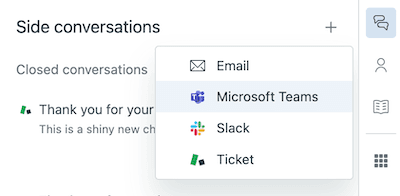
Zendeskは、サイドカンバセーション用に4つのチャネルを提供しています。
- メール(Email) 組織外の人々を含む、任意のメールアドレスにメッセージを送信します。
- Slack 特定のSlackチャンネルでディスカッションを開始します(Slack for Zendesk Supportアプリが必要です)。
- Microsoft Teams Teamsチャンネルで会話を作成します(Zendesk for Microsoft Teamsが必要です)。
- 子チケット(Child tickets) 特定のグループまたはエージェントに割り当てられたリンクされた内部チケットを作成します。
社内専用で使用する場合、子チケットは当然Zendeskインスタンスに制限されます。ただし、メールのサイドカンバセーションでは、偶発的な外部コミュニケーションを防ぐために追加の設定が必要です。そこで、「社内専用」設定が登場します。
前提条件とアクティベーション
サイドカンバセーションを使用する前に、適切なプランと、機能をアクティブ化する管理者が必要です。
必要なプラン
サイドカンバセーションは、以下で利用できます。
- Zendesk Suite: Professional、Enterprise、またはEnterprise Plus
- Zendesk Support: コラボレーションアドオンが必要です。
アドオンなしのSupportプランを使用している場合は、続行する前にアップグレードするか、機能を追加する必要があります。
アクティベーションの手順
サイドカンバセーションはデフォルトでオフになっています。管理者は、それらをアクティブ化する必要があります。
-
管理センター(Admin Center) > ワークスペース(Workspaces) > エージェントツール(Agent tools) > サイドカンバセーション(Side conversations) に移動します。
-
メインの会話以外でのメールをオンにする(Turn on emails outside the main conversation) これにより、メールベースのサイドカンバセーションが有効になります。「エージェントのメールアドレスのみを表示」設定を含む、追加のオプションが表示されます。
-
子チケットをオンにする(Turn on child tickets) これにより、エージェントはチームコラボレーションのために内部子チケットを作成できます。デフォルトでプライベートにするなど、子チケットの設定も構成できます。
-
SlackまたはTeamsを有効にする (オプション) チームがこれらのツールを使用している場合は、ここで統合をオンにします。Zendesk Marketplaceからそれぞれのアプリをインストールする必要があります。
-
コンテキストパネルを構成する(Configure the context panel) 「コンテキストパネル」で、「サイドカンバセーションビューをオンにする(Turn on the side conversations view)」を選択して、エージェントワークスペースに会話数を表示します。
-
署名を設定する (オプション) サイドカンバセーションのメールにエージェントまたはブランドの署名を含めるかどうかを選択します。
-
保存(Save) をクリックします。
アクティブ化されると、サイドカンバセーションはすべてのエージェントが利用できるようになります(Enterpriseプランのカスタムロールを介してアクセスを制限しない限り)。

Zendeskのサイドカンバセーションの社内専用設定を構成する
さて、重要な部分です。サイドカンバセーションを社内でのみ使用するように制限します。重要な設定は「エージェントのメールアドレスのみを表示」で、オートコンプリートの候補を内部チームに制限します。
「エージェントのメールアドレスのみを表示」設定の説明
「メインの会話以外でのメールをオンにする」を有効にすると、「エージェントのメールアドレスのみを表示」 というラベルの付いたチェックボックスが表示されます。その機能は次のとおりです。
- 有効にした場合: Toフィールドには、Zendeskアカウントのエージェントとライトエージェントのメールアドレスのみが表示されます。外部メールアドレスはオートコンプリートに表示されないため、誤って顧客を選択するリスクが軽減されます。
- 無効にした場合: オートコンプリートは、以前にサイドカンバセーションで使用したメールアドレス(外部連絡先を含む)を提案します。
この設定は、外部メールアドレスを手動で入力することをブロックしません。提案から削除するだけで、間違いを防ぐのに役立つ摩擦の層を追加します。
ステップバイステップ:社内専用の制限を有効にする
-
管理センター(Admin Center) > ワークスペース(Workspaces) > エージェントツール(Agent tools) > サイドカンバセーション(Side conversations) で、「メインの会話以外でのメールをオンにする(Turn on emails outside the main conversation)」セクションを見つけます。
-
「エージェントのメールアドレスのみを表示」 のチェックボックスをオンにします。
-
保存(Save) をクリックします。
-
構成をテストします。チケットを開き、新しいメールのサイドカンバセーションを開始し、Toフィールドに入力します。内部エージェントの候補のみが表示されるはずです。
アクセス制御のためのカスタムロールの構成
Enterpriseプランでは、カスタムロールを作成して、サイドカンバセーションを作成できるユーザーを制御できます。
-
管理センター(Admin Center) > ユーザー(People) > ロール(Roles) に移動します。
-
カスタムロールを作成または編集します。
-
チケット(Tickets) で、サイドカンバセーションの権限を設定します。
-
特定のエージェントまたはグループにロールを割り当てます。
これは、上級エージェントまたは特定のチームのみにサイドカンバセーションへのアクセスを許可する場合に役立ちます。
外部コミュニケーションを防ぐためのベストプラクティス
「エージェントのメールアドレスのみを表示」設定以外にも、次のプラクティスを検討してください。
- 特にメールアドレスを手動で入力する場合は、送信前に受信者を再確認するようにエージェントをトレーニングする
- 純粋に内部での議論には子チケットを使用する。これらは当然Zendeskインスタンスに制限されます。
- サイドカンバセーションが作成されたときにマネージャーに通知するトリガーを設定する(次のセクションで説明します)
- チケット監査でサイドカンバセーションのアクティビティを定期的に確認する
- 一般的なワークフローのために、事前に記入された内部受信者を含むマクロを作成する
サイドカンバセーションと内部メモ:どちらを使用するか
エージェントは、サイドカンバセーションを使用するか、単純な内部メモを使用するかをよく疑問に思います。判断方法は次のとおりです。
| 要素(Factor) | サイドカンバセーション(Side Conversations) | 内部メモ(Internal Notes) |
|---|---|---|
| スレッド化(Threading) | 完全な双方向の会話 | 単一のコメント |
| 参加者(Participants) | 複数の人、非エージェントを含む | Zendeskエージェントのみ |
| 応答が必要ですか?(Response expected?) | はい(Yes) | いいえ(No) |
| 組織(Organization) | 個別のスレッド、追跡が簡単 | メインチケット履歴の一部 |
| 最適な用途(Best for) | 複数人での議論、外部からの入力 | 他のエージェントへのクイックアップデート、コンテキスト |
サイドカンバセーションを使用する場合
- 複数人(エンジニアリング、法務、営業)からの入力が必要な場合
- 議論が複数のメッセージに及ぶ可能性がある場合
- 会話をメインチケットとは別に整理しておきたい場合
- Zendeskアクセス権を持っていない人を含める必要がある場合
内部メモを使用する場合
- チケットを受け取る次のエージェントのためにコンテキストを追加する場合
- 応答は不要です。情報の共有のみです。
- アップデートは迅速で、独自のスレッドは必要ありません。
- メインチケットのタイムラインにメモを表示したい場合
ユースケースの詳細については、Zendeskのサイドカンバセーションのユースケースに関するガイドをご覧ください。
内部サイドカンバセーションのトリガーを設定する
トリガーは、内部ワークフローを自動化し、エージェントにサイドカンバセーションのアクティビティを通知するのに役立ちます。
サイドカンバセーションの主要なトリガー条件
Zendeskは、サイドカンバセーションに関連するいくつかの条件を提供しています。
- サイドカンバセーションが作成された場合(Side conversation created) 新しいサイドカンバセーションが開始されたときに発動します。
- サイドカンバセーションに返信があった場合(Side conversation replied to) 誰かがサイドカンバセーションに応答したときに発動します。
- サイドカンバセーションがクローズされた場合(Side conversation closed) サイドカンバセーションがクローズされたとマークされたときに発動します。
- サイドカンバセーションが再度開かれた場合(Side conversation reopened) クローズされたサイドカンバセーションに新しい返信があった場合に発動します。
トリガーの例:担当者に返信を通知する
サイドカンバセーションが応答を受信したときに、チケットの担当者に通知するトリガーを作成します。
-
管理センター(Admin Center) > オブジェクトとルール(Objects and rules) > トリガー(Triggers) に移動します。
-
トリガーを追加(Add trigger) をクリックします。
-
条件を設定します。
- チケット(Ticket) > サイドカンバセーション(Side conversation) > 返信があった場合(Replied to)
-
アクションを設定します。
- メールユーザー(Email user) > (担当者)((assignee)) 「チケット{{ticket.id}}のサイドカンバセーションが返信を受信しました」のようなメッセージを添えて。
-
作成(Create) をクリックします。
トリガーの例:子チケットを自動割り当てする
特定チームの子チケットを使用する場合は、自動的にルーティングします。
-
新しいトリガーを作成します。
-
条件を設定します。
- チケット(Ticket) > サイドカンバセーション(Side conversation) > 作成された場合(Created)
- チケット(Ticket) > タグ(Tags) > 少なくとも1つを含む(Contains at least one of) >
child_ticket_legal
-
アクションを設定します。
- グループ(Group) > 法務チーム(Legal Team)
- 優先度(Priority) > 高(High)
これにより、法務関連の子チケットがすぐに注目されるようになります。

一般的な問題とトラブルシューティング
適切な構成であっても、サイドカンバセーションで問題が発生する可能性があります。最も一般的な問題と解決策を次に示します。
「社内専用が機能しない」一般的な原因
エージェントがまだ外部メールの候補を表示している場合:
- ブラウザのキャッシュ(Browser cache): キャッシュをクリアしてZendeskをリロードします。設定の変更には、新しいセッションが必要になる場合があります。
- 保存されたアドレス(Saved addresses): 「エージェントのメールアドレスのみを表示」設定は、オートコンプリートにのみ影響します。エージェントは、外部アドレスを手動で入力したり、以前に保存した連絡先を使用したりできます。
- ライトエージェント(Light agents): ライトエージェントのメールアドレスは候補に表示されます(内部と見なされます)が、権限は制限されています。
子チケットの表示に関する問題
よくある不満:エージェントは、親チケットが表示されていても、自分が作成していない子チケットを見ることができません。これは、次の理由で発生します。
- 子チケットは、割り当てられたグループの権限を継承します。
- 子チケットがプライベートグループに割り当てられている場合、そのグループのメンバーのみが表示できます。
- 親チケットの担当者は、子チケットのフォロワーとして自動的に追加されません。
回避策: 親チケットの担当者を子チケットのCCとして追加するトリガーを作成するか、Webhookを使用して子チケットの詳細を親へのコメントとして投稿します。
メールルーティングの問題
サイドカンバセーションのメールが内部受信者に届かない場合:
- サポートアドレスの構成を確認します。
- 内部メールルーティングルール(特にMicrosoft Exchange)を確認します。
- 許可リストにZendeskの送信IPが含まれていることを確認します。
- 受信者のメールアドレスが正しいことを確認します。
50件の子チケット制限
Zendeskは、各親チケットを50件の子チケットに制限しています。この制限に達した場合:
- 完了した子チケットを閉じて、スロットを解放します。
- 継続的な問題のために新しい親チケットを作成することを検討してください。
- 大量のシナリオでは、子チケットの代わりにメールのサイドカンバセーションを使用します。
eesel AIによる社内コラボレーションの強化
サイドカンバセーションは、社内での議論を整理するのに最適ですが、それでも手作業が必要です。いつ開始するか、メッセージを作成するか、応答をフォローアップするかを決定する必要があります。eesel AIは、このワークフローの多くを自動化できます。
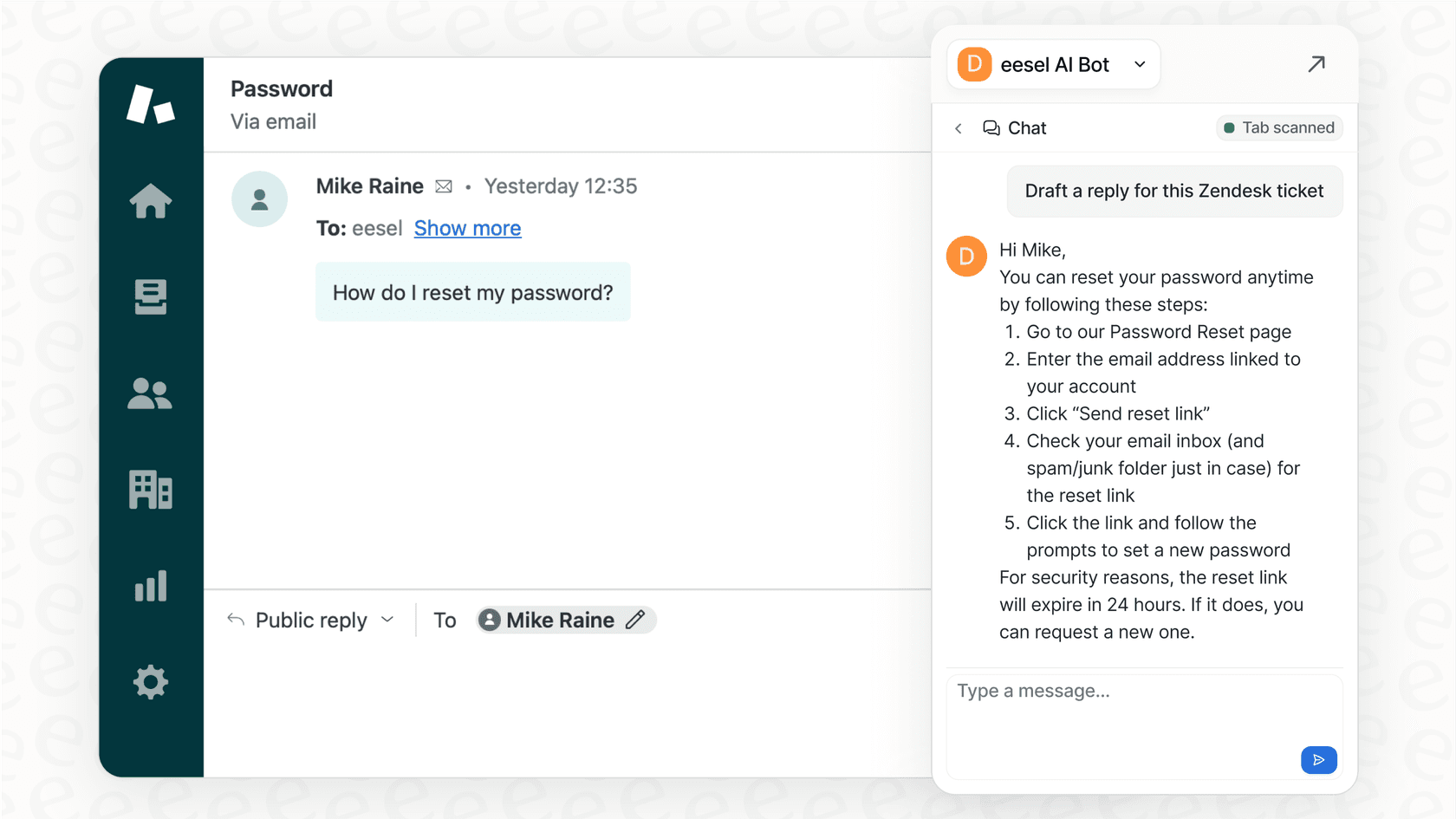
Zendeskのサイドカンバセーションを補完する方法を次に示します。
AI Copilotは、内部応答をより迅速に作成します。 サイドカンバセーションに参加していて、応答する必要がある場合、AI Copilotは、過去のチケットと内部ドキュメントに基づいて返信を提案します。エンジニアリングに同じ説明を100回も入力する代わりに、数秒で送信できる下書きを入手できます。
AIエージェントは、ルーチンの内部リクエストを自動化します。 多くのサイドカンバセーションは、反復的なタスク(注文状況の確認、払い戻しの処理、またはアカウントの詳細の確認)のためのものです。AIエージェントは、APIアクションを通じてこれらを直接処理できるため、サイドカンバセーションは完全に不要になります。
スマートトリアージは、最初からチケットを正しくルーティングします。 サイドカンバセーションが過剰に使用される理由の1つは、チケットが最初に間違ったチームに着地することです。AIトリアージは、受信チケットを分析し、すぐに適切なグループにルーティングするため、内部ハンドオフの必要性が軽減されます。
Zendeskと直接統合されているため、すべてが既存のワークフロー内で機能します。内部コラボレーションの手動オーバーヘッドを削減したい場合は、デモを予約して、その仕組みをご覧ください。


よくある質問
Share this article

Article by
Stevia Putri
Stevia Putri is a marketing generalist at eesel AI, where she helps turn powerful AI tools into stories that resonate. She’s driven by curiosity, clarity, and the human side of technology.
