
Zendeskのサブスクリプション管理は、まるで迷路をナビゲートしているように感じる必要はありません。成長するチームのためにエージェントを増やしたり、コストを節約するために月額から年額請求に切り替えたり、単に何にお金を払っているのかを理解しようとしたりする場合でも、このガイドでは、Zendeskの定期請求について知っておくべきことをすべて説明します。
「Zendeskの定期請求(Zendesk recurring billing)」について話すとき、実際には考慮すべき2つのコンテキストがあります。1つ目は、自分自身のZendeskサブスクリプションの管理(ほとんどの人が意味すること)です。2つ目は、Zendeskを使用して自分の顧客の定期請求を管理することです(これには統合が必要です)。両方について説明しますので、全体像を把握してください。
請求管理を超えてサポート業務を合理化する方法をお探しの場合は、eesel AIがZendeskと連携して、ルーチンのチケットを自律的に処理できるAIチームメイトとして機能します。しかし、まずは請求の整理に焦点を当てましょう。

必要なもの
サブスクリプション管理に入る前に、次のものが揃っていることを確認してください。
- 適切な権限を持つZendeskアカウント
- アカウントオーナーまたは請求管理者(Billing admin)の役割(通常管理者は表示できますが、サブスクリプションを変更できません)
- アカウントタイプの理解:セルフサービス、オンラインアシスト、または管理対象
- 管理センター(Admin Center)へのアクセス
アカウントタイプが不明ですか?ご心配なく。以下の手順で確認方法を説明します。また、サポートワークフローを強化する方法を検討している場合は、Zendesk向けの最高のAIチャットボットに関するガイドをご覧ください。
ステップ1:現在のZendeskサブスクリプションを表示する
基本から始めましょう。現在支払っているものを確認するには、**管理センター(Admin Center)> アカウント(Account)> 請求(Billing)> サブスクリプション(Subscription)**に移動します。
サブスクリプションページには、プランの完全な内訳が表示されます。
| 情報(Information) | 表示内容(What it shows) |
|---|---|
| 製品(Product) | どのZendesk製品を持っているか(Support、Guide、Chat、Talkなど) |
| プラン(Plan) | ティア:Team、Growth、Professional、Enterprise、またはEnterprise Plus |
| 詳細(Details) | 含まれるフルエージェントシートの数 |
| コスト(Cost) | 項目別のコストと合計サブスクリプション金額 |
| 請求サイクル(Billing cycle) | 現在の期間と更新日 |
| 支払い方法(Payment method) | 登録されているクレジットカードまたはその他の支払い情報 |
少し時間を取って、この情報を確認してください。多くの管理者は、使用していないエージェントシートにお金を払っていることに気づいたり、年間請求に切り替えることでお金を節約できることに気づいたりします。サブスクリプションページは、すべての請求に関する質問の信頼できる情報源です。Zendeskのプランと機能の詳細については、Zendeskの料金ガイドをご覧ください。
ステップ2:Zendeskアカウントタイプを理解する
ここからが面白いところです。すべてのZendeskアカウントが同じ請求の柔軟性を持っているわけではありません。Zendeskは3つのアカウントタイプを提供しており、どのアカウントタイプであるかによって、自分で変更できることと、サポートに連絡する必要があることが決まります。
セルフサービスアカウント(Self-service accounts)
オンラインでサインアップし、クレジットカードで支払う場合は、セルフサービスアカウントである可能性が高くなります。これにより、最大限の柔軟性が得られます。
- いつでもエージェントシートを追加または削除できます
- プランをアップグレードまたはダウングレードできます
- 月額請求と年額請求を切り替えることができます
- 管理センター(Admin Center)で直接サブスクリプションをキャンセルできます
オンラインアシストアカウント(Online-assisted accounts)
これらは、一部のセルフサービス機能が有効になっているセールスアシストアカウントです。次のことができます。
- エージェントシートを追加する
- 追加の製品を購入する
- プランをアップグレードする
ただし、Zendeskサポートに連絡せずにダウングレードまたはキャンセルすることはできません。
管理対象アカウント(セールスアシスト)(Managed accounts (sales-assisted))
EnterpriseおよびEnterprise Plusのお客様は、多くの場合、このカテゴリに該当します。管理対象アカウントの場合:
- ほとんどの請求の変更には、Zendeskの担当者への連絡が必要です
- サブスクリプションページから変更を加えることはできません
- すべての変更は、Zendeskのセールスまたはサポートチームを通じて行われます
**アカウントタイプを確認する方法:**管理センター(Admin Center)で、アカウント(Account)> 請求(Billing)に移動します。サブスクリプションの詳細の横に「管理(Manage)」ボタンが表示されている場合は、セルフサービスまたはオンラインアシストアクセスがあります。そうでない場合は、管理対象アカウントがあります。
ステップ3:Zendeskサブスクリプションを変更する
アカウントタイプがわかったら、必要な変更に進むことができます。最も一般的な変更がどのように機能するかを次に示します。
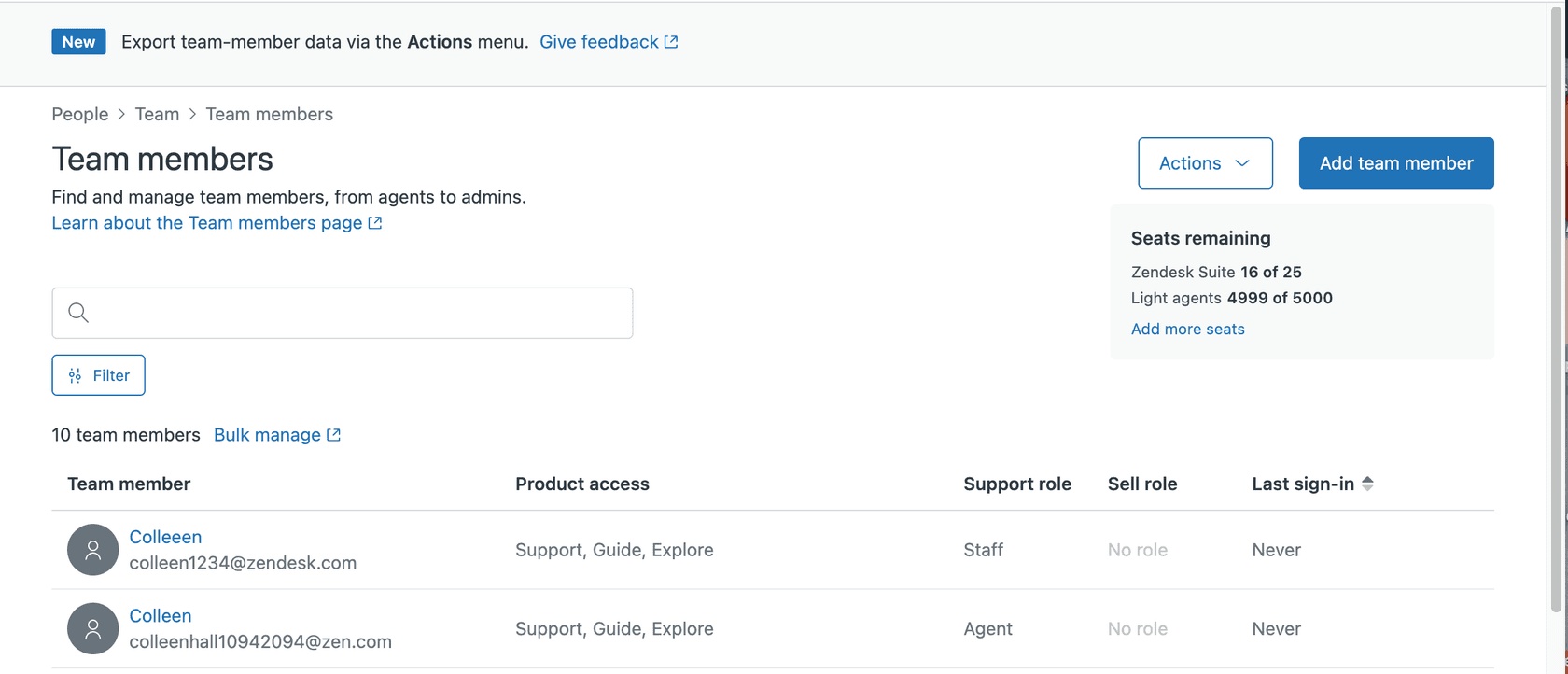
エージェントシートの追加または削除
これは、成長している(または縮小している)チームにとって最も頻繁な請求の変更です。
- **管理センター(Admin Center)> アカウント(Account)> 請求(Billing)> サブスクリプション(Subscription)**に移動します
- サブスクリプションの横にある**管理(Manage)**をクリックします
- エージェントシートの数を調整します
- 日割り計算された料金またはクレジットを確認します
- 変更を確認します
変更はすぐに有効になります。サイクル中にシートを追加すると、Zendeskは料金を日割り計算します。シートを削除すると、次の請求書に適用されるクレジットが表示されます。Zendesk AIガイドでサポートワークフローの最適化について詳しく学びましょう。
プランのアップグレードまたはダウングレード
より多くの機能が必要ですか?アップグレードは、セルフサービスアカウントの場合は簡単です。
- サブスクリプションページで、**管理(Manage)**をクリックします
- 新しいプランティアを選択します
- 料金の差額を確認します
- アップグレードを確認します
ダウングレードも同様に機能しますが、管理対象アカウントの場合は、一部のプランでサポートに連絡する必要があります。ダウングレードすると、現在使用している機能へのアクセスが削除される可能性があるため、最初に下位ティアに含まれているものを確認してください。
請求期間の変更
月額から年額請求に切り替えると、約20〜25%節約できます。方法は次のとおりです。
- **管理センター(Admin Center)> アカウント(Account)> 請求(Billing)> サブスクリプション(Subscription)**に移動します
- **管理(Manage)**をクリックします
- 年間請求を選択します
- 新しい料金と次の請求日を確認します
- 変更を確認します
年間請求はすぐに開始され、年間全額が請求されます(現在の月次サイクルからのクレジットは差し引かれます)。
ステップ4:請求管理者と連絡先を管理する
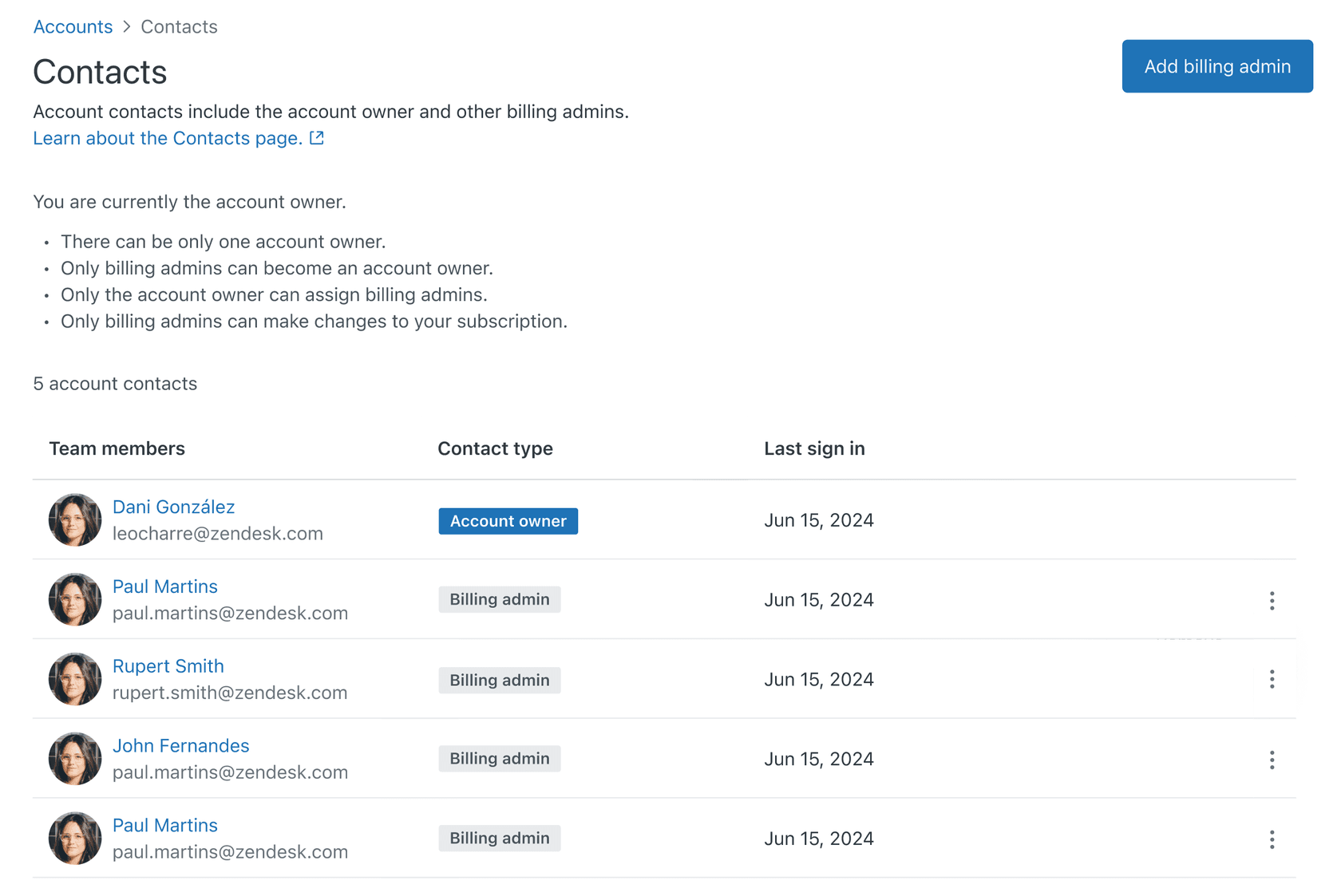
請求を単独で処理する必要はありません。Zendeskでは、アカウントオーナーの完全な権限を持たなくても、サブスクリプションを変更できる請求管理者(Billing admins)を指定できます。
請求管理者(Billing admins)の追加
- **管理センター(Admin Center)> アカウント(Account)> 請求(Billing)> 支払い方法(Payment methods)**に移動します
- **請求管理者(Billing admins)**をクリックします
- 請求管理者(Billing admin)を追加をクリックします
- チームからユーザーを選択します
- 変更を保存します
請求管理者(Billing admins)ができること
- サブスクリプションの詳細を表示する
- エージェントシートを追加する
- 支払い方法を更新する
- ほとんどのサブスクリプション変更を行う(セルフサービスアカウントの場合)
請求管理者(Billing admins)ができないこと
- アカウント全体をキャンセルする
- アカウントオーナーを変更する
- 請求管理者以外の機能にアクセスする
請求権限のない通常の管理者の場合は、アカウントオーナーまたは指定された請求管理者を通じてサブスクリプションの変更をリクエストできます。請求役割の詳細については、管理者がサブスクリプションを管理できるようにするためのZendeskのガイドを参照してください。
ステップ5:Zendeskサブスクリプションをキャンセルまたは変更する
拡大するのではなく、フットプリントを削減する必要がある場合があります。キャンセルとダウングレードの仕組みを次に示します。
製品のキャンセル
他の製品を維持しながら、特定の製品(ChatやTalkなど)を削除するには:
- **管理センター(Admin Center)> アカウント(Account)> 請求(Billing)> サブスクリプション(Subscription)**に移動します
- キャンセルする製品を見つけます
- **管理(Manage)**をクリックします(アカウントタイプで利用可能な場合)
- **製品のキャンセル(Cancel product)**を選択します
- キャンセルを確認します
管理対象アカウントの場合は、Zendeskの担当者に連絡して製品を削除してください。
アカウント全体のキャンセル
Zendeskアカウント全体を閉じる場合:
- **管理センター(Admin Center)> アカウント(Account)> 請求(Billing)> サブスクリプション(Subscription)**に移動します
- **アカウントのキャンセル(Cancel account)**をクリックします(または、管理対象アカウントの場合はサポートに連絡してください)
- キャンセルアンケートに回答します
- キャンセルを確認します
**重要:**Zendeskは、キャンセル後一定期間(通常、セルフサービスアカウントの場合は30日間、エンタープライズの場合はそれ以上)データを保持します。必要に応じて、この期間中に再アクティブ化できます。保持期間が終了すると、データは完全に削除されます。
データの保持と再アクティブ化
| アカウントタイプ(Account type) | データの保持(Data retention) | 再アクティブ化(Reactivation) |
|---|---|---|
| セルフサービス(Self-service) | 約30日間 | 管理センター(Admin Center)から再アクティブ化 |
| 管理対象/エンタープライズ(Managed/Enterprise) | より長い期間 | Zendeskサポートに連絡 |
一般的なZendesk請求の問題のトラブルシューティング
シンプルなシステムでも、請求に関する質問が発生します。最も一般的な問題の解決策を次に示します。
「管理(Manage)」ボタンが表示されない
サブスクリプションページに[管理(Manage)]ボタンが表示されない場合は、次のいずれかの可能性があります。
- 請求権限がありません(アカウントオーナーに連絡してください)
- サポートへの連絡が必要な管理対象アカウントがあります
- 未処理の請求書またはその他の問題により、アカウントに制限があります
クレジットカードの支払い失敗
支払いの失敗は通常、次の原因で発生します。
- クレジットカードの有効期限切れ
- 資金不足
- 定期的な請求に対する銀行のセキュリティブロック
**管理センター(Admin Center)> アカウント(Account)> 請求(Billing)> 支払い方法(Payment methods)**で支払い方法を更新します。問題が解決しない場合は、銀行に連絡してZendeskの請求を承認してください。
日割り計算された料金の理解
Zendeskは、サイクル中に変更を加えると、日割り計算された金額を請求します。仕組みは次のとおりです。
- **シートの追加:**請求サイクルの残りの日数に対して支払います
- **シートの削除:**未使用日数分のクレジットを受け取ります
- **プランのアップグレード:**残りの日数分の差額を支払います
- **プランのダウングレード:**差額分のクレジットを受け取ります
これらの調整は、日割り計算を説明する明確な明細項目とともに、次の請求書に表示されます。
Zendeskカスタマーサポートに連絡する場合
次の場合にサポートに連絡する必要があります。
- 請求に関する紛争または誤った請求がある場合
- 管理対象アカウントで変更が必要な場合
- カードを更新しても支払いの問題が解決しない場合
- 複雑な請求シナリオについて明確にする必要がある場合
Zendesk請求に関するFAQには、最も一般的な質問が記載されており、最初に確認する価値があります。詳細なサブスクリプション管理手順については、Zendeskのサブスクリプション管理ドキュメントを参照してください。
Zendeskを通じて顧客の定期請求を管理する
これまでは、Zendeskサブスクリプションの管理について説明してきました。しかし、Zendeskを使用して自分の顧客の定期請求を処理したい場合はどうでしょうか?そこで統合が登場します。Zendesk Marketplaceで、請求関連のアプリと統合の詳細をご覧ください。
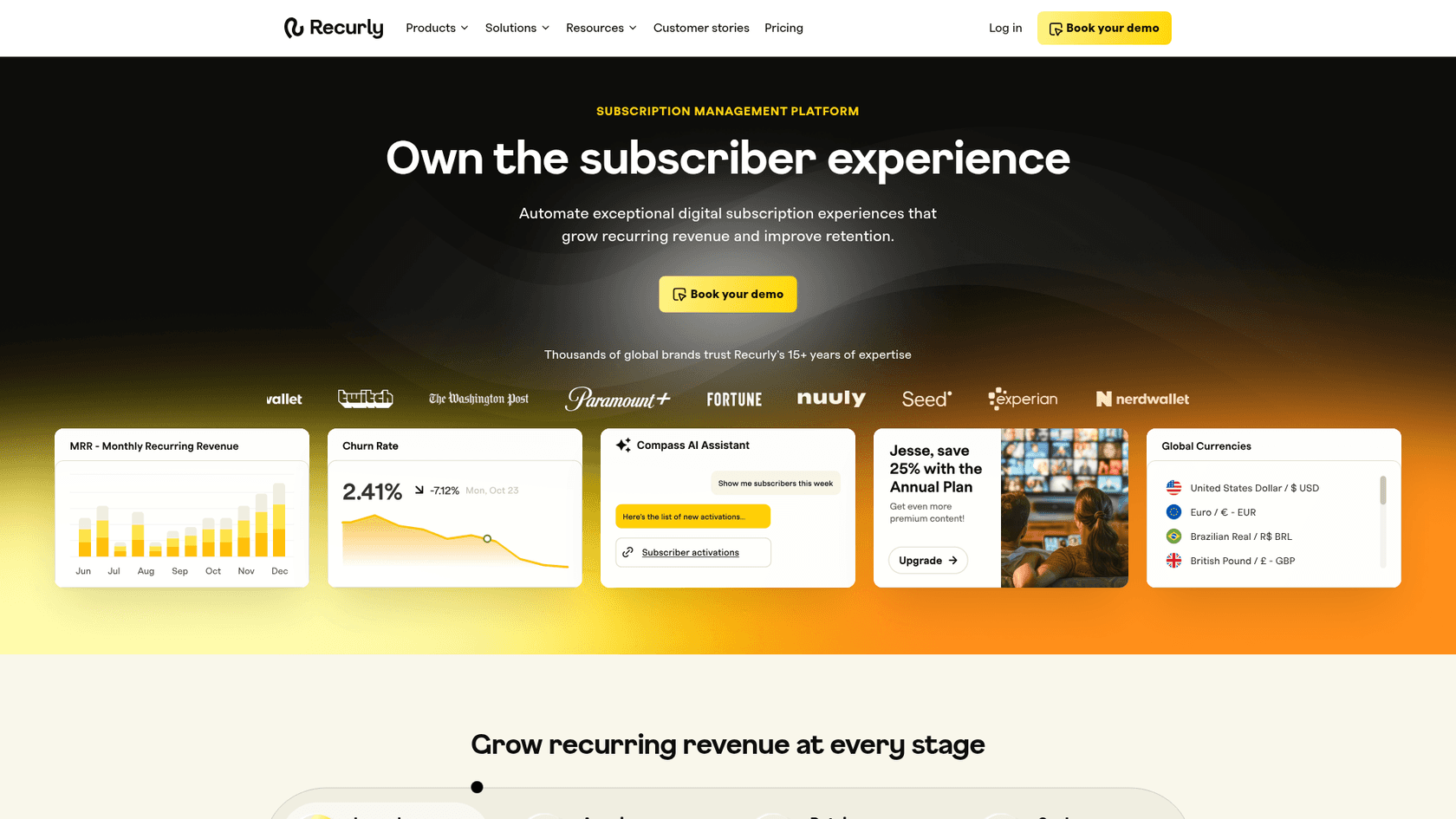
Recurly for Zendeskの統合
Recurlyは、Zendeskと直接統合されるサブスクリプション管理プラットフォームです。これにより、サポートエージェントは次のことができます。
- Zendeskを離れることなく、顧客のサブスクリプションの詳細を表示する
- 顧客のサブスクリプションを一時停止、キャンセル、または変更する
- サポートチケットから直接払い戻しを発行する
- 請求履歴と支払いステータスを確認する
この統合は、Zendesk Support、Chat、およびSellで機能します(ただし、Sellの統合は読み取り専用です)。これは、SaaS企業、サブスクリプションボックスサービス、または定期的な収益モデルを持つあらゆるビジネスに特に役立ちます。Zendeskアカウントタイプと請求権限の詳細については、公式ドキュメントを参照してください。
セットアップするには、次のものが必要です。
- アクティブなRecurlyおよびZendeskアカウント
- Zendeskへの管理者アクセス
- Recurly APIキー
SweetHawkの定期チケット(Recurring Tickets)
SweetHawkの定期チケット(Recurring Tickets)アプリは、異なるアプローチを取ります。顧客の請求を管理する代わりに、スケジュールに基づいてチケットの作成を自動化します。これは、次の用途に役立ちます。
- 毎月のアカウントレビュー
- 四半期ごとのビジネスレビュー
- 定期的なメンテナンスチェックリスト
- スケジュールされた顧客チェックイン
厳密には請求ツールではありませんが、チームがサブスクリプションの健全性に関連することが多い定期的な顧客との接点を常に把握するのに役立ちます。
eesel AIによるサポート業務の合理化
請求の管理は、サポートパズルの一部にすぎません。チームが処理するルーチンのチケット(請求関連の質問を含む)の量を減らしたい場合は、eesel AIが興味深いアプローチを提供します。
別のツールを構成するのではなく、新しい従業員のようにeesel AIをチームに招待します。既存のZendeskチケット、ヘルプセンターの記事、および接続されているドキュメントから学習します。次に、応答を起草したり、チケットを自律的に処理したりして、複雑な問題を人間のエージェントにのみエスカレートできます。AIカスタマーサービスツールの概要で、AIを活用したサポートの詳細をご覧ください。

チームメイトモデルは、監督から開始し(eeselはレビューのために返信を下書きします)、それが証明されるにつれて完全な自律性にレベルアップすることを意味します。予測可能なパターンに従う請求の質問(「カードを更新するにはどうすればよいですか?」「サブスクリプションはいつ更新されますか?」)の場合、AIチームメイトはこれらをエンドツーエンドで処理でき、チームはより複雑な顧客ニーズに集中できます。
AIがZendeskのセットアップをどのように補完できるかに関心がある場合は、eesel AIのZendesk統合を確認するか、AIカスタマーサービスソリューションを参照してください。


よくある質問
Share this article

Article by
Stevia Putri
Stevia Putri is a marketing generalist at eesel AI, where she helps turn powerful AI tools into stories that resonate. She’s driven by curiosity, clarity, and the human side of technology.




