
ナレッジベースの管理とは、コンテンツの作成、更新、改良を常に行うことです。しかし、ヘルプセンターの記事が顧客に見られるようになる前に、適切な公開ワークフローを経る必要があります。Zendesk Guideを使用している場合、記事を効果的に公開する方法を理解することは、品質管理を維持し、優れた顧客セルフサービス体験を提供するために不可欠です。
プロセスは簡単そうに聞こえますが、ほとんどの場合そうです。しかし、落とし穴があります。Zendeskは一部の公開機能をEnterpriseプランのみに制限しており、事前にコンテンツの更新を準備する必要がある下位プランのチームにとっては頭痛の種になる可能性があります。このガイドでは、完全なワークフローを説明し、プランの制限事項を説明し、それらを回避する方法を示します。
必要なもの
Zendesk Guideで記事を作成する前に、次のものが揃っていることを確認してください。
Guideが有効になっているZendeskアカウント。 Zendesk Guideは、同社のナレッジベース製品であり、アドオンとして利用できるか、特定のZendesk Supportプランに含まれています。ヘルプデスクのオプションを比較する場合は、Freshdesk vs Zendeskの比較も参照してください。
適切な権限。 記事を作成および公開するには、ナレッジ管理者または管理権限を持つエージェントである必要があります。管理者は、管理パネルからこれらの権限を制御します。
少なくとも1つのセクションが作成されていること。 記事はセクションに属している必要があり、セクションはカテゴリ内にあります。公開する前に、ナレッジベースの構造を設定する必要があります。
プランレベルの理解。 利用可能な公開機能は、Team、Growth、Professional、またはEnterpriseのいずれであるかによって異なります。Team Publishingとスケジュールされた公開は、Enterpriseのみの機能です。
権限が不明な場合は、Zendesk管理者に確認してください。必要なアクセス権を付与するか、代わりに記事を作成できます。
ステップ1:記事を作成する
ナレッジベースのコンテンツの作成を開始するには、ZendeskダッシュボードからGuide管理に移動します。上部のメニューにある追加ボタンをクリックし、記事を選択します。
記事エディタインターフェイスが表示されます。これは、ほとんどのワードプロセッサと同様に機能します。メインコンテンツエリアは記事を作成する場所であり、ツールバーにはヘッダー、リスト、リンク、画像、テーブルなどのフォーマットオプションがあります。エディタは、高度なユーザー向けにWYSIWYG編集とHTMLソース編集の両方をサポートしています。
書き始める前に、この記事を配置するセクションを選択します。すべての記事はセクションに属している必要があり、セクションはカテゴリ内にネストされています。この構造により、顧客はヘルプセンターをナビゲートし、必要なものを見つけることができます。

知っておくべき重要なこと:
ナレッジベース全体で最大40,000件の記事を作成できます。この制限には、アーカイブされた記事と翻訳を除くすべての記事が含まれます。ほとんどのチームにとって、これは成長のための十分な余地を提供します。
新しい記事エディタは、WYSIWYG編集とHTMLソース編集の両方をサポートしています。マークアップを使用する場合は、Markdownを使用してテキストをフォーマットすることもできます。エディタには、コードブロック、コールアウト、埋め込みメディアなどの機能が含まれており、記事をより魅力的にすることができます。
ステップ2:記事の設定を構成する
記事を保存する前に、右側のパネルでいくつかの設定を構成する必要があります。これらは、誰が記事を編集できるか、公開後に誰が見ることができるか、ヘルプセンターのどこに表示されるかを決定します。
管理権限は、この特定の記事を編集および公開できるユーザーを制御します。
- 管理者: ナレッジ管理者のみが編集および公開できます(新しい記事のデフォルト)
- エージェントと管理者: すべてのエージェントと管理者が編集および公開できます
- 編集者と公開者: すべてのエージェントと管理者が編集できますが、管理者のみが公開できます(Enterpriseプランのみ)
表示対象は、公開後に記事を見ることができるユーザーを決定します。
- 全員: すべてのエンドユーザーと検索エンジンに表示されます
- サインインしたユーザー: Zendeskにログインしているユーザーのみに表示されます(めったに使用されません)
- エージェントと管理者: 内部ドキュメントのみ
検索最適化のためにラベルを構成したり、コメントを有効または無効にしたり、記事の検証が必要なときに通知される所有者を設定したりすることもできます。コンテンツの整理の詳細については、最適なナレッジ管理ソフトウェアに関するガイドを参照してください。
ステップ3:ドラフトを保存および管理する
作業を保存する準備ができたら、保存ボタンをクリックします。これにより、記事がドラフトとして保存されます。つまり、Zendeskに保存されますが、まだ顧客には表示されません。
ドラフトは、適切な管理権限を持つユーザーのみに表示されます。これにより、あなたとあなたのチームは、コンテンツが公開される前にレビューおよび改良できます。いつでもプレビューをクリックして、記事がエンドユーザーにどのように表示されるかを確認できます。
重要な区別: Team、Growth、Professionalプランでは、新しい記事のドラフトのみを保存できます。記事が公開されると、ライブコンテンツをすぐに上書きせずに、更新のドラフトバージョンを作成することはできません。これは、Team PublishingがEnterprise顧客向けに解決する重要な制限事項です。
ステップ4:記事を公開する
記事を公開する準備ができたら、保存ボタンのドロップダウン矢印をクリックし、公開を選択します。記事は、[表示対象]設定に基づいて、すぐにすべての人に表示されます。
Enterpriseプランでは、追加の公開オプションがあります。
公開のスケジュールを使用すると、記事を公開する特定の日時を設定できます。これは、特定の瞬間に公開する必要がある製品の発売または発表のためにコンテンツを準備する場合に役立ちます。
公開のスケジュール解除は、特定の日付以降に記事を自動的に削除します。これは、期間限定のプロモーション、季節限定のコンテンツ、または無期限に表示されない一時的なお知らせに最適です。
Team Publishingは、公開前に記事をレビューの準備完了としてマークできるワークフローステートを追加します。これについては、次のセクションで詳しく説明します。
Team Publishingについて(Enterpriseのみ)
Team Publishingは、Zendesk Guideが大規模なチームにとって際立っている点です。これはEnterpriseのみの機能であり、ナレッジベースに高度なコンテンツ管理ワークフローを追加します。
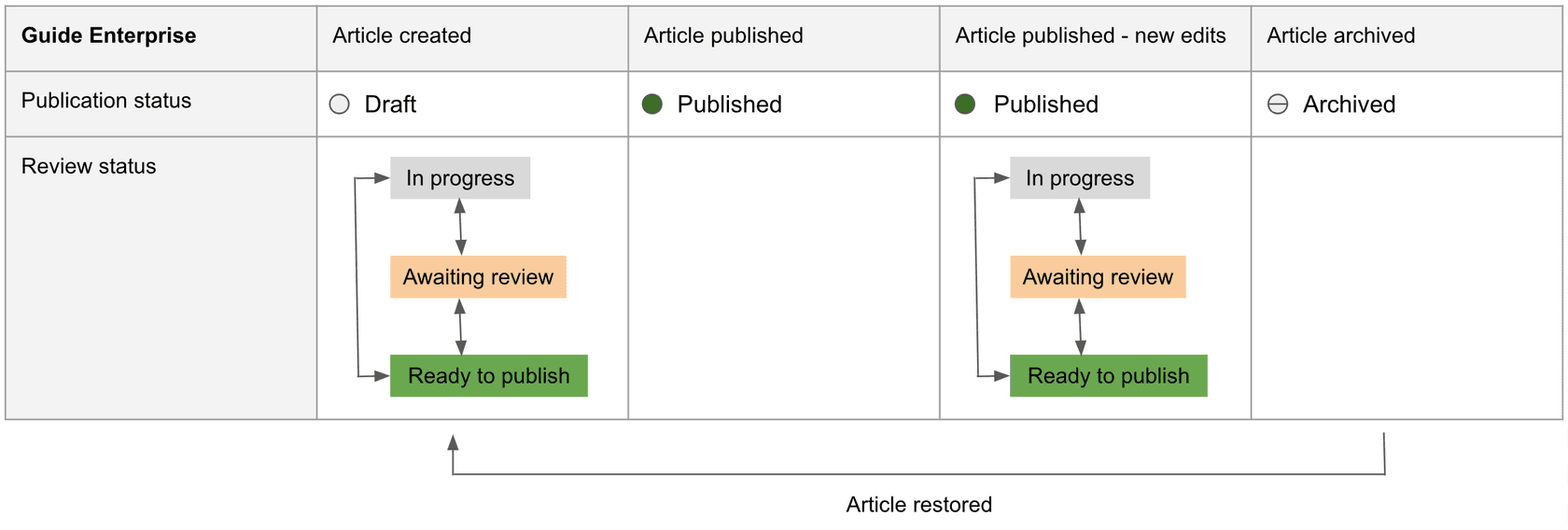
Team Publishingを使用すると、記事は特定のワークフローステートを移動します。
進行中とは、記事が作成または更新されているが、レビューの準備ができていないことを意味します。これは、ライターがライブバージョンに影響を与えずに変更を加えることができる開始状態です。
レビュー待ちは、記事が更新され、別のチームメンバーがレビューする準備ができていることを示します。この状態は、割り当てられたレビュー担当者に通知をトリガーします。
公開準備完了とは、記事が承認され、公開する準備ができているか、特定の日付にスケジュールされていることを意味します。この時点で、コンテンツは最終決定されます。
公開済みは、ヘルプセンターに現在表示されているライブバージョンです。これは、顧客がナレッジベースにアクセスしたときに表示されるものです。
アーカイブ済みとは、記事が非公開になり、検索結果から削除されたことを意味します。アーカイブされたコンテンツはナレッジベースに残り、必要に応じて復元できます。
主な利点は何ですか?ライブバージョンに影響を与えずに、公開された記事のコンテンツ更新をステージングできます。つまり、チームは新機能の発売に関するドキュメントを準備し、レビューと承認を受け、機能が公開されたときにすべてを一度に公開できます。
Squarespaceのテクニカルコンテンツマネージャーは、次のように述べています。「Team Publishingが大好きです!記事のバージョンをドラフトして保存し、ライブで公開せずに保存できる機能は、私たちのワークフローに不可欠です。これにより、レビューをより効果的に実施し、新機能の発売に先立ってGuide記事を更新できます。」
ドラフトを効果的に管理するためのヒント
Enterpriseを使用しているかどうかに関係なく、これらのプラクティスはナレッジベースのコンテンツをより効果的に管理するのに役立ちます。
明確なレビュープロセスを確立します。 Team Publishingを使用していなくても、コンテンツが公開される前に誰がレビューする必要があるかを定義します。正確さ、トーン、フォーマット、リンクの検証を網羅するチェックリストを作成します。文書化されたプロセスを持つことで、誰がコンテンツを作成しているかに関係なく、一貫性が確保されます。
ラベルを使用して、ステータスで記事を整理します。 「レビューが必要」や「スケジュール済み」などのラベルを作成して、コンテンツのステータスを追跡します。ラベルを使用すると、記事を簡単にフィルタリングし、注意が必要なものを一目で確認できます。また、ラベルを使用して、しばらく更新されていない記事を特定することもできます。
説明責任のために記事の所有者を設定します。 所有者を割り当てることで、コンテンツを最新の状態に保つ責任を誰かが負うようにします。所有者は、記事の検証が必要なときに通知を受け取り、読者がコンテンツの問題を報告した場合に連絡を受けることができます。
Enterpriseの制限事項を中心にコンテンツの更新を計画します。 Enterpriseを使用していない場合は、更新をバッチ処理し、チームとタイミングを伝えます。顧客を中断することなく、複数の記事を非公開にし、編集し、再公開できるメンテナンスウィンドウの作成を検討してください。
スケジュールされた公開のためにコンテンツカレンダーを保持します。 これは、Enterpriseのスケジュール機能を使用している場合は特に重要です。カレンダーは、製品の発売、マーケティングキャンペーン、季節のイベントとの記事のリリースを調整するのに役立ちます。
避けるべき一般的な間違い
多くのチームとナレッジベースのワークフローに取り組んだ結果、同じ問題が繰り返し発生していることがわかりました。
最初にプレビューせずに公開するのはよくある間違いです。常に[プレビュー]ボタンを使用して、記事が顧客にどのように表示されるかを正確に確認してください。コンテンツを公開する前に、フォーマット、画像の配置、リンクの機能を確認してください。エディタで見栄えが良いものが、必ずしも顧客のビューに完全に変換されるとは限りません。
適切な表示権限の設定を忘れると、内部情報が公開されたり、公開する必要があるコンテンツが非表示になったりする可能性があります。記事をすべての人に表示するか、サインインしたユーザーに限定するか、エージェントと管理者に制限するかを再確認してください。これは、プロセスドキュメントまたは内部ポリシーを公開する場合に特に重要です。
開始する前にプランの制限事項を理解していないと、ワークフローが中断されます。プランが公開された記事へのドラフトの更新をサポートしているかどうかを知ってください。Team、Growth、またはProfessionalプランを使用している場合は、ライブコンテンツをすぐに上書きせずに、ライブコンテンツの更新をステージングすることはできません。
Enterprise以外のプランでライブコンテンツを上書きするのは、チームが変更がすぐに公開されることに気付かない場合に発生します。公開された記事を更新する必要があり、Enterpriseを使用していない場合は、最初にコンテンツをバックアップとしてコピーするか、編集中に一時的に非公開にすることを検討してください。
スケジュールされた公開日を逃すのは、チームが将来の公開を設定したが、監視するのを忘れた場合に発生します。スケジュールされた公開を使用する場合は、コンテンツが公開される時期を忘れないように、カレンダーのリマインダーを設定します。これは、時間的制約のあるお知らせや機能の発売に特に重要です。
ナレッジベースのワークフローを効率化する
ナレッジベースの管理は継続的な作業です。記事を公開するだけでなく、正確で役立つ状態を維持する必要がある生きたリソースを維持しています。
Zendeskの組み込み機能を超えてナレッジベースを改善する方法を探している場合は、AIがどのように役立つかを検討してください。eesel AIは、過去のチケット、ヘルプセンターの記事、マクロから学習するAIチームメイトとしてZendeskと直接統合します。サポート会話を分析して、ドキュメントのギャップを特定したり、一般的な顧客の質問に基づいて新しい記事を提案したり、チームのボイスに一致するコンテンツのドラフトを作成したりすることもできます。
従来の自動化ツールとは異なり、eeselはチームと連携して機能します。エージェントが送信前にレビューするAI生成ドラフトから開始し、eeselがビジネスを学習するにつれて、より自律的なサポートに徐々に拡大できます。このプラットフォームには、顧客が最もよく質問するトピックを示すナレッジベースのインサイトも含まれており、最も重要な記事の作成を優先するのに役立ちます。

重要なのは、チームの規模とプランレベルに適したワークフローを見つけることです。Enterpriseチームは高度な公開ワークフローを取得しますが、下位層でも、明確なガイドラインと優れたコミュニケーションを備えた効果的なプロセスを構築できます。
AI機能を備えたZendeskナレッジベースを強化したいチーム向けに、eesel AIは既存のコンテンツから学習し、ギャップの特定に役立つZendesk統合を提供します。AIを使用してサポート記事を生成および更新するに関するガイドも参照して、ナレッジベースを最新の状態に保つための戦略をさらに詳しく調べてください。AIサポートオプションを評価する場合は、Zendesk AIレビューをお読みになり、AIがサポート業務をどのように強化できるかを詳しく見てください。


よくある質問
Share this article

Article by
Stevia Putri
Stevia Putri is a marketing generalist at eesel AI, where she helps turn powerful AI tools into stories that resonate. She’s driven by curiosity, clarity, and the human side of technology.




