
Zendesk Guideの記事コメントは、顧客とのエンゲージメントを高める強力な方法となります。読者はフォローアップの質問をしたり、フィードバックを提供したり、互いに問題を解決したりすることもできます。しかし、サポートチームを悩ませる可能性のある、現実的な制限も伴います。ネイティブのZendesk機能を超えてナレッジマネジメント戦略を強化したい場合は、AI搭載のナレッジマネジメントソフトウェアを検討することで、新たな可能性が開けます。
このガイドでは、Zendesk Guideの記事コメントの仕組み、設定方法、およびネイティブ機能ではチームのニーズを満たせない場合の対処法について詳しく解説します。
必要なもの
ヘルプセンター全体でコメントを有効にする前に、次のものがあることを確認してください。
- Zendesk SuiteまたはGuide Professional/Enterpriseを含むSupport - 記事コメントはGuide Liteでは利用できません
- 管理者またはGuide管理者権限 - 設定を構成するには、Guide管理者へのアクセスが必要です
- モデレーション計画 - チームの誰がコメントを監視し、対応するかを決定します
- 明確なユーザーセグメント設定 - コメントの権限は記事の表示設定に従うため、誰が記事を見ることができるかを理解します
結論として、コメントは価値がありますが、適切に管理するためのリソースがある場合に限ります。
Zendesk Guideの記事でコメントを有効にする方法
ステップ1:記事エディタにアクセスする
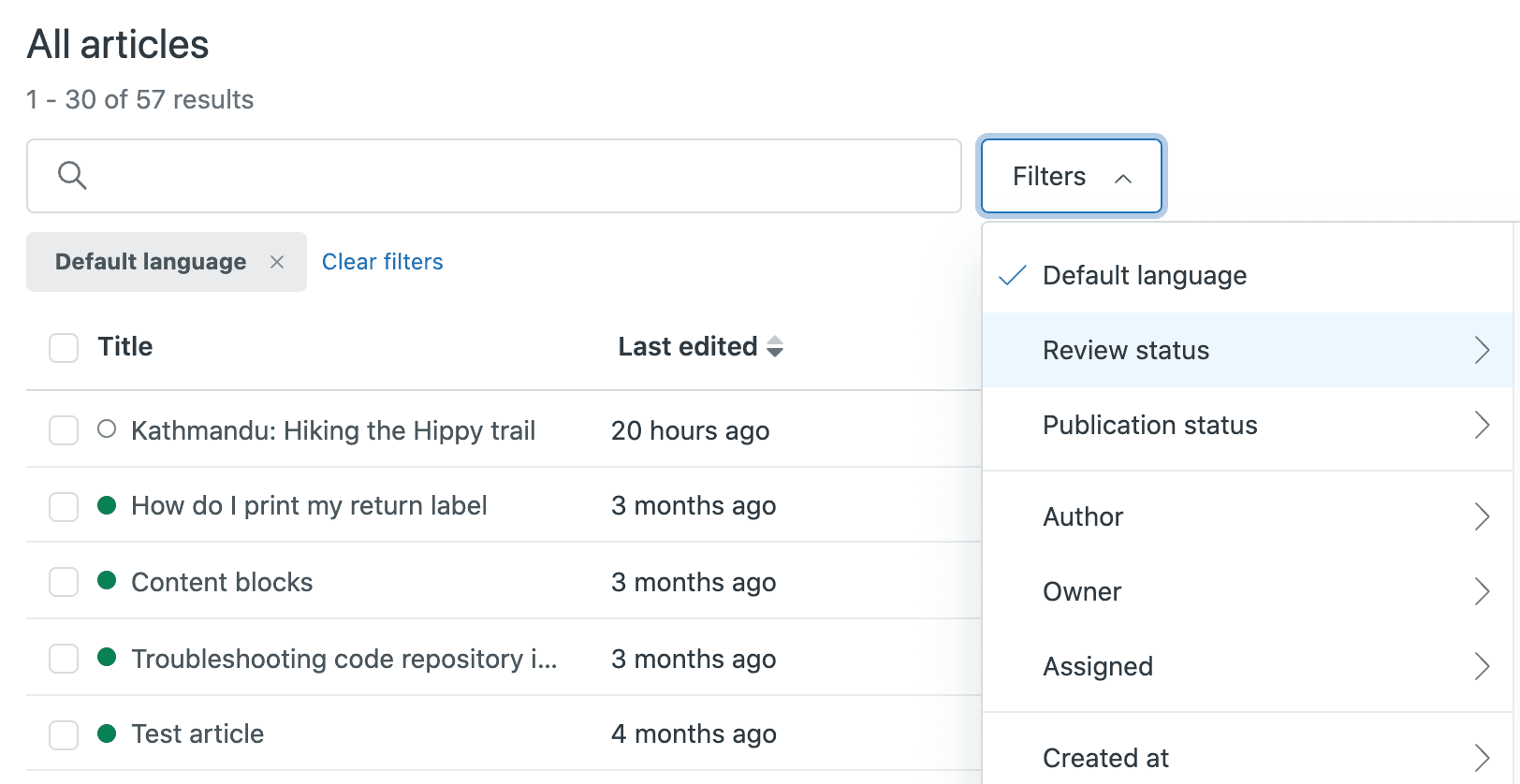
まず、Guide管理者 (Guide admin) に移動します。そこから、コメントを有効にする記事を見つけてクリックして編集します。
複数の記事を管理している場合は、サイドバーのコンテンツの整理をクリックし、目的の記事に移動して、ナレッジ管理者 (Knowledge admin) インターフェースから記事にアクセスすることもできます。
ステップ2:記事の設定を開く
記事エディタに入ったら、右側のサイドバーにある記事の設定パネルを探します。折りたたまれている場合は、記事の設定アイコンをクリックして展開します。
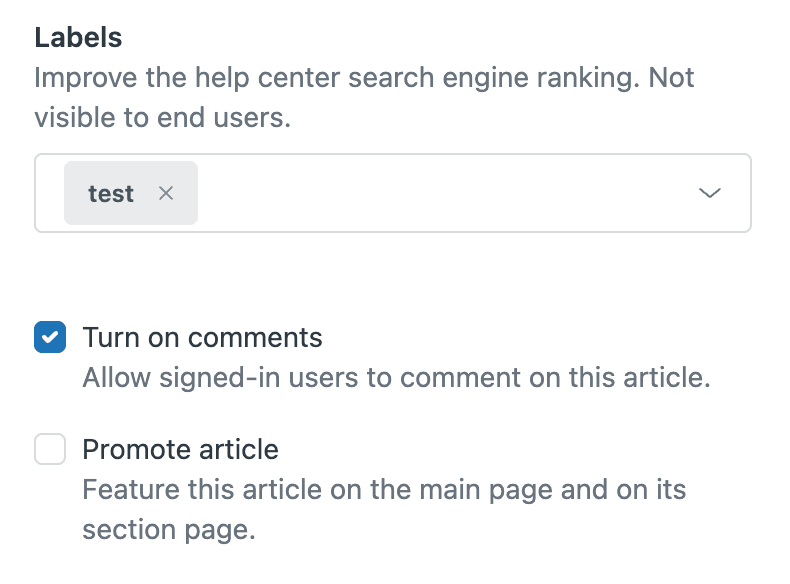
次に、配置カードをクリックして、コメントオプションを表示します。ここで、この特定の記事でユーザーがコメントを残せるかどうかを制御する「コメントを受け付ける」チェックボックスがあります。
ステップ3:コメントを有効にする
**「コメントを受け付ける」**ボックスをオンにして、ユーザーがコメントできるようにします。「表示対象」の設定に基づいて記事を表示できるユーザーのみが、記事を表示またはコメントできることに注意してください。
つまり、記事が「エージェントと管理者のみ」に設定されている場合、エンドユーザーは記事を表示したり、コメントしたりすることはできません。「全員」に設定されている場合、ヘルプセンターにアクセスできるすべてのユーザーがコメントを残す可能性があります(サインインしている場合)。
**重要:**匿名ユーザーは記事にコメントできません。コメントを作成するには、Zendesk Help Centerユーザーアカウントにログインする必要があります。
ステップ4:保存して公開する
設定を更新をクリックし、記事を公開します。これで、対象となるユーザーの記事ページの下部にコメントが表示されます。
誰かがコメントを投稿すると、記事のフォロワーとZendeskチームにアラートが送信されます。この通知システムは、コメントが見過ごされないようにするのに役立ちますが、どの記事でコメントを有効にするかを慎重に検討する必要があることも意味します。
記事コメントの管理とモデレート
コメントの表示と通知
ユーザーが記事にコメントを残すと、いくつかのことが起こります。
- コメントが記事の下部に表示されます
- 記事のフォロワーが通知を受け取ります
- Zendeskチームにアラートが送信されます
- コメントは記事を表示できるすべてのユーザーに表示されます
この可視性は透明性には優れていますが、コメントに「内部のみ」のオプションがないことも意味します。すべてが記事の読者に公開されます。
スパムや不適切なコメントの処理
Zendeskコンサルタントからの現実的なチェックです。コメントを積極的に管理する予定がない限り、オフにすることをお勧めします。コメントセクションは、無関係または有害なWebサイトへのバックリンクを作成しようとするスパムボットを頻繁に引き付けます。
スパムの問題を最小限に抑えるには:
- 議論が真の価値を追加する記事でのみコメントを有効にします
- コメントセクションを定期的に監視し、スパムを迅速に削除します
- コメントをサインインしたユーザーのみに制限することを検討してください(ただし、エンゲージメントが制限されます)
- 議論を必要としないトラフィックの多いFAQページでコメントをオフにします
必要に応じてコメントを無効にする
個々の記事のコメントをオフにする必要がある場合は、記事の設定で「コメントを受け付ける」ボックスをオフにするだけです。記事の下部にコメントが閉じられていることが示されます。
**重要な制限:**すべての記事のコメントを一度にオフにするグローバル設定はありません。各記事を個別に構成するか、Help Center APIを使用して、変更する記事が多い場合は記事を一括更新する必要があります。
機能を完全に無効にせずに既存のコメントを非表示にするには、Curlybarsを使用してテーマをカスタマイズできます。
内部コメントの制限(および回避策)
Zendeskが提供していないもの
ここで、多くのサポートチームにとって不満が生じます。Zendesk Guideは、記事に対する内部またはエージェントのみのコメントをサポートしていません。これは、この機能を求める58件以上のユーザーからのコメントがある長年の機能リクエストです。
あるユーザーが説明したように:
記事内に内部のみのテキストフィールドを用意し、顧客が決して見ることができないメモを取ることができると便利な場合があります。これらの内部メモには、たとえば、記事が結果として得られた追加の手順を含む調査が行われたZendeskチケットへのリンク、BUGまたは機能拡張の追跡を目的としたJiraへのリンク、Slackチャンネル/スレッドへのリンク、この記事を顧客と共有する際の特別な指示、記事が公開/または正当化の目的で内部である理由のメモが含まれる場合があります

別のユーザーが追加したように:
コメント機能は本当に不可欠なものである必要があります。一般的な使用法は、誰かが記事を書き、別の人がそれをレビューすることです。現在、他のチャネルを通じてレビューコメントを追加しようとする必要があります。Googleドキュメントで共同作業を行っていて、コメント機能がない場合を想像してみてください。
Zendeskはこのニーズを認識しており、エディターの改善の一環として、コメントや@メンションなどのコラボレーション機能を追加する計画について言及していますが、明確なタイムラインは提供されていません。
内部コラボレーションの回避策
ネイティブの内部コメントが到着するまで、ここに実用的な代替案があります。
表示権限を持つコンテンツブロック
Zendeskのコンテンツブロック機能を使用すると、再利用可能なコンテンツスニペットを作成できます。完璧ではありませんが、コンテンツブロックを記事に配置し、表示権限を設定して、どの読者がそれらを見ることができるかを制御できます。これにより、公開記事内にエージェントのみのメモを含めることができます。
内部使用のための重複記事
コンテンツの2つのバージョンを作成します。1つは顧客向けの公開記事、もう1つはエージェント向けの内部記事です。内部バージョンには、追加のコンテキスト、トラブルシューティング手順、または背景情報を含めることができます。それらをリンクして、エージェントが両方を簡単に参照できるようにします。
外部コラボレーションツール
記事のレビューとコラボレーションには、GoogleドキュメントやNotionなどのツールを使用して、Zendeskに公開する前にコンテンツを作成およびレビューします。これにより、ワークフローにステップが追加されますが、Zendeskに欠けているコメントとコラボレーション機能が提供されます。
ラベルと内部ドキュメント
記事ラベルを使用して、更新が必要な記事または関連するチケットがある記事にフラグを立てます。チームが記事に関するメモを維持できる、別の内部Wikiまたはドキュメントシステム(ConfluenceやNotionなど)を作成します。記事IDまたはURLでリンクされています。すでにConfluenceを使用しているチームの場合、eesel AIのConfluence統合は、その内部ドキュメントを検索可能でアクセスしやすくするのに役立ちます。
記事コメントを効果的に使用するためのベストプラクティス
コメントを有効にするタイミング
コメントは以下の場合に役立ちます。
- ユーザーの意見を聞きたいベータ機能または新しいリリース
- 顧客がフォローアップの質問をする可能性のある複雑なトピック
- ユーザーが自分の経験を共有する統合またはカスタマイズに関する記事
- コミュニティの議論とピアサポートから恩恵を受けるコンテンツ
コメントを無効にするタイミング
以下の場合、コメントをオフにすることを検討してください。
- スパムを引き付けるトラフィックの多いFAQページ
- 議論が必要ない単純なハウツー記事
- プロモーションや発表などの時間制限のあるコンテンツ
- 不正確なコメントが混乱や危害を引き起こす可能性のある記事
コメント対応ワークフローの作成
コメントを使用する場合は、明確な所有権を確立する価値があります。
- 誰かを割り当てて、毎日または毎週コメントを監視します
- 応答時間の期待値を設定します(たとえば、24〜48時間以内に応答します)
- コメントで言及された問題をチケットにエスカレートするプロセスを作成します
- コメントで発生する一般的な質問を文書化し、それに応じて記事を更新します
強力なコラボレーションを必要とするチーム向けの代替案
Zendesk Guideのコメントの制限は、ナレッジベースコンテンツに関する広範な内部コラボレーションを必要とするチームには適していない可能性があります。回避策が不十分であることが判明した場合は、ナレッジマネジメントアプローチを進化させる必要があるかどうかを検討する時期かもしれません。
最新のAI搭載ナレッジマネジメントソリューションは、Zendesk Guideに欠けている機能(内部コメント、@メンション、合理化されたレビューワークフローなど)を提供できます。たとえば、eesel AIは、既存のナレッジソースに接続し、チームがサポートコンテンツでより効果的にコラボレーションできるようにするAI Internal Chatを提供します。また、eesel AIのZendesk統合を調べて、既存のヘルプデスクワークフローを強化することもできます。
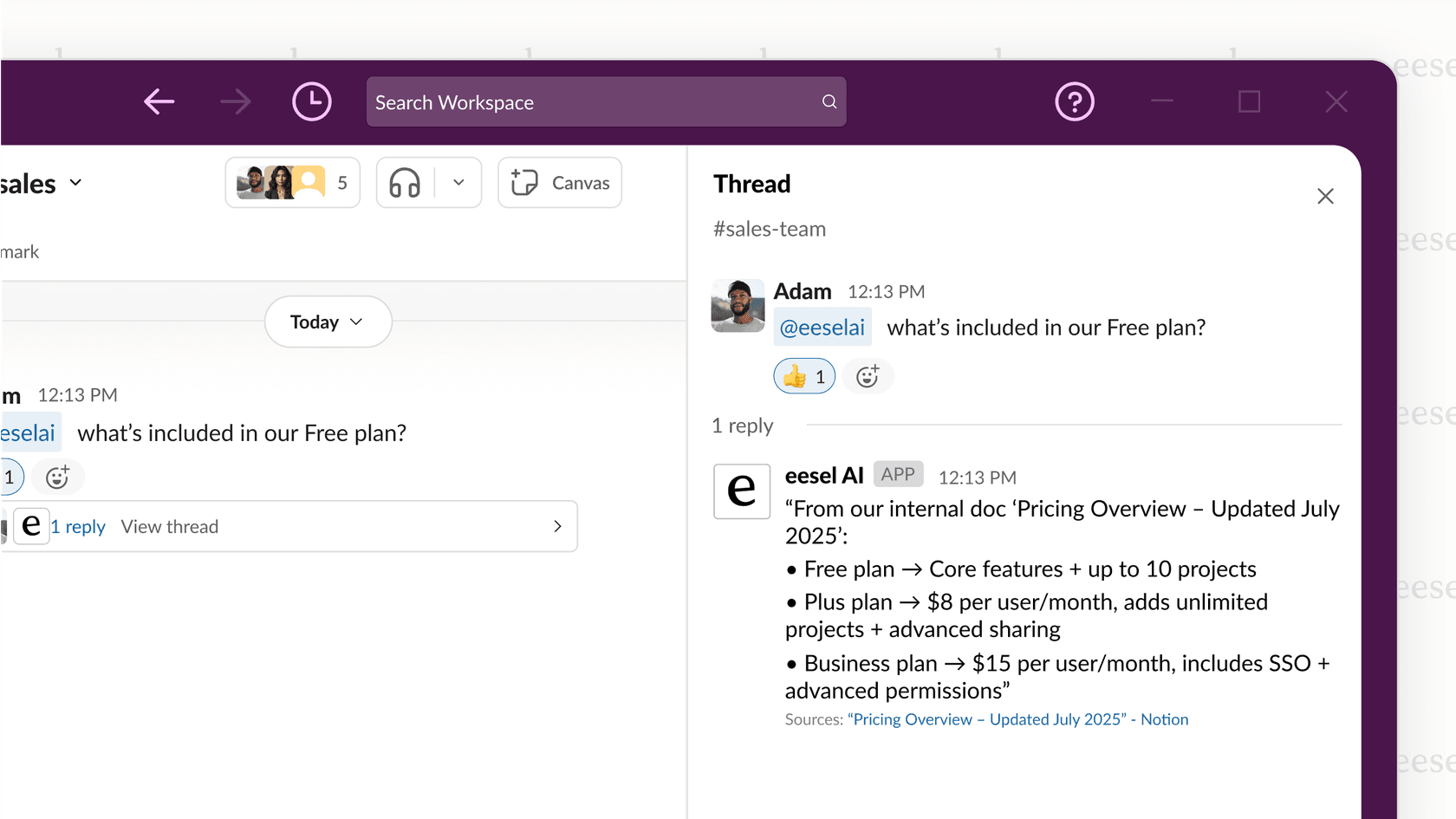
重要なのは、顧客向けのヘルプセンターと、特定のワークフローに適した内部チームコラボレーションのバランスを見つけることです。
今すぐナレッジベースのエンゲージメントを向上させましょう
Zendesk Guideの記事コメントは、慎重に使用すると顧客エンゲージメントを高めることができます。重要なのは、どの記事でコメントを有効にするかを戦略的に決定し、モデレーションに関する明確な計画を立てることです。
内部コラボレーション機能の欠如に苦労しているチームの場合、上記の回避策は、Zendeskがネイティブソリューションを提供するまで、ギャップを埋めるのに役立ちます。また、Zendeskの制限によりチームの作業が遅れている場合は、コラボレーションニーズにより適した代替案を検討する価値があるかもしれません。
結論として、コメントはナレッジベース戦略のほんの一部にすぎません。まず優れたコンテンツの作成に焦点を当て、コメントを選択的に使用して、真の価値を追加する顧客体験を向上させます。
AI搭載のナレッジマネジメントを試してみませんか?eesel AIを無料でお試しくださいまたはデモを予約して、サポートワークフローをどのように変革できるかをご覧ください。


よくある質問
Share this article

Article by
Stevia Putri
Stevia Putri is a marketing generalist at eesel AI, where she helps turn powerful AI tools into stories that resonate. She’s driven by curiosity, clarity, and the human side of technology.




