
想像してみてください。顧客があなたのウェブサイトでチャットを開始しましたが、気が散ってタブを閉じたり、あなたのチームが夕方にはオフラインになったりします。その会話はどうなるでしょうか?消えてしまいます。メールでシームレスに会話を継続する方法がない限り。
そこで、Zendeskの継続的な会話機能が登場します。これにより、顧客は中断したところから正確に再開し、コンテキストを失うことなくチャットからメールに切り替えることができます。重複したチケット、不満を抱いた顧客が何度も同じことを繰り返すこと、機会の損失はありません。
これを適切に設定する方法を詳しく見ていきましょう。
必要なもの
始める前に、前提条件が揃っていることを確認してください。
- Zendesk Suite(ゼンデスクスイート) または Support + Chat(サポート+チャット)(Teamプラン以上)。継続的な会話は、ベーシックなSupport Teamプラン単独では利用できません。
- Agent Workspace(エージェントワークスペース)が有効になっている。これは、エージェントがチャネルを越えて会話を処理する統合インターフェースです。
- 少なくとも1人のチャットアクセス権を持つエージェント。誰かが応答できる必要があります。
- サポートメールアドレスが設定されている。システムは、送信元となる検証済みのメールが必要です。
- メッセージングが有効になっているWeb Widget(Classic)(ウェブウィジェット(クラシック))。注:この機能は、モバイルSDK(ソフトウェア開発キット)ではなく、ウェブウィジェットでのみ動作します。
これらのいずれかが不足している場合は、プランをアップグレードするか、不足している部分を最初に設定する必要があります。
ステップ1:管理センターで継続的な会話を有効にする
簡単な説明:この機能を有効にするには、適切な場所に移動すれば約30秒で完了します。
管理センターに移動します(Zendeskインターフェースの右上にある歯車アイコンをクリックします)。サイドバーで、オブジェクトとルール、次にチケット > 設定を選択します。下にスクロールして、継続的な会話セクションを見つけて展開します。
「メッセージング会話をメールに切り替える」というラベルの付いたチェックボックスが表示されます。それを選択し、ページの下部にある保存をクリックします。
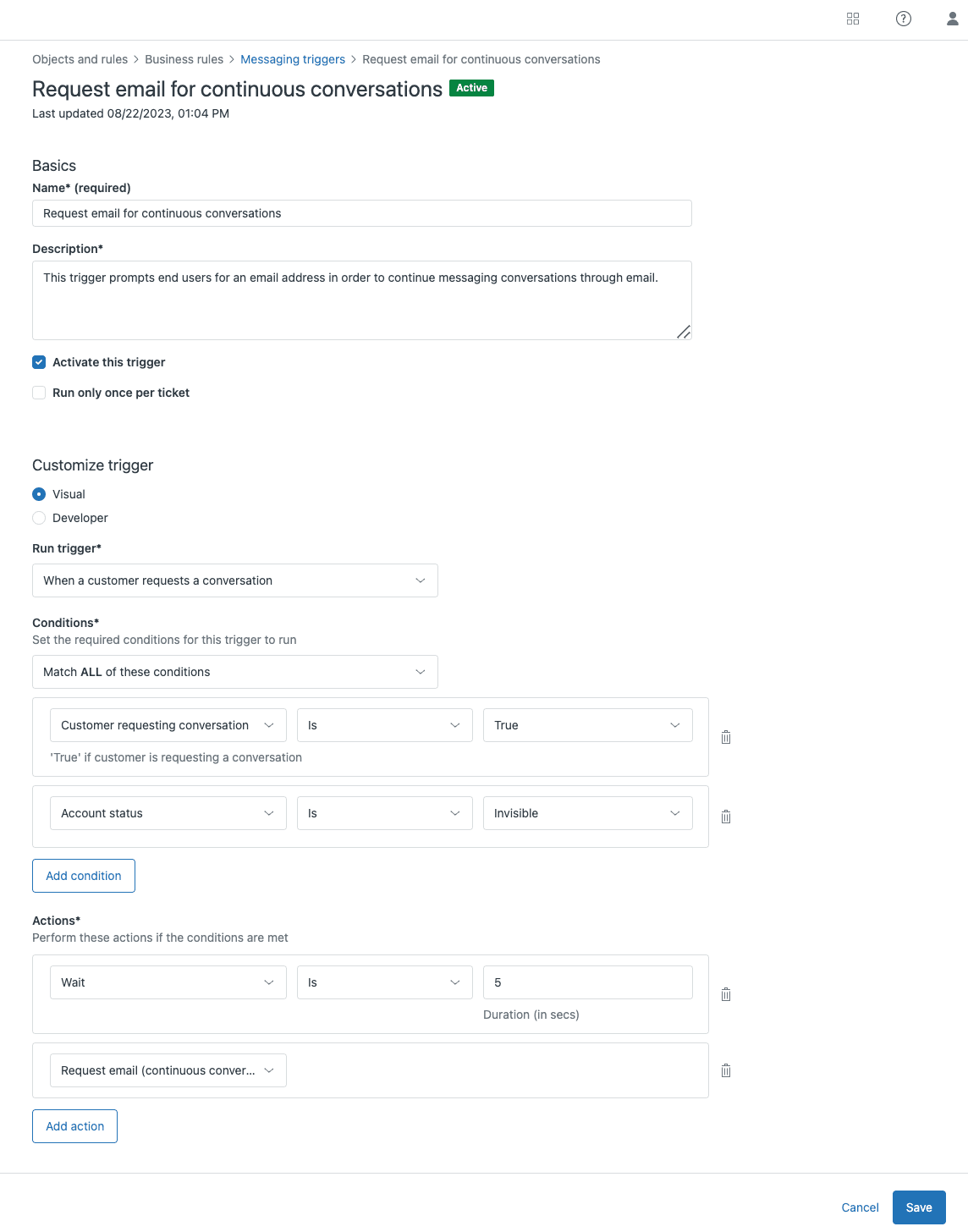
保存すると、Zendeskは**「継続的な会話のメールをリクエスト」**というトリガーを自動的に作成します。このトリガーは、実際のメール送信ロジックを処理します。最初から何かを構築する必要はありません。
ステップ2:メールリクエストトリガーを設定する
自動作成されたトリガーは、魔法を起こすものです。デフォルトでは、会話が5秒間アイドル状態になった後、顧客にメールリクエストを送信します。これにより、顧客はまだメールアドレスを提供していない場合に、メールアドレスを提供する機会を得ます。
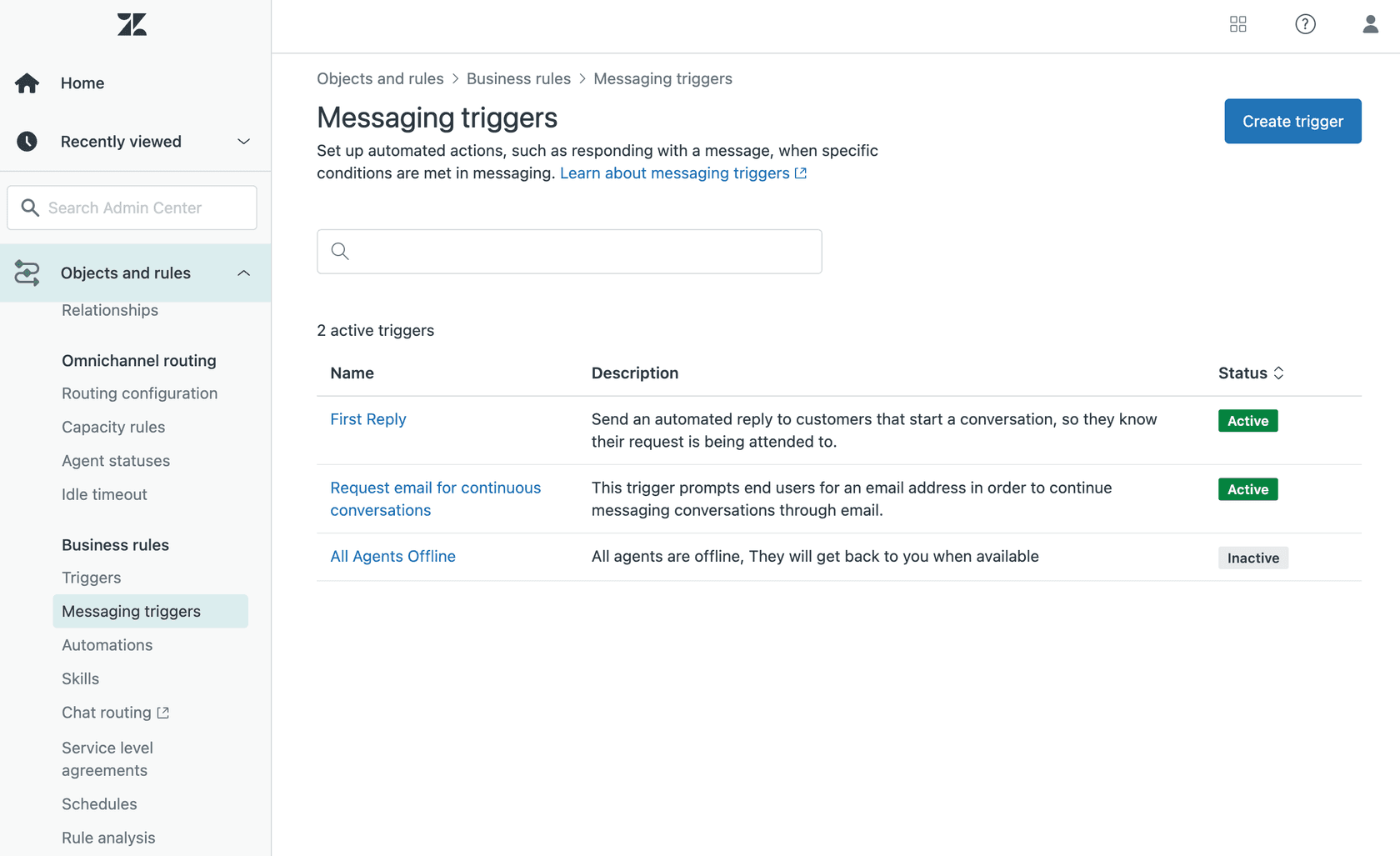
このトリガーを表示または変更するには、管理センター > オブジェクトとルール > ビジネスルール > メッセージングトリガーに移動します。**「継続的な会話のメールをリクエスト」**を探します。
ここで調整したいと思うかもしれない点:
- タイミング:デフォルトの5秒間のアイドル時間は、あなたのユースケースには積極的すぎるかもしれません。会話の開始時にすでにメールを収集している場合は、重複したリクエストを避けるために、このトリガーを完全に無効にしたいかもしれません。
- 条件:トリガーが特定の種類の会話または特定の営業時間中にのみ発動するように条件を追加できます。
すでにチャット前のフォームまたは認証を通じて顧客のメールアドレスを取得している場合は、このトリガーを安全にオフにすることができます。継続的な会話機能は引き続き動作します。すでにメールアドレスを持っているので、メールを要求するプロンプトが表示されないだけです。
ステップ3:メール通知テンプレートを理解する
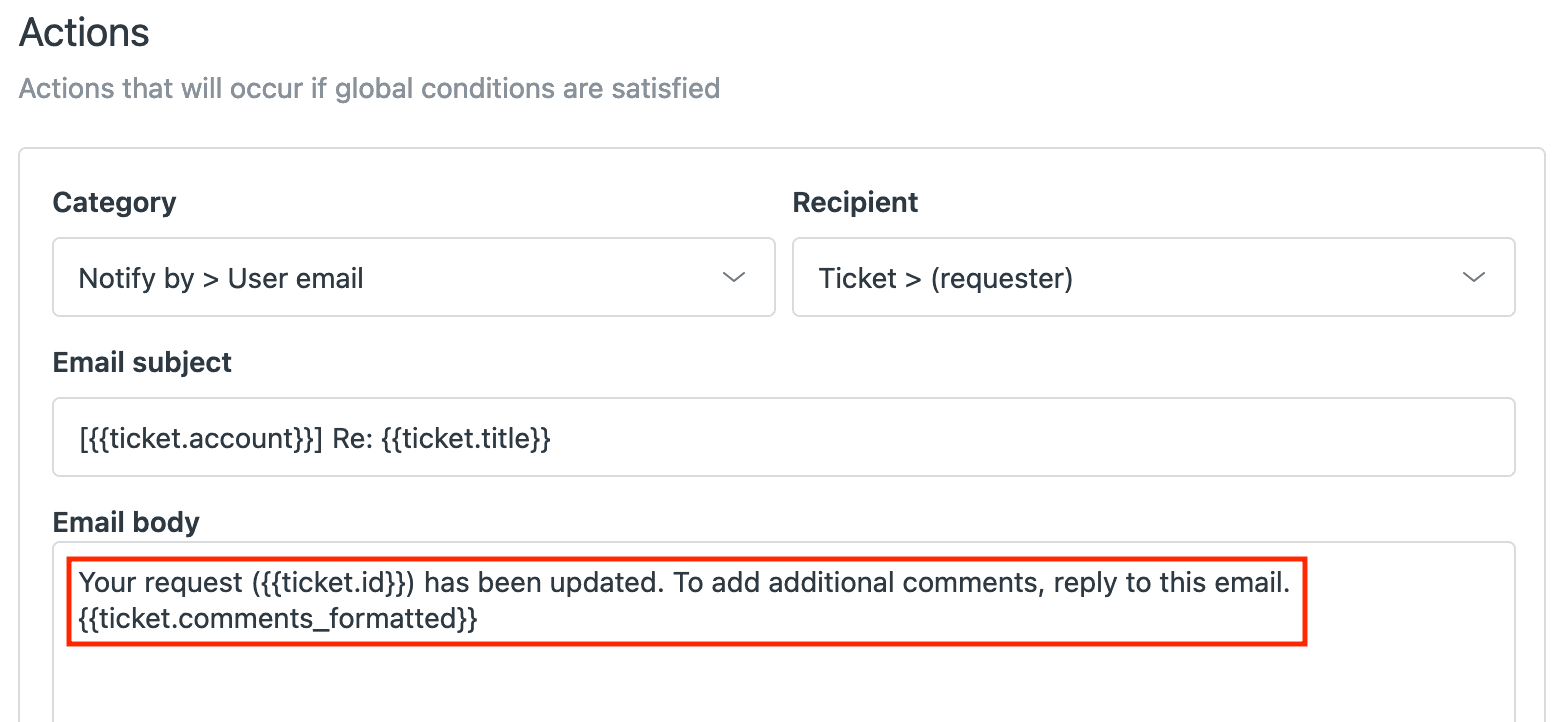
ここで知っておくべき重要なことがあります。継続的な会話のメールは、既存のメール通知テンプレートを使用します。これらのメール専用の個別のカスタマイズされたテンプレートを作成することはできません。
これは実際にはどういう意味でしょうか?
- メールはあなたのブランドの標準的な通知形式と一致します
- コンテンツは、Support(サポート)のユーザープロファイル言語に基づいて自動的にローカライズされます
- メールには、未読のエージェントメッセージの数、会話のスニペット、および継続するための指示が含まれています
顧客はメールに直接返信でき、その返信は同じチケットに戻ります。または、リンクをクリックしてウェブサイトのチャットに戻ることもできます。いずれにせよ、会話の履歴全体が1か所に残ります。
注意すべき制限事項が1つあります。関連するチケットのステータスが完了の場合、メールは送信されません。これは、解決済みの問題に関する通知を防ぐための設計によるものです。
ステップ4:エンドツーエンドのエクスペリエンスをテストする
テストをスキップしないでください。すべてが機能することを確認する方法は次のとおりです。
- Web Widget(ウェブウィジェット)を使用して、ウェブサイトでテスト会話を開始します
- チャットを終了せずにチャットを離れます(ブラウザータブを閉じるか、移動します)
- エージェントワークスペースから会話に応答させます
- 非アクティブのしきい値まで待ちます(デフォルトでは、会話が未読メッセージで非アクティブと見なされた場合です)
- メールが正しいコンテンツで到着することを確認します
- メールに返信し、チケットに表示されることを確認します
- チケットのチャネルインジケーターが、応答がメールまたはメッセージング経由で来たかどうかを示していることを確認します
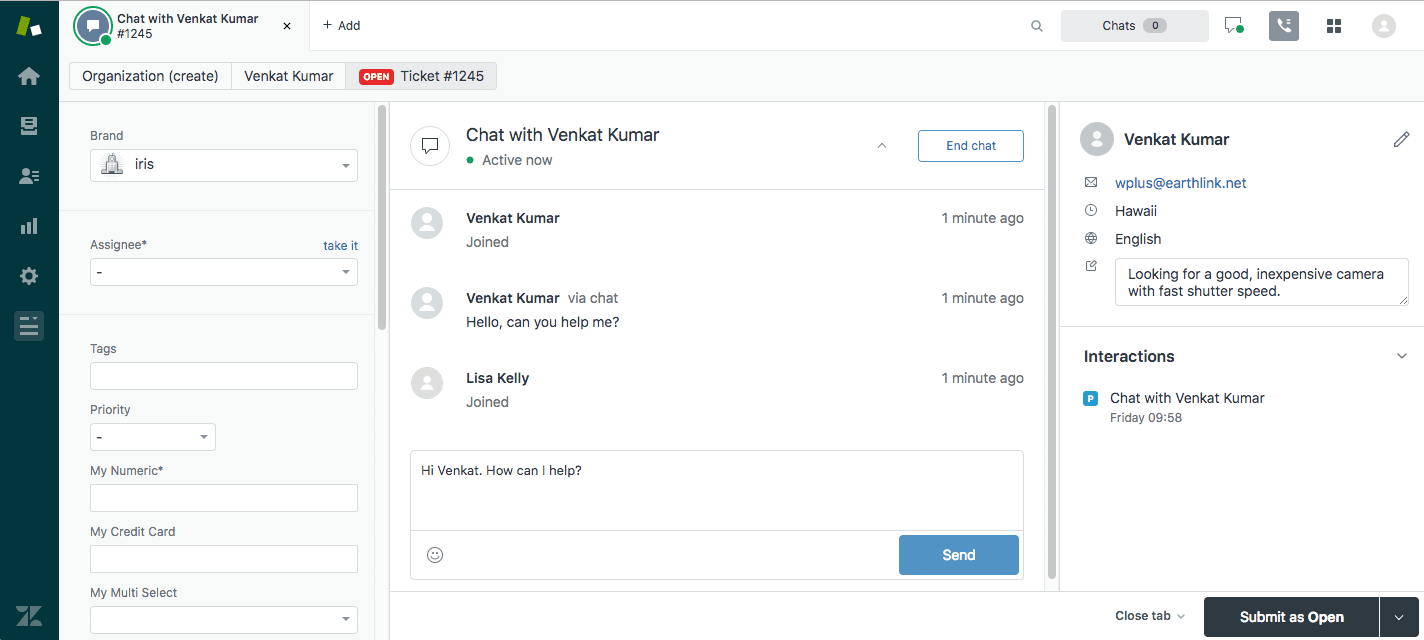
エージェントのエクスペリエンスは簡単です。Zendesk Agent Workspace(Zendeskエージェントワークスペース)では、会話全体が単一のチケットとして表示されます。顧客がメールで応答すると、応答チャネルを示すインジケーターが表示されます。
一般的な問題のトラブルシューティング
簡単な設定でも、問題が発生する可能性があります。最も一般的な問題を解決する方法を次に示します。
「Zendeskチャットからメールへの切り替えが機能しない」
メールが送信されない場合は、次の順序で確認してください。
- チケットステータス:チケットが「完了」の場合、メールは送信されません。チケットが「解決済み」であっても、会話に未読メッセージがある場合は送信されます。
- 会話の非アクティブ:メールは、会話が非アクティブと見なされた場合にのみトリガーされます。非アクティブの設定を確認してください。
- メールの設定:Zendeskでサポートメールアドレスが適切に設定され、検証されていることを確認します。
- トリガーステータス:「継続的な会話のメールをリクエスト」トリガーがアクティブになっていることを確認します。
文字エンコードの問題
エンドユーザーのメールアドレスにアクセント付き文字(é、ñ、üなど)を含めることはできません。顧客がこれらの文字を含むメールを提供しようとすると、システムはそれを受け入れません。回避策はありません。顧客は標準のASCII文字を使用してアドレスを提供する必要があります。
モバイルの制限
これは厳しい制約です。継続的な会話はWeb Widget(ウェブウィジェット)でのみ動作します。iOSまたはAndroid用のZendeskのモバイルSDK(ソフトウェア開発キット)を使用している場合、この機能は利用できません。モバイルの顧客は、メールの継続なしで標準のチャットエクスペリエンスを利用できます。
レポートの制限
多くのチームが発見する問題点があります。チャットからメールに切り替わる会話の数に関する自動レポートはありません。Zendeskコミュニティの投稿で、この問題が正確に強調されています。
手動での回避策は?タグとマクロを使用します。これらの会話を特定したときにタグ(「chat_to_email」など)を適用するマクロを作成し、そのタグに基づいてレポートを作成します。エレガントではありませんが、機能します。
チャットからメールへのワークフローのベストプラクティス
機能を動作させることは最初のステップです。それを効果的に使用することが、真の価値が生まれる場所です。
不在時のトリガーとの調整
不在時のメッセージトリガーを使用している場合は、継続的な会話を使用するときにそれを無効にすることを検討してください。どちらの機能も、オフライン中にメッセージを送信した顧客にメールを送信できるため、重複した通知が作成されます。1つのアプローチを選択して、それに固執してください。
クロスチャネルコンテキストに関するエージェントのトレーニング
顧客がチャットからメールに切り替えるとき、トーンが変わることがよくあります。チャットは非公式で簡潔です。メールはより公式で詳細になる傾向があります。エージェントがこのコンテキストのシフトを理解し、それに応じて応答を調整するようにしてください。
追跡用のタグの設定
自動レポートは存在しませんが、これらのコンバージョンを手動で追跡できます。会話がメール応答を受信したときにタグを追加するトリガーを作成するか、ワークフローの一部としてタグを追加するようにエージェントをトレーニングします。これにより、チャネル切り替えパターンを分析するためのデータが得られます。
顧客の期待を管理する
引き継ぎがどのように機能するかについて、顧客に透明性を持たせてください。「席を離れる必要がある場合は、メールで応答を送信して、そこで会話を続けることができるようにします」のような簡単なメッセージは、適切な期待を設定し、混乱を軽減します。
eesel AIがチャットからメールへの移行を処理する方法
Zendeskの継続的な会話は基本的な問題を解決しますが、ここにはより広範な機会があります。すべてのチャネル移行を可能にするだけでなく、インテリジェントにすることです。
eesel AI(イーゼルAI)では、これに異なるアプローチを取ります。チャットからメールに会話を渡すだけでなく、AI Agent(AIエージェント)は過去のチケットから学習し、チャネルを越えてコンテキストを理解します。何が言われたかを知っているだけでなく、顧客の意図、会社との履歴、および同様の問題がどのように解決されたかを理解します。

実際にはどのように機能するのでしょうか?
- 段階的なロールアウト:AIが人間のレビューのために返信を下書きすることから始めます。パフォーマンスに自信がついたら、応答を直接送信させます。
- プレーンテキストコントロール:エスカレーションルール、トーン、および動作を自然言語で定義します。複雑な構成やコーディングは必要ありません。
- クロスチャネルメモリ:顧客がチャット、メール、またはヘルプデスクを介して連絡を取るかどうかにかかわらず、AIは以前のすべてのやり取りからのコンテキストを維持します。
- 設計によるオムニチャネル:Zendesk(ゼンデスク)、Freshdesk(フレッシュデスク)、Intercom(インターコム)、および40以上の他のプラットフォームと統合するため、すべてのチャネルで一貫したサポートを維持できます。
その結果?顧客はチャットとメールの間だけでなく、使用することを選択したチャネル間でシームレスな移行を実現します。そして、あなたのチームはコンテキストの切り替えに費やす時間を減らし、複雑な問題を解決するためにより多くの時間を費やします。
当社の価格は、AI Copilot(AIコパイロット)、Slack(スラック)統合、および最大3つのボットを含むTeamプランで月額$239(年間請求)から始まります。月額$639のBusinessプランでは、AI Agent(AIエージェント)機能、過去のチケットに対する一括シミュレーション、および無制限のボットが追加されます。
今すぐオムニチャネルサポートの改善を開始する
Zendeskの継続的な会話機能は、チャットからメールへのワークフローの堅固な基盤です。組み込みで、比較的簡単にセットアップでき、顧客がウェブサイトを離れたときに失われた会話という差し迫った問題を解決します。
しかし、オムニチャネルサポートは、単なるチャネル切り替え以上のものです。コンテキストを維持し、意図を理解し、顧客がどのように連絡を取るかにかかわらず、一貫したエクスペリエンスを提供することです。
基本的なチャネル引き継ぎを超えて、実際にビジネスを学習するAIが必要な場合は、eesel AIを無料で試してみてください。当社の7日間のトライアルでは、チャットとメールだけでなく、すべてのサポートチャネルでインテリジェントな自動化がどのように機能するかを確認できます。


よくある質問
Share this article

Article by
Stevia Putri
Stevia Putri is a marketing generalist at eesel AI, where she helps turn powerful AI tools into stories that resonate. She’s driven by curiosity, clarity, and the human side of technology.


