
ほとんどのカスタマーサービスチームは、このような経験をしたことがあるでしょう。会話は終わったのに、何も起こらない。チケットはそのまま放置される。タグは適用されない。ルーティングは行われない。何が起こったのか、なぜ起こったのか誰も知らない。レポートに必要なデータは決して収集されない。
Zendesk AIエージェントのイベントトリガーは、この問題を解決します。これらはAdvanced AIアドオンの一部であり、AIエージェントの会話中の特定のイベントに基づいてアクションを自動化できます。会話がエスカレートしたり、終了したり、非アクティブになったりすると、ワークフローを自動的にトリガーできます。
簡単に言うと、イベントトリガーはAIエージェントの会話中の特定の瞬間を監視し、その瞬間が発生するとアクションを実行します。これらは、チケットの更新に反応する標準のZendeskトリガーとは異なり、リアルタイムの会話イベントに応答します。

このガイドでは、イベントトリガーの仕組み、利用可能なイベント、および設定方法について説明します。
Zendesk AIエージェントのイベントトリガーとは?
Zendesk AIエージェントのイベントトリガーは、AIエージェントの会話中に特定のイベントが発生したときに起動する自動化されたルールです。これらは、Zendesk Suiteプランに含まれるEssential AIエージェント機能を基盤とするAIエージェント - Advancedアドオンの一部です。
重要な違い:標準のZendeskトリガーは、チケットのプロパティと更新に反応します。イベントトリガーは、会話の瞬間に反応します。チケットトリガーは、チケットの優先度が変更されたときに起動する可能性があります。イベントトリガーは、会話が担当者にエスカレートされたとき、セッションが終了したとき、または顧客が非アクティブになったときに起動します。
これが重要なのは、AIエージェントの会話がリアルタイムで行われるためです。結果として得られるチケットだけでなく、会話の流れに対応する自動化が必要です。
イベントトリガーと他のZendesk自動化との違い
| 自動化タイプ | 反応するもの | タイミング | ユースケース |
|---|---|---|---|
| 標準トリガー | チケットの更新(ステータス、優先度、タグ) | 即時 | チケットのルーティング、通知の送信 |
| 自動化 | 時間ベースの条件(更新からの時間) | 毎時 | フォローアップ、エスカレーション |
| イベントトリガー | 会話イベント(エスカレーション、セッションの終了) | 即時 | 会話の結果のキャプチャ、CRMアクションのトリガー |
イベントトリガーには、Advanced AIアドオンが必要です。これは、SuiteまたはSupportプランで利用できますが、アカウントに追加するにはZendeskの営業担当にお問い合わせいただく必要があります。
イベントトリガーの仕組み
イベントトリガーは、イベント→条件→アクションというシンプルなパターンに従います。
- イベント:会話中に何かが起こります(顧客がエスカレート、セッションが終了など)。
- 条件:システムは基準が満たされているかどうかを確認します(オプション)。
- アクション:何かが起こります(タグの追加、フィールドの更新、外部ワークフローのトリガー)。
以下は、プロセスが実際にどのように機能するかです。顧客がAIエージェントとチャットしていて、担当者が必要だと判断した場合、エスカレーションの試行によってイベントが起動されます。トリガーはそのイベントをキャッチし、「エスカレート」タグを追加したり、エスカレーションの理由でカスタムフィールドを更新したり、外部APIを呼び出して別のシステムに通知したりすることもできます。
ここでの力は、重要な瞬間にデータをキャプチャしていることです。チケットの履歴から何が起こったのかを再構築しようとする代わりに、すぐにアクションを実行できる正確なイベントデータがあります。
アクションをトリガーできる場所
アクションは2つの場所で発生する可能性があります。
- 会話内:タグの追加、チケットフィールドの更新、内部メモの追加
- 外部システム内:WebhookをトリガーしてCRMレコードを更新したり、Slackチャネルに通知したり、連携ビルダーを介して他のツールと連携したりします。
この二重の機能は、イベントトリガーがAIエージェントの会話を他の技術スタックと接続できることを意味します。
メッセージングAIエージェントで利用可能なイベント
メッセージングAIエージェントは、10個の異なるイベントにアクセスできます。使用するイベントは、自動化しようとしているものによって異なります。
会話ライフサイクルイベント
これらのイベントは、会話の基本的な流れを追跡します。
- 会話が開始されました:新しい会話が開始されると起動します。初期のタグ付けまたはルーティング設定に使用します。
- 会話が終了しました:顧客が会話を終了するか、セッションの期間が切れると起動します。クリーンアップアクションに適しています。
- セッションが終了しました:AIエージェントの自動化が完了すると起動します。これは、会話が終了したとき、エスカレーションが発生したとき、またはセッションがタイムアウトしたときに発生します。このイベントの後、会話は自動解決のために評価されます。タグまたはラベルで自動化の終了をマークするために使用します。
エスカレーションイベント
これらのイベントは、担当者への引き継ぎを追跡します。
- 会話のエスカレーションの試行:AIエージェントが担当者に引き渡そうとすると起動します。これは、早期警告信号です。
- 会話が担当者にエスカレートされました:引き継ぎが成功すると起動します。ルーティングとレポートに使用します。
- 会話のエスカレーションに失敗しました:引き継ぎで問題が発生すると起動します。運用上の認識のためにこれらを追跡する必要があります。
アクティビティとエンゲージメントイベント
これらのイベントは、顧客の行動を追跡します。
- 会話が非アクティブ:設定された非アクティブ期間中に顧客のアクティビティがない場合に起動します。キューの衛生管理に役立ちます。
- 提案が使用されました:担当者がAIが提案した回答を使用すると起動します。AI支援の有効性を測定するのに役立ちます。
エージェントAIイベント(Advancedのみ)
これらのイベントは、エージェントAI機能を備えたAIエージェントでのみ利用できます。
- 手順の最後に到達しました:AIエージェントが生成手順の最後に到達し、指定された時間が経過すると起動します。
- ナレッジ回答が共有されました:AIエージェントがAI生成の回答を共有すると起動します。
メールAIエージェントで利用可能なイベント
メールAIエージェントは、インタラクションパターンが異なるため、異なるイベントモデルを持っています。リアルタイムチャットの代わりに、非同期のチケットベースのコミュニケーションを扱っています。
4つのメールイベントは、特定のシーケンスに従います。
-
AIエージェント - Advancedによってチケットが受信されました:メッセージが到着し、チケットが作成されます。これがエントリポイントです。ユーザー情報の収集など、プロセスの残りの部分に影響を与えるアクションに最適です。
-
(ユースケースレベルおよびブロックレベルのアクションはここで発生します)
-
AIエージェント - Advancedによってチケットが処理されました:AIがメッセージの内容を処理しました。エンティティを使用して、電話番号やメールアドレスなどの動的なセッションデータでプラットフォームを更新するのに最適です。
-
返信遅延タイマーが開始されました:AIエージェントの返信ノードに到達し、遅延タイマーが開始されます。チケットの返信遅延を設定した場合にのみ利用できます。タグと内部メモを追加するために使用します。
-
遅延後に返信が送信されました:遅延後にAIエージェントの返信が送信されます。以前は非表示になっていたが、後で回答された問題をエージェントが確認できるように、返信後のチケットの更新に使用します。
各イベントはメール処理プロセスの異なる段階を表しているため、シーケンスが重要です。チケットが受信されたときに顧客データをキャプチャし、AIが分析したときに意図を処理し、実際に返信が送信されたときにステータスを更新する場合があります。
Zendeskでイベントトリガーを設定する
イベントトリガーを設定するには、Advanced AIアドオンとZendeskアカウントへの管理者アクセスが必要です。
前提条件
開始する前に、以下を確認してください。
- AIエージェント - Advancedアドオンが購入およびアクティブ化されている
- Zendeskの管理者権限
- メッセージングまたはメール用に構成されたAIエージェント
設定手順
-
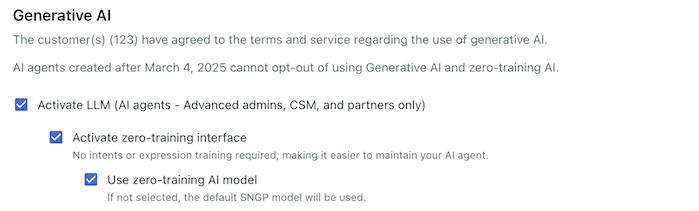
AIエージェントの設定に移動する
管理センターに移動し、[AI]→[AIエージェント]を選択します。構成するAIエージェントを選択します。
-
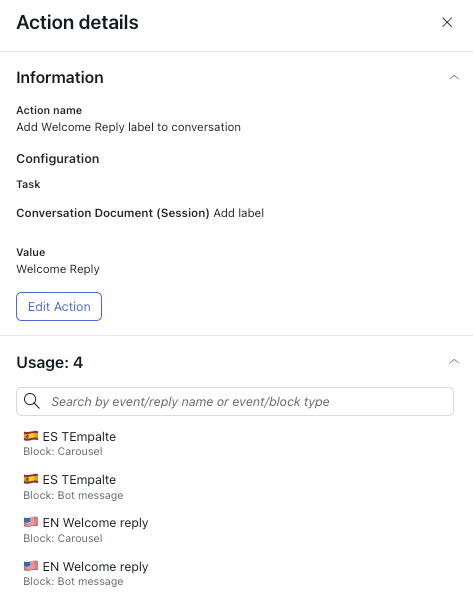
イベントとアクションのセクションにアクセスする
AIエージェントの設定内で、アクションの管理セクションを見つけます。ここでは、イベントが発生したときに何が起こるかを構成します。
-
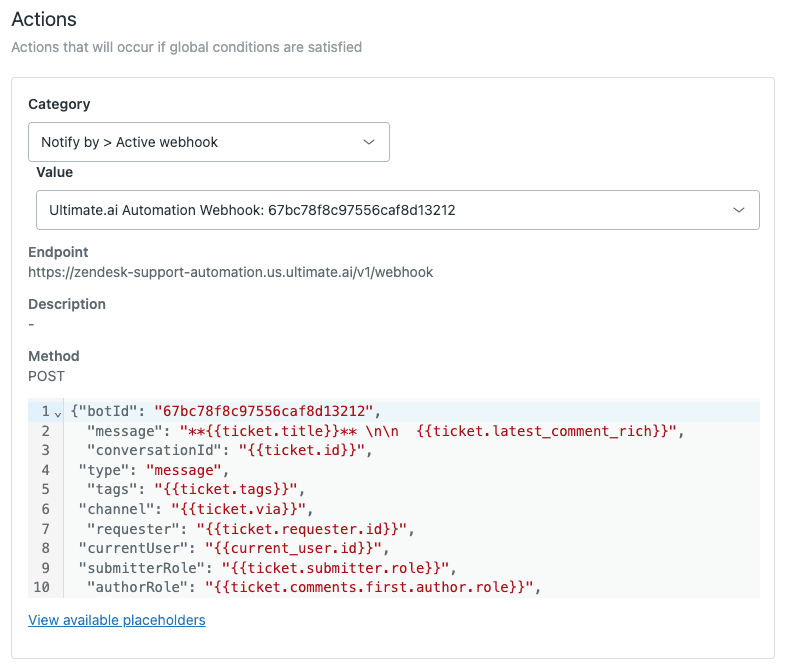
イベントのアクションを作成する
処理するイベントごとに、アクションを作成します。アクションには以下を含めることができます。
- チケットへのタグの追加
- カスタムフィールドの更新
- 内部メモの追加
- 外部連携のトリガー
-
トリガーをテストする
本番環境に移行する前に、サンドボックスまたはテスト会話でイベントトリガーをテストします。以下を確認してください。
- イベントが期待どおりに発生する
- アクションが正しく実行される
- データが正確にキャプチャされる
メール自動化トリガーの管理
特にメールAIエージェントの場合、メール自動化トリガーを個別に管理します。これにより、AIエージェントが受信メールチケットをどのように処理し、いつ返信を送信するかが制御されます。
トリガー構成を使用すると、返信遅延を設定したり、AIがいつ応答するか、いつエスカレートするかを定義したり、メール処理プロセス全体でチケットフィールドがどのように更新されるかを構成したりできます。
イベントトリガーの一般的なユースケース
イベントトリガーは、特定の運用上の問題を解決します。以下は、AI搭載のカスタマーサポートを使用しているチームに適したパターンです。
インテリジェントなチケットルーティング
会話がエスカレートした場合、多くの場合、標準のチケットとは異なるルーティングロジックが必要です。イベントトリガーを使用すると、次のことができます。
- エスカレートされた会話にエスカレーションの理由でタグを付ける
- AIインタラクション中にキャプチャされた会話の内容に基づいてルーティングする
- 人間で開始されたチケットではなく、エスカレーションが必要なチケットを優先する
自動タグ付けとカテゴリ分け
手動タグ付けは一貫性がありません。イベントトリガーはそれを自動化します。
- AIが解決した会話に「ai-handled」タグを適用する
- 引き継ぎの原因となったトピックでエスカレーションにタグを付ける
- キューのクリーンアップのために非アクティブな会話をマークする
エージェントの内部コンテキスト
会話が担当者に到達すると、コンテキストが必要です。イベントトリガーは次のことができます。
- AIが行ったことを要約する内部メモを追加する
- AIの会話中に特定された顧客の意図をキャプチャする
- AIが不確実だった会話にフラグを立てる
会話後のアクション
セッションが終了した後、多くの場合、クリーンアップまたはフォローアップが必要です。
- 会話の結果でCRMレコードを更新する
- AIが解決した会話の満足度調査をトリガーする
- 完了した会話をアーカイブまたはカテゴリ分けする
メール返信の遅延の管理
返信の遅延があるメールAIエージェントは、慎重な処理が必要です。イベントトリガーを使用すると、次のことができます。
- 遅延タイマーが実行されている間、エージェントビューからチケットを非表示にする
- AIの返信が送信された後にチケットを表示する
- 遅延のタイミングを説明する内部メモを追加する
トリガーを整理するためのベストプラクティス
イベントトリガーは強力ですが、組織について慎重に考えないと、管理不能になる可能性があります。
1つのトリガー、1つのジョブ
経験豊富なZendesk管理者からのベストプラクティス:各トリガーは1つのことを行う必要があります。タグの追加、フィールドの更新、通知の送信、およびWebhookの呼び出しを行う単一のトリガーを作成しないでください。アクションごとに個別のトリガーを作成します。
これにより、トラブルシューティングが容易になります。何かがうまくいかない場合は、確認するトリガーを正確に把握できます。
トリガーを論理的に順序付けする
同じイベントで複数のトリガーが起動する場合は、順序が重要です。Zendeskはトリガーを順番に処理します。一般的なパターン:
- カテゴリ分けトリガー(タグの追加、意図の識別)
- ルーティングトリガー(グループへの割り当て、優先度の設定)
- アクショントリガー(外部システムの更新、通知の送信)
トリガーを文書化する
すべてのトリガーには、以下を説明する明確な名前と説明が必要です。
- 応答するイベント
- チェックする条件
- 実行するアクション
- 存在する理由(ビジネス上の目的)
将来の自分(およびチームメイト)は、その明確さに感謝するでしょう。
徹底的にテストする
イベントトリガーはリアルタイムで起動します。誤って構成されたトリガーは、すぐに混乱を引き起こす可能性があります。最初にサンドボックス環境でテストします。以下を確認してください。
- イベントが期待どおりに発生する
- 条件が意図したとおりに機能する
- アクションが正しい結果を生み出す
- トリガーが互いに競合しない
eesel AIでZendeskを超えた自動化を拡張する
イベントトリガーは、Zendesk側をうまく処理します。ただし、多くのチームは、AIエージェントの会話をスタック内の他のシステムに接続する必要があります。そこで、私たちが出番です。
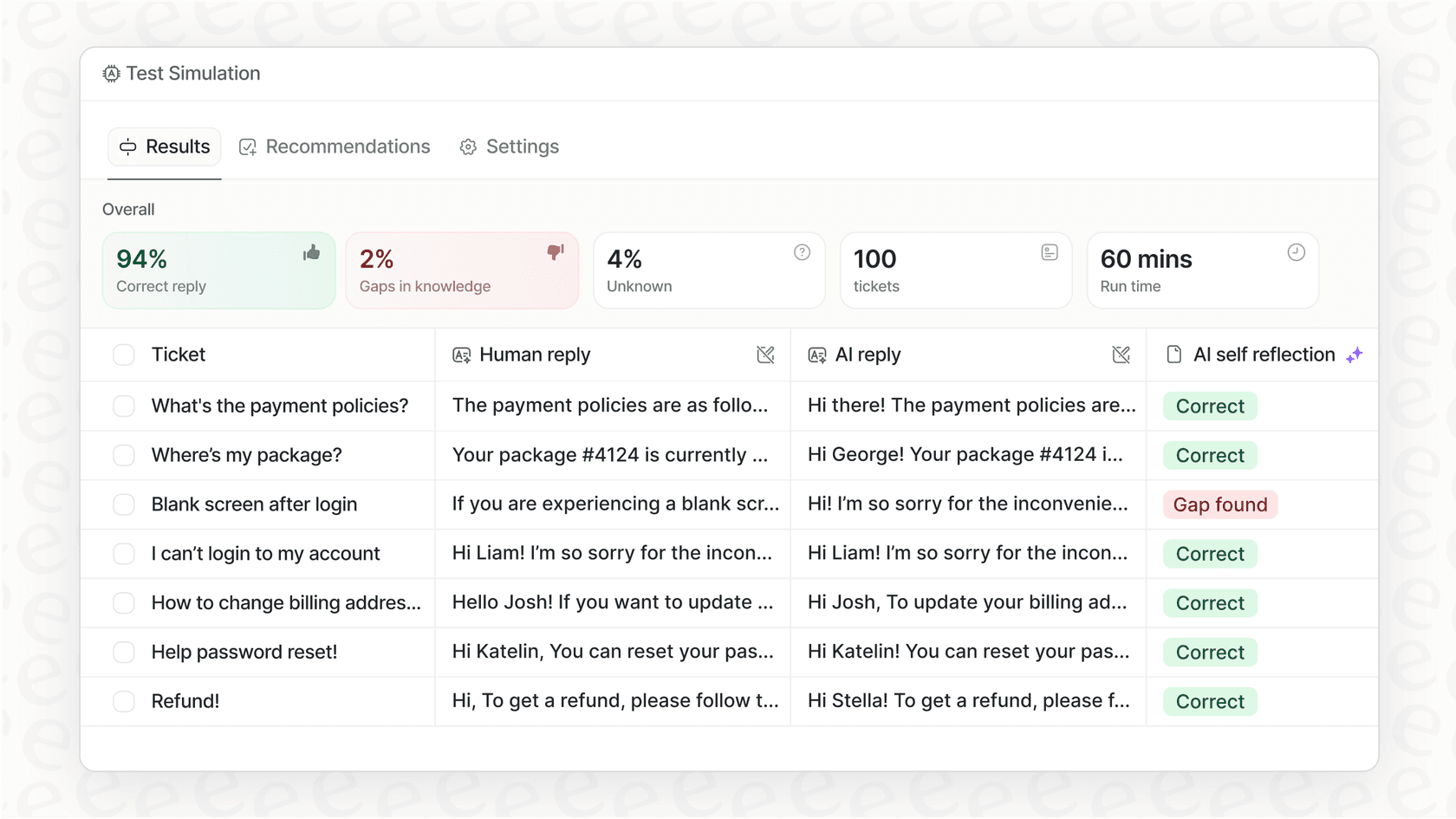
eesel AIでは、Zendeskと直接連携し、自動化できることを拡張します。Zendeskのイベントトリガーはプラットフォーム内で機能しますが、複雑なWebhook構成なしで、これらのイベントを外部システムに接続するのに役立ちます。
Zendeskのイベントトリガーをどのように補完するかを以下に示します。
-
完全な技術スタックに接続する:Shopify、Salesforce、Jiraなど、100以上のツールと連携します。エスカレーションイベントが発生すると、注文の詳細を調べたり、CRMレコードを作成したり、Jiraチケットを自動的に生成したりできます。
-
平易な英語のエスカレーションルール:複雑なトリガー条件を構成する代わりに、自然言語でエスカレーションロジックを定義します。「顧客が500ドルを超える請求紛争について言及した場合、財務チームにエスカレートします。」
-
シミュレーションモード:本番環境に移行する前に、過去のチケットで自動化をテストします。イベントトリガーと接続されたワークフローが過去のデータでどのように実行されたかを正確に確認します。
-
段階的なロールアウト:AI Copilotがエージェントのレビューのために返信を下書きすることから始め、自信がついたら完全なAIエージェント自動化に拡張します。ペースは自分で制御できます。
Zendeskのイベントトリガーと並行して動作します。プラットフォーム固有のアクションにはZendeskのネイティブトリガーを使用し、より深い連携またはより柔軟なロジックが必要な場合はeesel AIを使用します。
大量のサポートを管理していて、AIエージェントのイベントをより広範なワークフローに接続する必要がある場合は、Zendeskとの連携方法をご覧ください。
主なポイント
Zendesk AIエージェントのイベントトリガーを使用すると、チケットの更新ではなく、会話イベントに基づいてリアルタイムの自動化を実現できます。覚えておくべきことは次のとおりです。
- イベントトリガーには、ZendeskのAdvanced AIアドオンが必要です
- メッセージングAIエージェントには10個の利用可能なイベントがあり、メールAIエージェントには4個のイベントがあります
- トリガーを設計するときは、イベント→条件→アクションのパターンに従います
- トラブルシューティングを容易にするために、1つのトリガーで1つのジョブを処理する必要があります
- 本番環境に移行する前に、サンドボックスで徹底的にテストします
AIエージェントのイベントをZendesk以外のシステムに接続する必要がある場合は、eesel AIなどのツールを使用すると、より深い連携と平易な英語の構成で自動化機能を拡張できます。