
AI(人工知能)を活用したカスタマーサポートのセットアップは、圧倒されるように感じられるかもしれません。なぜなら、あなたは基本的に、あなたの会社を24時間365日代表するデジタルチームメンバーをトレーニングしているからです。うまく設定すれば、人間のエージェントは複雑な問題に集中できるようになり、顧客は即座に回答を得られます。しかし、設定を誤ると、役に立たない回答で顧客をイライラさせるリスクがあります。
HubSpot Service Hubには、Breeze Customer Agentと呼ばれる強力なAIツールが含まれており、複数のチャネルにわたって顧客との会話を処理できます。このHubSpot Service Hub AI設定ガイドでは、初期設定から本番稼働までの完全な設定プロセスを説明します。
開始する前に必要なもの
セットアップに入る前に、以下の前提条件が整っていることを確認してください。
- Service Hub ProfessionalまたはEnterpriseサブスクリプション。 Breeze Customer Agentは、FreeまたはStarterプランでは利用できません。Professionalは1シートあたり月額90ドル(年間請求)、Enterpriseは1シートあたり月額150ドルです。
- スーパー管理者権限。 機能を有効にするには、HubSpotアカウントのAI設定へのアクセスが必要です。
- 少なくとも1つの接続されたチャネル。 これは、ライブチャット、Facebook Messenger、WhatsApp、または会話受信箱またはヘルプデスクワークスペースに接続されたメールである可能性があります。
- コンテンツソースの準備。 ナレッジベースの記事、ヘルプドキュメント、またはウェブサイトページを準備しておいてください。AIはこれらから学習して、顧客の質問に答えます。
- HubSpotトラッキングコード(外部サイト用)。 HubSpotでホストされていないウェブサイトにエージェントをデプロイする場合は、トラッキングコードをインストールする必要があります。
HubSpotのネイティブツール以外のAIサポートオプションを検討している場合は、既存のワークフローに追加のナレッジソースを接続するHubSpot連携も提供しています。
ステップ1:HubSpotアカウントでAI機能を有効にする
まず、アカウントレベルでAI機能を有効にする必要があります。これにより、チームは生成AIツールにアクセスできるようになり、AIが参照できるデータソースが構成されます。
上部のナビゲーションバーにある歯車アイコンをクリックして、HubSpotの設定に移動します。左側のサイドバーで、[アカウント管理]を見つけて[AI]を選択します。AIアクセスを制御するいくつかのトグルが表示されます。
「ユーザーに生成AIツールと機能へのアクセスを許可する」をオンにします。これは、アカウント全体のAI機能を有効にするマスタースイッチです。これがないと、何も機能しません。
次に、データアクセス許可を構成します。これらは、AIが応答を生成するときに使用できる情報を決定します。
- CRMデータ: AIが顧客レコード、取引履歴、およびコンタクトプロパティにアクセスできるようにします。これは、パーソナライズされた応答に不可欠です。
- 顧客との会話データ: AIが過去のチケット、メール、およびチャットのトランスクリプトから学習して、応答を改善できるようにします。
- ファイルデータ: AIがHubSpotファイルマネージャーに保存されているファイルを参照できるようにします。
HubSpotのネイティブ機能を超えてAI機能を拡張しようとしているチームのために、当社のAIチャットボットは、顧客との会話のための追加の柔軟性を提供します。
![生成AI機能とデータ使用のオプションを備えた[アクセス]タブを示すHubSpotのAI設定パネル](/_next/image?url=https%3A%2F%2F53.fs1.hubspotusercontent-na1.net%2Fhub%2F53%2Fhubfs%2FKnowledge_Base_2023-24-25%2FKB-AI-settings%2FAI-settings-navigation.png%3Fwidth%3D400%26height%3D388%26name%3DAI-settings-navigation.png&w=1680&q=75)
AI設定にいる間に、ブランドボイスを構成する時間を取ってください。[データソース]タブに移動し、[ブランドキット]、[会社概要]、および[理想的な顧客プロファイル]を設定します。これらは、AIが会社のトーン、業界、およびターゲットオーディエンスを理解するのに役立ち、応答の品質を大幅に向上させます。
ステップ2:Breeze Customer Agentを作成する
AI機能が有効になったので、実際のカスタマーエージェントを構築する時が来ました。これは、デジタルサポート担当者の個性とナレッジベースを作成することと考えてください。
HubSpotアカウントで、[サービス]→[カスタマーエージェント]に移動します。右上隅にある[エージェントを設定]をクリックします。
まず、エージェントに名前を付けます。「SupportBot」や「Help Assistant」など、チームが認識できる説明的な名前を選択してください。この名前は内部に表示され、レポートでエージェントを識別するのに役立ちます。
次に、ドロップダウンから個性(パーソナリティ)を選択します。オプションは次のとおりです。
- フレンドリー: 温かく親しみやすい、消費者ブランドに適しています
- プロフェッショナル: 洗練されたビジネスライク、B2B企業に最適です
- カジュアル: リラックスした会話調、スタートアップや現代的なブランドに適しています
- 共感的: 理解力があり辛抱強い、デリケートな業界に最適です
- 機知に富む: 軽快でユーモラス、遊び心のある声を持つブランドに適しています
AI設定でブランドボイスをすでに構成している場合は、[ブランドボイスを使用]を選択して、エージェントにカスタムトーンを採用させることもできます。

[次へ]をクリックして、[コンテンツ]ページに移動します。ここでは、エージェントに必要な知識を教えます。
ステップ3:ナレッジソースとトレーニングを構成する
エージェントは、与えられた情報と同じくらい優れています。HubSpotでは、複数の種類のコンテンツソースを接続して、AIをトレーニングできます。
まず、[既存のHubSpotコンテンツを追加]ドロップダウンから始めます。エージェントに学習させたいコンテンツの種類を選択します。
- ナレッジベースの記事: ヘルプドキュメントとFAQ
- ウェブサイトページ: 製品ページ、会社概要ページ、およびその他の情報コンテンツ
- ランディングページ: 詳細情報を含むキャンペーン固有のページ
- ブログ: よくある質問に答える教育コンテンツ
外部コンテンツの場合は、指定されたフィールドにパブリックURLを入力します。エージェントにドメイン全体から学習させたい場合は、[関連URLをインポート]ボックスをオンにします。これにより、そのドメイン内のすべてのページが自動的にクロールおよび同期されます。
ファイルを直接アップロードすることもできます。サポートされている形式には、.docx、.pdf、.csv、.xls、.html、.txt、.json、.mdなどがあります。CSVおよびXLSファイルは、製品カタログや価格情報などの構造化データに特に適しています。

コンテンツを選択するためのいくつかのベストプラクティス:
- 最もよくある質問と、それらに答えるコンテンツから始めます
- ナレッジベースの記事で明確なヘッダーとサブヘッダーを使用します(AIはこれらを使用してコンテンツ構造を理解します)
- 読みやすくするために、箇条書きとリストを含めます
- 機密情報または個人データをアップロードしないでください
- コンテンツを定期的に更新してください。AIは提供されたものから学習します
すべてのコンテンツソースを追加したら、右下の[エージェントを作成]をクリックします。エージェントはコンテンツの処理を開始します。これは通常、ボリュームに応じて数分かかります。
ステップ4:エージェントをチャネルに割り当てる
エージェントを作成してトレーニングしたので、どこで作業するかを指示する必要があります。HubSpotでは、エージェントを複数のチャネルにデプロイできます。
[サービス]→[カスタマーエージェント]に移動し、[管理]タブをクリックします。左側のサイドバーで、[デプロイメント]→[チャネル]を選択します。右上の[エージェントをデプロイ]をクリックします。
ドロップダウンからエージェントを割り当てるチャネルを選択します。オプションは次のとおりです。
- ウェブサイトのライブチャット
- Facebook Messenger
- メール
- 通話(現在ベータ版)
- カスタムチャネル

次に、勤務時間を構成します。3つのオプションがあります。
- すべての時間: エージェントは24時間365日会話に応答します
- 特定の時間: エージェントがアクティブになるタイムゾーン、曜日、および時間を設定します
- 特定の時間外のみ: エージェントは夜間、週末、またはその他の営業時間外をカバーします
特定の時間を選択した場合は、エージェントが利用できない場合に何が起こるかを構成する必要もあります。通常、これらの会話を人間のエージェントにルーティングするか、営業時間中にチームが処理するために未割り当てのままにします。
[デプロイ]をクリックして、そのチャネルでエージェントをアクティブにします。このプロセスを繰り返して、同じエージェントを複数のチャネルにデプロイできます。
ステップ5:ハンドオフとエスカレーションルールを設定する
すべての会話をAIに任せるべきではありません。エージェントが人間に転送するタイミングに関する明確なルールが必要です。
HubSpotはこれを「ハンドオフ」と呼んでいます。特定の条件に基づいて会話を自動的に転送するカスタムトリガーを作成できます。
一般的なハンドオフシナリオには、次のものがあります。
- AIが複数回試行しても質問に答えられない
- 顧客が特に人間のエージェントを要求する
- 会話に請求紛争やキャンセルなどの機密トピックが含まれる
- 顧客が人間によるレビューのためにフラグを立てたキーワードを使用する
ハンドオフを構成するには、カスタマーエージェントの設定に移動し、ハンドオフ構成セクションを探します。会話を特定のユーザー、チームにルーティングしたり、誰でも選択できるように未割り当てのままにしたりするルールを設定できます。

チケットベースのワークフローを使用して、より複雑なルーティングロジックを作成することもできます。たとえば、VIP顧客を専用のサポートチームにルーティングし、一般的な問い合わせを共有キューに送信することができます。
重要な注意:有料のSales HubまたはService Hubユーザーのみをルーティングルールで使用できます。チームメンバーに適切なシートが割り当てられていることを確認してください。
ステップ6:AIエージェントをテストして公開する
本番稼働する前に、エージェントを徹底的にテストしてください。HubSpotには、クレジットを消費したり、実際の顧客に影響を与えたりすることなく、会話をシミュレートできるプレビューモードが用意されています。
[サービス]→[カスタマーエージェント]に移動し、右上隅にある[テスト[エージェント名]]をクリックします。
テストするチャネル(メールまたはライブチャット)を選択します。事前に入力されたテスト質問を使用するか、独自のカスタム質問を入力できます。
テストするときは、以下に注意してください。
- 応答の精度: エージェントはナレッジベースに基づいて正しく答えていますか?
- トーンの一貫性: ブランドのように聞こえますか?
- ソースの引用: 情報の出所を適切に引用していますか?
- ハンドオフトリガー: エスカレーションルールは期待どおりに機能しますか?

右側の[テストインサイト]パネルには、エージェントが特定の応答をした理由、参照したソース、およびアクティブ化されたトリガーが表示されます。これは、問題をデバッグするのに非常に役立ちます。
応答が正しくない場合は、[応答を改善]をクリックし、ドロップダウンを使用して、エージェントが今後同様の質問を処理する方法を調整します。ハンドオフトリガーを追加したり、短い回答を作成したり、知識のギャップにフラグを立てたりできます。
テストに満足したら、エージェントをアクティブに切り替えます。これで、割り当てられたチャネルで実際の顧客との会話に応答するようになります。
HubSpot Service Hub AI設定を最適化するためのヒント
エージェントを本番稼働させることは始まりにすぎません。時間の経過とともにパフォーマンスを向上させる方法は次のとおりです。
- 未回答の質問を監視します。 [パフォーマンス]タブには、エージェントが答えられなかった顧客からの質問が表示されます。これを使用して、ナレッジベースのコンテンツギャップを特定します。
- AI用にコンテンツを構造化します。 ナレッジベースの記事で、明確な見出し、短い段落、および箇条書きを使用します。AIはこの構造を解析して、関連情報を検索します。
- コンテンツを定期的に更新します。 古い情報は誤った回答につながります。ナレッジソースを確認および更新するスケジュールを設定します。
- Breeze Knowledge Base Agentを使用します。 このコンパニオンツールは、サポートチケットデータに基づいて新しい記事を自動的に作成し、コンテンツギャップをより迅速に埋めるのに役立ちます。
- 会話のトランスクリプトを確認します。 エージェントが実際の会話をどのように処理しているかを定期的に確認し、それに応じてトレーニングコンテンツを調整します。
HubSpot AIの機能と統合オプションの詳細については、完全なHubSpot Service Hub AI統合ガイドをご覧ください。
eesel AIでHubSpot AIを拡張する
HubSpotのネイティブAIは強力ですが、制限があります。Breeze Customer Agentは、主にHubSpotでホストされているコンテンツとパブリックURLから学習します。ナレッジが複数のプラットフォームに分散している場合は、ネイティブソリューションが制限されていると感じるかもしれません。
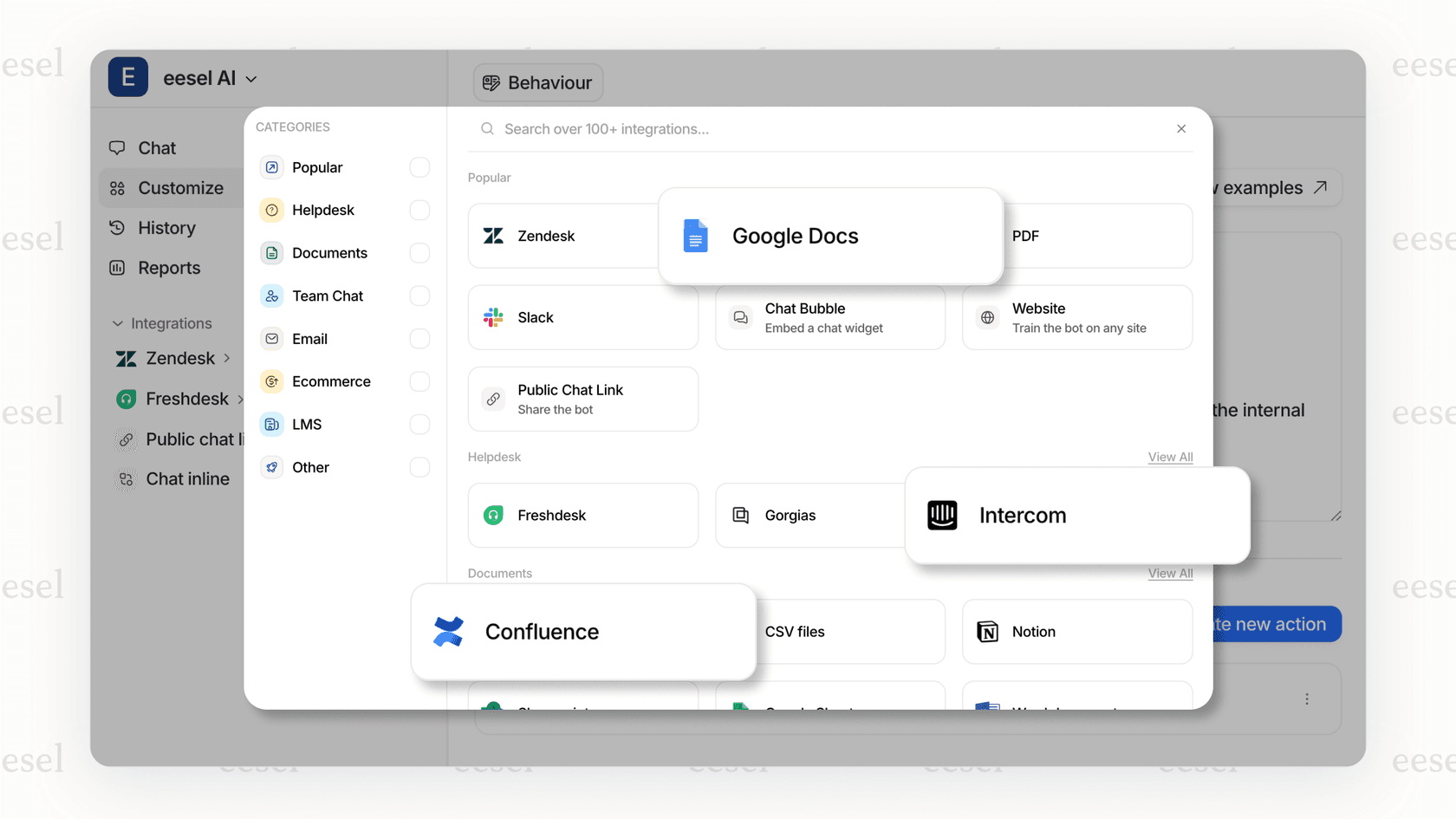
ここで私たちがお手伝いできます。当社のAIエージェントは、HubSpotと統合しながら、テクノロジースタック全体のナレッジソースに接続します。
- 統合されたナレッジ: HubSpotコンテンツだけでなく、Confluence、Googleドキュメント、Notion、PDF、およびその他のソースからプルします
- 高度なシミュレーション: 本番稼働前に数千件の過去のチケットでAIをテストして、パフォーマンスを正確に把握できます
- 予測可能な価格設定: 当社の価格設定は、クレジットではなくインタラクションに基づいているため、コストを予測しやすくなっています
- クロスプラットフォームの一貫性: 顧客がHubSpot、Slack、またはその他のチャネルを介して連絡しても、同じ正確な回答を提供します
HubSpotのネイティブAIを強固な基盤と考え、当社の統合をナレッジエコシステム全体を接続する拡張パックと考えてください。
AIを活用したカスタマーサポートを始めましょう
HubSpot Service Hub AIの設定には事前の作業が必要ですが、その見返りは大きいです。Breeze Customer Agentを使用しているチームは、会話の65%以上を自動的に解決し、トップパフォーマーは90%に達しています。これは、応答時間の短縮、顧客満足度の向上、および人間のエージェントの燃え尽き症候群の軽減につながります。
上記の手順から始め、本番稼働前に徹底的にテストし、パフォーマンスデータに基づいて継続的に改善してください。HubSpot以外のナレッジソースを接続する必要がある場合は、AI機能を拡張するためにお手伝いします。

何が可能かを探求する準備はできましたか?HubSpotとの統合方法を参照して、より包括的なAIサポートソリューションを作成してください。


よくある質問
Share this article

Article by
Stevia Putri
Stevia Putri is a marketing generalist at eesel AI, where she helps turn powerful AI tools into stories that resonate. She’s driven by curiosity, clarity, and the human side of technology.

