

FreshserviceのAIエージェント設定は、ClassicとAI Agent Studioのどちらを設定しているのかを見極めることから始めます。本ガイドは現行のStudioワークフローに焦点を当てます。知識とアクションを準備し、テストし、限定グループにデプロイするという流れです。
先にライブチャネルを有効化して、テストを後始末のように扱ってはいけません。 設定が完了したと言えるのは、エージェントが正しい答えを返し、許可されたアクションだけを実行し、正しい情報とともに引き継ぐときです。
別のeeselチームメイトを評価したい場合は、下のCLIセクションで、人またはコーディングエージェントが設定を確認し、承認済みのポリシーをアップロードし、ITリクエストをテストし、小規模なSlackパイロットを準備する方法を示します。eesel CLIがFreddyを設定することはありません。
始める前に:バージョン、アクセス、範囲を確認する
FreshworksのStudio FAQでは、対象となるGrowth、Pro、Enterpriseのアカウントに2026年9月30日までプロモーション利用権が提供されています。これは2026年9月8日時点で確認した状況であり、永続的な無料アクセスを約束するものではありません。MSPモードは対象外です。
Classicはパッケージングと設定の仕組みが異なります。Enterpriseの割り当てや古いチャネルの手順を、アカウントを確認せずにそのままStudioの展開に持ち込むべきではありません。違いはFreshserviceエージェント概要で説明しています。
Studioでは、Manage AI Agent Studioという権限を確認してください。Freshworksはまた、Studioのユーザーがワークスペース全体の会話ログを閲覧できる点を警告しており、そのログに対するロールベースの制限は現時点でサポートされていません。パイロットに従業員情報が含まれる場合はこれが重要になります。Studio概要
構築に入る前に、小さく具体的な範囲を書き出してください。例えば、ノートPCの貸与プロセスを説明し、サービスデスクの担当者が必要とする情報を収集する手伝いはするが、リクエスト自体は承認しない、といった形です。これは「すべてのITの質問を処理する」よりもずっと検証しやすくなります。
| 前提条件 | 持っておくべき証拠 |
|---|---|
| 正しいプロダクト世代 | ClassicとStudioのどちらを編集しているか把握している |
| 必要なアクセス | 承認されたStudioロールとチャネルインストール権限 |
| 承認済みの知識 | 所有者と対象読者が明確な最新のポリシー |
| 許可されたアクション | 定義済みのワークフロー権限と承認要件 |
| パイロットチャネル | テストユーザー、宛先、既存のエージェント所有関係 |
| レビュー基準 | 代表的なケースに対して期待される応答とアクション |
この表は提案的な準備チェックであり、ベンダーが定めた必須チェックリストでも、約束された設定期間でもありません。
ステップ1:Studioを開き、エージェントを準備する
AI Agent Studioを開き、構築するエージェントを選びます。このプラットフォームには、構築済みのIT・HRエージェントとカスタムエージェントの両方が含まれています。Buildの中で重要な領域はKnowledge、Workflows、Instructions、Configurationsです。
事実にはKnowledgeを、振る舞いにはInstructionsを、アクションにはWorkflowsを使います。「上司に確認する」という指示そのものは、その上司への承認ワークフローを設定するわけではありません。逆に、あるシステムへのアクセス権を持つワークフローであっても、その権限をいつ使うかという明確なルールは別途必要です。
最初のエージェントは、選んだリクエストに絞って焦点を保ちましょう。何を尋ねるべきか、何に答えてよいか、何を人に任せるべきかを書き出すことをお勧めします。ライブのアクションを接続する前に、サポートプロセスの責任者とこれらの選択を見直してください。
Classicが既に展開されている場合は、Freshworksの共存ルールを確認してください。ClassicとStudioは同じアカウントで動作できますが、特定のチャネルは一度に1つのアクティブなエージェントしかホストできません。あるチャネルの切り替えが使えない場合、権限不足ではなく既存のデプロイを示している可能性があります。
ステップ2:知識を接続し、必要なワークフローを設定する
Studioの知識モデルには、ファイル、URL、ナレッジベース、サービスカタログ、外部コネクタが含まれます。エージェントに合ったソースの種類を使い、テストの前に関連コンテンツが準備できているか確認してください。
古いファイル数やURL数の上限を、すべてのFreshworks製品に当てはめないでください。Classic、Studio、チャット、メールのドキュメントはそれぞれ異なる範囲を説明しています。容量に依存する設定上の判断をする場合は、自分のアカウントで表示される上限と、対応する製品ドキュメントを確認してください。
ノートPC貸与リクエストでは、ポリシーが実務的な質問に答えられているか確認します。誰が対象か、どの情報を提供する必要があるか、承認が必要か、誰が後で対応するか、といった点です。これらの事実が欠けている場合、エージェントはプロセスを作り出すのではなく、不足を指摘するべきです。
Freshworksは、ビルダーで設定するワークフローをサポートしています。Natural Language Workflowsは現在早期アクセス段階なので、すべてのアカウントで使えるとは思わないでください。このオプションでも、関連するAPIアクション、プロパティ、インテグレーションの設定が必要であり、自然言語の指示だけで不足している接続が補われるわけではありません。
アクションをテストする際は、許可されたテストレコードと適切に制限された認証情報を使ってください。アクションが完了できないケースも1つ含めます。従業員が受け取るべきは、エージェントが呼び出しを試みただけで生成された成功メッセージではなく、正確な説明です。
ステップ3:対話的にテストし、その後より広い質問セットを実行する
任意のBuildセクションを開き、Preview AI agentを選択します。Freshworksのプレビューガイドは継続した会話とワークフローのテストをサポートしています。管理者には、Freshservice内の引き継ぎチケットを確認し、事前にルーティングを設定するようにも案内しています。
プレビューは副作用がゼロであることを保証するものではありません。 チケット作成やアクセス変更のようなアクションには、テスト用の環境を使ってください。新しい会話は会話のコンテキストをリセットしますが、エージェントに設定された権限を取り除くわけではありません。
最初に確認したいケースは次のとおりです。
- 必要な情報がすべて揃った通常のリクエスト。
- 重要な詳細が欠けているリクエスト。
- 従業員の元のリクエストを変更するフォローアップ。
- 利用できない、または許可されていないアクション。
- 人間につないでほしいという直接の依頼。
次にバッチテストのセクションを使います。質問を1行ずつ手動で追加するか、エージェントの知識からサンプル質問を生成します。「回答済み」というラベルを正しさの点数として扱わず、各回答とその出典を確認してください。
| 表示される結果 | 次に確認すること |
|---|---|
| 回答済み | この従業員とこのリクエストに対して答えは正しいか |
| 未回答 | 必要なコンテンツが存在しない、アクセスできない、または不明確なのか |
| アクション完了と報告 | 宛先システムは期待した結果を示しているか |
| 引き継ぎ開始 | チケットは作成され、有用な文脈とともにルーティングされたか |
| 編集後に異なる結果 | 新しい会話でも通るか |
修正を加えるときは、元の失敗した入力を保持してください。そのケースと近い変化形を再テストします。低評価や人間による編集が、背後の知識を自動的に修正したとは思わないでください。
ステップ4:小規模でチャネル固有のテストグループにデプロイする
ロールアウトの仕組みはSlack、Teams、ポータル、メールで異なります。実際にローンチしようとしているチャネルの手順を使ってください。
Slack
Slackデプロイガイドには、接続済みのワークスペースとそのアプリをインストールする権限が必要です。
- エージェントを開き、Deploy、続いてSlackを選びます。
- 対象のワークスペースを展開します。
- まずDeploy to specific usersを選び、続いてCreate test groupを選びます。
- ユーザーを選択し、プライベートなテストチャネルを作成するかDM限定のアクセスを選び、Doneを選びます。
- グループを確認し、Deployで確定します。
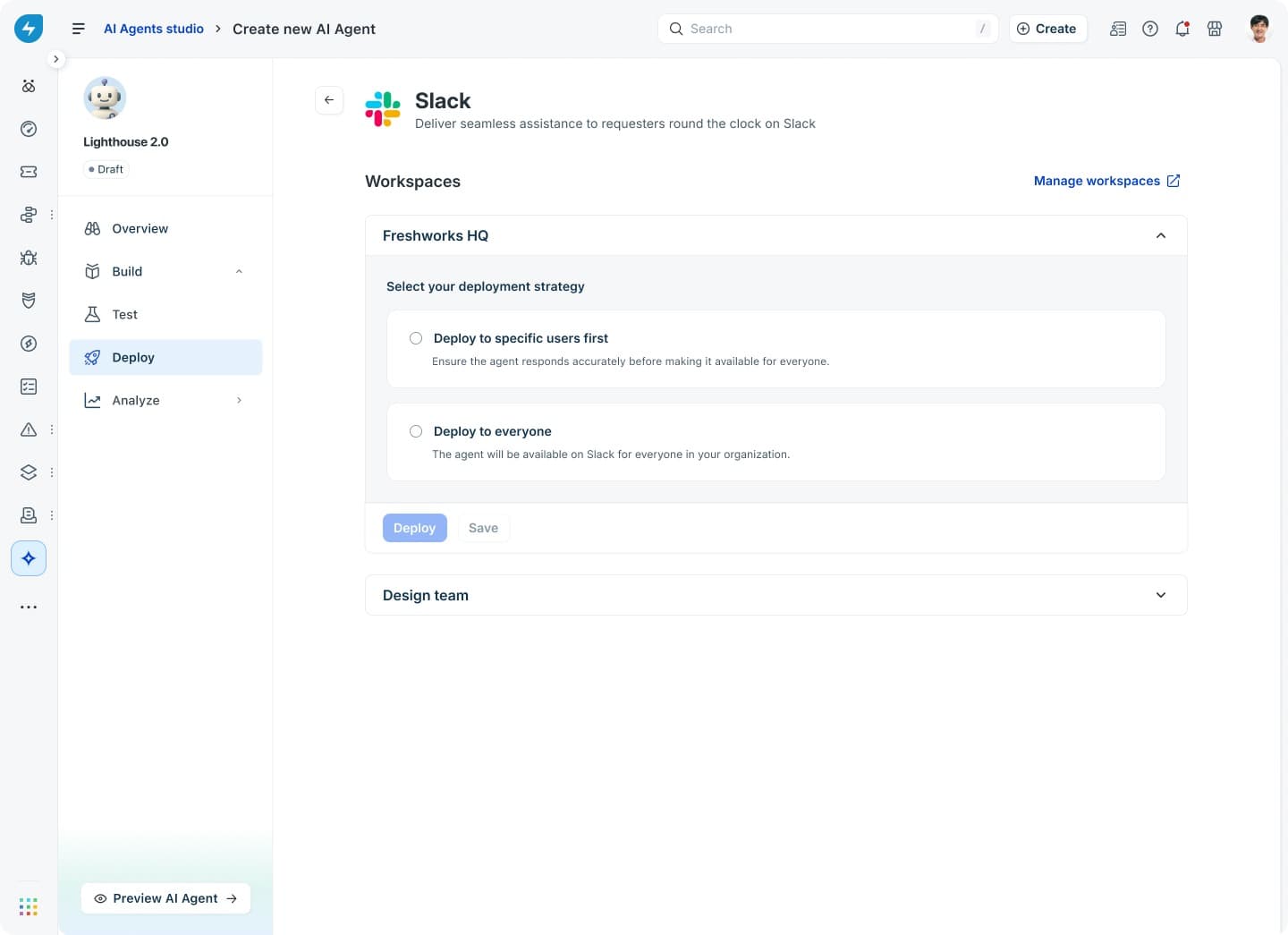
Freshworksのデプロイドキュメントより、Studioの現行のSlackデプロイ画面。
接続された各ワークスペースは、それぞれ独自のデプロイ戦略を持てます。Slackのチャネルでは、エージェントを追加してメンションする必要がありますが、DMでは動作が異なります。両方が対象範囲に入るなら、両方テストしてください。
Microsoft Teams
Deploy、続いてMicrosoft Teamsを開きます。Teamsガイドには、接続済みの組織とそのアプリをインストールする権限が必要です。
まずDeploy to specific usersを選び、グループを作成し、StandardのテストチャネルかDM限定のアクセスを選びます。チャネルを作成する場合は、選んだユーザーをそのチャネルをホストするチームに手動で追加してください。テストグループでユーザーを選ぶだけでは、その手順を代わりに行ってはくれません。Doneを選んでグループを保存し、ユーザーとチャネルを確認してからDeployを確定します。エージェントがActiveで、In testing periodと表示されていることを確認してください。
現在の権限要件は、あなたのMicrosoft管理者と一緒に確認してください。「すべてのステップでGlobal Adminが必要」という古い指示が、あなたのテナントに必要な正確な権限を表しているとは思わないでください。
サポートポータルとメール
ポータルの場合は、Deploy > Support portalを開き、デプロイ前にテストグループを選んでください。テストユーザーはあらかじめポータルへのアクセス権を持っている必要があります。ポータルの手順では、テストロールアウトと全員へのデプロイを区別しています。
メールには独自の作成とデプロイのガイドがあります。Email AI Agentを作成し、その知識と振る舞いを設定し、サンプルのメール問い合わせをテストし、対象ワークスペースのデプロイ方法を選びます。ルールベースのデプロイは対象チケットを絞り込めますが、ワークフローベースのデプロイは別の方式です。メールをSlackのチェックボックスと同じように扱わないでください。
ステップ5:拡大する前にパイロットを確認する
実際のパイロットユーザーのアカウントからテストしてください。エージェントが想定した場所に表示され、想定した範囲外では応答しないことを確認します。エージェントの報告だけでなく、実際のチケットやチャネルのメッセージも確認してください。
再現に十分な詳細を添えて失敗を記録してください。「ボットが機能しなかった」という表現は、ユーザーにチャネルへのアクセス権がなかった、ソースが準備できていなかった、あるいは応答を生成した後でワークフローが失敗した、といった複数の意味を持ち得ます。
| 見られる症状 | 最初に確認すること |
|---|---|
| チャネルが利用できない | 既存のClassicまたはStudioのデプロイ |
| 選んだTeamsユーザーがチャネルにアクセスできない | そのチャネルをホストするチームへの所属 |
| 関連する答えが見つからない | ソースのコンテンツ、権限、処理状態 |
| 引き継ぎが間違ったチームに届く | Freshserviceのルーティングと割り当てルール |
| 自信ありげな成功メッセージだが結果がない | ワークフローの実行と宛先システム側の証拠 |
「2時間で設定完了」といった固定的な約束は避けてください。インストール自体はすぐ終わるかもしれませんが、承認、知識の整理、テスト、ルーティングの検証が、ロールアウトの準備が整うタイミングを決めます。
eesel CLIで代わりのチームメイトを準備する
eeselも評価しているなら、そのCLIを使ってダッシュボードで利用できる、同じチームメイトと同じワークスペースを準備できます。人がコマンドを実行してもよく、スクリプトが出力を集めてもよく、Claude Code、Codex、Cursorが結果の確認を手伝ってくれます。
これが設定タスクに有用なのは、技術に詳しい同僚が知識、指示、オートメーションをまとめて確認できるからです。その上で、サポートチームにチャネルパイロットの確認を依頼する前に、具体的なリクエストをテストできます。サポートされているコマンドはCLIリファレンスに一覧があります。
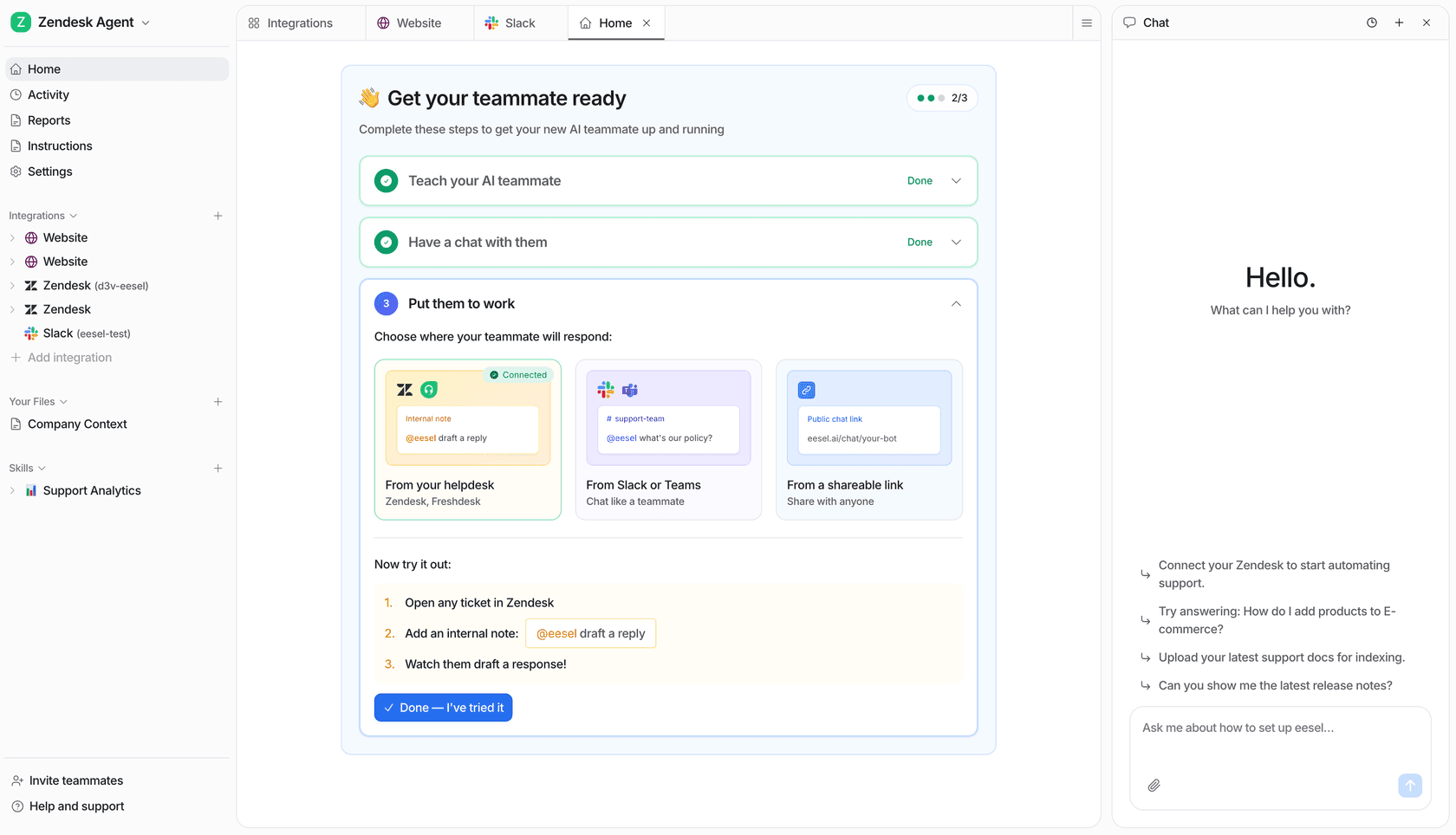
Zendeskに接続した例で示したeeselのワークスペース。Freshserviceインテグレーションのスクリーンショットではありません。
ワークスペースと権限を確認する
Node.js 18.17以降を使ってください。指定するテストエージェントを選び、以下のTEST_AGENT_IDを実際のIDに置き換えます。
npx @eesel/cli login
npx @eesel/cli whoami
npx @eesel/cli agents
npx @eesel/cli --agent TEST_AGENT_ID status
npx @eesel/cli --agent TEST_AGENT_ID integrations
npx @eesel/cli --agent TEST_AGENT_ID instructions
npx @eesel/cli --agent TEST_AGENT_ID automations
ワークスペースが使われていないと決めつける前に、既存のオートメーションを確認してください。望ましくないアクションはオフにするか、承認待ちにしておきます。「何もしない」というテストプロンプトは、こうした制御の代わりにはなりません。
eesel CLIが操作するのはeeselであり、Freddyではありません。本ガイドは組み込みのFreshserviceコネクタを構築するものではなく、FreshdeskのコマンドはFreshserviceのコマンドと互換ではありません。最終的なワークフローがFreshservice APIへのアクセスを必要とする場合は、インテグレーションの経路を別途確認してください。
ドキュメント化されたNetwork Accessの仕組みは、APIドメインと安全に保管された認証ヘッダーをサポートします。テスト済みのFreshserviceワークフローを自動的に作るわけではありません。制限された認証情報を使い、実際のエンドポイントを確認し、シークレットをチャットや例ファイルに置かないでください。
ポリシーをアップロードし、不足している情報を確認する
承認済みで機密性のないノートPC貸与ポリシーをlaptop-loan-policy.txtとして保存してください。これは後で会社の規則と誤解される可能性がある架空の内容ではなく、実際のポリシーであるべきです。
npx @eesel/cli --agent TEST_AGENT_ID files upload ./laptop-loan-policy.txt
npx @eesel/cli --agent TEST_AGENT_ID files ls
npx @eesel/cli --agent TEST_AGENT_ID status
npx @eesel/cli --agent TEST_AGENT_ID new --name "laptop-loan-setup-check"
npx @eesel/cli --agent TEST_AGENT_ID chat "Fictional setup test. An employee asks for a loan laptop tomorrow. Using laptop-loan-policy.txt, draft the next reply and identify missing details or required approvals. Do not approve the request, create a ticket, or send any message."
ファイルが一覧に表示されていることを確認し、テストチャットを実行する前にソースの準備状況を確認してください。その後、回答がポリシーに従っているか、関連する質問だけをしているか、機器がすでに確保されたと主張していないかを確認します。
その後、同じ会話内でフォローアップの質問をします。従業員が今日中に必要な承認を得られない、という設定です。チームメイトが、親切に見せるためにルールを曖協するのではなく、実際の次のステップを説明しているか確認してください。これは提案された評価であり、この記事のために測定した結果ではありません。
コーディングエージェントは、これらの出力をファイルと比較し、相違点の短いリストを作ることができます。ポリシーを黙って書き換えたり、オートメーションを有効化したりするのではなく、レビュー用の変更を提案するように依頼してください。1行に1つのオブジェクトを並べる形式を含むCLIのJSON出力は、この確認作業を実用的にします。
準備ができてから対応チャネルを接続する
Slackパイロットの場合、ドキュメント化されたコマンドは次のとおりです。
npx @eesel/cli --agent TEST_AGENT_ID integrations connect slack
アプリインストールの権限を持つ人がSlackの認可画面を承認します。対象のチャネルにボットを招待し、その後、狭いチャネル範囲でメンションのトリガーと必要なアクションを設定します。テストのメンションを送る前に、既存のチャネルとエージェントの対応関係を確認してください。これらの要件はeeselのSlackドキュメントに基づいています。
Slackは応答チャネルであり、eesel内にコピーされた知識インデックスではありません。エージェントはドキュメント化された権限の範囲内でメッセージをライブに検索でき、接続されたドキュメントが承認済みのポリシーを提供します。エージェントがメンションに応答した後は、再度メンションされなくてもスレッドを続けられます。
ターミナルだけでなく、Slack上で投稿された応答も確認してください。これはSlackのワークフローを確立するものであり、Freshserviceのチケット作成を確立するものではありません。
npx @eesel/cli --agent TEST_AGENT_ID activity
npx @eesel/cli --agent TEST_AGENT_ID approvals
npx @eesel/cli billing
承認待ちのアクションはまだ実行されていません。Billingは現在のワークスペースの状態を示すものであり、設定コストの見積もりではありません。チャットはツールを呼び出し、課金対象の作業を実行することがあるため、初期のテストは小さく保ち、拡大する前に使用状況を確認してください。
トグルを有効にするだけでなく、証拠をもって設定を仕上げる
ネイティブのFreshserviceでは、最終チェックはパイロットユーザーが期待した応答を受け取り、必要なチケットやアクションが正しい宛先に届くことです。Classic、Studio、チャネル固有の手順は分けて管理してください。
eeselの評価では、CLIを使って設定を確認し、ポリシーをテストし、その上で対応チャネルとカスタムインテグレーションを個別に検証してください。チームが責任範囲を広げる前に見直せるサポートプロセスを1つ選んで、eeselを試してみてください。
よくある質問
FreshserviceのAIエージェント設定にはどのプランが必要ですか?
ClassicはEnterpriseに含まれています。2026年9月8日時点の確認では、対象となるGrowth、Pro、Enterpriseの顧客は2026年9月30日までAI Agent Studioへのプロモーション利用権があります。StudioはMSPモードでは利用できません。設定ガイドに従う前に、現在の条件と製品概要を確認してください。
Classicの設定とAI Agent Studio、どちらを使うべきですか?
設定しているエージェントの世代に合った手順を使ってください。Classicのチャネル切り替えとStudioのBuild、Test、Deployページは互換性がありません。アカウントに両方存在する場合は、まずチャネルの所有関係を確認してください。ClassicとStudioの比較を参照してください。
広く展開する前にFreshservice AIエージェントをテストできますか?
できます。Studioにはインタラクティブなプレビューとバッチテストのセクションがあり、チャネルごとの限定ロールアウトもあります。プレビューはワークフローを実行し引き継ぎチケットを作成できるため、先にテストデータとルーティングを設定してください。バッチ結果の「回答済み」は正しさの証明にはなりません。何を確認すべきかは評価ガイドで説明しています。
Freshservice AIエージェントをSlackにデプロイする方法は?
Studioでエージェントを開き、Deploy、続いてSlackを選びます。ワークスペースを接続し、アプリインストールの権限を確認してください。まず特定のユーザーへのデプロイを選び、テストグループを作成してからデプロイします。現在のガイドは、接続されたワークスペースごとに異なるデプロイ戦略をサポートしています。Slackデプロイの手順を参照してください。
TeamsのテストユーザーにFreshservice AIエージェントが見えないのはなぜですか?
選択したテストユーザー、アプリの権限、デプロイ状態、チームへの所属を確認してください。Freshworksによると、新規作成したStandardテストチャネルをホストするチームには、ユーザーを手動で追加する必要があります。DM限定のテストも可能です。Teamsデプロイガイドに従ってください。
eesel CLIでFreshservice AIエージェントの設定はできますか?
eesel CLIが設定・テストするのはeeselのチームメイトであり、Freddyではありません。ソースや設定の確認、知識のアップロード、チャット、Slackなどの対応チャネルの接続ができます。本ガイドでは組み込みのFreshserviceコネクタは扱いません。eesel CLIリファレンスを参照してください。
eeselのチームメイトを設定した後に確認すべきことは?
ワークスペースとエージェント、ソースの準備状況、アクションの権限、オートメーションの範囲を確認してください。応答をテストし、その後、意図したチャネルでの配信を別途確認します。Freshservice APIへのアクセスが必要な場合は、それ自体の設定とテストが必要で、CLIチャットが成功しただけでは得られません。Network Accessガイドを読んでください。