


Freddy AI Agentのナレッジソースには、サポート向けの内容を提供する方法が複数ありますが、ソースを追加することと正しい回答が得られることは、別々に確認すべき事柄です。内容が処理されたことを確認し、Freddyが答えるべき質問をテストし、推測してはいけない質問もテストしてください。
Freshworksは展開前のテストとプレビューを提供しています。Freddyを評価するには実際の顧客対応の失敗が必要だと言うのは不正確です。
Freshdesk向けのeeselチームメイトも検討しているなら、eesel CLIを使えば、そのソース、指示、アクティビティをターミナルから確認できます。人、スクリプト、コーディングエージェントのいずれでも、eesel dashboardにある同じチームメイトを操作できます。Freddyの設定を変更するものではありません。
Freddyが対応するナレッジソースは?
Freshworksのナレッジソース設定ガイドは2026年8月に更新されており、Freshdesk OmniおよびFreshchat向けのAI Agent Studioを扱っています。この上限を別のFreshworks製品に当てはめる前に、ご自身のアカウントタイプを確認してください。
| ソース | ドキュメント化された上限または制約 |
|---|---|
| 公開URL | エージェントごとに10件、アカウントごとに25件、1サイトあたり最大3,000ページ;静的テキスト |
| ファイル | PDF、DOCX、TXT;各35MB;エージェントとアカウントごとに200件;パスワード保護は不可 |
| ソリューション記事 | 公開済みで全ユーザーに見える記事 |
| カスタムQ&A | 対象を絞った質問と回答のペア |
URLの上限は、クローラーが読み取れるページ数とは異なります。設定した10件のURLが10ページだけを意味すると思い込まず、両方を踏まえて計画してください。

Freshworksのドキュメントにあるナレッジ画面。ソースの種類と学習状況が示されている。
管理者は選択したエージェントのBuild > Knowledgeエリアを開いてソースを管理します。ドキュメントでは、ソース単位のフィルター検索ルールや、学習状況、同期時刻、抽出された内容の可視性についても説明されています。
ログインの背後にあるものについては、公開クローラーが取得できると思い込まないでください。それよりも重要なのは、AI連携を機能させるためだけに非公開の資料を公開しないことです。エージェントが何を知るべきか、そしてその情報を誰が受け取ってよいかを決めてください。
実際に寄せられる質問に向けてナレッジを準備する
私なら、可能な限り大量のコレクションをアップロードするより、よくある質問の小さなグループから始めます。各質問について、現在承認されている文書と、それを適用するために必要な情報を特定してください。
サポートチームが2つの製品についてのサブスクリプションの質問に答えているとします。どちらの文書も正確であっても、間違った製品のポリシーを使えば、やはり間違った回答になります。明確な製品名と範囲は、文法的な明瞭さと同じくらい重要です。
次の準備チェックリストを使ってください:
| チェック項目 | 明確にすべきこと | 失敗の例 |
|---|---|---|
| 範囲 | 製品、地域、プラン、対象者 | コンシューマー向けポリシーがビジネス向けアカウントに使われる |
| 条件 | 要件と例外 | 例外抜きで返品期間だけが引用される |
| 手順 | 順序立てた手順と期待される結果 | ボタン名だけで、それが表示される画面が示されない |
| 所有権 | ソースを維持している人 | 明確な権限がなく矛盾する文書 |
これは、始める前にすべての記事を書き直す必要があるという意味ではありません。間違った回答を引き起こす可能性が最も高い文書を見つけるための方法です。最初のテストケースが実際に依存している資料を修正してください。
「AIは微妙な違いを理解できない」といった根拠のない絶対的な言い方は避けてください。有用な問いは、そのソースがルールを十分に伝えていて、あなたのエージェントが一貫して適用できるかどうかです。
また、過去の事例と現在のポリシーは分けてください。古いサポートチケットには、一度限りの例外や、その後変更された手順が書かれている場合があります。過去のすべての解決策をルールとして扱うと、今のチームなら下さないであろう判断を再現してしまうことがあります。
展開前にFreddyのナレッジをテストする
AI Agentの設定ガイドでは、テスト、プレビュー、展開が別々のステップとして示されています。関係者からのフィードバックを得るためにプレビューを共有することもできます。プレビューは未回答の問い合わせや人間への対応依頼についてエージェント転送を行わないため、完全なハンドオフテストにはなりません。
これは「リアクティブかプロアクティブか」よりも有用な区別です。ベンダーに関係なく、展開前のテストと展開後のレビューの両方が必要です。
シンプルなナレッジテストのセットには、次を含めるべきです:
- 選択したソースが直接答えられる質問
- 製品や地域を明確にする必要がある質問
- ソースの範囲外の質問
- 最近承認された更新で回答が変わった質問
テストを実行する前に、期待される挙動を書いておいてください。未回答の質問については、情報が不足していることを認めるか、有用な追加質問をすることが合格の挙動であり、何としても回答を出すことではありません。
回答の正しさと、ワークフローが成功したかどうかは分けて考えてください。エージェントは、実際に何もキャンセルせずに、キャンセルの申請方法を説明できます。テストに実際のアクションが含まれる場合は、承認済みのテスト用レコードを使い、接続先のシステムで結果を確認してください。
Freshdeskチームにおけるeesel CLIの位置づけ
eesel Freshdeskチームメイトは、Freddyと並行して評価できる別のエージェントです。そのナレッジと指示はeesel workspaceに属しており、AI Agent Studioのリモートエディタではありません。
Freshdesk連携には、公開ヘルプセンターを使うクイックスタートと、フル接続の2種類があります。フル接続はFreshdeskのサブドメインとAPIキーを使い、ヘルプセンターに加えてチケットや定型応答もナレッジとして利用できます。
APIキーには、設定時に提供される安全な入力フォームを使ってください。チャットメッセージやターミナルのコマンド例、共有するプロンプト、リポジトリに貼り付けないでください。接続後は、認証が完了したからといって同期がすべて終わったと思い込まず、ソースとドキュメント数を確認してください。
選択したWikiコンテンツやアップロードしたファイルなど、他の対応ソースも同じeeselチームメイトに取り込めます。だからといって、無制限のコンテンツ、即時の同期、あらゆるソースをすべての顧客に公開してよい許可を意味するわけではありません。各コネクタにはそれぞれの要件があります。
eesel CLIを使えば、この設定をターミナルから確認できます。単一の結果にはJSONを、リストには1行につき1つのJSONオブジェクトを返すため、スクリプトやコーディングエージェントが出力をそのまま扱えます。
eesel CLIでFreshdeskのナレッジを確認する
Node.js 18.17以降を使用してください。対象となる既存のworkspaceにログインし、そのエージェントを一覧表示します:
npx @eesel/cli login
npx @eesel/cli whoami
npx @eesel/cli agents
dashboardで別のテスト用エージェントを作成するか選択してください。TEST_AGENT_IDを実際のIDに置き換えます。ドキュメント化された接続フローを使って承認済みのFreshdeskナレッジを設定し、それから確認します:
npx @eesel/cli status --agent TEST_AGENT_ID
npx @eesel/cli integrations --agent TEST_AGENT_ID
npx @eesel/cli instructions --agent TEST_AGENT_ID
npx @eesel/cli automations --agent TEST_AGENT_ID
これらの確認は、コンテンツ不足と挙動の問題を区別するのに役立ちます。定型応答を期待していたのにクイックスタートを選んでいた場合、別のプロンプトを試してもそのソースは利用可能になりません。正しい資料がある場合は、回答を導いているルールを確認してください。
テストの前に、アクションを制限し、既存のオートメーションを確認してください。別のテスト用会話であっても、エージェントのツールへのアクセスが取り除かれるわけではなく、他の有効なワークフローが止まるわけでもありません。
承認済みの文書を1つ追加し、その範囲をテストする
小さな補助的なソースが必要な場合は、コンピュータ上でproduct-scope.txtを用意してください。どの製品がその機能に対応しているか、関連するプラン要件など、承認済みの事実のみを記載してください。
npx @eesel/cli files upload ./product-scope.txt --agent TEST_AGENT_ID
npx @eesel/cli files ls --agent TEST_AGENT_ID
アップロードはナレッジを提供するものです。チームメイトの指示や権限を変更するものではありません。回答前に製品名を尋ねる必要がある場合は、既存のルールを別途確認してください。
では、この架空のテストを、実際にファイルに記載されている機能に合わせて調整してください:
npx @eesel/cli new --name "製品ナレッジの範囲テスト" --agent TEST_AGENT_ID
npx @eesel/cli chat "架空のサポートテスト:私のサブスクリプションにこの機能は含まれますか?product-scope.txtを使ってください。製品やプランの詳細が不明な場合は、推測せずに確認してください。実在の顧客を調べたり、何かを変更したりしないでください。" --agent TEST_AGENT_ID
npx @eesel/cli activity --agent TEST_AGENT_ID
npx @eesel/cli billing --agent TEST_AGENT_ID
これらは例としてのコマンドであり、実際の結果を報告するものではありません。プロンプトを調整する際には機能名を具体的に入れてください。期待される挙動は、製品固有のルールを適用する前に、不足しているコンテキストを解消することです。
newコマンドは新しいエージェントではなく、新しい会話を開始します。前のテストの回答が次のケースに持ち込まれるのを避けられます。権限を分離するものではありません。
chatはツールを呼び出し、利用料金を発生させる場合があります。何も変更しないよう依頼することはアクセス制御にはなりません。不要なアクションは無効にしておき、アクティビティを確認してください。billingは現在の利用状況を示すものであり、今後の質問のまとまりがいくらかかるかを示すものではありません。
コーディングエージェントに確認を手伝ってもらう
コーディングエージェントに、次のようなタスクを与えることができます:
eesel CLIを使って、選択したテスト用エージェントのソースと指示を確認してください。設定に、私のテストに必要な製品とプランの情報が含まれているかを確認してください。不足している設定を報告し、変更案を提示してください。私が承認するまで、設定を変更したりテストメッセージを送信したりしないでください。
これは、エージェントに適したアクセスの具体的な使い方です。コーディングエージェントは、自ら支援エージェントになるのではなく、既存のサポート用チームメイトの操作を助けます。
変更を承認した後は、必要に応じて--dry-runを使い、書き込みが行うサーバー呼び出しを事前に確認してください。これは回答品質のシミュレーションでも、解決率の予測でもありません。
コンテンツを追加する前に失敗の原因を診断する
回答が存在しない場合、文書を増やすことは助けになります。一方で、問題がソースの選択にある場合は、文書を増やすことで矛盾する根拠が増えることもあります。
| 観察事項 | 調査すべき可能性が高い領域 | 次に確認すること |
|---|---|---|
| 期待した文書がない | 接続、選択、または処理 | ソースのステータスとコンテンツの有無 |
| ソースは正しいが、ポリシーが間違っている | 範囲または矛盾する文書 | 製品、プラン、現在の権限 |
| 繰り返し確認を求められる | 指示または不足しているコンテキスト | 会話にすでに含まれている情報 |
| ターミナルでは正しい回答だが、チケットの結果が間違っている | チャネルまたはワークフローの設定 | 実際のFreshdeskのノート、返信、アクション |
これらは診断の出発点であり、確定した原因ではありません。設定を変更する前に根拠を確認してください。
eeselを展開する場合、非公開ノートの下書きは、Freshdesk内でチームが出力をレビューする手段になります。テストを非公開のままにしたい場合は、顧客への返信アクションがオフになっていることを確認してください。ソースへのアクセスがあるだけでは、本番のワークフローが正しい権限を持っていることの証明にはなりません。
維持できるナレッジのワークフローを選ぶ
Freddyはネイティブなナレッジ管理と展開前のテストを提供しています。これらの機能が自社のソースやチャネル要件に合っているなら、その設定を公平にテストしてください。
Freshdeskや他の承認済みナレッジを使うeeselチームメイトが欲しい場合は、eeselを試して、CLIを使ってソースの準備状況を確認し、明確に定義したいくつかの質問を評価してください。
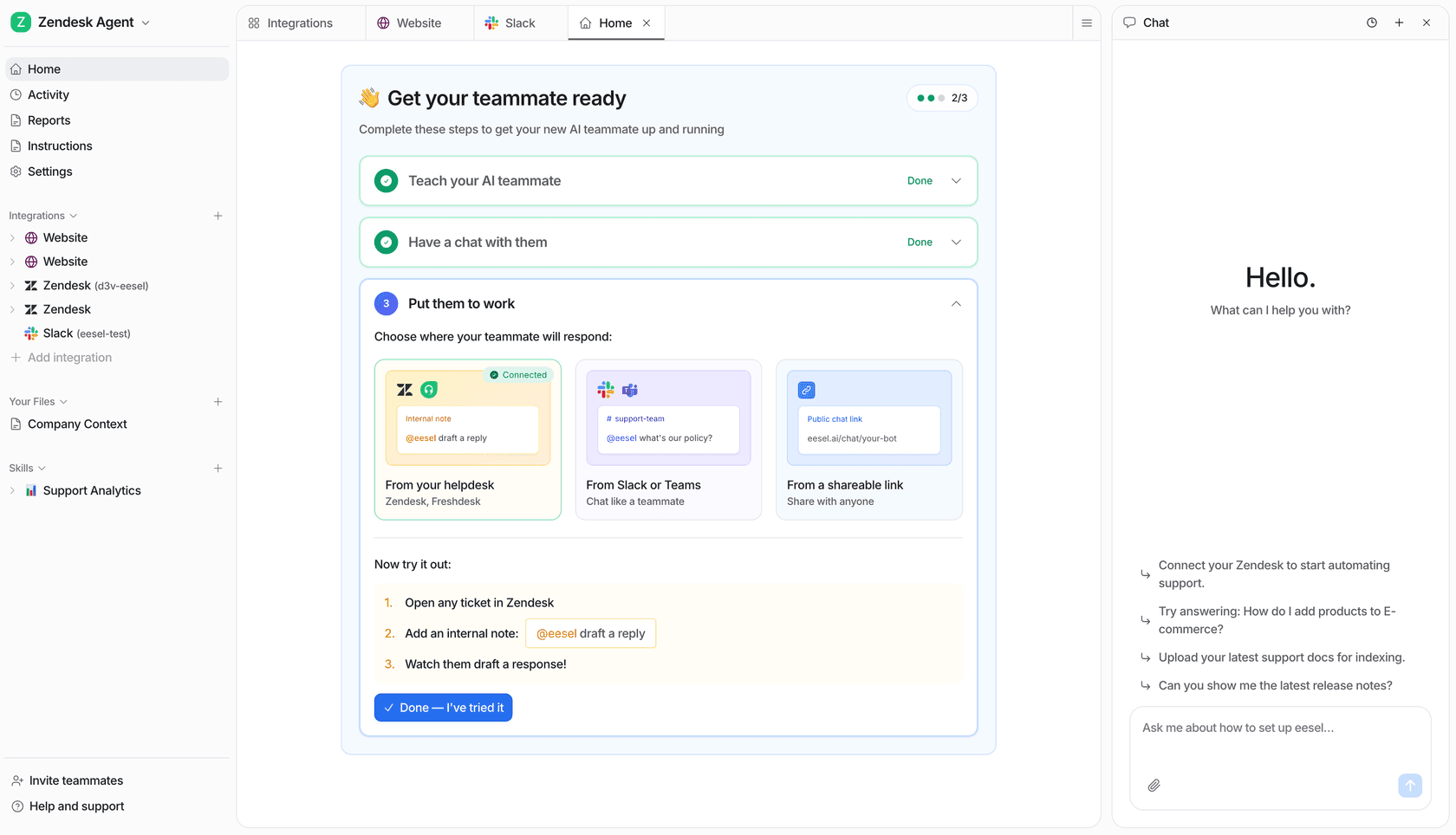
同じeeselチームメイトを、dashboardで管理することも、CLIから操作することもできます。
料金はナレッジの比較とは別に考えてください。Freshworks製品の現在の見積もりと、eeselの利用量に基づく料金を確認してください。ファイルの上限やテストの成功から総コストを推測しないようにしてください。
目標は、適切な回答を生み出す維持されたソースのセットであり、最大の文書数ではありません。展開を広げる前に、ソースを確認し、回答をテストし、実際のチャネルを検証してください。