Comment router les clients VIP dans Zendesk : 3 méthodes expliquées

Stevia Putri
Dernière modification March 6, 2026
Lorsqu’un client VIP soumet un ticket, vous voulez qu’il soit directement acheminé vers vos agents principaux, et non qu’il reste des heures dans une file d’attente générale ou qu’il passe d’une équipe à l’autre avant de trouver la bonne personne.
Le routage VIP Zendesk fait la différence entre les tickets qui parviennent immédiatement au bon agent et les clients qui attendent pendant que quelqu’un trie manuellement leur demande. Que vous preniez en charge des comptes d’entreprise, des clients de grande valeur ou des cadres internes, le bon routage a une incidence sur la satisfaction et la fidélisation de la clientèle.
La bonne nouvelle ? Zendesk offre plusieurs façons de configurer cela. Le défi consiste à choisir la bonne approche en fonction de la taille de votre équipe, du niveau de votre forfait et de vos besoins en matière de complexité. Dans ce guide, nous allons passer en revue trois méthodes pour router les clients VIP dans Zendesk : les déclencheurs, le mappage de groupe et le routage omnicanal. À la fin, vous saurez exactement quelle approche convient aux besoins de votre équipe et comment la mettre en œuvre.

Ce dont vous aurez besoin
Avant de configurer le routage VIP, assurez-vous d’avoir :
- Un compte Zendesk avec un accès administrateur
- Une liste des clients ou organisations VIP que vous souhaitez prioriser
- Un groupe d’agents créé pour traiter les tickets VIP
- Facultatif : des champs d’utilisateur ou des balises personnalisés pour identifier le statut VIP
Les exigences du forfait varient selon la méthode. Les déclencheurs fonctionnent avec tous les forfaits, y compris le niveau Support Team à 19 $/agent. Le mappage de groupe et le routage omnicanal nécessitent Suite Professional (115 $/agent par année) ou une version supérieure.
Méthode 1 : Utilisation de déclencheurs pour le routage VIP Zendesk (tous les forfaits)
Les déclencheurs sont des règles d’affaires basées sur des événements qui se déclenchent lorsque des tickets sont créés ou mis à jour. Ils sont disponibles avec tous les forfaits Zendesk, ce qui en fait la méthode de routage la plus accessible.
Utilisez les déclencheurs lorsque vous avez besoin de flexibilité : routage basé sur l’organisation ET le contenu du ticket, application d’un routage différent pour la même organisation en fonction du type de ticket ou ajout d’actions telles que les changements de priorité et les notifications en plus de l’affectation de groupe.
Étape 1 : Identifier les clients VIP avec des balises
Il existe deux façons d’identifier les clients VIP. Vous pouvez ajouter une balise VIP aux profils d’utilisateurs individuels, ce qui fonctionne bien lorsque le statut VIP est propre à la personne. Ou utilisez des balises d’organisation pour le statut VIP à l’échelle de l’entreprise, ce qui est préférable pour les scénarios B2B où des organisations entières sont considérées comme VIP.
Pour ajouter des balises aux utilisateurs, accédez à Centre d’administration > Personnes > Utilisateurs finaux, sélectionnez un utilisateur et ajoutez « VIP » à ses balises. Pour les organisations, accédez à Centre d’administration > Personnes > Organisations, sélectionnez l’organisation et ajoutez-y la balise VIP.

Étape 2 : Créer un groupe d’agents VIP
Les groupes rassemblent les agents, ce qui vous permet de gérer les affectations de tickets en fonction des compétences et de l’expérience. Pour les clients VIP, identifiez les agents principaux qui sont les mieux placés pour aider ces clients rapidement.
Accédez à Centre d’administration > Personnes > Équipe > Groupes. Cliquez sur « Ajouter un groupe », donnez-lui un nom comme « Assistance VIP » ou « Équipe d’entreprise », sélectionnez les agents qui devraient en être membres et enregistrez.
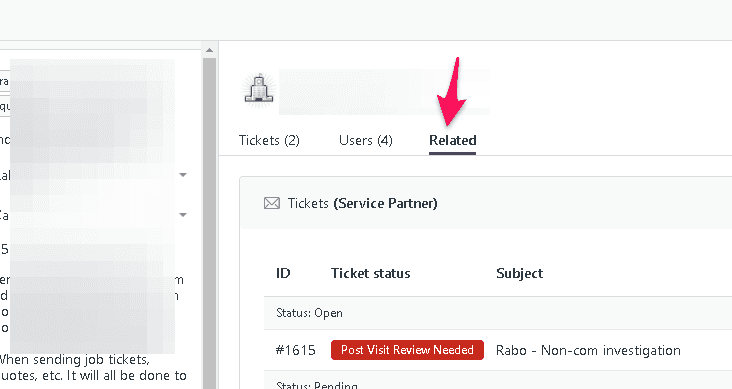
Étape 3 : Créer le déclencheur de routage
Créez maintenant le déclencheur qui acheminera automatiquement les tickets VIP vers votre groupe spécialisé.
Accédez à Centre d’administration > Objets et règles > Règles d’affaires > Déclencheurs. Cliquez sur « Ajouter un déclencheur » et nommez-le de façon descriptive, comme « Router les tickets VIP vers l’assistance Premium ».
Sous « Respecter TOUTES les conditions suivantes », ajoutez :
- Ticket > Est > Créé
- Balises > Contient au moins une des balises suivantes > VIP
Sous « Actions », ajoutez :
- Groupe > [Sélectionnez votre groupe VIP]
- Priorité > Élevée (ou Urgente)

Étape 4 : Positionner le déclencheur correctement
L’ordre des déclencheurs est important. Zendesk traite les déclencheurs de haut en bas, et chaque déclencheur peut modifier le ticket avant que le suivant ne le voie.
Cliquez sur « Créer un déclencheur », puis trouvez votre nouveau déclencheur dans la liste. Utilisez les poignées de déplacement pour le déplacer vers le haut. Les déclencheurs VIP doivent généralement s’exécuter avant les règles de routage générales pour s’assurer qu’ils ont préséance.
Testez votre configuration en créant un ticket de test à partir d’un utilisateur avec la balise VIP. Vérifiez qu’il est affecté à votre groupe VIP avec la priorité appropriée.
Avantages du routage basé sur des déclencheurs :
- Fonctionne avec tous les forfaits Zendesk
- Très flexible avec la logique conditionnelle
- Peut combiner plusieurs conditions (balises, organisation, mots-clés)
Inconvénients :
- Nécessite une attention particulière à la gestion de l’ordre des déclencheurs
- Les déclencheurs ultérieurs peuvent écraser les affectations antérieures
- Peut devenir complexe avec de nombreuses règles de routage
Méthode 2 : Mappage de groupe pour le routage VIP Zendesk basé sur l’organisation (Professional et versions supérieures)
Le mappage de groupe est l’approche la plus simple pour les besoins de routage simples. Une fois configuré, chaque ticket des utilisateurs d’une organisation mappée est automatiquement affecté à ce groupe. Aucun déclencheur n’est nécessaire.
Cela fonctionne mieux lorsque vous avez des relations un-à-un claires : une organisation va toujours à un groupe. C’est également la méthode la plus fiable, car le mappage de groupe s’exécute avant la plupart des déclencheurs, de sorte qu’il ne sera pas écrasé par d’autres automatisations.
Étape 1 : Créer des groupes spécialisés pour les comptes VIP
Suivez le même processus que la méthode 1 pour créer vos groupes d’agents VIP.
Étape 2 : Configurer les groupes par défaut de l’organisation
Trouvez l’organisation dans Centre d’administration > Personnes > Organisations. Cliquez pour l’ouvrir, puis cliquez sur « Modifier ». Recherchez le menu déroulant Groupe et sélectionnez le groupe que vous avez créé. La modification est enregistrée automatiquement.
Étape 3 : Ajouter un mappage de domaine de courriel (facultatif)
Pour le routage B2B, vous pouvez automatiquement ajouter des utilisateurs aux organisations en fonction de leur domaine de courriel. Ajoutez « acmecorp.com » aux domaines de courriel de l’organisation, et tout utilisateur soumettant à partir de ce domaine est automatiquement ajouté à l’organisation.
C’est tout. Désormais, tout ticket soumis par un utilisateur de cette organisation est automatiquement affecté à votre groupe mappé.
Considérations importantes :
Le mappage de groupe nécessite Zendesk Professional ou une version supérieure. Si vous utilisez le forfait Team, vous devrez plutôt utiliser des déclencheurs.
Le mappage de groupe est un-à-un : une organisation est mappée à un groupe. Si vous avez besoin d’une logique plus complexe, les déclencheurs sont plus appropriés.
Le mappage de groupe s’exécute avant la plupart des déclencheurs, de sorte que le groupe mappé est défini en premier. Si votre déclencheur définit également un groupe et n’a pas de condition « Groupe non défini », il écrasera l’affectation du mappage de groupe.
Méthode 3 : Routage omnicanal pour la gestion VIP avancée de Zendesk (Suite Professional et versions supérieures)
Le routage omnicanal représente un passage du modèle de traction traditionnel (les agents saisissent les tickets à partir des vues) à un modèle de diffusion (les tickets sont automatiquement affectés au meilleur agent disponible).
Au lieu que les tickets restent dans une vue de groupe en attendant que quelqu’un les prenne, le routage omnicanal tient compte du statut, de la capacité et des compétences de l’agent pour acheminer les tickets directement vers la bonne personne.
Étape 1 : Activer le routage omnicanal
Dans Centre d’administration > Objets et règles > Routage omnicanal, cliquez sur « Activer le routage omnicanal ». Entrez une balise de routage automatique (comme « auto_routing ») qui identifie les tickets de courriel qui doivent être routés.
Étape 2 : Configurer les déclencheurs de routage VIP
Vous avez toujours besoin de déclencheurs pour identifier les tickets VIP. Créez un déclencheur qui :
- Vérifie votre balise ou organisation VIP
- Ajoute la balise auto_routing
- Affecte un groupe (facultatif si vous utilisez des files d’attente personnalisées)
- Définit la priorité sur Urgente ou Élevée
Étape 3 : Configurer les statuts et la capacité des agents
Les règles de capacité vous permettent de limiter le nombre de tickets qu’un agent peut traiter à la fois. Vous pouvez autoriser 3 tickets de courriel, 5 conversations de messagerie et 1 appel simultanément.
Accédez à Centre d’administration > Objets et règles > Routage omnicanal > Règles de capacité. Créez des règles en fonction des rôles des agents. Les agents de deuxième ligne qui effectuent des tâches complexes ne peuvent recevoir que 2 tickets de courriel en raison des temps de résolution plus longs.
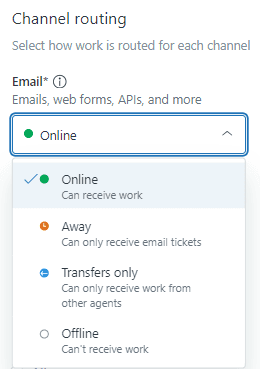
Étape 4 : Ajouter un routage basé sur les compétences (facultatif)
Le routage basé sur les compétences fait correspondre les tickets nécessitant une expertise spécifique aux agents qui possèdent ces compétences.
Créez des compétences comme « Produit d’entreprise », « Langue française » ou « Litiges de facturation ». Affectez ces compétences aux agents, puis créez des déclencheurs qui ajoutent des compétences aux tickets en fonction du contenu.
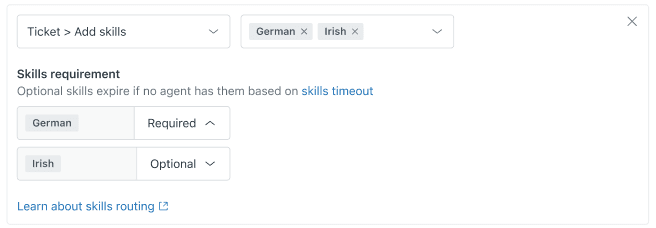
Lorsqu’un ticket VIP concernant un litige de facturation arrive, le routage omnicanal donnera la priorité à son affectation à un agent disponible ayant la compétence « Litiges de facturation ».
Avantages du routage omnicanal :
- Tient compte de la disponibilité des agents en temps réel
- Équilibre automatiquement les charges de travail
- Fait correspondre les tickets aux compétences des agents
- Empêche la sélection arbitraire des tickets
Compromis :
- Nécessite Suite Professional ou une version supérieure (115 $/agent par année)
- Configuration initiale plus complexe
- Les agents doivent gérer activement leur statut
Choisir la bonne méthode de routage VIP Zendesk
Voici une matrice de décision pour vous aider à choisir :
| Facteur | Déclencheurs | Mappage de groupe | Omnicanal |
|---|---|---|---|
| Exigence du forfait | Tous les forfaits (19 $/agent et plus) | Professional et versions supérieures (115 $/agent et plus) | Suite Professional et versions supérieures (115 $/agent et plus) |
| Complexité de la configuration | Faible | Faible | Élevée |
| Idéal pour | Logique conditionnelle | Routage simple d’organisation à groupe | Volume élevé, affectation basée sur les compétences |
| Flexibilité | Élevée | Faible (une organisation = un groupe) | Très élevée |
Recommandations par taille d’équipe :
- Moins de 5 agents : Les déclencheurs sont suffisants. Vous n’avez pas besoin de la complexité du routage omnicanal pour les faibles volumes de tickets.
- 5 à 15 agents : Envisagez le mappage de groupe pour vos plus gros clients (plus propre que la logique de déclenchement) et les déclencheurs pour tout le reste.
- Plus de 15 agents : Le routage omnicanal devient précieux. L’équilibrage de la charge de travail et la correspondance des compétences justifient l’effort de configuration à cette échelle.
Chemin de migration : La plupart des équipes commencent avec des déclencheurs, car ils fonctionnent avec tous les forfaits. Au fur et à mesure que vous grandissez, vous pouvez ajouter un mappage de groupe pour vos plus gros clients. Finalement, les équipes à volume élevé migrent vers le routage omnicanal pour un équilibrage de la charge de travail plus sophistiqué.
Erreurs courantes à éviter lors du routage VIP Zendesk
Même avec une configuration minutieuse, vous rencontrerez ces problèmes :
Conflits d’ordre des déclencheurs. Les déclencheurs ultérieurs peuvent écraser les affectations de groupe effectuées par les déclencheurs antérieurs. C’est puissant lorsqu’il est utilisé intentionnellement (remplacements VIP), mais frustrant lorsqu’il est accidentel. Documentez l’ordre de vos déclencheurs et examinez-le lorsque vous ajoutez de nouveaux déclencheurs.
Oublier de baliser les clients VIP existants. Le routage ne fonctionne que sur les nouveaux tickets après que vous avez configuré les balises. Revenez en arrière et balisez vos utilisateurs VIP existants avant de passer en direct.
Ne pas tester sur tous les canaux. Un déclencheur qui fonctionne pour le courriel peut ne pas se déclencher correctement pour les tickets de clavardage ou de téléphone. Testez chaque canal séparément.
Surcharger les agents VIP. Sans limites de capacité, vos meilleurs agents peuvent être dépassés. Utilisez les règles de capacité du routage omnicanal ou surveillez manuellement les charges de travail.
Ne pas documenter les critères VIP. Assurez-vous que votre équipe sait quels clients sont VIP et pourquoi. Cela aide lorsque des exceptions surviennent ou lors de la formation de nouveaux agents.
Aller plus loin avec le routage VIP Zendesk
Le routage basé sur des règles fonctionne bien pour les modèles connus, mais il a des limites. Il ne peut pas apprendre de vos données de tickets historiques, s’adapter à l’évolution de votre entreprise ou prendre des décisions nuancées qui ne correspondent pas à une simple logique si-alors.
C’est là que le triage par IA (AI) aide. Au lieu de créer des conditions de déclenchement de plus en plus complexes, vous pouvez utiliser des instructions en langage naturel :
- « Router les clients en colère des comptes d’entreprise vers les agents principaux »
- « Prioriser les tickets concernant les pannes pendant les heures d’ouverture »
- « Envoyer les demandes de remboursement de plus de 500 $ à l’équipe des finances »

Notre triage par IA analyse vos anciens tickets pour comprendre les modèles de routage que vous n’avez peut-être pas définis explicitement. Il gère plusieurs facteurs simultanément : l’organisation, le sentiment du contenu, les signaux d’urgence et la charge de travail de l’agent.
Vous pouvez également tester les décisions de routage sur les tickets historiques avant de passer en direct. Voyez comment l’IA aurait routé vos 1 000 derniers tickets, mesurez la précision et affinez les instructions avant de toucher aux conversations réelles avec les clients.
Si vos besoins en matière de routage dépassent les capacités natives de Zendesk, explorez comment nos solutions d’IA pour le service client fonctionnent avec votre configuration Zendesk existante.


Foire aux questions
Share this article

Article by
Stevia Putri
Stevia Putri is a marketing generalist at eesel AI, where she helps turn powerful AI tools into stories that resonate. She’s driven by curiosity, clarity, and the human side of technology.
