Comment créer des conversations parallèles Zendesk dans Slack : un guide complet

Stevia Putri
Dernière modification March 2, 2026
Les conversations parallèles dans Zendesk vous permettent de discuter des tickets avec des équipes internes sans encombrer le fil de discussion principal avec le client. Lorsque vous connectez Slack à Zendesk, les agents peuvent démarrer ces conversations directement à partir d'un ticket et garder toutes les réponses synchronisées entre les deux plateformes. Plus besoin de changer d'onglet ou de perdre le contexte lorsque vous avez besoin de l'avis de l'ingénierie, de la facturation ou d'un autre service.
Ce guide vous explique comment configurer et utiliser les conversations parallèles Zendesk avec Slack. Vous apprendrez comment activer la fonctionnalité, configurer vos canaux, créer des conversations à partir de tickets et résoudre les problèmes courants.
Ce dont vous aurez besoin
Avant de commencer, assurez-vous d'avoir les éléments suivants en place :
- Forfait Zendesk Suite Professional ou supérieur. Les conversations parallèles ne sont pas disponibles sur les forfaits Suite Team ou Support, sauf si vous avez l'extension Collaboration.
- Accès administrateur à votre compte Zendesk. Seuls les administrateurs peuvent activer les conversations parallèles et connecter les espaces de travail Slack.
- Autorisation d'installer des applications dans votre espace de travail Slack. Vous devrez autoriser l'application Zendesk lors de la configuration.
- Une liste des canaux Slack où vous souhaitez que les conversations parallèles aient lieu. Les canaux publics fonctionnent immédiatement ; les canaux privés doivent être invités à l'application Zendesk.
Étape 1 : Activer les conversations parallèles dans le Centre d'administration Zendesk
La première étape consiste à activer les conversations parallèles pour Slack pour votre compte Zendesk. Cela se fait dans le Centre d'administration, où se trouve toute la configuration de votre compte.
- Accédez au Centre d'administration (cliquez sur l'icône d'engrenage dans la navigation supérieure).
- Dans la barre latérale gauche, cliquez sur Espaces de travail, puis sélectionnez Outils d'agent > Conversations parallèles.
- Trouvez le bouton à bascule intitulé Activer les conversations parallèles dans Slack et activez-le.
- Sous Panneau de contexte, sélectionnez Activer la vue des conversations parallèles. Cela rend l'icône des conversations parallèles visible pour les agents lorsqu'ils ouvrent des tickets.
- Cliquez sur Enregistrer.

Les conversations parallèles sont désactivées par défaut, vous devez donc effectuer cette étape avant que les agents puissent utiliser la fonctionnalité. Sur les forfaits Enterprise, vous pouvez également contrôler l'accès en créant des rôles personnalisés si vous souhaitez limiter les agents qui peuvent créer des conversations parallèles.
Étape 2 : Connecter votre espace de travail Slack
Maintenant que les conversations parallèles sont activées, vous devez connecter votre espace de travail Slack à Zendesk. Cela crée le lien entre les deux plateformes.
- Dans le Centre d'administration, cliquez sur Applications et intégrations dans la barre latérale, puis sélectionnez Intégrations > Intégrations.
- Trouvez Slack dans la liste, cliquez sur l'icône du menu des options (trois points), puis cliquez sur Afficher.
- Cliquez sur Connecter l'espace de travail.
- Si votre entreprise utilise plusieurs espaces de travail Slack, sélectionnez celui que vous souhaitez connecter dans le menu déroulant dans le coin supérieur droit.
- Examinez les autorisations et cliquez sur Autoriser pour autoriser Zendesk à accéder à votre espace de travail Slack.
- Cliquez sur Configurer dans le Centre d'administration Zendesk pour configurer la connexion, ou répétez ce processus pour ajouter d'autres espaces de travail.
L'intégration prend en charge plusieurs connexions. Si vous avez plusieurs comptes Zendesk ou espaces de travail Slack, vous pouvez les connecter dans n'importe quelle combinaison. Exécutez simplement ce processus d'installation pour chaque connexion dont vous avez besoin.
Étape 3 : Configurer les canaux Slack pour les conversations parallèles
Une fois l'intégration connectée, vous devez vous assurer que Zendesk peut accéder aux canaux Slack où vous souhaitez que les conversations parallèles aient lieu.
Pour les canaux publics :
Vous pouvez ajouter Zendesk aux canaux publics en masse via le Centre d'administration. Accédez à Intégrations > Slack > Canaux et sélectionnez les canaux que vous souhaitez activer.
Pour les canaux privés :
Les canaux privés nécessitent une invitation manuelle. Dans Slack, accédez au canal privé et tapez :
/invite @zendesk
Après avoir invité l'application, attendez jusqu'à 15 minutes pour que le canal apparaisse dans la liste des canaux de Zendesk. Ce délai de synchronisation est normal.
Comprendre les étiquettes d'espace de travail :
Si vous avez plusieurs espaces de travail Slack connectés, les noms des canaux dans Zendesk afficheront l'espace de travail après le nom du canal. Par exemple : « #support - Espace de travail A » ou « #general - Espace de travail B ». Cela aide les agents à choisir la bonne destination lors de la création de conversations parallèles.
Étape 4 : Créer une conversation parallèle à partir d'un ticket
Une fois que tout est configuré, les agents peuvent commencer à créer des conversations parallèles directement à partir des tickets.
- Ouvrez n'importe quel ticket dans Zendesk.
- Regardez le panneau de contexte sur le côté droit de l'écran. Cliquez sur l'icône Conversations parallèles (elle ressemble à un signe plus), puis cliquez à nouveau sur le signe plus.
- Sélectionnez Slack comme type de conversation.
- Choisissez le canal Slack dans le menu déroulant. Si vous avez de nombreux canaux, la liste peut prendre un certain temps à charger.
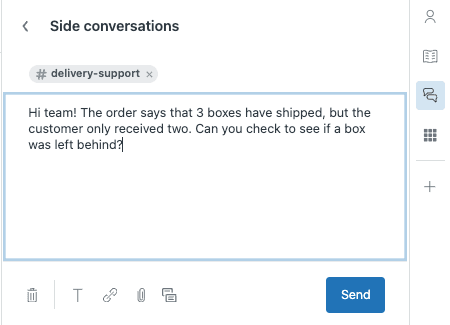
- Tapez votre message. Vous pouvez utiliser le formatage de Slack et joindre des fichiers si nécessaire.
- Cliquez sur Envoyer.
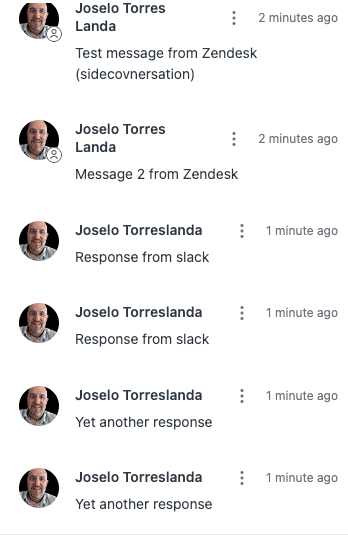
Votre message apparaît dans le canal Slack sélectionné sous forme de nouveau fil de discussion. Les membres de l'équipe dans Slack peuvent répondre directement dans ce fil de discussion, et leurs réponses sont automatiquement synchronisées avec le panneau des conversations parallèles du ticket.
Une remarque sur le timing : Il y a généralement un délai de 5 secondes pour les mises à jour entre Slack et Zendesk, bien que cela puisse parfois prendre 30 secondes ou plus. Si vous ne voyez pas les réponses immédiatement, attendez un instant et vérifiez à nouveau.
Étape 5 : Gérer et fermer les conversations parallèles
Les conversations parallèles restent ouvertes jusqu'à ce que vous les marquiez comme terminées. Voici comment les gérer efficacement.
Comment les réponses circulent :
Lorsque quelqu'un répond dans le fil de discussion Slack, son message apparaît dans le panneau des conversations parallèles du ticket. La conversation peut continuer dans les deux sens aussi longtemps que nécessaire.
Fermeture des conversations :
Lorsque vous avez obtenu les informations dont vous avez besoin, cliquez sur Marquer comme terminé dans le ticket. Il s'agit d'un changement d'état interne qui vous aide à suivre les conversations terminées. Si quelqu'un répond à une conversation « terminée », elle reste marquée comme terminée, mais vous pouvez cliquer sur Rouvrir si vous devez poursuivre la discussion.
Suppression des conversations :
Vous pouvez supprimer les conversations parallèles Slack (contrairement aux conversations parallèles par e-mail). Seul l'agent qui a créé la conversation ou un administrateur peut la supprimer. Lorsque vous supprimez, la conversation est supprimée à la fois du ticket et de Slack. Notez que les messages modifiés ou supprimés dans Slack sont également reflétés dans le ticket.
Conseils et bonnes pratiques
Voici quelques façons de tirer le meilleur parti des conversations parallèles Zendesk avec Slack.
Choisissez le bon canal :
Utilisez Slack pour des discussions internes rapides avec des équipes qui vivent dans Slack. Utilisez les conversations parallèles par e-mail lorsque vous devez impliquer des partenaires externes, des fournisseurs ou des personnes qui n'utilisent pas le Slack de votre entreprise.
Utilisez des macros pour les demandes courantes :
Si vos agents posent fréquemment les mêmes questions à la même équipe, créez une macro qui démarre une conversation parallèle avec un message pré-écrit. Cela permet de gagner du temps et de maintenir la cohérence des demandes.
Ajoutez des commentaires de ticket pour le contexte :
Au lieu de réexpliquer le problème du client, incluez les commentaires de ticket pertinents dans votre conversation parallèle. Cliquez sur l'icône des commentaires dans le compositeur et sélectionnez les commentaires que vous souhaitez partager. Cela donne à votre équipe interne le contexte complet sans travail supplémentaire.
Avertissez les bonnes personnes :
Les @mentions Slack fonctionnent dans les conversations parallèles, mais elles ne se complètent pas automatiquement. Vous devez saisir l'ID de membre Slack de l'utilisateur entre crochets angulaires (comme <@U1H63D8SZ>). Pour trouver un ID de membre, accédez au profil de l'utilisateur dans Slack, cliquez sur le menu des options et sélectionnez Copier l'ID de membre. Vous pouvez également utiliser @here pour avertir toutes les personnes actuellement connectées ou @channel pour alerter tous les membres du canal.
Organisez par sujet :
Créez des canaux Slack dédiés pour différents types de conversations parallèles. Par exemple, ayez un canal pour les escalades d'ingénierie, un autre pour les questions de facturation et un autre pour les commentaires sur les produits. Cela permet de garder les discussions organisées et de s'assurer que les bonnes personnes voient les conversations pertinentes.
Dépannage des problèmes courants
Même avec une configuration correcte, vous pouvez rencontrer des problèmes. Voici comment résoudre les problèmes les plus courants.
« La conversation parallèle ne peut pas être envoyée pour le moment »
Cette erreur se produit souvent avec les canaux Slack Connect. Les conversations parallèles ne fonctionnent correctement que si votre espace de travail est propriétaire du canal Slack Connect. Si vous invitez votre bot et des utilisateurs externes à un canal appartenant à un espace de travail externe, les conversations parallèles ne fonctionneront pas. Assurez-vous d'utiliser un canal appartenant à votre entreprise.
Canaux n'apparaissant pas dans le menu déroulant :
Si vous ne voyez pas un canal, attendez d'abord 15 minutes après avoir invité l'application Zendesk à un canal privé. Pour les canaux publics, essayez d'actualiser la liste des canaux dans le Centre d'administration. Si le canal n'apparaît toujours pas, vérifiez que l'application est correctement installée dans votre espace de travail Slack.
Problèmes d'autorisation pour les agents :
Si les agents ne voient pas l'icône des conversations parallèles, vérifiez que Activer la vue des conversations parallèles est activé dans le Centre d'administration. Vérifiez également que les agents ont un forfait qui prend en charge les conversations parallèles (Suite Professional ou supérieur).
Limites de caractères :
Seuls les commentaires de ticket de 1 000 caractères ou moins peuvent être insérés dans une conversation parallèle Slack. Si vous devez partager un commentaire plus long, résumez-le dans votre message au lieu de joindre le commentaire complet.
Problèmes de formatage :
Le formatage de texte enrichi et le Markdown Slack saisis dans le compositeur de conversations parallèles peuvent ne pas toujours s'afficher comme prévu dans Slack. Gardez le formatage simple pour vous assurer que votre message apparaît correctement sur les deux plateformes.
Rationalisez votre flux de travail d'assistance avec eesel AI
Les conversations parallèles aident votre équipe à collaborer sur des tickets complexes, mais ce n'est qu'un élément d'une opération d'assistance efficace. Chez eesel AI, nous créons des outils qui complètent Zendesk en unifiant vos connaissances et en automatisant le travail répétitif.
Notre IA se connecte à votre centre d'aide, aux tickets passés et à la documentation interne pour donner aux agents des réponses instantanées avec des sources citées. Lorsqu'un agent démarre une conversation parallèle, il peut rapidement trouver les bonnes informations à partager sans avoir à chercher dans plusieurs systèmes.
Si vous cherchez à réduire les délais de résolution et à améliorer la cohérence au sein de votre équipe, découvrez comment eesel AI fonctionne avec Zendesk. Nous nous intégrons directement à votre configuration existante, afin que vous puissiez commencer à voir de la valeur sans perturber vos flux de travail actuels.


Foire aux questions
Share this article

Article by
Stevia Putri
Stevia Putri is a marketing generalist at eesel AI, where she helps turn powerful AI tools into stories that resonate. She’s driven by curiosity, clarity, and the human side of technology.




