Comment créer des e-mails de conversation parallèle Zendesk : Un guide complet

Stevia Putri
Dernière modification March 2, 2026
Lorsqu'un ticket client nécessite l'intervention d'une personne extérieure à votre équipe immédiate, les choses peuvent rapidement devenir compliquées. Vous pourriez vous retrouver à transférer des e-mails, à copier-coller du contexte dans Slack, ou à jongler avec plusieurs fils de discussion juste pour obtenir une réponse simple. Avant de vous en rendre compte, des détails cruciaux passent entre les mailles du filet et votre temps de réponse en pâtit.
Les conversations parallèles Zendesk résolvent ce problème en vous permettant de démarrer des discussions par e-mail directement à partir d'un ticket. Tout reste organisé en un seul endroit, et toute personne que vous impliquez obtient le contexte complet dont elle a besoin.
Voici comment configurer et utiliser les conversations parallèles par e-mail dans Zendesk, de la configuration initiale aux conseils avancés pour rationaliser votre flux de travail.
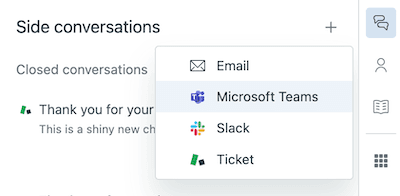
Les conversations parallèles permettent de garder toutes vos communications externes organisées dans le ticket, afin que rien ne se perde dans des fils de discussion d'e-mails ou des canaux de discussion séparés.
Ce dont vous aurez besoin
Avant de pouvoir créer des conversations parallèles, assurez-vous d'avoir les éléments suivants en place :
- Plan Zendesk Suite Professional ou supérieur Les conversations parallèles ne sont pas disponibles sur les plans de niveau inférieur
- Module complémentaire Collaboration activé Ceci est requis pour la fonctionnalité de conversations parallèles
- Accès administrateur Seuls les administrateurs peuvent activer et configurer les conversations parallèles pour votre équipe
- Un cas d'utilisation clair Sachez quand l'e-mail est plus judicieux que Slack ou les tickets enfants (l'e-mail fonctionne mieux pour les partenaires externes, les fournisseurs ou les collègues qui ne sont pas sur votre espace de travail Slack)
Étape 1 : Activer les conversations parallèles dans Zendesk
Tout d'abord, vous devrez activer la fonctionnalité dans votre Centre d'administration Zendesk. Voici comment procéder :
- Accédez à Centre d'administration → Espaces de travail → Outils d'agent → Conversations parallèles
- Activez « Activer les e-mails en dehors de la conversation principale » ceci active les conversations parallèles par e-mail
- Si vous prévoyez d'utiliser d'autres canaux, activez Slack et/ou Microsoft Teams selon vos besoins
- Important : Activez « Activer la vue des conversations parallèles » sous l'en-tête du panneau Contextuel ceci rend la fonctionnalité visible aux agents dans les tickets
- Cliquez sur Enregistrer
Vos agents verront maintenant l'icône Conversations parallèles dans le panneau contextuel lorsqu'ils ouvriront des tickets.

Étape 2 : Créer une conversation parallèle par e-mail
Une fois activée, le démarrage d'une conversation parallèle est simple. Voici comment cela fonctionne :
-
Ouvrez n'importe quel ticket et recherchez l'icône Conversations parallèles (un signe plus) dans le panneau contextuel à droite. Cliquez dessus.
-
Sélectionnez E-mail parmi les options.
-
Remplissez les détails dans la fenêtre de composition :
- À : Saisissez les adresses e-mail de vos destinataires. Vous pouvez ajouter jusqu'à 100 personnes au total, avec un maximum de 48 non-agents. Les adresses e-mail des agents et des agents light se complètent automatiquement si elles se trouvent dans votre système.
- CC/CCI : Cliquez sur CC pour afficher les champs CC et CCI. Notez que les destinataires CCI sont masqués des autres destinataires, mais visibles à toute personne pouvant afficher la conversation parallèle dans Zendesk.
- Objet : Rédigez une ligne d'objet claire. Ce champ est obligatoire la conversation parallèle ne sera pas envoyée sans lui.
- Message : Rédigez votre message à l'aide de l'éditeur de texte enrichi. Si vous avez configuré une signature d'e-mail, elle apparaît automatiquement (vous pouvez la supprimer via le menu Options si nécessaire).
-
Ajoutez des pièces jointes si nécessaire en cliquant sur l'icône du trombone. Vous pouvez télécharger depuis votre ordinateur ou sélectionner des pièces jointes depuis le ticket lui-même (à partir des 100 commentaires les plus récents).
-
Cliquez sur Envoyer.
Les destinataires reçoivent une notification par e-mail standard envoyée depuis votre adresse de support. Lorsqu'ils répondent, leurs messages sont directement renvoyés dans la conversation parallèle dans le ticket Zendesk.
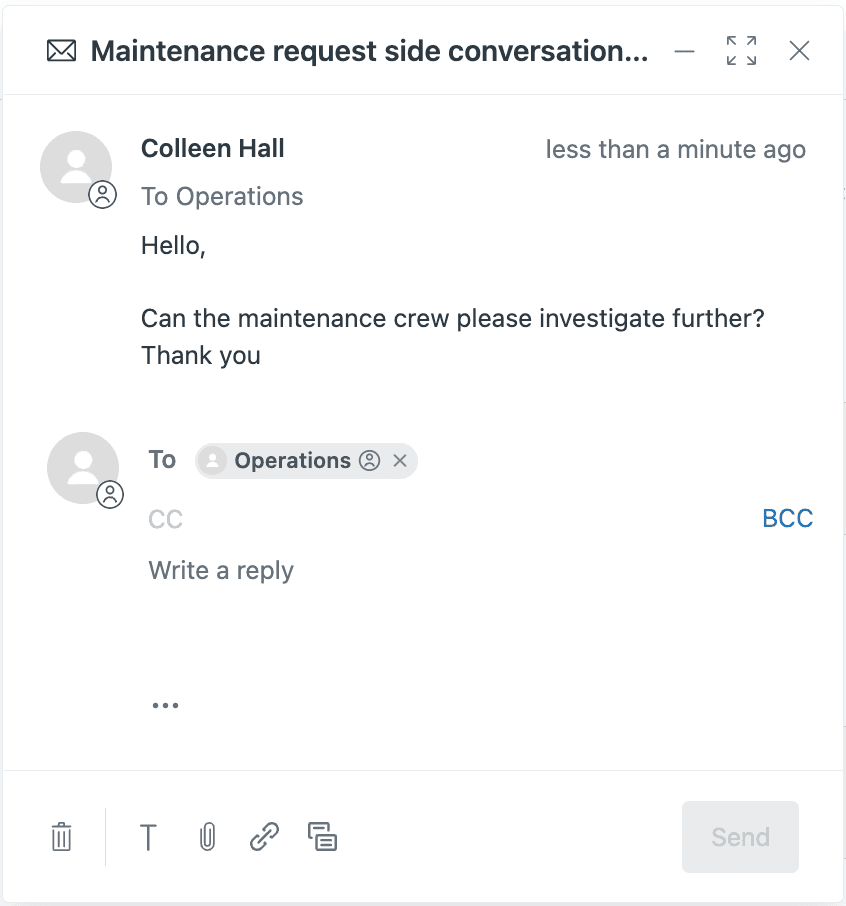
L'interface du compositeur vous donne tous les outils que vous attendez d'un client de messagerie standard, directement dans votre flux de travail de ticket.

Étape 3 : Inclure le contexte du ticket dans votre conversation parallèle
L'une des fonctionnalités les plus utiles est la possibilité de partager les commentaires de ticket existants au lieu de réexpliquer la situation. Voici comment procéder :
Pour transférer un commentaire spécifique :
- Localisez le commentaire que vous souhaitez partager dans le ticket
- Sélectionnez Transférer par e-mail dans le menu des options de ce commentaire
- Une conversation parallèle s'ouvre avec le titre du ticket et le commentaire préremplis
Pour inclure plusieurs commentaires :
- Démarrez une nouvelle conversation parallèle ou ouvrez-en une existante
- Cliquez sur l'icône des commentaires (bulle de dialogue) en bas du compositeur
- Sélectionnez les commentaires que vous souhaitez inclure vous pouvez choisir des commentaires individuels ou sélectionner Commentaires du ticket pour tous les inclure
- Cliquez sur Ajouter
Les commentaires sélectionnés s'intègrent directement dans votre message, donnant aux destinataires le contexte complet dont ils ont besoin pour répondre efficacement.
Étape 4 : Gérer et fermer les conversations parallèles
Garder vos conversations parallèles organisées vous aide à rester au courant des discussions en cours. Voici comment les gérer :
Affichage des conversations parallèles :
- Ouvrez le panneau contextuel dans n'importe quel ticket et cliquez sur l'icône Conversations parallèles
- Vous verrez une liste de toutes les conversations parallèles sur ce ticket
- Double-cliquez sur n'importe quelle conversation pour l'ouvrir
Répondre aux réponses :
- Lorsque quelqu'un répond à votre conversation parallèle, son message apparaît dans le fil de discussion
- Vous pouvez mettre à jour les destinataires, ajouter votre réponse et joindre des fichiers comme lorsque vous l'avez créée
- Chaque message a son propre ensemble de destinataires, que vous pouvez modifier au moment de la réponse
Fermeture des conversations :
- Lorsqu'une discussion est terminée, ouvrez la conversation parallèle et cliquez sur Marquer comme terminé
- Il s'agit d'un changement d'état interne qui vous aide à suivre ce qui est encore actif
- Si quelqu'un répond à une conversation « terminée », elle reste marquée comme terminée, mais vous pouvez cliquer sur Rouvrir si nécessaire
Remarque importante sur les tickets fermés : Si un ticket est fermé et que quelqu'un répond à une conversation parallèle qui y est attachée, Zendesk crée automatiquement un nouveau ticket de suivi. Cela garantit qu'aucune communication ne soit perdue.
Étape 5 : Utiliser des macros pour automatiser les conversations parallèles
Pour les demandes répétitives, vous pouvez créer des macros qui génèrent automatiquement des conversations parallèles. Cela permet de gagner du temps et d'assurer la cohérence.
Lorsque les conversations parallèles sont activées, de nouvelles actions de macro apparaissent :
- Conversation parallèle par e-mail
- Conversation parallèle via Slack
- Conversation parallèle via un ticket enfant
Configuration d'une macro de conversation parallèle :
- Accédez à Centre d'administration → Espaces de travail → Macros
- Créez une nouvelle macro et ajoutez l'action de conversation parallèle
- Préremplissez les listes de destinataires, les lignes d'objet et les modèles de message
- Enregistrez la macro pour que votre équipe puisse l'utiliser
Limitations à connaître :
- Les conversations parallèles créées par macro ne prennent pas en charge le formatage de texte enrichi les messages sont envoyés en texte brut
- Vous ne pouvez pas appliquer de macros aux réponses dans une conversation parallèle existante
- Les e-mails de conversation parallèle n'héritent pas de l'image de marque de votre modèle d'e-mail Zendesk
Malgré ces limitations, les macros sont précieuses pour les demandes standard telles que l'escalade vers des équipes spécifiques ou la demande d'informations à des fournisseurs.
Conseils et bonnes pratiques
Voici quelques recommandations pour tirer le meilleur parti des conversations parallèles :
-
Laissez l'assigné gérer les conversations parallèles Cela maintient la propriété claire et facilite la configuration de déclencheurs basés sur le rôle de l'assigné
-
Configurez des déclencheurs pour les événements de conversation parallèle Créez des notifications pour que les assignés sachent quand des conversations parallèles sont créées, répondues ou fermées. Sans cela, il est facile de manquer l'activité
-
Choisissez le bon canal Utilisez l'e-mail pour les partenaires externes et les fournisseurs qui ne sont pas sur votre Slack. Utilisez Slack ou Teams pour les questions internes rapides où votre équipe communique déjà
-
N'oubliez pas que les créateurs ne reçoivent pas automatiquement les réponses La personne qui crée une conversation parallèle ne recevra pas de réponses par e-mail à moins que vous ne l'ajoutiez en tant que destinataire. Planifiez votre liste de destinataires en conséquence
-
Évitez d'envoyer des conversations parallèles à votre propre adresse de support Ceci n'est pas pris en charge et entraînera l'arrivée de ces e-mails dans la vue Tickets suspendus
-
Documentez les résultats Bien que les conversations parallèles soient excellentes pour résoudre les tickets actifs, envisagez de documenter les principales conclusions dans votre base de connaissances interne afin que les informations restent accessibles
Rationalisation de la collaboration avec eesel AI
Les conversations parallèles sont excellentes pour organiser la communication, mais que se passerait-il si vous pouviez réduire complètement le besoin de les utiliser ? C'est là qu'eesel AI entre en jeu.

Notre coéquipier d'IA se connecte à votre instance Zendesk et apprend de vos tickets passés, de vos articles du centre d'aide et de vos sources de connaissances connectées. Au lieu de démarrer une conversation parallèle pour trouver des informations, les agents peuvent obtenir des réponses instantanées directement dans le ticket.
Voici comment nous complétons les conversations parallèles Zendesk :
-
Agent IA gère les demandes de routine Jusqu'à 81 % des questions courantes sont résolues automatiquement, elles n'ont donc jamais besoin d'être escaladées ou de conversations parallèles
-
Copilote IA rédige des réponses avec un contexte complet Lorsqu'un ticket a besoin d'une réponse, notre IA la rédige en utilisant votre base de connaissances, vos tickets passés et votre voix de marque. Les agents examinent et envoient, ce qui réduit considérablement le temps de réponse
-
Connaissances unifiées entre les outils Nous nous connectons à Confluence, Google Docs, Notion et d'autres sources afin que les agents aient un seul endroit pour trouver des réponses au lieu de démarrer des conversations parallèles pour suivre les informations
-
Mode de simulation pour la confiance Testez la façon dont notre IA gérerait vos tickets avant de passer en direct. Exécutez-le sur des tickets historiques pour voir les taux de résolution et la qualité
Si votre équipe se retrouve à créer des conversations parallèles juste pour trouver des informations ou obtenir des réponses standard, un coéquipier d'IA pourrait être la meilleure solution. Découvrez comment eesel AI fonctionne avec Zendesk.



Foire aux questions
Share this article

Article by
Stevia Putri
Stevia Putri is a marketing generalist at eesel AI, where she helps turn powerful AI tools into stories that resonate. She’s driven by curiosity, clarity, and the human side of technology.




