Comment synchroniser les contacts et les organisations entre Zendesk et Salesforce

Stevia Putri
Dernière modification March 2, 2026
Lorsque votre équipe de vente travaille dans Salesforce et que votre équipe de support travaille dans Zendesk, les données client se fragmentent rapidement. Un contact met à jour son adresse e-mail dans Salesforce, mais le support a toujours l'ancienne adresse dans Zendesk. Un compte est reclassé comme entreprise, mais ce contexte n'atteint jamais les agents qui traitent ses tickets.
C'est là qu'intervient la synchronisation des contacts et des organisations. En connectant les deux systèmes, vous créez une source unique de vérité pour les données client. Les représentants commerciaux voient l'historique du support sans quitter Salesforce. Les agents de support voient les détails du compte sans changer d'onglet.
Ce guide vous explique comment configurer la synchronisation des contacts et des organisations à l'aide de l'intégration native de Salesforce de Zendesk. C'est le point de départ le plus courant pour les équipes qui souhaitent unifier leurs données client sans ajouter un autre outil à la pile.
Ce dont vous aurez besoin
Avant de commencer, assurez-vous d'avoir :
- Un accès administrateur à Zendesk Support : vous devrez configurer les intégrations dans le Centre d'administration
- Un accès administrateur à Salesforce : plus précisément Performance, Unlimited, Enterprise ou Developer Edition (Professional fonctionne avec le module complémentaire API)
- L'accès à l'API activé dans les deux plateformes
- Un plan de mappage clair : sachez quels champs Salesforce doivent être synchronisés avec quels champs Zendesk
Une remarque importante : l'intégration exige que vos paramètres de session Salesforce autorisent les connexions à partir d'adresses IP externes. Si votre organisation verrouille les sessions sur les adresses IP d'origine, vous devrez d'abord désactiver cette option.
Étape 1 : Connectez votre organisation Salesforce à Zendesk
La configuration se fait dans le Centre d'administration Zendesk. Commencez par accéder à Applications et intégrations, puis à Intégrations, puis à Salesforce.
Avant de cliquer sur « Ajouter une connexion », vérifiez vos paramètres de session Salesforce. Dans Configuration de Salesforce, accédez à Sécurité, puis à Paramètres de session, et assurez-vous que la case « Verrouiller les sessions à l'adresse IP à partir de laquelle elles ont été lancées » est décochée. Si cette option reste activée, votre intégration se déconnectera chaque fois qu'une session expire.
Maintenant, de retour dans Zendesk :
- Cliquez sur « Ajouter une connexion »
- Choisissez votre environnement : Production ou Sandbox (testez toujours d'abord dans Sandbox)
- Acceptez les conditions d'utilisation de Built by Zendesk
- Cliquez sur « Connecter Salesforce » et connectez-vous avec vos identifiants d'administrateur Salesforce
- Vous serez redirigé vers Zendesk où la connexion apparaît dans votre liste

La connexion est maintenant active, mais aucune donnée n'est encore synchronisée. Vous devez configurer ce qui est synchronisé et quand.
Étape 2 : Configurer la synchronisation des contacts (contacts Salesforce vers utilisateurs Zendesk)
Une fois la connexion établie, cliquez sur le menu des options à côté de votre organisation Salesforce et sélectionnez « Configurer ». Vous verrez des onglets pour différentes options de synchronisation. Commencez par Synchronisation des données.
Pour la synchronisation des contacts, vous mappez les contacts Salesforce aux utilisateurs Zendesk. Il s'agit généralement d'une synchronisation unidirectionnelle (Salesforce vers Zendesk) car Salesforce est généralement le système d'enregistrement des informations client.
Voici comment le configurer :
- Activez « Synchronisation des contacts vers les utilisateurs »
- Mappez les champs standard : Prénom, Nom, E-mail, Téléphone, Titre
- Configurez les mappages de champs personnalisés si vous avez des données supplémentaires à synchroniser
- Définissez le sens de la synchronisation (Salesforce → Zendesk recommandé pour les contacts)
- Définissez la fréquence de synchronisation : en temps réel ou planifiée
L'intégration créera de nouveaux utilisateurs Zendesk pour les contacts Salesforce qui n'existent pas encore, et mettra à jour les utilisateurs existants lorsque les données de contact changeront dans Salesforce.
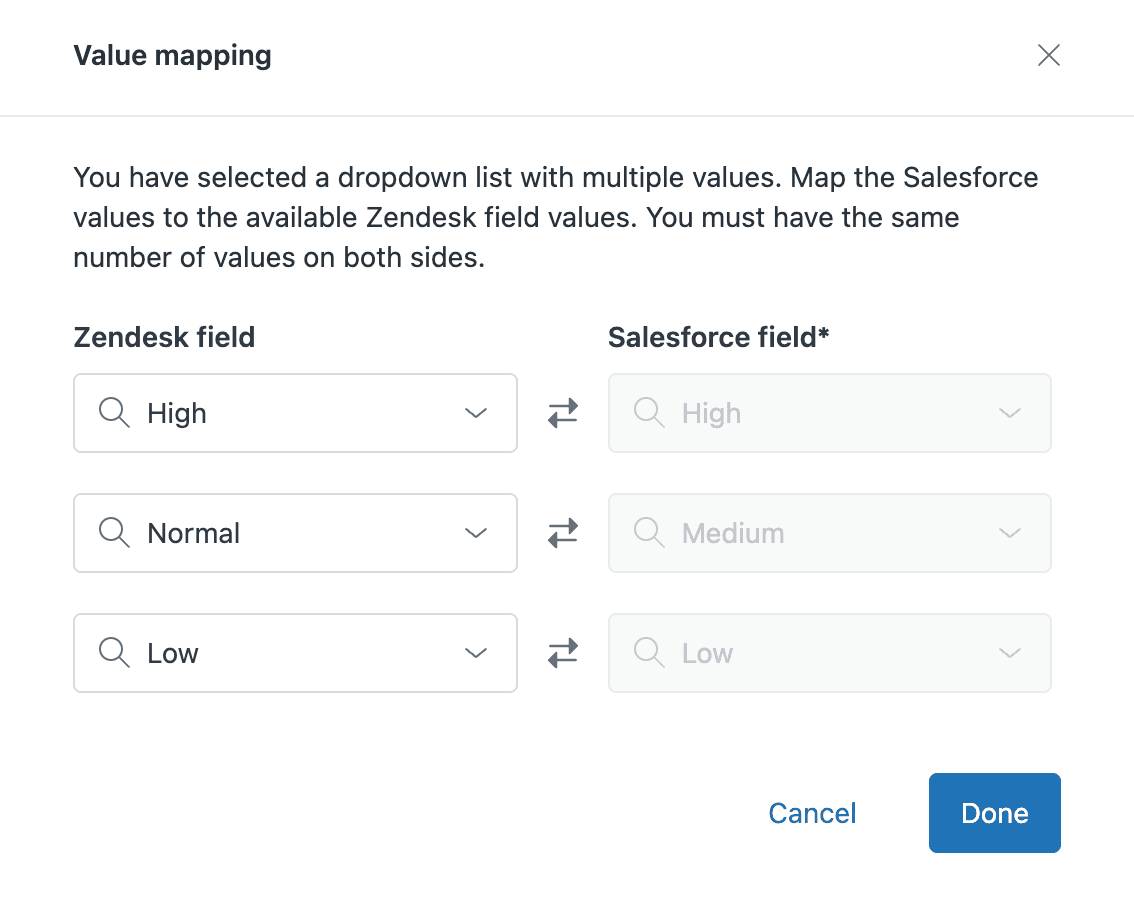
Un élément à surveiller : la correspondance des e-mails. L'intégration utilise l'e-mail comme identifiant principal. Si vous avez des contacts en double dans Salesforce avec le même e-mail, vous obtiendrez des utilisateurs en double dans Zendesk. Nettoyez vos données avant d'activer la synchronisation.
Étape 3 : Configurer la synchronisation des organisations (comptes Salesforce vers organisations Zendesk)
La synchronisation des organisations fonctionne de la même manière, mais mappe les comptes Salesforce aux organisations Zendesk. Cela permet de maintenir les données de l'entreprise alignées entre les deux systèmes.
Dans la même configuration de synchronisation des données :
- Activez « Synchronisation des comptes vers les organisations »
- Mappez les champs de compte aux champs d'organisation : au minimum, synchronisez le nom du compte avec le nom de l'organisation
- Gérez les hiérarchies de comptes parents/enfants si vous les utilisez dans Salesforce
- Configurez les règles de correspondance des organisations
- Testez avec un petit sous-ensemble avant d'activer la synchronisation complète
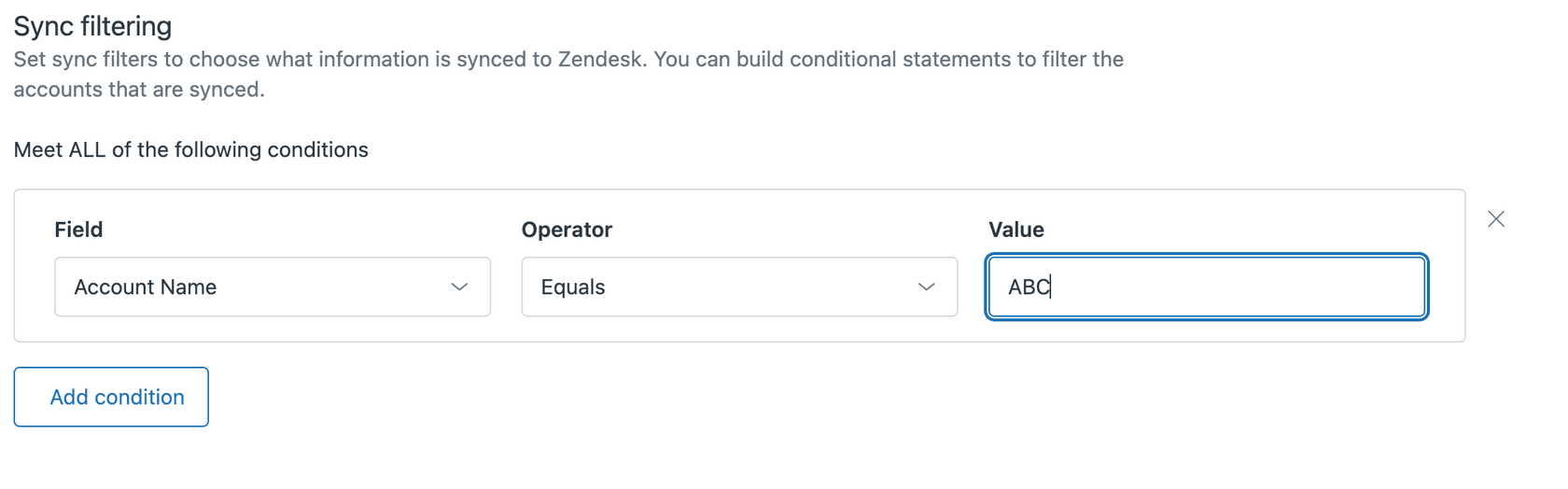
Les règles de correspondance sont essentielles ici. Si un compte existe dans Salesforce mais pas dans Zendesk, il est créé. S'il existe dans les deux, il est mis à jour en fonction de vos paramètres de résolution des conflits. Si vous supprimez un compte dans Salesforce, l'intégration peut éventuellement supprimer l'organisation dans Zendesk (bien que de nombreuses équipes préfèrent conserver les organisations historiques).
Étape 4 : Configurer les options de synchronisation bidirectionnelle
Pour certaines données, vous souhaitez que les mises à jour circulent dans les deux sens. Le cas d'utilisation le plus courant est l'état du ticket : lorsqu'un ticket de support est fermé dans Zendesk, vous souhaitez que la requête correspondante dans Salesforce soit mise à jour.
La synchronisation bidirectionnelle nécessite une configuration plus minutieuse :
- Définissez quel système gagne en cas de conflit (généralement celui où la modification a été apportée)
- Configurez des règles de synchronisation au niveau des champs : tout ne doit pas aller dans les deux sens
- Configurez la façon dont les enregistrements supprimés sont gérés
- Planifiez des audits de synchronisation réguliers pour détecter les cas extrêmes
L'intégration native gère la synchronisation bidirectionnelle de base, mais elle a des limites. Les transformations complexes (comme le mappage de plusieurs champs Zendesk à un seul champ Salesforce) ne sont pas prises en charge. Pour ces scénarios, vous aurez besoin d'un outil tiers.
Pièges courants et comment les éviter
Même avec une configuration simple, les choses peuvent mal tourner. Voici les problèmes que nous rencontrons le plus souvent :
Les enregistrements en double se produisent lorsque vos règles de correspondance ne sont pas assez strictes. Avant votre première synchronisation, définissez des règles de déduplication strictes, généralement basées sur l'e-mail pour les contacts et le nom/domaine pour les organisations. Effectuez un audit des données dans les deux systèmes et fusionnez les doublons avant de les connecter.
Les limites de débit de l'API peuvent interrompre votre synchronisation. Salesforce applique des limites strictes aux appels d'API par période de 24 heures. Si vous synchronisez des volumes de données élevés, vous risquez d'atteindre ces limites. Surveillez votre utilisation de l'API dans Configuration de Salesforce et envisagez de regrouper les synchronisations importantes pendant les heures creuses.
Les conflits d'autorisations provoquent des échecs silencieux. L'utilisateur de l'intégration a besoin d'autorisations spécifiques dans les deux systèmes. Dans Salesforce, créez un profil d'utilisateur d'intégration dédié avec accès à l'API, lecture/écriture sur les contacts/comptes et afficher toutes les autorisations de données. N'utilisez pas les identifiants d'un administrateur humain.
Les problèmes de qualité des données sont amplifiés par la synchronisation. De mauvaises données dans un système deviennent de mauvaises données dans deux systèmes. Standardisez vos valeurs de champ, nettoyez les valeurs nulles et les incohérences, et établissez des règles de gouvernance des données avant d'activer l'automatisation.
Les erreurs de mappage de champs sont difficiles à démêler. Documentez chaque décision de mappage de champs. Lorsqu'un champ est renommé ou supprimé dans un système, la synchronisation se rompt d'une manière qui n'est pas immédiatement évidente. Conservez une feuille de calcul de mappage à laquelle votre équipe peut se référer.
Approches alternatives pour les besoins complexes
L'intégration native fonctionne pour les cas d'utilisation simples, mais elle a des limites claires. Si vous avez besoin de l'un des éléments suivants, vous voudrez explorer les options tierces :
- Synchronisation d'objets personnalisés au-delà des contacts et des comptes standard
- Transformations de données complexes pendant la synchronisation
- Plusieurs instances Salesforce ou Zendesk
- Automatisation avancée basée sur les événements de synchronisation
- Logique personnalisée pour la résolution des conflits
Voici une comparaison rapide des principales alternatives :
| Solution | Prix de départ | Idéal pour |
|---|---|---|
| eOne Solutions | 10 $/agent/mois | Les équipes qui souhaitent une configuration à faible coût et sans code |
| Exalate | 550 $/mois (Pro) | Logique de synchronisation complexe avec script |
| Syncari | Tarification personnalisée | Gestion des données multi-systèmes d'entreprise |
eOne Solutions offre le point d'entrée le plus abordable à 10 $ par agent par mois, avec une interface sans code qui permet aux utilisateurs non techniques de gérer les intégrations. Exalate fournit un moteur de script Groovy pour les transformations complexes, à partir de 550 $ par mois pour les connexions Salesforce. Syncari adopte une approche d'entreprise avec une synchronisation avec état sur un nombre illimité de systèmes, bien que vous deviez contacter le service commercial pour connaître les prix.
Il existe également une approche fondamentalement différente qui mérite d'être prise en compte. Au lieu de synchroniser les données entre les systèmes, vous pouvez utiliser un coéquipier d'IA qui fonctionne nativement sur les deux plateformes. C'est là que nous intervenons.
Comment eesel AI gère différemment les données client
Chez eesel AI, nous adoptons une approche différente du problème des données Salesforce-Zendesk. Au lieu de synchroniser les enregistrements entre les systèmes, notre coéquipier d'IA se connecte directement aux deux plateformes et accède aux données là où elles se trouvent.

Voici ce que cela signifie en pratique :
- Pas de migration de données : nous lisons à partir de Salesforce et de Zendesk en temps réel, il n'y a donc pas de synchronisation à configurer ou à maintenir
- Pas de mappage de champs : l'IA comprend le contexte entre les deux systèmes sans mappages rigides de champ à champ
- Réponses unifiées : lorsqu'un agent pose une question sur un client, nous extrayons automatiquement les données pertinentes des deux plateformes
- Apprentissage continu : les corrections et les mises à jour dans l'un ou l'autre système sont reflétées immédiatement sans délai de synchronisation
Vous pouvez commencer avec eesel AI en rédigeant des réponses dans Zendesk tout en référençant les données Salesforce, puis passer à une gestion plus autonome à mesure que l'IA apprend votre entreprise. La plupart des équipes constatent jusqu'à 81 % de résolution autonome une fois entièrement déployée.

En savoir plus sur notre agent d'IA pour les centres d'assistance ou voir comment fonctionne notre copilote d'IA.
Commencez à synchroniser vos données client dès aujourd'hui
La configuration de la synchronisation des contacts et des organisations entre Zendesk et Salesforce prend quelques heures de planification et de configuration, mais le gain est important. Vos équipes cessent de changer de contexte, les données restent cohérentes et les clients bénéficient d'un meilleur service, car tout le monde a une vue d'ensemble.
Commencez par l'intégration native si vos besoins sont simples. Testez minutieusement dans Sandbox avant de toucher aux données de production. Et si vous atteignez les limites de ce qui est possible en natif, explorez les options tierces ou demandez-vous si une approche native de l'IA pourrait résoudre le problème sous-jacent plus élégamment.
L'objectif n'est pas une synchronisation parfaite, mais de donner à vos équipes le contexte client dont elles ont besoin pour bien faire leur travail. Que ce soit par la synchronisation des données ou par une IA qui comble le fossé, choisissez l'approche qui vous y mènera avec le moins de charge de maintenance continue.


Foire aux questions
Share this article

Article by
Stevia Putri
Stevia Putri is a marketing generalist at eesel AI, where she helps turn powerful AI tools into stories that resonate. She’s driven by curiosity, clarity, and the human side of technology.



