Comment utiliser les commentaires privés de Zendesk : un guide complet pour 2026

Stevia Putri
Dernière modification March 2, 2026
Faire la distinction entre les commentaires publics et privés dans Zendesk semble simple jusqu’à ce qu’un agent publie accidentellement une note interne directement à un client. Cela arrive plus souvent qu’on ne le pense. Un instant, vous écrivez une note rapide à un collègue au sujet d’un problème client délicat. L’instant d’après, cette note (avec vos pensées non filtrées) atterrit dans la boîte de réception du client.
Ce guide couvre tout ce que vous devez savoir sur les commentaires privés de Zendesk. Vous apprendrez comment ils fonctionnent, quand les utiliser et comment configurer votre compte pour éviter ces publications publiques accidentelles embarrassantes. Nous examinerons également comment les outils d’IA (intelligence artificielle) modernes peuvent alléger complètement une partie de cette charge cognitive de vos agents.
Si vous cherchez à rationaliser davantage vos opérations de support, consultez notre guide sur l’IA pour le service client pour voir comment les équipes réduisent la charge de travail des agents.

Que sont les commentaires privés dans Zendesk ?
Dans Zendesk, chaque commentaire sur un ticket entre dans l’une des deux catégories suivantes : public ou privé.
Les commentaires publics sont visibles par toute personne ayant accès au ticket. Cela inclut le demandeur, toute personne en copie du ticket et, bien sûr, votre équipe de support. Lorsque vous ajoutez un commentaire public, le demandeur reçoit une notification par e-mail (sauf si vous avez désactivé ce déclencheur). Ce sont vos réponses standard destinées aux clients.
Les commentaires privés (également appelés notes internes) fonctionnent différemment. Seuls les agents peuvent les voir. Ils apparaissent avec un fond jaune dans l’interface Zendesk, ce qui les distingue visuellement des commentaires publics. Le demandeur n’a aucune idée de l’existence de ces commentaires, et les commentaires privés ne déclenchent pas de notifications par e-mail.
Un ticket qui ne contient que des commentaires privés est appelé un ticket privé. Ceci est utile lorsque vous devez documenter le travail interne, vous préparer à une conversation avec un client ou traiter des problèmes sensibles sans impliquer l’utilisateur final jusqu’à ce que vous soyez prêt.
Les commentaires privés sont utiles dans plusieurs scénarios :
- Notes d’escalade internes lorsque vous devez impliquer un agent senior ou une équipe différente
- Données client sensibles qui ne doivent pas être visibles par le demandeur
- Coaching des agents et commentaires d’assurance qualité lors de l’examen des tickets
- Transferts internes entre les quarts de travail ou les services
- Préparation des réponses avant de les rendre publiques
Comment ajouter un commentaire privé à un ticket
L’ajout d’un commentaire privé dans Zendesk ne prend que quelques clics. Voici le processus :
Étape 1 : Ouvrez n’importe quel ticket dans votre espace de travail Zendesk.
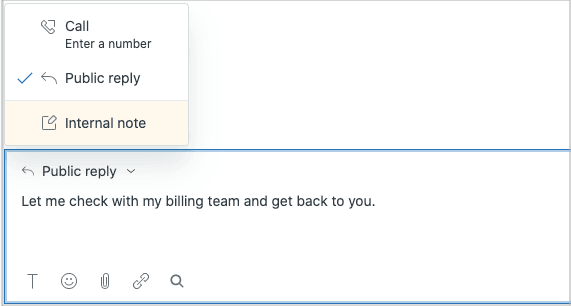
Étape 2 : Regardez le compositeur de commentaires au bas du ticket. Vous verrez deux onglets : Réponse publique et Note interne. Cliquez sur Note interne.
Étape 3 : Tapez votre commentaire dans la zone de texte. Vous remarquerez que l’arrière-plan est jaune, ce qui indique qu’il s’agit d’un commentaire privé. Lorsque vous êtes prêt, cliquez sur Soumettre.
Quelques points importants à retenir :
- Vous ne pouvez pas supprimer un commentaire après l’avoir soumis. Ceci s’applique aux commentaires publics et privés. Si vous faites une erreur, votre seule option est de caviarder le contenu (ce qui nécessite des autorisations d’administrateur).
- Les pièces jointes dans les commentaires privés fonctionnent différemment que dans les commentaires publics. Si les pièces jointes privées sont activées, les images en ligne ne fonctionneront pas. Vous devrez plutôt les ajouter en tant que pièces jointes.
- Les commentaires sont permanents. Une fois qu’un commentaire est ajouté à un ticket, il fait partie de l’enregistrement permanent.
Vous pouvez également ajouter des commentaires privés à plusieurs tickets à la fois à l’aide de la fonction de mise à jour en bloc de Zendesk. Ceci est pratique lorsque vous devez ajouter la même note interne à un groupe de tickets connexes.
Comprendre quand les commentaires privés Zendesk au demandeur se produisent automatiquement
Parfois, les commentaires deviennent privés sans que vous sélectionniez explicitement « Note interne ». Zendesk suit un ensemble spécifique de règles pour déterminer la confidentialité des commentaires, en particulier pour les réponses par e-mail.
Voici ce qui déclenche les commentaires privés automatiques :
Comportement de réponse par e-mail : Lorsque quelqu’un répond à une notification de ticket en utilisant Répondre au lieu de Répondre à tous, la réponse devient souvent un commentaire privé. Ceci se produit parce que le demandeur n’est pas inclus en tant que destinataire direct de la réponse.
Agent non affecté au ticket : Si un agent répond par e-mail mais n’est pas l’attributaire, l’abonné ou en copie du ticket, son commentaire devient privé. Ceci empêche les agents aléatoires de se lancer accidentellement dans des conversations avec les clients.
Réponses de tiers : Si quelqu’un transfère une notification de ticket à une personne qui n’est pas impliquée dans le ticket (pas le demandeur, l’attributaire ou en copie), la réponse de cette personne devient un commentaire privé. Ils ne sont pas automatiquement ajoutés au ticket.
Comportement de la copie : Si un utilisateur en copie répond mais que le demandeur n’était pas un destinataire direct de l’e-mail, le commentaire peut être privé selon les paramètres de votre compte.
Commandes de l’API Mail : Les utilisateurs avancés peuvent utiliser les commandes de l’API Mail pour forcer la visibilité des commentaires. L’ajout de #note à un e-mail le rend privé. L’utilisation de #public false donne le même résultat.
Zendesk exécute en fait une liste de contrôle en 10 étapes pour déterminer la confidentialité des commentaires pour chaque e-mail entrant. Le système vérifie des éléments tels que la possibilité pour l’auteur de modifier le ticket, si le ticket est privé et si l’API Mail a été utilisée. Si aucune des conditions « rendre privé » n’est remplie, le commentaire devient public.
Comment modifier la confidentialité des commentaires par défaut dans Zendesk
Par défaut, Zendesk suppose que les agents veulent publier des commentaires publics. Chaque fois que vous ouvrez un ticket, le compositeur est par défaut sur « Réponse publique ». Pour les équipes qui font principalement de la collaboration interne, ce paramètre par défaut crée un risque inutile.
Vous pouvez inverser ce paramètre afin que les commentaires soient par défaut privés à la place. Voici comment :
Étape 1 : Accédez à Centre d’administration > Objets et règles > Tickets > Paramètres.
Étape 2 : Faites défiler jusqu’à la section Options de commentaire pour les agents.
Étape 3 : Désélectionnez ces deux options :
- Définir le compositeur sur le canal public par défaut
- Autoriser les commentaires des agents par e-mail à être publics par défaut
Si vous n’avez pas activé l’espace de travail d’agent Zendesk, les noms des options sont légèrement différents :
- Autoriser les commentaires des agents par le Web à être publics par défaut
- Autoriser les commentaires des agents par e-mail à être publics par défaut
Étape 4 : Cliquez sur Enregistrer pour appliquer les modifications.
Une fois que vous avez effectué cette modification, les agents devront activement sélectionner un canal public (comme l’e-mail) s’ils veulent que les clients voient leurs commentaires. La valeur par défaut devient l’option la plus sûre : les notes internes.
Une exception à noter : les tickets qui ne contiennent déjà que des notes internes seront toujours par défaut des notes internes, même si vous avez activé le paramètre « public par défaut ». Ceci empêche d’exposer accidentellement des conversations privées existantes.
Erreurs courantes avec les commentaires privés Zendesk au demandeur
Même les agents expérimentés font des erreurs avec la visibilité des commentaires. Voici les pièges les plus courants et comment les éviter :
Publier accidentellement des notes internes en tant que commentaires publics. C’est le plus important. Un agent pense qu’il est en mode « Note interne », mais il tape en fait dans « Réponse publique ». Le résultat ? Les discussions internes, les informations potentiellement sensibles ou les pensées non filtrées vont directement au client. La solution : former les agents à toujours vérifier quel onglet est actif avant de taper. Les repères visuels (l’arrière-plan jaune pour les commentaires privés) aident, mais la vigilance compte davantage.
Oublier que les commentaires privés ne déclenchent pas de notifications. Un agent ajoute une note interne demandant au client plus d’informations, puis se demande pourquoi le client n’a jamais répondu. Les commentaires privés n’envoient pas d’e-mails. Si vous avez besoin que le client voie quelque chose, il doit s’agir d’un commentaire public.
Ne pas comprendre le comportement de « Répondre » par rapport à « Répondre à tous ». Lorsque les utilisateurs en copie ou les abonnés répondent en utilisant simplement « Répondre » au lieu de « Répondre à tous », leur réponse peut devenir un commentaire privé parce que le demandeur n’est pas sur la liste des destinataires. Ceci peut créer une confusion quant à savoir si le client a vu un message particulier.
Supposer que les tickets privés peuvent être rendus publics ultérieurement. Bien que vous puissiez convertir un ticket privé en ticket public en ajoutant un commentaire public, vous ne pouvez pas reconvertir un ticket public en privé (à moins qu’il n’ait qu’un seul commentaire). Une fois que l’information est publique, elle le reste.
Conseil de formation : Créez une simple liste de contrôle pour les nouveaux agents. Avant de cliquer sur Soumettre, demandez : « Qui doit voir ceci ? » Si la réponse est « juste mon équipe », vérifiez que vous êtes en mode Note interne. Si la réponse est « le client », vérifiez que vous êtes en mode Réponse publique.
Meilleures pratiques pour utiliser efficacement les commentaires privés
Les commentaires privés sont un outil puissant lorsqu’ils sont utilisés intentionnellement. Voici comment les intégrer dans votre flux de travail :
Élaborez un cadre de décision clair. Quand un commentaire doit-il être privé ou public ? Une règle simple : si le commentaire fait avancer le problème du client ou fournit des informations dont il a besoin, rendez-le public. Si le commentaire concerne le processus, la coordination interne ou contient des détails sensibles, gardez-le privé.
Utilisez les commentaires privés pour les notes d’escalade. Lors de l’escalade d’un ticket à un spécialiste ou à un agent senior, ajoutez un commentaire privé résumant ce qui a été essayé, ce que le client demande et tout contexte qui aidera l’agent suivant. Ceci crée un transfert propre sans confondre le client avec un jargon interne.
Documentez les transferts internes. Si un ticket passe d’un service à l’autre ou d’un quart de travail à l’autre, les commentaires privés aident à maintenir la continuité. L’agent entrant peut voir ce que l’agent précédent pensait et où en sont les choses.
Fournissez un coaching aux agents dans les commentaires privés. Lors des examens d’assurance qualité, ajoutez des commentaires privés soulignant ce qu’un agent a bien fait ou où il pourrait s’améliorer. Ceci garde les commentaires internes tout en créant un enregistrement pour référence future.
Maintenez des limites claires. Une fois que vous avez commencé un fil de discussion privé sur un ticket, soyez prudent quant à ce qui est déplacé vers les commentaires publics. Les clients peuvent voir l’historique complet des commentaires publics, mais ils savent que quelque chose se passe lorsque les réponses sont retardées ou font référence à des « discussions internes ». Soyez attentif à l’expérience client même lorsque vous utilisez intensivement les commentaires privés.
Rationalisez votre flux de travail avec un coéquipier IA
La gestion de la visibilité des commentaires n’est qu’une des nombreuses charges cognitives que vos agents jonglent. Ils doivent se souvenir des détails des tickets, suivre la voix de votre marque, appliquer les bonnes macros et décider ce qui doit être public ou privé. C’est beaucoup de choses à suivre dans le feu d’une journée de support chargée.

Chez eesel AI, nous abordons cela différemment. Au lieu de demander aux agents de se souvenir de dizaines de règles et de paramètres, vous invitez eesel dans votre équipe en tant que coéquipier IA qui apprend vos flux de travail.
Voici comment cela fonctionne :
Aucune configuration de déclencheur nécessaire. eesel apprend automatiquement de vos tickets, macros et centre d’aide passés. Il comprend vos schémas de communication sans que vous ayez à écrire une seule condition ou règle de flux de travail.
Instructions en langage clair. Vous voulez qu’eesel gère certains types de tickets différemment ? Dites-le simplement : « Pour les litiges de facturation, faites toujours remonter à l’équipe des finances avec une note privée. » Pas de menus déroulants, pas de constructeurs de logique complexes.
Testez avant de passer en direct. Exécutez eesel sur des milliers de tickets passés pour voir exactement comment il répondrait. Vérifiez la qualité avant que les clients ne voient un seul message.
Déploiement progressif. Commencez par eesel qui rédige des réponses pour l’examen de l’agent. Une fois que vous êtes confiant dans son jugement (y compris quand utiliser des commentaires publics ou privés), laissez-le envoyer des réponses directement. Vous contrôlez le rythme.
Vous pouvez en apprendre davantage sur la façon dont l’IA transforme le support dans notre guide sur les solutions d’assistance aux agents IA.
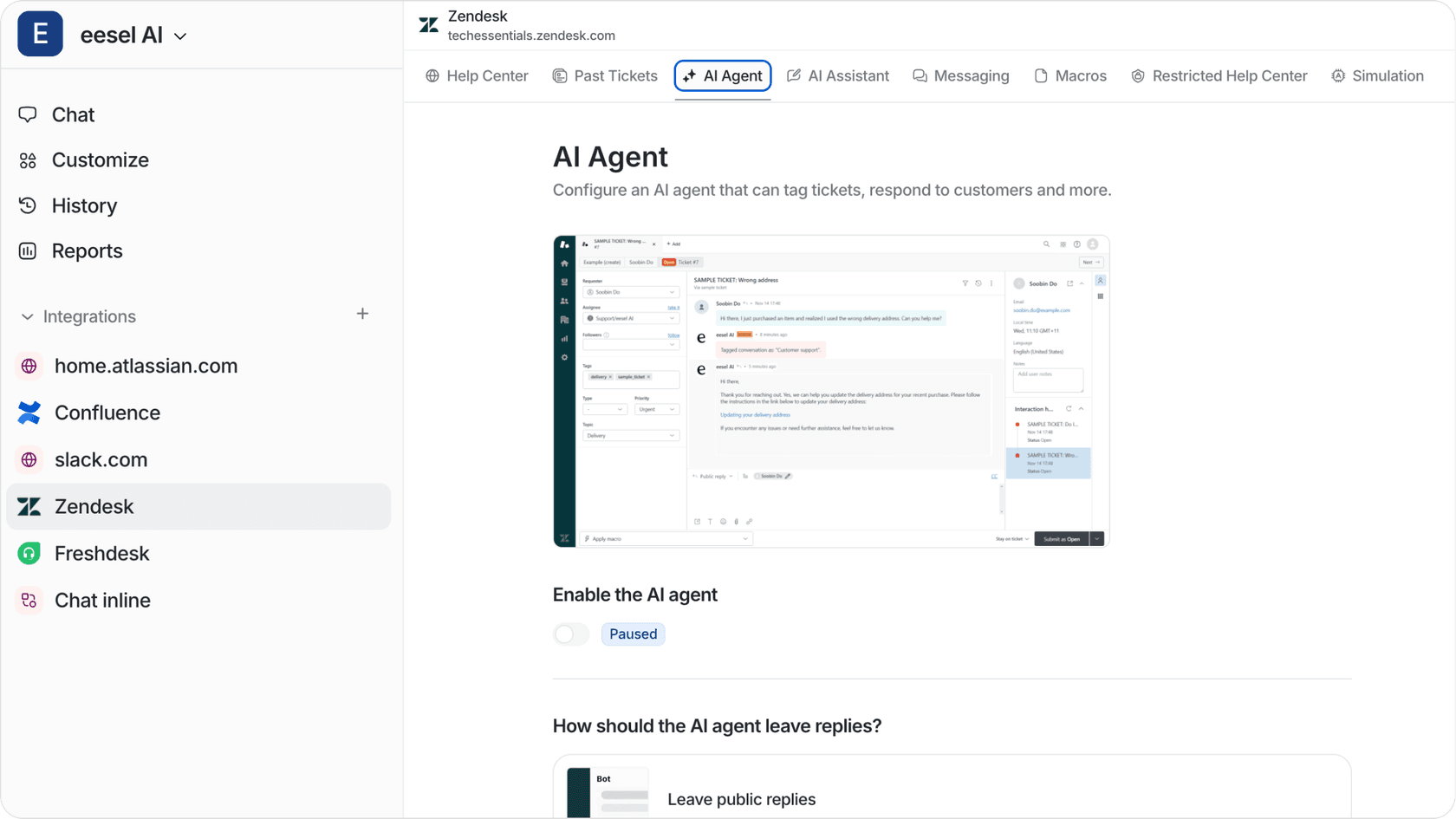
Pour les équipes qui luttent contre la complexité des règles de visibilité des commentaires de Zendesk, eesel offre une voie plus simple. Vous ne configurez pas une IA. Vous en embauchez une, vous la formez sur vos connaissances et vous la laissez apprendre vos schémas de communication.
Prêt à voir comment un coéquipier IA peut transformer votre flux de travail de support ? Essayez eesel gratuitement ou réservez une démonstration pour le voir en action.


Foire aux questions
Share this article

Article by
Stevia Putri
Stevia Putri is a marketing generalist at eesel AI, where she helps turn powerful AI tools into stories that resonate. She’s driven by curiosity, clarity, and the human side of technology.



