Comment définir la priorité Zendesk par organisation : un guide complet

Stevia Putri
Dernière modification March 6, 2026
Tous les clients ne sont pas égaux. Vos comptes d'entreprise paient plus, ont des accords de niveau de service (SLA) plus stricts et s'attendent à des réponses plus rapides. Mais, par défaut, Zendesk traite tous les tickets de la même manière, sauf si vous le configurez différemment. Si vous recherchez une alternative basée sur l'IA qui s'intègre de manière transparente à Zendesk, consultez mon intégration Zendesk AI.
Définir la priorité des tickets en fonction de l'appartenance à l'organisation est l'un des moyens les plus efficaces de garantir que les clients VIP reçoivent l'attention qu'ils méritent. Que vous gériez une poignée de comptes clés ou des milliers d'organisations avec différents niveaux de service, l'automatisation de l'attribution des priorités permet à votre équipe de se concentrer sur ce qui compte le plus.
Ce guide vous présente deux approches Zendesk natives : les déclencheurs (disponibles avec tous les forfaits) et le mappage de groupe (Professional+). J'examinerai également le moment où les systèmes basés sur des règles atteignent leurs limites et comment les alternatives basées sur l'IA comme moi peuvent gérer des décisions de routage plus complexes.

Ce dont vous aurez besoin
Avant de commencer, assurez-vous d'avoir :
- Un compte Zendesk Support (n'importe quel forfait fonctionne pour les déclencheurs, mais vous aurez besoin de la version Professional ou supérieure pour le mappage de groupe)
- Un accès administrateur pour créer des déclencheurs et gérer les organisations
- Une liste claire des organisations qui ont besoin d'une gestion prioritaire
- Des niveaux de priorité définis que votre équipe comprend (ce qui constitue « Élevée » par rapport à « Urgente » dans le contexte de votre équipe)
Comprendre les organisations et la priorité dans Zendesk
Les organisations dans Zendesk sont des ensembles d'utilisateurs finaux, généralement regroupés par entreprise, service ou niveau de service. Elles constituent la base des flux de travail de priorité basés sur l'organisation.
Zendesk propose quatre niveaux de priorité : Faible, Normale, Élevée et Urgente. Ce sont des champs de ticket standard qui ne peuvent pas être personnalisés. Vous ne pouvez pas ajouter de nouvelles valeurs de priorité ni renommer celles qui existent. Si vous avez besoin d'une granularité supplémentaire, vous pouvez créer des champs de ticket personnalisés, mais cela affecte vos politiques SLA et vos rapports, il n'est donc pas recommandé de les utiliser comme remplacement du champ de priorité par défaut.
La connexion du flux de travail est simple : lorsqu'un ticket arrive, Zendesk vérifie l'appartenance à l'organisation du demandeur. S'il appartient à une organisation prioritaire, un déclencheur ou une règle de mappage de groupe élève automatiquement la priorité du ticket. Cela se produit avant même qu'un agent ne voie le ticket.
Avec les forfaits Team, les utilisateurs ne peuvent appartenir qu'à une seule organisation. Avec les forfaits Professional et Enterprise, les utilisateurs peuvent appartenir à un maximum de 300 organisations, dont une désignée comme principale à des fins de routage.
Méthode 1 : Utilisation de déclencheurs pour définir la priorité Zendesk par organisation
Les déclencheurs sont le moyen le plus flexible de définir la priorité par organisation et fonctionnent avec tous les forfaits Zendesk. Ils s'exécutent immédiatement lorsque des tickets sont créés ou mis à jour et peuvent combiner plusieurs conditions pour une logique de routage sophistiquée.
Étape 1 : Accéder à la page Déclencheurs
Accédez à Centre d'administration > Objets et règles > Règles métier > Déclencheurs. C'est là que vous créerez et gérerez toutes vos règles d'automatisation.

Étape 2 : Créer un nouveau déclencheur
Cliquez sur « Ajouter un déclencheur » et donnez-lui un nom descriptif. Utilisez une convention d'appellation cohérente qui rend l'objectif du déclencheur évident en un coup d'œil. Format : [Raison] - [Flux de travail]. Par exemple : « Priorité VIP - Organisation d'entreprise » ou « Priorité élevée - Clients Platinum ».
Ajoutez une description expliquant ce que fait le déclencheur et pourquoi il existe. Votre futur vous (et les autres administrateurs) apprécieront le contexte.

Étape 3 : Définir vos conditions
Dans la section « Répondre à toutes les conditions suivantes », ajoutez :
- Ticket > Est > Créé (ou « Créé ou mis à jour » si vous voulez que cela s'exécute lors des modifications de ticket)
- Demandeur > Organisation > Est > [Sélectionnez votre organisation]
Vous pouvez également ajouter Groupe > Est > "-" (ce qui signifie non défini). Cela empêche votre déclencheur d'écraser les affectations effectuées par d'autres déclencheurs ou le mappage de groupe.
Étape 4 : Configurer les actions de priorité
Dans la section Actions, ajoutez :
- Priorité > Élevée (ou Urgente, selon le niveau de l'organisation)
Vous pouvez ajouter des actions supplémentaires ici :
- Définir le groupe pour acheminer vers une équipe spécialisée
- Ajouter des balises comme « client_vip » ou « entreprise » pour les rapports
- Envoyer des notifications par e-mail pour alerter les agents principaux
Étape 5 : Positionner et activer
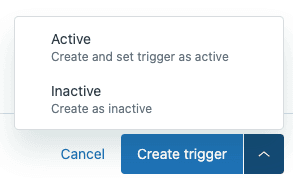
Cliquez sur « Créer un déclencheur », puis trouvez votre nouveau déclencheur dans la liste. Utilisez les poignées de déplacement pour le positionner correctement dans l'ordre de vos déclencheurs. Les déclencheurs s'exécutent de haut en bas, et l'ordre est important : un déclencheur qui s'exécute plus tard peut écraser les modifications apportées par un déclencheur antérieur.
Testez votre déclencheur à l'aide de la fonction d'aperçu des déclencheurs de Zendesk avant de vous y fier en production.
Méthode 2 : Mappage de groupe pour l'affectation automatique
Le mappage de groupe est une alternative plus simple disponible avec les forfaits Professional et Enterprise. Au lieu d'utiliser des déclencheurs, vous associez directement une organisation à un groupe d'agents spécifique.
Lorsque le mappage de groupe est configuré, tout ticket provenant d'un utilisateur de cette organisation est automatiquement affecté au groupe mappé. Cela se produit avant l'exécution de la plupart des déclencheurs, vous pouvez donc toujours utiliser des déclencheurs pour modifier davantage le ticket (définir la priorité, ajouter des balises, envoyer des notifications).
Pour configurer le mappage de groupe :
- Accédez à la page Organisations dans Zendesk Support
- Trouvez votre organisation et cliquez sur Modifier
- Sélectionnez le groupe cible dans la liste déroulante Groupe
- La modification est enregistrée automatiquement
Le mappage de groupe fonctionne mieux pour les scénarios de routage simples où vous voulez simplement que les tickets de l'organisation A aillent au groupe B. Il nécessite moins de maintenance que les déclencheurs, mais offre moins de flexibilité. Vous ne pouvez pas ajouter de conditions (comme l'heure de la journée ou le contenu du ticket) ni plusieurs critères.
De nombreuses équipes utilisent les deux approches : le mappage de groupe pour l'affectation initiale, puis les déclencheurs pour la définition de la priorité et les actions supplémentaires. Cette approche hybride vous offre la simplicité de l'affectation automatique avec la flexibilité de la logique conditionnelle.
Meilleures pratiques pour la priorité basée sur l'organisation
Organiser les déclencheurs par catégorie
L'ordre des déclencheurs détermine la séquence d'exécution. Zendesk recommande d'organiser les déclencheurs en catégories qui reflètent le cycle de vie du ticket :
- Les déclencheurs de catégorisation s'exécutent en premier. Ils définissent les valeurs par défaut et identifient le sujet du ticket.
- Les déclencheurs de routage et d'affectation viennent ensuite. C'est là que se produit l'affectation de groupe basée sur votre organisation.
- Les déclencheurs d'automatisation du flux de travail gèrent les escalades, les mises à jour de champs et les intégrations.
- Les déclencheurs de notification s'exécutent en dernier pour envoyer des e-mails et des alertes.
Pour créer des catégories, accédez à Déclencheurs et cliquez sur la liste déroulante Ajouter un déclencheur, puis sélectionnez Ajouter une catégorie.
Utiliser des conventions d'appellation significatives
Une appellation cohérente facilite le dépannage. Format : [Raison] - [Flux de travail].
Exemples :
- « Acheminer VIP - Organisation d'entreprise »
- « Priorité élevée - Clients Platinum »
- « Notifier l'escalade - Tickets urgents »
Empêcher les conflits de déclencheurs
Incluez toujours une condition comme « Le groupe n'est pas défini » dans vos déclencheurs de routage. Cela empêche de réaffecter accidentellement des tickets qui ont déjà été acheminés par le mappage de groupe ou des déclencheurs antérieurs.
Documentez l'ordre de vos déclencheurs et examinez-le lorsque vous ajoutez de nouveaux déclencheurs. Des conflits surviennent souvent lorsque plusieurs déclencheurs tentent de définir le même champ.
Créer des déclencheurs de secours
Ajoutez un déclencheur de routage final qui intercepte tous les tickets qui n'ont toujours pas d'affectation de groupe et les achemine vers un groupe par défaut avec une balise « de secours ». Cela garantit que rien ne se perd, et la balise vous aide à identifier les lacunes dans votre logique de routage.
Surveiller et itérer
Examinez mensuellement les performances de vos déclencheurs. Vérifiez quelles balises de secours apparaissent, recherchez les tickets qui ont été mal acheminés et ajustez les conditions à mesure que votre entreprise évolue. Le routage n'est jamais « défini et oublié » : il nécessite une attention continue.
Problèmes courants et dépannage
Déclencheur ne définissant pas la priorité
Si votre déclencheur ne fonctionne pas :
- Vérifiez l'ordre des déclencheurs. Un autre déclencheur écrase-t-il votre paramètre de priorité ?
- Vérifiez que le demandeur appartient bien à l'organisation que vous avez spécifiée
- Utilisez la simulation de déclencheur de Zendesk pour tester les conditions exactes
- Confirmez que le déclencheur est actif (et non défini sur inactif)
Plusieurs organisations par utilisateur
Si un utilisateur appartient à plusieurs organisations, Zendesk utilise son organisation principale pour les décisions de routage. Vous pouvez définir l'organisation principale dans le profil de l'utilisateur. Avec les forfaits Team, les utilisateurs ne peuvent appartenir qu'à une seule organisation.
Données d'organisation manquantes dans les tickets créés par l'API
Les tickets créés via l'API ou à partir de systèmes externes comme AWS SNS peuvent ne pas avoir les données d'organisation correctement renseignées. Si votre routage dépend de l'organisation, ces tickets peuvent passer à votre déclencheur de secours.
Les solutions incluent :
- Utiliser le domaine de messagerie du demandeur pour déterminer l'organisation via le mappage des utilisateurs
- Inclure des identificateurs d'organisation dans les sujets des tickets ou les champs personnalisés
- Utiliser des webhooks pour rechercher et définir les données d'organisation après la création du ticket
- Utiliser un outil de triage IA qui peut déduire l'organisation à partir du contenu du ticket même lorsque les métadonnées sont manquantes
Priorité en cours d'écrasement
Les déclencheurs ultérieurs peuvent remplacer les paramètres de priorité des déclencheurs antérieurs. C'est puissant lorsque c'est utilisé intentionnellement (comme les remplacements VIP), mais frustrant lorsque c'est accidentel. Vérifiez l'ordre de vos déclencheurs et utilisez des conditions d'annulation pour empêcher les remplacements indésirables.
Aller plus loin : Priorité basée sur l'IA avec eesel AI
Les déclencheurs basés sur des règles fonctionnent bien pour les scénarios fixes, mais ils ont des limites. Ils ne peuvent pas apprendre des modèles dans vos tickets historiques, gérer des décisions de routage nuancées ou s'adapter à mesure que votre entreprise évolue.
C'est là que je peux vous aider. Mon triage IA va au-delà des simples règles si-alors :
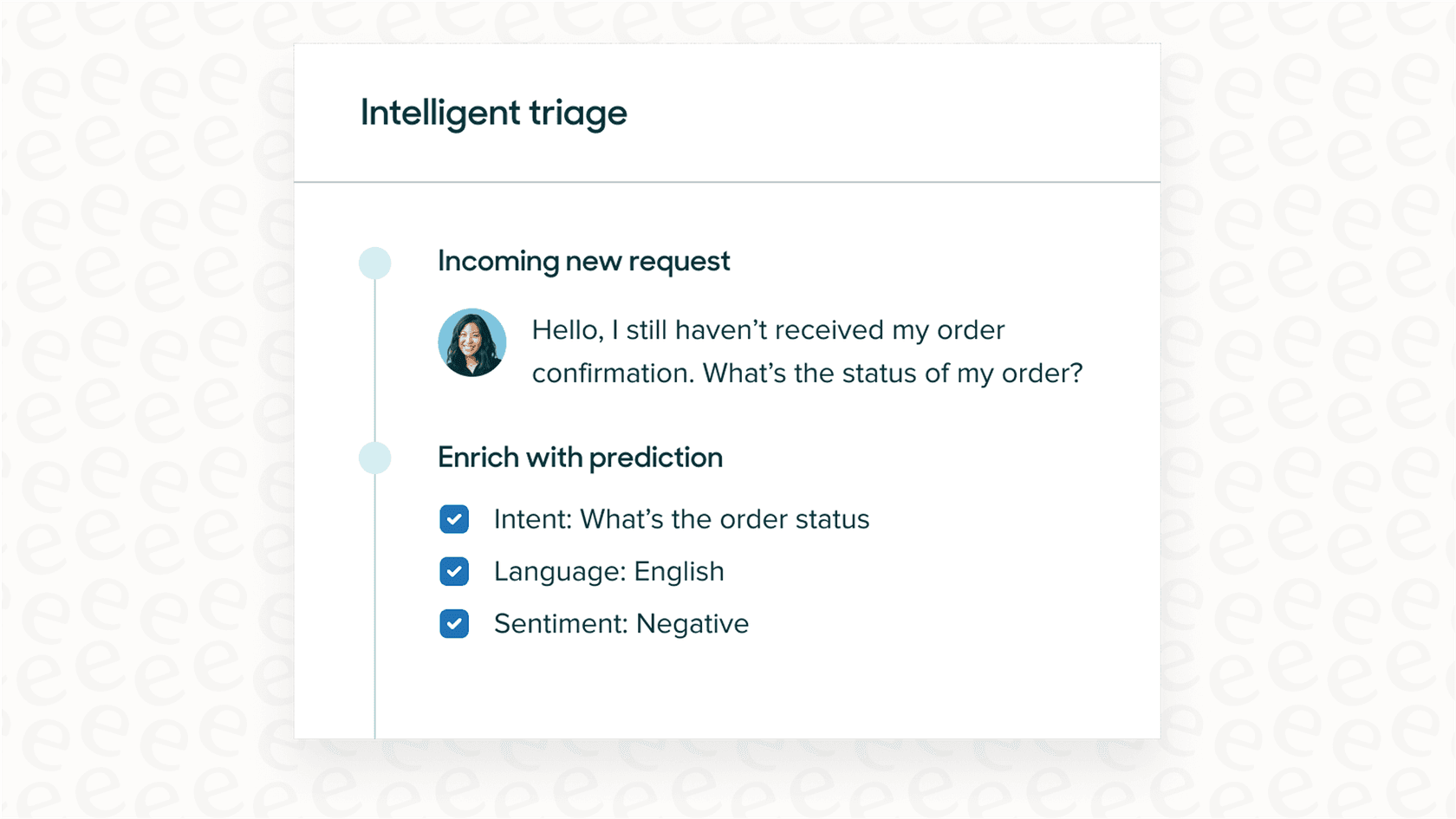
- Apprend de votre historique : J'analyse les tickets passés pour comprendre les modèles de routage que vous n'avez peut-être pas explicitement définis
- Gère les décisions complexes : J'achemine en fonction de plusieurs facteurs simultanément (organisation, sentiment du contenu, signaux d'urgence, charge de travail de l'agent)
- Instructions en langage naturel : Dites-moi « Acheminer les clients en colère des comptes d'entreprise vers les agents principaux » au lieu de créer des conditions de déclencheur complexes
- Tester avant de déployer : Simulez les décisions de routage sur les tickets historiques pour voir la précision avant de passer en direct
Envisagez le routage basé sur l'IA lorsque :
- Vous avez des dizaines de déclencheurs difficiles à maintenir
- Le routage dépend de plusieurs facteurs difficiles à exprimer sous forme de règles
- Votre logique métier change fréquemment
- Vous voulez réduire le travail de triage manuel effectué par votre équipe
Pour les équipes qui cherchent à transformer leurs opérations de support avec l'IA, explorez les solutions IA pour le service client qui vont au-delà de l'automatisation de base.
Commencez à optimiser votre priorité Zendesk par organisation dès aujourd'hui
Vous avez maintenant deux approches solides pour définir la priorité des tickets en fonction de l'organisation : les déclencheurs pour la flexibilité et le mappage de groupe pour la simplicité. La clé est de choisir le bon outil pour chaque besoin de routage et d'organiser votre configuration afin qu'elle reste maintenable.
Voici votre plan d'action :
- Vérifiez votre configuration de routage actuelle. Les tickets vont-ils aux bons groupes ?
- Mettez en œuvre des catégories de déclencheurs si vous ne l'avez pas déjà fait. Votre futur vous remerciera.
- Examinez les noms et les descriptions de vos déclencheurs. Un nouvel administrateur comprendrait-il ce que chacun fait ?
- Créez ce déclencheur de secours pour intercepter tout ce qui se glisse à travers
- Testez vos modifications avec la simulation de déclencheur de Zendesk avant de passer en direct
N'oubliez pas que le routage n'est jamais « défini et oublié ». À mesure que votre base de clients croît et change, votre logique de routage doit également évoluer. Planifiez un examen mensuel pour détecter les problèmes avant qu'ils n'aient un impact sur les clients.
Si vous êtes prêt à passer d'un routage basé sur des règles à une affectation de tickets intelligente et axée sur l'apprentissage, essayez-moi et voyez comment le triage basé sur l'IA peut compléter votre configuration Zendesk.


Foire aux questions
Share this article

Article by
Stevia Putri
Stevia Putri is a marketing generalist at eesel AI, where she helps turn powerful AI tools into stories that resonate. She’s driven by curiosity, clarity, and the human side of technology.




