Comment connecter Zendesk à Power BI : Le guide complet de 2026

Stevia Putri
Dernière modification March 2, 2026
Connecter vos données de support client aux outils de business intelligence ne devrait pas nécessiter un diplôme en informatique. Pourtant, de nombreuses équipes ont du mal à faire entrer leurs données Zendesk dans Power BI, luttant contre les limites de l'API, les erreurs d'authentification et les options de connecteurs déroutantes.
La bonne nouvelle ? Il existe plusieurs façons de relier Zendesk et Power BI, chacune adaptée à différents niveaux de compétences techniques et besoins en données. Ce guide vous présente chaque option, du simple connecteur natif aux solutions d'entreprise.
Pourquoi connecter Zendesk à Power BI ?
Votre équipe de support génère chaque jour des données précieuses. Volumes de tickets, temps de résolution, scores de satisfaction client, mesures de performance des agents. Les rapports intégrés de Zendesk (Explore) gèrent l'analyse de base, mais ils ne peuvent pas tout faire.
Power BI ouvre davantage de possibilités d'analyse :
- Informations inter-plateformes : combinez les données Zendesk avec Salesforce, Shopify ou votre entrepôt de données.
- Visualisations personnalisées : créez des tableaux de bord qui correspondent à la façon dont votre entreprise conçoit réellement le support.
- Rapports automatisés : planifiez des actualisations pour que les parties prenantes voient toujours les chiffres actuels.
- Calculs avancés : utilisez DAX pour les mesures que Zendesk Explore ne peut pas calculer.
Pour les équipes déjà investies dans l'écosystème Microsoft, l'intégration de Power BI est une prochaine étape naturelle. Mais ce n'est pas la seule voie vers une meilleure analyse du support. Nous verrons également comment eesel AI fournit des analyses intégrées qui pourraient éliminer complètement le besoin d'outils de BI externes.

Comprendre vos options de connecteur
Avant de plonger dans les instructions de configuration, cartographions le paysage. Vous avez quatre façons principales de connecter Zendesk à Power BI :
Connecteur natif Microsoft (Beta)
Microsoft inclut un connecteur Zendesk directement dans Power BI Desktop. Il est gratuit et ne nécessite pas de logiciel supplémentaire. Le hic ? Une limite stricte de 1 000 lignes par table en raison de la façon dont la pagination de l'API de Zendesk a changé ces dernières années.
Idéal pour : Les petites équipes avec des données historiques limitées qui ont besoin de rapports rapides et simples.
Connecteur Zendesk Data (Officiel)
Zendesk a publié son propre connecteur Power BI pour résoudre la limitation de 1 000 lignes. Il utilise la pagination basée sur le curseur pour gérer des volumes de données illimités. C'est le connecteur que Zendesk recommande officiellement.
Idéal pour : La plupart des équipes qui souhaitent une solution fiable et officiellement prise en charge sans coûts tiers.
Applications de la place de marché (Alpha Serve/Tempo)
Disponibles via la place de marché Zendesk, ces applications offrent une installation sans code et incluent des données de Zendesk Sell, Talk et Guide (pas seulement Support). Elles fonctionnent via des flux OData.
Idéal pour : Les équipes qui utilisent plusieurs produits Zendesk et qui souhaitent l'expérience de configuration la plus simple.
Pilotes ODBC d'entreprise (CData, ZappySys)
Ces pilotes s'installent sur votre machine et offrent une prise en charge de DirectQuery, ce qui signifie que Power BI interroge Zendesk en direct au lieu d'importer des données. Ils prennent également en charge les requêtes de type SQL et les opérations bidirectionnelles.
Idéal pour : Les grandes entreprises avec des exigences complexes, des besoins d'analyse en temps réel ou des volumes de données qui dépassent les autres connecteurs.
Méthode 1 : Utilisation du connecteur natif Power BI Zendesk
Commençons par l'option intégrée. Si vous avez un petit ensemble de données, cela vous permet d'être opérationnel en quelques minutes.
Étape 1 : Accéder au connecteur dans Power BI Desktop
Ouvrez Power BI Desktop et sélectionnez Obtenir des données > Services en ligne > Zendesk (Beta).
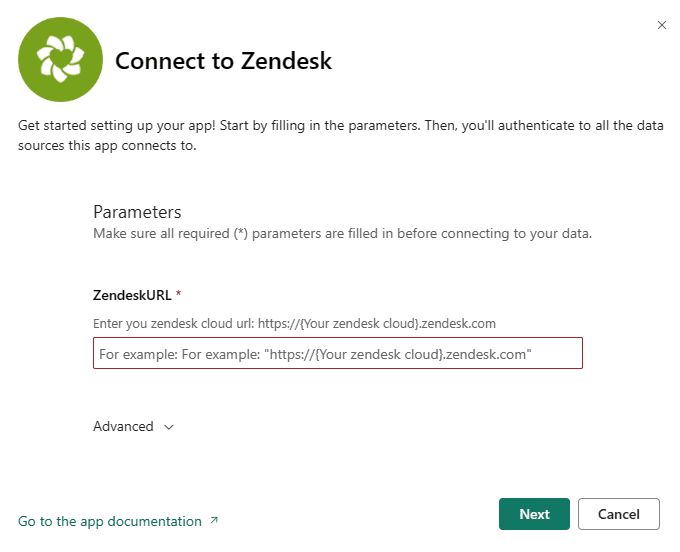
L'étiquette « Beta » est importante. Microsoft n'a pas déplacé ce connecteur vers la disponibilité générale en raison des limitations de données dont nous discuterons sous peu.
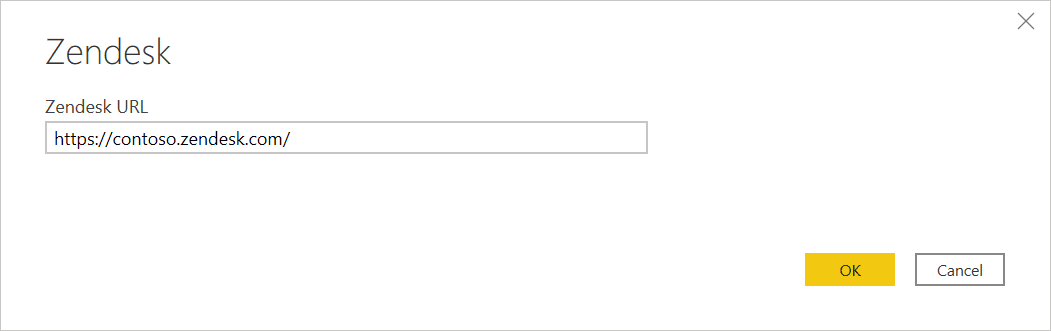
Étape 2 : Entrer votre URL Zendesk
Fournissez votre sous-domaine Zendesk au format company.zendesk.com. N'incluez pas le préfixe https:// ni aucun chemin d'accès de fin.
Étape 3 : S'authentifier avec OAuth 2.0
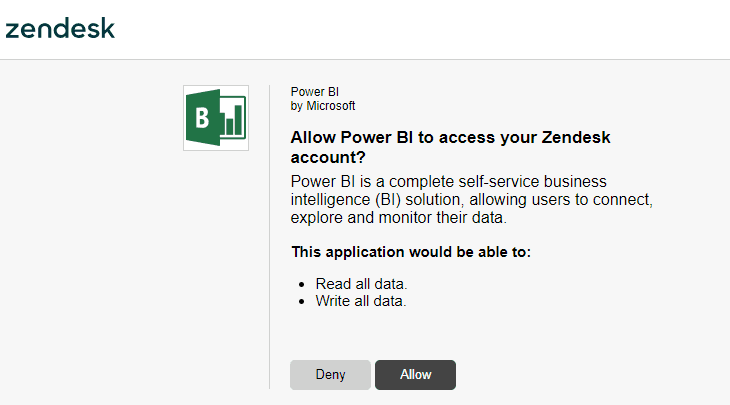
Power BI vous invitera à vous connecter avec vos informations d'identification Zendesk. Vous aurez besoin d'autorisations d'administrateur pour autoriser la connexion. Le flux OAuth gère automatiquement la génération de jetons.
Étape 4 : Sélectionner vos tables de données
Le connecteur expose plusieurs tables :
- Tickets : données de ticket de base, y compris le sujet, l'état, la priorité
- Utilisateurs : utilisateurs finaux et agents
- Organisations : associations entreprise/groupe
- Groupes : groupes de support dans votre Zendesk
- Mesures de ticket : temps de résolution, premiers temps de réponse
Sélectionnez les tables dont vous avez besoin et chargez-les dans Power BI.
La limitation de 1 000 lignes (critique)
Voici le problème : en raison des modifications apportées à la pagination de l'API de Zendesk, le connecteur natif ne peut pas récupérer plus de 1 000 lignes de n'importe quelle table. Si vous avez 5 000 tickets, vous ne verrez que les 1 000 premiers.
Cela rend le connecteur natif inadapté à la plupart des cas d'utilisation de production. Microsoft reconnaît cette limitation dans sa documentation et recommande d'utiliser d'autres connecteurs pour les ensembles de données plus volumineux.
Si vous atteignez cette limite, vous verrez une erreur 422 ou des données incomplètes. Il est temps d'envisager les autres options.
Méthode 2 : Utilisation du connecteur Zendesk Data (recommandé)
Zendesk a créé son propre connecteur spécifiquement pour surmonter la limite de 1 000 lignes. Il utilise la pagination basée sur le curseur pour récupérer des volumes de données illimités.
Qu'est-ce qui est différent dans ce connecteur
Le connecteur Zendesk Data fonctionne de la même manière que le connecteur natif, mais implémente une gestion appropriée de la pagination. Au lieu des points de terminaison d'API standard qui atteignent la limite de 1 000 enregistrements, il utilise des points de terminaison basés sur le curseur qui peuvent parcourir l'ensemble de votre ensemble de données.
L'authentification fonctionne de la même manière (OAuth 2.0), et les tables disponibles correspondent à ce que vous attendez du connecteur natif.
Étapes de migration à partir du connecteur natif
Si vous avez déjà créé des rapports à l'aide du connecteur natif, la migration est simple :
- Ouvrez votre fichier Power BI existant
- Accédez à Transformer les données pour ouvrir l'éditeur Power Query
- Trouvez vos requêtes Zendesk
- Remplacez la source de
Zendesk.Tables()parZendeskData.Contents() - Mettez à jour toutes les références de requête qui dépendent de l'ancien connecteur
Zendesk fournit une documentation détaillée pour ce processus de migration. Le changement clé se trouve dans la fonction de langage M utilisée pour accéder aux données.
Quand utiliser ce connecteur
C'est le connecteur que Zendesk recommande officiellement pour l'intégration de Power BI. Il est gratuit, gère les grands ensembles de données et provient directement de la source. À moins que vous n'ayez besoin de fonctionnalités disponibles uniquement dans des solutions tierces (comme les données Sell/Talk ou DirectQuery), commencez ici.
Méthode 3 : Utilisation d'une application de la place de marché
Pour les équipes qui utilisent Zendesk Sell, Talk ou Guide (pas seulement Support), les applications de la place de marché offrent l'accès aux données le plus complet.
Installation du connecteur Alpha Serve/Tempo
- Visitez la place de marché Zendesk et trouvez le connecteur Power BI
- Cliquez sur Essai gratuit pour commencer votre évaluation de 14 jours
- Installez l'application dans votre instance Zendesk
- Configurez les sources de données dans le panneau d'administration de Zendesk
L'installation prend moins de 10 minutes selon leur documentation.
Création de votre première exportation de données
Une fois installé, vous pouvez configurer les données à exporter :
- Sélectionnez les tables et les champs (y compris les champs personnalisés)
- Appliquez des filtres pour limiter les données aux enregistrements pertinents
- Générez une URL de flux OData
- Copiez cette URL pour l'utiliser dans Power BI
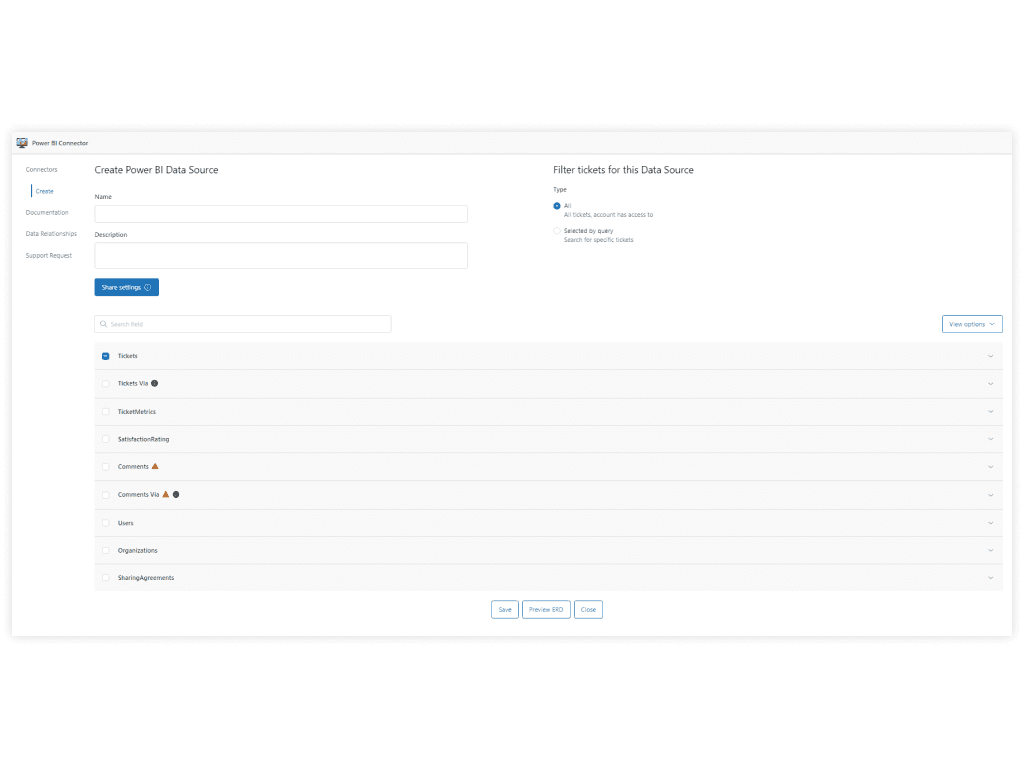
L'application comprend un diagramme de relation d'entité qui mappe dynamiquement votre structure de données, ce qui facilite la compréhension des relations entre les tables.
Connexion dans Power BI
- Dans Power BI Desktop, sélectionnez Obtenir des données > Flux OData
- Collez l'URL OData du connecteur
- Authentifiez-vous à l'aide de votre jeton API
- Chargez les données et créez vos rapports
Tarification
| Plan | Prix mensuel | Sources de données | Limite de lignes |
|---|---|---|---|
| Core | 49 $ | 5 | 5 000 par table |
| Professional | 99 $ | 20 | 20 000 par table |
| Illimité | 199 $ | Illimité | Illimité |
Source : Place de marché Zendesk
L'essai gratuit de 14 jours vous permet de tester avant de vous engager. Pour les équipes qui utilisent plusieurs produits Zendesk (Support, Sell, Talk, Guide), ce connecteur offre l'image de données la plus complète.
Méthode 4 : Utilisation de pilotes ODBC d'entreprise
Lorsque vous avez besoin de DirectQuery (données en temps réel sans importation), de requêtes de type SQL ou d'opérations bidirectionnelles, les pilotes ODBC sont votre réponse.
Pilote CData Zendesk
Le pilote Zendesk de CData est la norme d'entreprise. Il prend en charge :
- DirectQuery : interrogez les données Zendesk en direct sans la limite de l'ensemble de données Power BI de 1 Go
- Prise en charge de SQL-92 : utilisez une syntaxe SQL familière pour les requêtes complexes
- Passerelle Power BI : prise en charge native des déploiements de passerelle locale
- Option cloud : CData Connect AI pour l'intégration cloud à cloud sans configuration de passerelle
Le pilote gère automatiquement l'optimisation des requêtes, en poussant les filtres vers l'API de Zendesk au lieu de tout récupérer et de filtrer sur votre machine.
La tarification est basée sur la licence avec un essai gratuit de 30 jours. Contactez CData pour la tarification d'entreprise.

ZappySys ODBC PowerPack
ZappySys offre une approche différente avec son pilote API. Les principales caractéristiques comprennent :
- Plus de 70 actions : pas seulement la lecture de données, mais aussi la création de tickets, la mise à jour d'utilisateurs, la gestion d'organisations
- Langage de requête SQL : utilisez SQL familier pour interroger les API REST
- Passerelle de données : accès centralisé aux données pour plusieurs utilisateurs
- DirectQuery via SQL Server : utilisez Linked Server et OPENQUERY pour les connexions en direct
ZappySys prend en charge les opérations bidirectionnelles, ce qui signifie que vous pouvez réécrire des données dans Zendesk à partir de Power BI (c'est utile pour les mises à jour en masse ou les flux de travail automatisés).
Ils offrent un essai gratuit de 30 jours. La tarification est basée sur la licence.
Quand choisir les pilotes ODBC
Envisagez les solutions ODBC lorsque :
- Vous avez besoin de données en temps réel (DirectQuery) plutôt que d'actualisations planifiées
- Votre ensemble de données dépasse la limite d'importation de 1 Go de Power BI
- Vous souhaitez interroger Zendesk à l'aide de la syntaxe SQL
- Vous avez besoin de capacités bidirectionnelles (écriture dans Zendesk)
- Vous vous intégrez à d'autres outils compatibles ODBC au-delà de Power BI
La complexité est le compromis. Les pilotes ODBC nécessitent une installation, une configuration et souvent un serveur de passerelle pour les déploiements de production.
Comparaison des connecteurs : Quelle méthode vous convient le mieux ?
| Fonctionnalité | Natif (Beta) | Zendesk Data | Application de la place de marché | Pilote ODBC |
|---|---|---|---|---|
| Coût | Gratuit | Gratuit | 49 $ à 199 $/mois | Basé sur la licence |
| Limite de lignes | 1 000 | Illimité | Illimité | Illimité |
| Champs personnalisés | Limité | Oui | Oui | Oui |
| Données Sell/Talk/Guide | Non | Non | Oui | Varie |
| DirectQuery | Non | Non | Non | Oui |
| Complexité de la configuration | Faible | Faible | Moyenne | Élevée |
| Support officiel | Microsoft | Zendesk | Tiers | Tiers |
Cadre de décision
Choisissez le connecteur natif si : Vous avez moins de 1 000 enregistrements par table et que vous souhaitez la configuration la plus simple possible.
Choisissez le connecteur Zendesk Data si : Vous souhaitez une solution gratuite et officiellement prise en charge qui gère les grands ensembles de données. C'est le meilleur point de départ pour la plupart des équipes.
Choisissez une application de la place de marché si : Vous utilisez Zendesk Sell, Talk ou Guide et que vous souhaitez l'expérience sans code la plus simple. Le coût de 49 $ à 199 $/mois est justifié si vous avez besoin des sources de données supplémentaires.
Choisissez un pilote ODBC si : Vous avez besoin de DirectQuery, de requêtes SQL, d'opérations bidirectionnelles ou si vous vous intégrez à des systèmes d'entreprise au-delà de Power BI.
Dépannage des problèmes de connexion courants
Même avec le bon connecteur, vous pourriez rencontrer des problèmes. Voici les problèmes et les correctifs les plus courants.
Erreurs 422 (limite de lignes dépassée)
Si vous voyez une erreur 422 avec le connecteur natif, vous avez atteint la limite de 1 000 lignes. Passez au connecteur Zendesk Data ou à une solution tierce.
Échecs d'authentification
- Vérifiez que le compte Zendesk dispose des autorisations d'administrateur
- Vérifiez que l'accès à l'API est activé dans Zendesk Admin > Canaux > API
- Pour les problèmes OAuth, essayez de régénérer les jetons
- Si vous utilisez l'authentification de base, assurez-vous que 2FA est désactivé (ou utilisez plutôt des jetons API)
Problèmes d'actualisation planifiée
Pour les actualisations planifiées de Power BI Service :
- Installez la passerelle de données locale Microsoft si vous utilisez des pilotes ODBC
- Configurez les connexions de passerelle dans les paramètres de Power BI Service
- Vérifiez que les informations d'identification sont enregistrées et que les niveaux de confidentialité sont correctement définis
Retards de synchronisation des données
Tous les connecteurs connaissent un certain retard entre Zendesk et Power BI :
- Connecteurs natifs/Zendesk Data : en temps réel lors de l'actualisation
- Applications de la place de marché : dépend du calendrier d'actualisation du flux OData
- ODBC DirectQuery : quasi temps réel (secondes)
Planifiez votre cadence de reporting en conséquence. Les tableaux de bord en temps réel nécessitent DirectQuery, et cela signifie des pilotes ODBC.
Une alternative plus simple : Analyse intégrée avec eesel AI
Voici quelque chose qui vaut la peine d'être considéré : peut-être n'avez-vous pas du tout besoin de Power BI.
Pour de nombreuses équipes de support, la complexité des intégrations de BI l'emporte sur les avantages. Configuration des connecteurs, gestion des passerelles, création de tableaux de bord, formation des parties prenantes. Il peut s'écouler des semaines avant que quiconque ne voie des informations utiles.
eesel AI adopte une approche différente. Au lieu d'exporter des données vers des outils externes, il fournit des analyses intégrées qui fonctionnent dès le départ :
- Détection automatique des sujets : voyez ce que les clients demandent réellement, pas seulement ce que les agents étiquettent
- Analyse des tendances : résumés hebdomadaires, suivi du sentiment, regroupements des demandes de fonctionnalités
- Identification des lacunes de connaissances : repérez où votre centre d'aide manque d'articles
- Informations sur les performances des agents : temps de résolution, corrélation de la satisfaction client
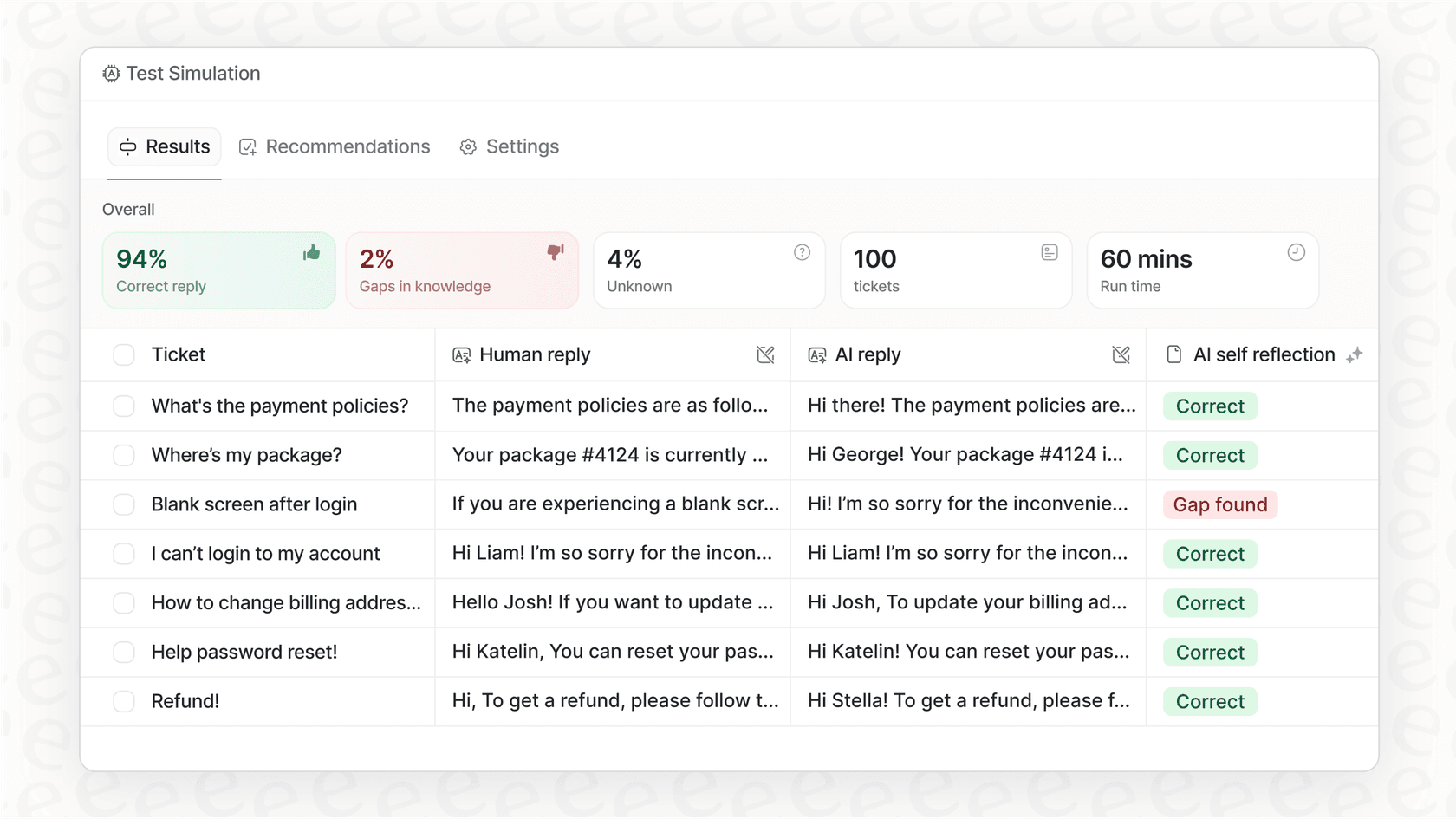
La principale différence ? eesel AI apprend automatiquement à partir de vos données Zendesk existantes. Pas de connecteurs à configurer, pas d'exportations de données à gérer, pas de tableaux de bord à créer. Vous connectez eesel à votre service d'assistance, et il commence à faire surface des informations immédiatement.
Pour les équipes qui souhaitent une analyse du support sans les frais généraux de BI, cela peut être une meilleure voie. Voyez comment eesel AI fonctionne avec Zendesk.


Foire aux questions
Share this article

Article by
Stevia Putri
Stevia Putri is a marketing generalist at eesel AI, where she helps turn powerful AI tools into stories that resonate. She’s driven by curiosity, clarity, and the human side of technology.
