Comment configurer les enquêtes post-résolution Zendesk : Un guide complet

Stevia Putri
Dernière modification March 2, 2026
Les commentaires des clients sont la boussole qui maintient votre équipe de support dans la bonne direction. Sans eux, vous volez à l'aveugle, devinant ce qui fonctionne et ce qui doit être amélioré. Les enquêtes post-résolution de Zendesk vous donnent une ligne directe vers les pensées de vos clients, capturant leur sentiment juste après que vous ayez résolu leur problème.
La configuration correcte de ces enquêtes est importante. Si vous vous trompez, vous ennuierez les clients avec des courriels mal programmés ou vous collecterez des données qui ne vous diront rien d'utile. Si vous réussissez, vous aurez un flux constant d'informations exploitables qui vous aideront à affiner votre expérience de support.
Ce guide vous explique tout ce que vous devez savoir sur la configuration des enquêtes post-résolution Zendesk. Nous aborderons l'activation de la fonctionnalité CSAT native, la personnalisation du moment et de la manière dont les enquêtes sont envoyées, et la configuration de règles intelligentes qui garantissent que vous collectez les commentaires des bons clients au bon moment.
Ce dont vous aurez besoin pour commencer
Avant de plonger dans la configuration, assurez-vous d'avoir l'essentiel en place. Vous aurez besoin d'un accès administrateur à votre compte Zendesk, car seuls les administrateurs peuvent configurer les paramètres CSAT. La fonctionnalité CSAT native est disponible sur tous les plans Zendesk Suite, bien que les fonctionnalités de personnalisation avancées nécessitent les niveaux Professionnel ou Entreprise.
Il est également important d'avoir une compréhension claire de votre flux de travail de support. Sachez quand les tickets sont généralement résolus et rouverts, et définissez vos objectifs pour ce que vous voulez mesurer. Suivez-vous les performances des agents, les problèmes de produits ou la satisfaction globale ? Avoir une clarté sur ces points avant de commencer facilitera le processus de configuration.
Étape 1 : Activer l'enquête CSAT native
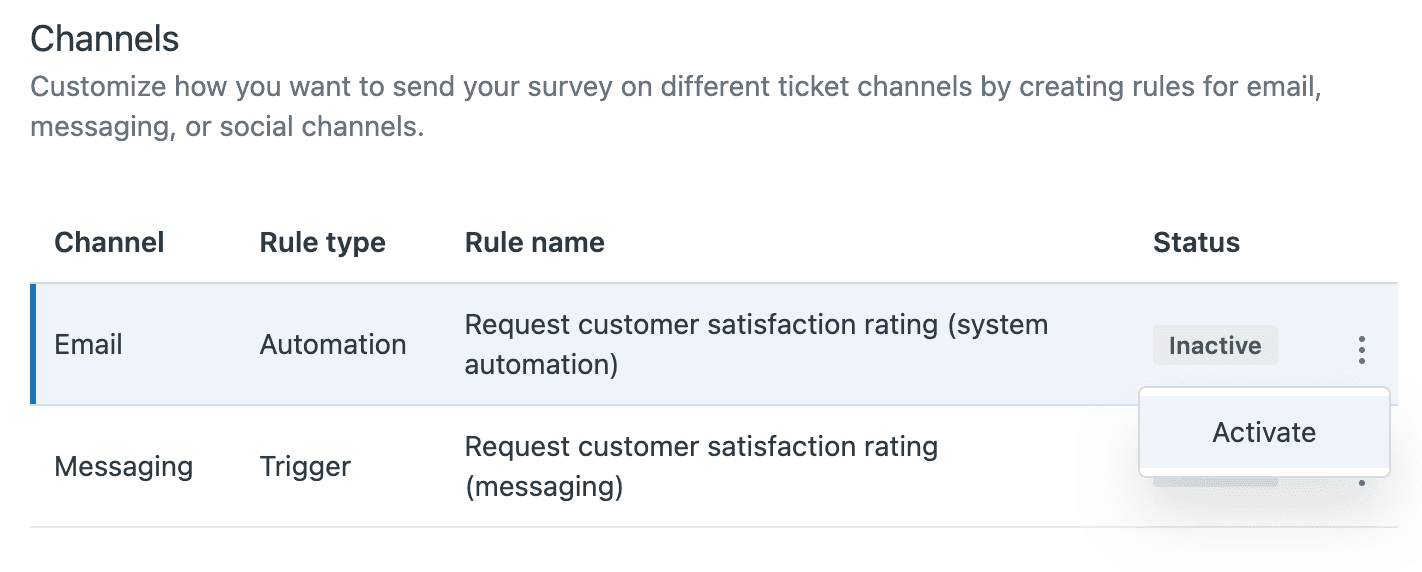
La première étape est simple. Rendez-vous dans le Centre d'administration, cliquez sur Objets et règles dans la barre latérale, puis sélectionnez Règles métier > Satisfaction client. Vous verrez un bouton pour activer la fonctionnalité d'enquête CSAT. Activez-le et vous êtes techniquement prêt(e) à partir.
Mais regardons ce qui vient de se passer en coulisses. Zendesk a créé une automatisation système appelée « Demander une évaluation de la satisfaction client (automatisation système) » qui gère tout le travail. Cette automatisation s'exécute toutes les heures et recherche les tickets qui sont en statut « Résolu » depuis plus de 24 heures. Lorsqu'elle les trouve, elle envoie le courriel d'enquête et marque le statut de satisfaction du ticket comme « Proposé » afin que l'enquête ne soit pas envoyée deux fois.
Le délai par défaut de 24 heures n'est pas arbitraire. Il donne aux clients le temps de vérifier que leur problème est réellement résolu avant que vous ne demandiez des commentaires. Il réduit également le risque que des enquêtes soient envoyées sur des tickets qui sont rouverts peu après avoir été marqués comme résolus.
Étape 2 : Personnaliser le calendrier et la diffusion de votre enquête
Le calendrier par défaut fonctionne pour de nombreuses équipes, mais vous voudrez peut-être l'ajuster en fonction de votre flux de travail spécifique. Pour modifier le moment où les enquêtes sont envoyées, vous devez modifier l'automatisation du système.
Dans le Centre d'administration, allez dans Objets et règles > Règles métier > Automatisations et ouvrez l'automatisation « Demander une évaluation de la satisfaction client ». Recherchez la condition qui dit « Heures depuis la résolution » – c'est là que vous pouvez modifier le délai de 24 heures. Vous voudrez peut-être envoyer plus tôt pour les problèmes simples qui sont rarement rouverts, ou attendre plus longtemps si vos tickets sont fréquemment rouverts dans la première journée.
L'automatisation comprend également des conditions que vous devez comprendre :
- Le statut du ticket est Résolu – Pas Fermé. Les tickets fermés ne peuvent pas recevoir d'enquêtes car ils sont verrouillés contre d'autres mises à jour
- La satisfaction est Non proposée – Empêche les enquêtes en double sur le même ticket
- Le ticket n'est pas attribué à des groupes spécifiques – Vous pouvez exclure les équipes internes ici
Pour les canaux de messagerie (widget Web, SDK mobile, social), l'enquête fonctionne différemment. Au lieu d'une automatisation, un déclencheur présente l'enquête immédiatement lorsque le ticket est défini comme résolu. Cela se produit dans l'interface de chat elle-même, pas par courriel.

Étape 3 : Configurer le contenu et les questions de l'enquête
Maintenant, faisons en sorte que l'enquête vous ressemble. Dans la page des paramètres de satisfaction client, vous pouvez personnaliser la ligne d'objet du courriel, le contenu du corps et la question de l'enquête elle-même.
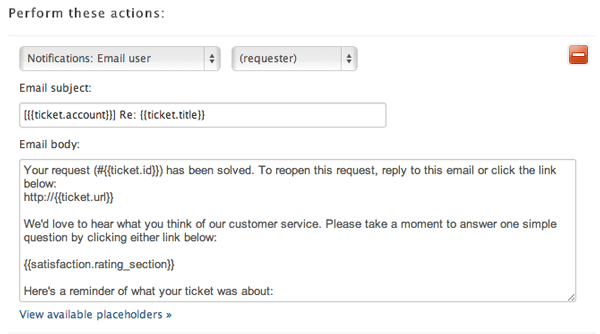
L'enquête utilise des espaces réservés de contenu dynamique pour insérer la section d'évaluation. L'espace réservé clé est {{satisfaction.rating_section}}, qui affiche les boutons Bon/Mauvais dans le courriel. Vous pouvez également utiliser {{satisfaction.survey_url}} si vous voulez créer des liens personnalisés.
Voici à quoi ressemble un courriel d'enquête typique :
Bonjour {{ticket.requester.name}},

Nous voulons nous assurer que vous êtes satisfait(e) de notre service client. Veuillez nous le faire savoir en répondant à une question rapide ci-dessous :

{{satisfaction.rating_section}}

Merci !
Vos amis chez [Nom de l'entreprise]
L'échelle d'évaluation binaire (Bon vs. Mauvais) est intentionnellement simple. Zendesk a choisi cette conception car elle maximise les taux de réponse. Les clients peuvent répondre en un seul clic, et vous obtenez des données claires et non ambiguës qui sont faciles à agréger et à rapporter.
Si vous avez besoin de commentaires plus nuancés, vous pouvez ajouter des questions de suivi ou utiliser des raisons de satisfaction (disponibles sur les plans de niveau supérieur). Ceux-ci permettent aux clients de préciser pourquoi ils ont donné une évaluation particulière, avec des options comme « Le problème a pris trop de temps à résoudre » ou « Les connaissances de l'agent étaient insatisfaisantes ».
Pour le support multilingue, utilisez la fonctionnalité de contenu dynamique de Zendesk pour traduire votre enquête dans différentes langues en fonction des paramètres régionaux de l'utilisateur.
Étape 4 : Configurer des règles d'enquête conditionnelles
Ce ne sont pas tous les tickets qui devraient recevoir une enquête. Vous voudrez peut-être exclure les demandes internes, les tickets de partenaires ou certains types de problèmes où les commentaires ne seraient pas significatifs.
L'approche la plus courante consiste à utiliser des balises pour empêcher les enquêtes. Créez une balise comme no_csat et ajoutez une condition à votre automatisation qui exclut les tickets avec cette balise. Créez ensuite des macros qui appliquent cette balise pour les scénarios où les enquêtes ne devraient pas être envoyées.
Par exemple, si quelqu'un vous contacte au sujet du produit d'un client (pensant que vous êtes la société de produits, pas seulement le fournisseur de logiciels), vous pouvez utiliser une macro qui répond poliment et ajoute automatiquement la balise no_csat.
Vous pouvez également exclure des groupes entiers de la réception d'enquêtes. Dans les conditions d'automatisation, ajoutez « Le groupe n'est pas » et sélectionnez les équipes internes comme les services juridique, de sécurité ou des RH. Cela empêche les enquêtes d'être envoyées sur des tickets qui ne sont pas destinés aux clients.
Une autre technique utile consiste à combiner votre courriel de notification « résolu » avec l'enquête CSAT. Au lieu d'envoyer deux courriels distincts, désactivez l'automatisation CSAT et ajoutez l'espace réservé {{satisfaction.rating_section}} à votre déclencheur de notification de résolution. Cela réduit la fatigue liée aux courriels et améliore souvent les taux de réponse.
Étape 5 : Activer et tester votre enquête
Avant de passer en direct, testez tout minutieusement. Créez un ticket de test, marquez-le comme résolu et attendez l'enquête (ou déclenchez-la manuellement si vous êtes impatient(e)). Vérifiez que le formatage du courriel est correct, que les boutons Bon/Mauvais fonctionnent et renvoient à la bonne page, que le champ de commentaire apparaît après avoir cliqué sur une évaluation, que l'évaluation apparaît dans le champ de satisfaction du ticket et que vos vues de ticket affichent correctement les évaluations de satisfaction.
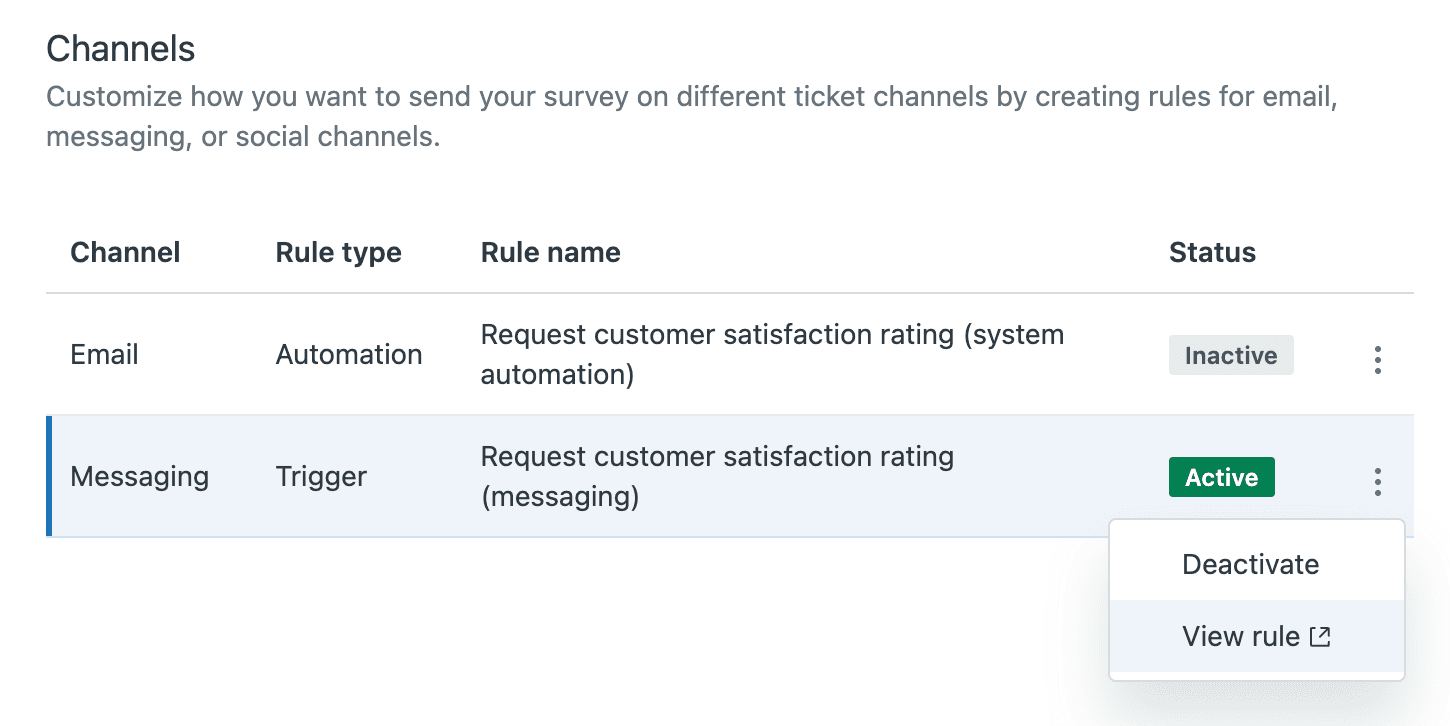
Activez les canaux que vous voulez utiliser pour la diffusion de l'enquête. Dans les paramètres de satisfaction client, vous verrez des options pour le courriel, la messagerie et potentiellement d'autres canaux en fonction de votre plan Zendesk. Activez chaque canal que vous voulez utiliser.
Meilleures pratiques pour les enquêtes post-résolution Zendesk
La configuration technique correcte n'est que la moitié de la bataille. Voici quelques pratiques qui séparent les équipes qui collectent des données des équipes qui s'améliorent réellement grâce à elles.
Le calendrier compte plus que vous ne le pensez. Envoyez trop tôt et vous ennuierez les clients dont les tickets rouvrent. Envoyez trop tard et l'interaction n'est plus fraîche dans leur esprit. Commencez avec 24 heures et ajustez en fonction de votre taux de réouverture.
Les échelles binaires obtiennent de meilleurs taux de réponse. Cela peut sembler limitatif, mais le format Bon/Mauvais fonctionne. Si vous avez besoin de plus de détails, utilisez des questions de suivi ou des raisons de satisfaction plutôt que de passer à une échelle de 1 à 10 que les clients ignorent.
Rendez les commentaires visibles au-delà du support. Les commentaires CSAT contiennent souvent des informations sur les produits, des plaintes concernant les politiques ou des demandes de fonctionnalités que d'autres équipes doivent entendre. Configurez des déclencheurs qui publient les évaluations (en particulier les évaluations négatives) sur les canaux Slack où les équipes de produits et d'ingénierie peuvent les voir.
Faites un suivi rapide des évaluations négatives. Un client qui a pris le temps de dire qu'il n'est pas satisfait mérite une réponse. Configurez un déclencheur qui avertit un gestionnaire ou crée une tâche de suivi chaque fois qu'une mauvaise évaluation arrive.
Utilisez les raisons de satisfaction pour catégoriser les commentaires. Si vous avez un plan qui le prend en charge, activez les raisons de satisfaction et examinez régulièrement la catégorie « Autre ». Cela vous indique si vos raisons prédéfinies couvrent réellement les problèmes que les clients rencontrent.
Quand envisager des outils d'enquête tiers
Le CSAT natif de Zendesk fonctionne bien pour la plupart des équipes, mais il a des limites. Vous voudrez peut-être explorer les options tierces si vous avez besoin d'une image de marque personnalisée (les enquêtes natives utilisent le style de Zendesk ; vous ne pouvez pas ajouter votre logo ou faire correspondre les couleurs de votre marque), des enquêtes à plusieurs questions (le CSAT natif est conçu pour être une seule question), différentes échelles d'évaluation (si vous avez absolument besoin d'évaluations 5 étoiles ou de style NPS) ou des enquêtes dans la signature (collecte de commentaires dans le fil de courriel plutôt qu'après la résolution).
Des outils comme Nicereply, Sondar et Qualtrics offrent une personnalisation plus approfondie. Ils s'intègrent à Zendesk et peuvent repousser les données dans vos tickets, mais ils ajoutent des coûts et de la complexité.
Pour la plupart des équipes, le CSAT natif est le bon point de départ. Ne passez à des outils tiers que lorsque vous avez atteint des limites claires qui bloquent vos objectifs.
Améliorez votre CSAT avec une meilleure qualité de support
Voici quelque chose qui est négligé : la meilleure façon d'améliorer les scores CSAT n'est pas de modifier le calendrier de l'enquête ou le libellé des questions. C'est de fournir de meilleures expériences de support en premier lieu.
C'est là que eesel AI entre en jeu. Plutôt que de remplacer le système d'enquête de Zendesk, nous vous aidons à améliorer les réponses qui sont soumises à l'enquête. Notre IA apprend de vos articles du centre d'aide, de vos anciens tickets et de vos macros pour rédiger des réponses qui correspondent à la voix de votre marque et résolvent les problèmes avec précision.
Lorsque vos agents ouvrent un ticket, ils voient un brouillon généré par l'IA basé sur vos connaissances réelles. Ils peuvent l'examiner, le modifier et l'envoyer, ou le régénérer avec des commentaires. Au fil du temps, l'IA s'améliore pour correspondre à la façon dont vos meilleurs agents écrivent.
Le résultat ? Des réponses plus rapides qui sont toujours précises et conformes à la marque. Les clients obtiennent la résolution de leurs problèmes en moins d'allers-retours, ce qui a un impact direct sur leurs évaluations de satisfaction.

Si vous configurez des enquêtes CSAT parce que vous voulez mesurer et améliorer la satisfaction client, pensez également à examiner ce qui entre dans ces interactions. Voyez comment eesel AI fonctionne avec Zendesk pour aider votre équipe à fournir le type de support qui mérite des évaluations positives.


Foire aux questions
Share this article

Article by
Stevia Putri
Stevia Putri is a marketing generalist at eesel AI, where she helps turn powerful AI tools into stories that resonate. She’s driven by curiosity, clarity, and the human side of technology.




