Comment configurer l'affectation d'organisation Zendesk en 2026

Stevia Putri
Dernière modification March 4, 2026
Faire parvenir rapidement les tickets à la bonne équipe peut faire ou défaire votre opération de support. Si vous gérez des demandes provenant de différents types de clients (comptes VIP, clients d'entreprise, partenaires), vous avez besoin d'un moyen d'acheminer automatiquement ces tickets sans tri manuel.
L'affectation d'organisation Zendesk vous permet de créer des règles qui gèrent automatiquement les tickets en fonction de l'organisation à laquelle appartient le demandeur. Au lieu que les agents passent du temps à identifier les clients importants et à acheminer les tickets à la main, vous pouvez configurer une automatisation qui le fait instantanément.
Dans ce guide, je vais vous expliquer exactement comment configurer l'affectation basée sur l'organisation dans Zendesk. Nous aborderons à la fois l'approche native utilisant des déclencheurs et le mappage de groupe, ainsi qu'une alternative plus simple si vous vous retrouvez à dépasser les outils intégrés de Zendesk. Si vous explorez également les options d'IA (Intelligence Artificielle) pour Zendesk, consultez notre analyse ultime de l'IA Zendesk et notre guide sur les meilleurs chatbots d'IA pour Zendesk.

Ce dont vous aurez besoin
Avant de commencer à configurer l'affectation basée sur l'organisation, assurez-vous d'avoir :
- Un compte Zendesk Support avec le forfait Team ou supérieur (les fonctionnalités d'organisation ne sont pas disponibles avec le forfait Essential)
- Un accès administrateur pour créer des déclencheurs et gérer les organisations
- Une liste des organisations pour lesquelles vous souhaitez acheminer les tickets
- Une compréhension claire de votre flux de travail de support (quels tickets doivent aller où)
Si vous n'êtes pas sûr de votre niveau de forfait, vérifiez auprès de votre administrateur Zendesk. Les fonctionnalités d'organisation et de déclenchement que nous utilisons sont disponibles avec les forfaits Team, Professional et Enterprise. Vous pouvez consulter la comparaison complète des forfaits Zendesk pour voir à quelles fonctionnalités votre équipe a accès.
Comprendre l'affectation d'organisation
Voici comment les éléments s'imbriquent.
Les organisations dans Zendesk sont des regroupements de vos utilisateurs finaux. Vous pouvez créer des organisations pour :
- Les entreprises que vous soutenez (chaque client B2B a sa propre organisation)
- Les niveaux de service (VIP, Entreprise, Standard)
- Les régions ou les langues (clients EMEA, utilisateurs hispanophones)
- Les services internes (si vous utilisez Zendesk pour le support informatique ou RH)
Une fois que vous avez configuré les organisations, il existe trois façons d'acheminer les tickets en fonction de l'adhésion à l'organisation :
-
Mappage de groupe : définissez un groupe par défaut pour chaque organisation. Tous les tickets des utilisateurs de cette organisation sont automatiquement acheminés vers ce groupe.
-
Déclencheurs : créez des règles conditionnelles qui se déclenchent lorsqu'un ticket provient d'une organisation spécifique. Plus flexible que le mappage de groupe, mais nécessite plus de configuration.
-
Mappage de domaine d'utilisateur : ajoutez automatiquement des utilisateurs à des organisations en fonction de leur domaine de messagerie. Cela se produit avant la création des tickets, de sorte que l'organisation est déjà définie lorsque le ticket arrive.
Voici la version courte : Domaine de messagerie → Organisation → Groupe/Assigné.
Méthode 1 : Mappage de groupe pour un routage simple
Le mappage de groupe est le moyen le plus simple d'acheminer les tickets par organisation. Il fonctionne mieux lorsque vous avez un flux de travail simple « l'organisation X va au groupe Y » sans conditions complexes.
Remarque : Le mappage de groupe nécessite un forfait Professional ou supérieur. Si vous avez le forfait Team, passez à la méthode 2 (déclencheurs). Vous pouvez en savoir plus sur les prix et les forfaits Zendesk sur leur site Web.
Étape 1 : Créez votre groupe cible
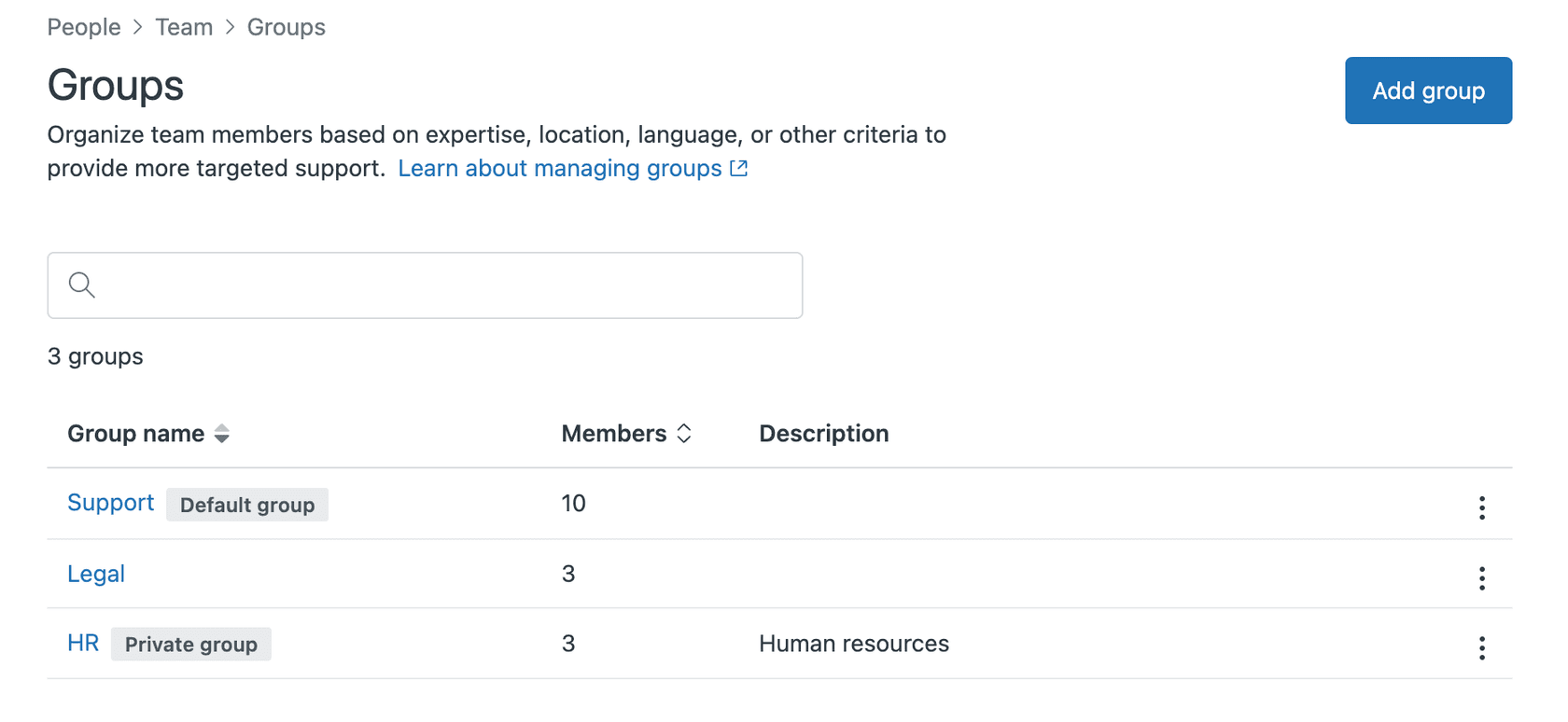
Tout d'abord, vous avez besoin d'un groupe vers lequel acheminer les tickets. Dans Zendesk Admin Center, accédez à Personnes > Équipe > Groupes et cliquez sur Ajouter un groupe.
Donnez à votre groupe un nom clair comme « Support VIP » ou « Clients d'entreprise ». Ajoutez les agents qui doivent traiter les tickets de cette organisation.
Étape 2 : Accédez à votre organisation
Allez dans Personnes > Utilisateurs finaux > Organisations et sélectionnez l'organisation que vous souhaitez configurer.
Si vous n'avez pas encore créé l'organisation, cliquez sur Ajouter une organisation. Donnez-lui un nom et (facultatif) ajoutez des domaines de messagerie pour le mappage automatique des utilisateurs. Consultez la documentation de Zendesk sur l'organisation pour plus de détails sur la configuration.
Étape 3 : Définissez le groupe par défaut
Dans les paramètres de l'organisation, recherchez le menu déroulant Groupe. Sélectionnez le groupe que vous avez créé à l'étape 1.
Cliquez sur Enregistrer.
Désormais, chaque fois qu'un utilisateur de cette organisation soumet un ticket, il sera automatiquement attribué à ce groupe. Cela se produit avant l'exécution de la plupart des déclencheurs, c'est donc la méthode de routage la plus rapide.
Limites à garder à l'esprit :
- Chaque organisation ne peut avoir qu'un seul groupe par défaut
- Vous ne pouvez pas ajouter de conditions (comme « si le ticket est urgent, acheminez-le vers un autre groupe »)
- Cela ne fonctionne qu'avec les forfaits Professional et supérieurs
Si vous avez besoin de plus de flexibilité, vous voudrez plutôt utiliser des déclencheurs.
Méthode 2 : Utilisation de déclencheurs pour un routage avancé
Les déclencheurs vous donnent plus de contrôle sur l'affectation basée sur l'organisation. Vous pouvez ajouter plusieurs conditions, définir des priorités, ajouter des balises et effectuer d'autres actions au-delà de la simple affectation de groupe.
Les déclencheurs fonctionnent avec les forfaits Team et supérieurs, c'est donc votre meilleure option si vous n'avez pas Professional.
Étape 1 : Accédez aux déclencheurs
Dans Zendesk Admin Center, accédez à Objets et règles > Règles métier > Déclencheurs.
Cliquez sur Ajouter un déclencheur. Pour plus de détails sur la configuration des déclencheurs, consultez la documentation des déclencheurs Zendesk.

Étape 2 : Définissez les conditions de votre déclencheur
Donnez à votre déclencheur un nom descriptif comme « Acheminer les clients VIP vers le support Premium ».
Sous Répondre à TOUTES les conditions suivantes, ajoutez :
- Ticket > Est > Créé (pour que le déclencheur se déclenche sur les nouveaux tickets)
- Organisation > Est > [Sélectionnez votre organisation]
La condition Organisation indique à Zendesk de ne déclencher ce déclencheur que lorsque le ticket provient d'un utilisateur de cette organisation spécifique.

Facultatif mais recommandé : Ajoutez une condition Groupe > Est > - (tiret/vide). Cela empêche le déclencheur de remplacer les affectations déjà définies.
Étape 3 : Configurez les actions de déclenchement
Sous Actions, ajoutez ce qui doit se passer lorsque les conditions sont remplies :
- Groupe : Attribuez le ticket à un groupe de support spécifique
- Assigné : Attribuez à un agent spécifique (utile pour les gestionnaires de comptes dédiés)
- Priorité : Définissez la priorité du ticket (idéal pour les clients VIP)
- Balises : Ajoutez des balises pour la création de rapports ou l'automatisation supplémentaire
Par exemple, un déclencheur de routage VIP peut avoir ces actions :
- Groupe : Équipe de support Premium
- Priorité : Élevée
- Balises : Ajouter « client_vip »
Étape 4 : Testez votre déclencheur
Cliquez sur Créer pour enregistrer votre déclencheur, puis testez-le en créant un ticket de test à partir d'une adresse e-mail de votre organisation.
Vérifiez que :
- L'utilisateur est ajouté à l'organisation correcte (si vous utilisez le mappage de domaine)
- Le déclencheur se déclenche (vérifiez les événements du ticket)
- Toutes les actions s'exécutent correctement
Variations courantes de déclencheur :
- Escalade VIP : Organisation Est Clients VIP → Priorité Élevée + Groupe Support Premium
- Affectation du gestionnaire de compte : Organisation Est Acme Corp → Assigné Jane Smith
- Routage régional : Organisation Est Clients EMEA → Groupe Support EMEA + Balise emea
Dépannage des problèmes courants
Même avec la meilleure configuration, vous rencontrerez probablement quelques problèmes. Voici les problèmes les plus courants et comment les résoudre.
Les tickets créés par l'API (Interface de programmation) ont la mauvaise organisation
Si vous créez des tickets via l'API (par exemple, à partir de votre propre application ou site Web), le ticket peut hériter de l'organisation de l'utilisateur de l'API au lieu de l'organisation de l'utilisateur final. Il s'agit d'un problème connu documenté dans les discussions de la communauté de l'API Zendesk.
Solutions :
- Définissez explicitement l'organisation du demandeur lors de la création du ticket via l'API
- Utilisez des champs de relation de recherche au lieu de champs de texte pour les données d'organisation
- Ajoutez une automatisation post-création pour réaffecter l'organisation en fonction de champs personnalisés
Plusieurs organisations par utilisateur sèment la confusion
Avec les forfaits Professional et Enterprise, les utilisateurs peuvent appartenir à un maximum de 300 organisations selon la documentation de Zendesk. Mais Zendesk utilise l'organisation principale (par défaut) de l'utilisateur pour le routage des déclencheurs.
Si un utilisateur appartient à plusieurs organisations, assurez-vous que son organisation par défaut est celle que vous souhaitez utiliser pour le routage. Les utilisateurs peuvent modifier leur organisation par défaut dans leur profil, ou les administrateurs peuvent la modifier pour eux.
Conflits d'ordre des déclencheurs
Zendesk traite les déclencheurs de haut en bas selon leur documentation sur les déclencheurs. Si vous avez plusieurs déclencheurs basés sur l'organisation, l'ordre est important.
Meilleure pratique : Placez d'abord vos déclencheurs les plus spécifiques. Par exemple :
- « Clients VIP - Urgent » (organisation spécifique + priorité)
- « Clients VIP - Tous » (organisation uniquement)
- « Tous les autres clients » (fourre-tout)
Limitations des champs de texte personnalisés
Si vous utilisez des champs personnalisés pour stocker les données de l'organisation, notez que les champs de texte ne prennent en charge que les conditions « Est présent » et « N'est pas présent » dans les déclencheurs. Vous ne pouvez pas créer de règles telles que « si le champ personnalisé est égal à CompanyABC ». Cette limitation est abordée dans les forums de la communauté Zendesk.
Solution de contournement : Utilisez des champs de menu déroulant ou des champs de relation de recherche au lieu de champs de texte.
Quand aller au-delà des déclencheurs
L'affectation d'organisation native de Zendesk fonctionne bien pour les configurations simples. Mais à mesure que vous évoluez, vous pourriez atteindre certaines limites :
- Frais généraux de maintenance : Chaque nouvelle organisation nécessite la mise à jour des déclencheurs ou des mappages de groupe
- Logique de routage complexe : Plusieurs conditions deviennent difficiles à gérer
- Lacunes du flux de travail de l'API (Interface de programmation) : Les tickets créés via l'API nécessitent souvent des solutions de contournement
- Défis d'évolutivité : Des dizaines de déclencheurs deviennent difficiles à dépanner
Si vous passez plus de temps à gérer les déclencheurs qu'à réellement aider les clients, il est peut-être temps d'envisager une approche alternative.
Configuration de l'affectation intelligente d'organisation avec l'IA (Intelligence Artificielle) eesel
C'est là que nous pouvons vous aider. Au lieu de configurer manuellement des déclencheurs pour chaque organisation, l'IA eesel apprend vos schémas de routage à partir de vos tickets historiques. Notre agent d'IA fonctionne avec votre configuration Zendesk existante pour gérer le routage intelligent des tickets.

Voici comment cela fonctionne :
- Connectez eesel à votre Zendesk : nous lisons vos anciens tickets, les articles du centre d'aide et la structure organisationnelle existante
- L'IA apprend vos schémas : eesel analyse la façon dont vous avez historiquement acheminé les tickets et apprend les schémas
- Routage intelligent : les nouveaux tickets sont acheminés automatiquement en fonction du contenu, de l'historique du demandeur et des schémas appris
- Amélioration continue : eesel s'améliore au fil du temps à mesure qu'il voit plus de vos tickets
Principales différences par rapport à Zendesk natif :
- Aucune configuration de déclencheur nécessaire
- Gère les cas limites sans règles manuelles
- Fonctionne de manière transparente avec les tickets créés par l'API (Interface de programmation)
- S'adapte automatiquement à mesure que vous ajoutez des organisations
Notre intégration Zendesk fonctionne avec votre configuration existante. Vous n'avez pas à remplacer Zendesk (eesel rend simplement le routage plus intelligent).
Choisir la bonne approche
Alors, quelle approche devriez-vous choisir ? Cela dépend de votre situation.
Utilisez les déclencheurs natifs de Zendesk si :
- Vous avez un petit nombre d'organisations (moins de 10)
- Vos règles de routage sont simples et ne changent pas souvent
- Vous avez le forfait Professional ou supérieur pour le mappage de groupe
- Vous avez le temps de maintenir les configurations de déclencheur
Envisagez l'IA eesel si :
- Vous avez de nombreuses organisations ou des besoins de routage complexes
- Vous souhaitez réduire la configuration manuelle
- Vous traitez les tickets via l'API (Interface de programmation) qui nécessitent un routage intelligent
- Vous passez trop de temps à gérer les déclencheurs
Comparaison des prix :
Zendesk facture par agent et par mois (de 19 $ à 169 $/agent selon le forfait). Pour une équipe de 10 agents sur Professional, cela représente 1 150 $/mois selon la page de tarification de Zendesk.
L'IA eesel commence à 299 $/mois pour un maximum de 1 000 interactions d'IA, quelle que soit la taille de l'équipe. Pas de frais par agent.
Commencez à automatiser le routage de vos tickets
L'affectation basée sur l'organisation est essentielle pour toute équipe de support traitant différents types de clients. Que vous vous en teniez aux déclencheurs natifs de Zendesk ou que vous exploriez une alternative basée sur l'IA, l'objectif est le même : acheminer les tickets vers les bonnes personnes sans tri manuel.
Si vous débutez, essayez la méthode 1 (mappage de groupe) si vous avez le forfait Professional, ou la méthode 2 (déclencheurs) si vous avez le forfait Team. Commencez par vos organisations les plus importantes et développez-vous à partir de là.
Si vous avez déjà du mal avec la maintenance des déclencheurs ou si vous avez besoin d'un routage plus intelligent, essayez l'IA eesel. Nous offrons un essai gratuit de 7 jours, et vous pouvez voir comment eesel acheminerait vos tickets historiques avant d'apporter des modifications à votre configuration en direct.


Foire aux questions
Share this article

Article by
Stevia Putri
Stevia Putri is a marketing generalist at eesel AI, where she helps turn powerful AI tools into stories that resonate. She’s driven by curiosity, clarity, and the human side of technology.




