Comment réparer les notifications Zendesk qui ne sont pas envoyées : Guide de dépannage complet

Stevia Putri
Dernière modification March 4, 2026
Il n'y a rien de tel que la panique de réaliser que vos clients ne reçoivent pas de notifications. Vous répondez à un ticket, le marquez comme résolu, et… silence. Pas d'e-mail de confirmation. Pas de mise à jour. Juste un client qui se demande si son message a disparu dans le néant.
Lorsque les notifications Zendesk cessent de fonctionner, l'impact est immédiat. Les clients sont frustrés, les agents manquent des mises à jour et votre flux de travail d'assistance est interrompu. La bonne nouvelle est que la plupart des problèmes de notification suivent des schémas prévisibles, et vous pouvez les résoudre systématiquement sans vous arracher les cheveux.
Ce guide vous guide à travers une approche diagnostique pour trouver et corriger la cause première. Nous aborderons les trois principales catégories d'échecs de notification (déclencheurs, délivrabilité des e-mails et paramètres de l'agent), avec des étapes spécifiques pour chacune. Et si vous passez plus de temps à gérer les déclencheurs qu'à aider réellement les clients, nous aborderons la façon dont nous abordons différemment les notifications chez eesel AI.
Quelles sont les causes des échecs de notification Zendesk ?
Avant de plonger dans les correctifs, comprenons comment les notifications fonctionnent réellement dans Zendesk. Chaque notification par e-mail suit ce chemin : un déclencheur détecte un événement de ticket, le déclencheur déclenche une action, et cette action envoie un e-mail. Lorsque n'importe quel maillon de cette chaîne se brise, les notifications échouent.
Voici un cadre de décision rapide pour savoir où commencer à chercher :
- Problèmes de déclencheur Vérifiez ceci en premier si les notifications se sont arrêtées soudainement ou si elles n'affectent que certains types de tickets
- Délivrabilité des e-mails Vérifiez ceci si certains clients reçoivent des e-mails alors que d'autres n'en reçoivent pas, ou si vous voyez des messages de rebond
- Paramètres de l'agent Vérifiez ceci si seuls des agents spécifiques ne reçoivent pas de notifications
Décomposons cela par catégorie.
Étape 1 : Vérifiez votre configuration de déclencheur pour les notifications Zendesk non envoyées
Les déclencheurs sont le moteur derrière chaque notification dans Zendesk. Lorsqu'ils se cassent, tout s'arrête. Voici comment diagnostiquer les problèmes de déclencheur.
Vérifiez que les déclencheurs sont actifs
Commencez par vérifier si vos déclencheurs de notification sont réellement activés. Accédez à Centre d'administration > Objets et règles > Règles métier > Déclencheurs et recherchez les déclencheurs par défaut qui gèrent les notifications :
- Notifier le demandeur de la demande reçue
- Notifier le demandeur de la mise à jour du commentaire
- Notifier le demandeur de la demande résolue
Si l'un de ces éléments apparaît comme inactif, c'est votre problème. Cochez la case et cliquez sur Activer.
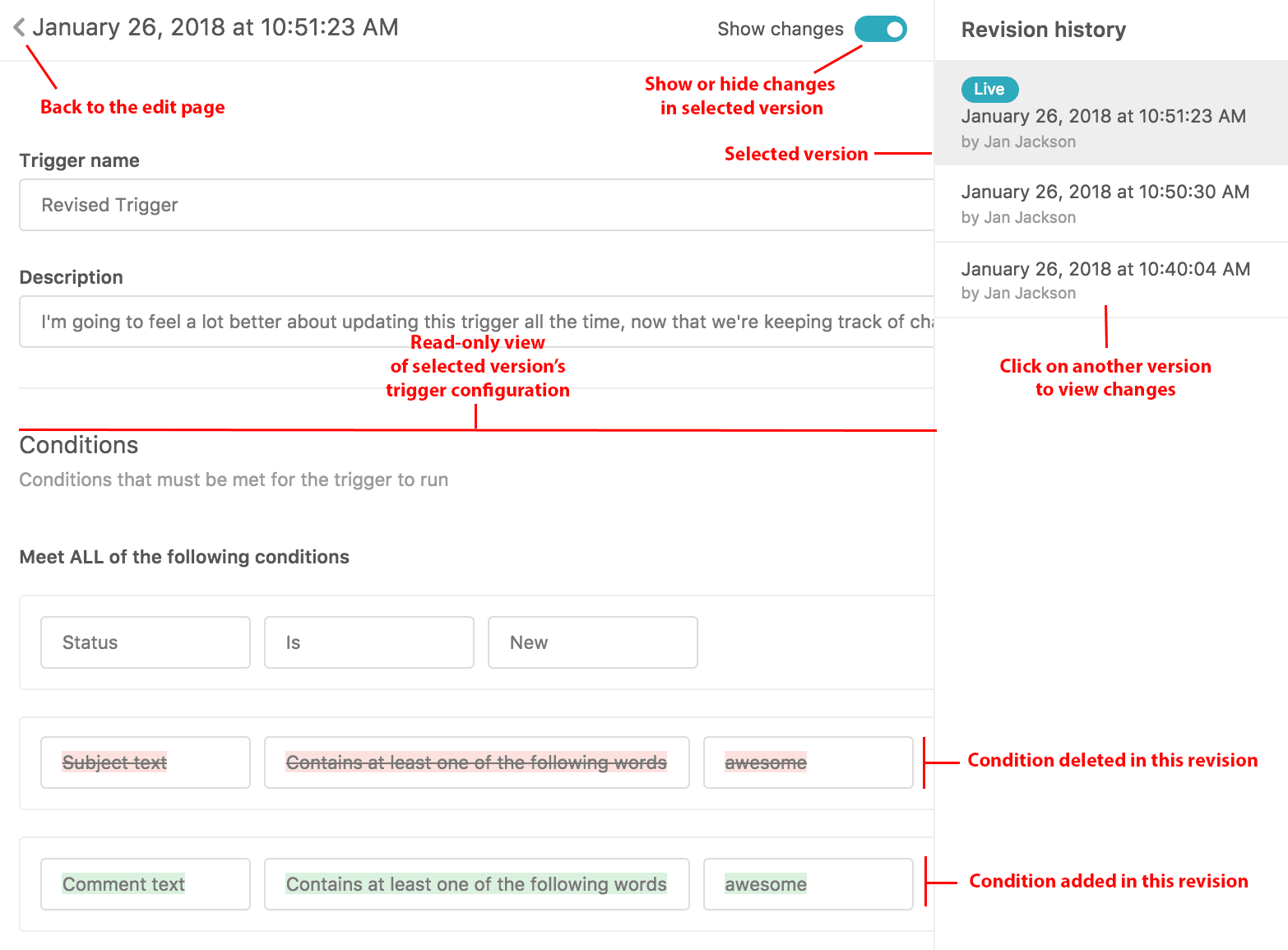
Examinez les conditions et les actions du déclencheur
Même les déclencheurs actifs peuvent échouer si leurs conditions ou leurs actions sont incorrectes. Cliquez sur chaque déclencheur de notification et vérifiez :
Les conditions doivent inclure :
- Vérifications de l'état du ticket (Créé, Mis à jour, Résolu)
- Visibilité des commentaires (Les commentaires publics déclenchent des notifications client)
- Toutes les conditions personnalisées requises par votre flux de travail
Les actions doivent inclure :
- Utilisateur de l'e-mail > (demandeur) pour les notifications client
- Assigné de l'e-mail pour les notifications d'agent
- Groupe de l'e-mail pour les notifications d'équipe
Une erreur courante consiste à modifier le déclencheur par défaut « Notifier l'assigné de la mise à jour du commentaire » et à supprimer accidentellement l'action d'e-mail. Si le déclencheur se déclenche mais n'inclut pas d'action d'e-mail, rien n'est envoyé.
Utilisez les événements de ticket pour diagnostiquer
Le journal des événements de ticket vous montre exactement ce qui s'est passé (ou ne s'est pas passé) lors de la mise à jour d'un ticket. Pour y accéder, ouvrez n'importe quel ticket concerné et ajoutez /events à la fin de l'URL.
Recherchez :
- Quels déclencheurs se sont déclenchés lors de la mise à jour du ticket
- Si une action de notification par e-mail a été déclenchée
- Tous les messages d'erreur ou d'avertissement
Si vous voyez le déclencheur dans le journal des événements mais qu'aucun e-mail n'a été envoyé, le problème se situe probablement en dehors de Zendesk (délivrabilité des e-mails). Si le déclencheur n'apparaît pas du tout, vérifiez les conditions de votre déclencheur.
Étape 2 : Vérifiez les paramètres de délivrabilité des e-mails
Lorsque les déclencheurs fonctionnent mais que les e-mails n'arrivent toujours pas, le problème est généralement la délivrabilité des e-mails. C'est là que les choses deviennent techniques, mais les correctifs sont simples.
Vérifiez votre enregistrement SPF
SPF (Sender Policy Framework) indique aux fournisseurs de messagerie quels serveurs sont autorisés à envoyer des e-mails au nom de votre domaine. Sans une configuration SPF appropriée, les e-mails de Zendesk sont souvent signalés comme spam ou rejetés entièrement.
L'enregistrement SPF de votre domaine doit inclure :
include:mail.zendesk.com
Pour vérifier votre enregistrement SPF actuel :
- Accédez à Centre d'administration > Canaux > E-mail
- Recherchez l'état de la vérification SPF à côté de votre adresse e-mail d'assistance
- S'il affiche des erreurs, vous devrez mettre à jour vos enregistrements DNS
Un enregistrement SPF complet ressemble à ceci :
v=spf1 include:_spf.google.com include:mail.zendesk.com ~all
Contactez votre administrateur de domaine pour ajouter l'inclusion Zendesk si elle est manquante. Il ne peut y avoir qu'un seul enregistrement SPF par domaine, vous devrez donc modifier l'enregistrement existant plutôt que d'en créer un nouveau.
Comprendre les codes d'erreur courants
Lorsque la livraison d'e-mails échoue, Zendesk affiche des codes d'erreur dans l'interface du ticket. Voici les plus courants :
| Code d'erreur | Signification | Que faire |
|---|---|---|
| 500 | Échec général de la livraison | Vérifiez l'adresse du destinataire, réessayez l'envoi |
| 550 | Le serveur du destinataire a rejeté l'e-mail | Le serveur du destinataire a bloqué l'e-mail ; demandez-lui d'autoriser votre domaine |
| 552 | Message trop volumineux | Réduisez la taille de la pièce jointe ou divisez-la en plusieurs e-mails |
| 554 | Échec de la transaction | Souvent un filtre anti-spam ; vérifiez la configuration SPF/DKIM |
Cliquez sur l'icône d'avertissement à côté du nom d'un destinataire dans le ticket pour voir le message d'erreur spécifique.
Vérifiez les tickets suspendus
Parfois, les e-mails sont bloqués dans les filtres anti-spam de Zendesk avant même de créer des tickets. Consultez votre vue Tickets suspendus (dans la barre latérale gauche sous Vues) pour les messages légitimes qui ont été signalés de manière incorrecte.
Si vous trouvez des e-mails légitimes suspendus, récupérez-les pour entraîner le filtre. Vous devrez peut-être en récupérer plusieurs avant que le système n'apprenne à autoriser les e-mails de cet expéditeur.
Étape 3 : Vérifiez les paramètres de notification de l'agent
Les problèmes de notification d'agent sont différents des problèmes de notification client. Voici comment les résoudre.
Vérifiez les préférences de chaque agent
Chaque agent contrôle ses propres paramètres de notification. Si un agent ne reçoit pas de notifications alors que d'autres le font, vérifiez son profil :
- Accédez à Centre d'administration > Personnes > Membres de l'équipe
- Cliquez sur le nom de l'agent concerné
- Vérifiez ses sections Informations de contact et Préférences
Assurez-vous que :
- Son adresse e-mail est correcte
- Les notifications par e-mail sont activées
- Il ne s'est pas désabonné des types de notification
Vérifiez les notifications d'attribution de groupe
Si les agents ne sont pas avertis des tickets attribués à leur groupe, vérifiez que le déclencheur Notifier le groupe de l'attribution est actif. Ce déclencheur envoie des notifications à tous les membres du groupe lorsqu'un ticket est attribué à ce groupe.
Certaines équipes préfèrent désactiver les notifications de groupe pour réduire le bruit des e-mails. Si c'est votre configuration, assurez-vous que les agents savent qu'ils doivent consulter régulièrement leurs vues à la place.
Différences entre les notifications d'agent et les notifications client
N'oubliez pas que les notifications d'agent et les notifications client utilisent des déclencheurs différents :
- Les notifications client utilisent les déclencheurs « Notifier le demandeur »
- Les notifications d'agent utilisent les déclencheurs « Notifier l'assigné » ou « Notifier le groupe »
Si les clients reçoivent des e-mails mais que les agents n'en reçoivent pas (ou vice versa), concentrez-vous sur la catégorie de déclencheur spécifique qui échoue.
Étape 4 : Testez et vérifiez le correctif
Une fois que vous avez apporté des modifications, testez-les avant de supposer que tout fonctionne.
Créez des tickets de test
Le test le plus simple consiste à créer un ticket et à parcourir votre flux de travail typique :
- Soumettez un ticket de test en tant que client
- Vérifiez que l'e-mail de confirmation arrive
- Ajoutez un commentaire public en tant qu'agent
- Vérifiez que le client reçoit la mise à jour
- Résolvez le ticket
- Vérifiez que la notification de résolution est envoyée
Utilisez une adresse e-mail personnelle (pas votre e-mail professionnel) pour le client de test afin de voir exactement ce que les clients voient.
Utilisez les événements de ticket pour confirmer
Après chaque test, consultez le journal des événements de ticket pour confirmer :
- Les déclencheurs corrects se sont déclenchés
- Des notifications par e-mail ont été envoyées
- Aucun message d'erreur n'est apparu
Quand contacter l'assistance Zendesk
Si vous avez vérifié que les déclencheurs sont actifs, que le SPF est configuré correctement et que les agents ont les bons paramètres, mais que les notifications ne fonctionnent toujours pas, il est temps de contacter l'assistance Zendesk. Ils peuvent enquêter sur les problèmes côté serveur qui ne sont pas visibles dans votre panneau d'administration.
Meilleures pratiques de prévention pour les notifications Zendesk non envoyées
Corriger les notifications, c'est bien. Empêcher qu'elles ne se cassent, c'est mieux. Voici des habitudes qui aident :
- Vérifiez les déclencheurs trimestriellement Examinez votre liste de déclencheurs tous les quelques mois pour détecter les déclencheurs désactivés ou conflictuels
- Documentez votre configuration Conservez des documents internes expliquant quels déclencheurs gèrent quelles notifications, surtout si vous avez des déclencheurs personnalisés
- Surveillez la vue des tickets suspendus Vérifiez-la chaque semaine pour détecter les e-mails légitimes signalés
- Testez après les changements majeurs Chaque fois que vous modifiez les déclencheurs, les paramètres d'e-mail ou les enregistrements DNS, exécutez votre suite de tests de notification
Rationalisation des notifications avec l'IA
Les déclencheurs Zendesk fonctionnent, mais ils nécessitent une maintenance constante. Chaque nouvelle marque, équipe ou flux de travail signifie plus de déclencheurs à créer et à gérer. Bientôt, vous passez plus de temps à déboguer les conflits de déclencheurs qu'à aider réellement les clients.
Chez eesel AI, nous adoptons une approche différente. Au lieu de créer des chaînes de déclencheurs complexes, notre coéquipier IA apprend votre entreprise et gère les notifications intelligemment :
- Détection automatique de la marque Nous identifions la marque que le client a contactée en fonction de son e-mail, des champs de ticket ou du contenu du message
- Voix cohérente sur tous les canaux Que les clients envoient des e-mails, discutent ou utilisent votre centre d'aide, les réponses correspondent automatiquement à votre marque
- Aucune maintenance des déclencheurs Ajoutez une nouvelle marque en nous en parlant simplement, plutôt qu'en clonant et en personnalisant plusieurs déclencheurs

Si vous en avez assez du dépannage des déclencheurs et que vous souhaitez explorer comment l'IA peut simplifier votre flux de travail d'assistance, découvrez comment nous travaillons avec Zendesk ou essayez eesel AI gratuitement.


Foire aux questions
Share this article

Article by
Stevia Putri
Stevia Putri is a marketing generalist at eesel AI, where she helps turn powerful AI tools into stories that resonate. She’s driven by curiosity, clarity, and the human side of technology.




