Comment mapper les données pour la migration vers Zendesk : un guide complet

Stevia Putri
Dernière modification March 2, 2026
Le mappage des données est l'étape qui fait ou défait votre migration vers Zendesk. Faites-le correctement et votre équipe de support reprendra là où elle s'était arrêtée, avec un contexte historique complet intact. Faites-le mal et vous vous retrouverez avec des flux de travail interrompus, un historique client perdu et des rapports qui n'ont plus de sens.
Ce guide vous explique l'ensemble du processus de mappage des données pour les migrations vers Zendesk. De l'audit de votre configuration actuelle à la validation du transfert final, vous apprendrez à préserver les relations et le contexte dont votre équipe dépend.
Si vous évaluez toujours si Zendesk est le bon choix, sachez que certaines équipes évitent complètement les maux de tête liés à la migration. Des outils comme eesel AI peuvent se connecter à votre service d'assistance existant et commencer à apporter de la valeur sans déplacer un seul enregistrement. Mais si Zendesk est votre destination, assurons-nous que vous y arrivez avec vos données intactes.
Ce dont vous aurez besoin
Avant de commencer le mappage, rassemblez quelques éléments essentiels :
- Accès au système source avec des capacités d'exportation ou un accès API
- Compte Zendesk avec des permissions d'administrateur
- Documentation de vos champs personnalisés, balises et structures de données actuels
- Méthode de migration choisie : scripts API, service tiers ou importation manuelle de CSV
- Parties prenantes identifiées qui peuvent valider l'exactitude des données
Étape 1 : Auditez vos données sources
Commencez par comprendre exactement ce avec quoi vous travaillez. Environ 60 % de l'effort de migration se produit avant tout déplacement de données, et la majeure partie de cet effort est consacrée à la préparation, selon la propre documentation de migration de Zendesk.
Exportez tous les champs personnalisés de votre service d'assistance actuel. Documentez le type de chaque champ (texte, liste déroulante, case à cocher, date, entier), son objectif et s'il est activement utilisé. Portez une attention particulière aux champs générant des balises (listes déroulantes, sélections multiples, cases à cocher) car ils pilotent les automatisations, les déclencheurs et les rapports dans la plupart des systèmes. Consultez la documentation de Zendesk sur les champs personnalisés pour comprendre comment les types de champs se traduisent entre les systèmes.
Cartographiez vos relations de données. Les tickets sont liés aux utilisateurs. Les utilisateurs appartiennent à des organisations. Les commentaires sont regroupés sous les tickets. Les articles de la base de connaissances ont des catégories et des sections. Ces relations donnent du contexte à vos données, et les perdre transforme un historique consultable en un tas d'enregistrements déconnectés.
Nettoyez avant de migrer. Recherchez les données redondantes, obsolètes ou triviales (ROT). Consolidez les champs en double. Supprimez les balises qui n'ont pas été utilisées depuis des années. Une migration est votre chance de repartir à zéro, alors ne traînez pas des années d'encombrement.

Étape 2 : Mappez les champs aux types de données Zendesk
Zendesk possède des champs système qui existent sur chaque ticket (objet, statut, priorité, responsable, demandeur) et des champs personnalisés que vous créez pour capturer des données spécifiques à l'entreprise. Votre travail consiste à mapper vos champs sources aux équivalents Zendesk appropriés.
Voici un tableau de référence pour les conversions de types de champs courants :
| Type de champ source | Type de champ Zendesk | Notes |
|---|---|---|
| Chaîne / Enum | Liste déroulante | Préserve les données structurées pour les rapports |
| Booléen | Case à cocher | Indicateurs binaires comme « escaladé » ou « VIP » |
| Entier | Entier | Comptes numériques, ID |
| Tableau / Liste | Sélection multiple ou Texte (CSV) | Attributs multiples comme « services affectés » |
| Date | Date | Champs de date standard |
| Texte (long) | Texte multiligne | Notes et descriptions de forme libre |
Les champs générant des balises méritent une attention particulière. Dans Zendesk, les champs de liste déroulante créent automatiquement des balises (la sélection de « Bug » dans une liste déroulante « Type de problème » crée la balise issue_type_bug). Ces balises alimentent les déclencheurs, les automatisations et les vues. Si vous les convertissez en champs de texte libre pendant la migration, vous perdez cette capacité d'automatisation.
Le mappage des statuts est essentiel. Zendesk utilise un cycle de vie spécifique : Nouveau, Ouvert, En attente, En suspens, Résolu, Fermé. Mappez soigneusement vos statuts sources à ceux-ci. Un ticket marqué « Résolu » dans votre ancien système doit devenir « Résolu » dans Zendesk, et non « Fermé ». Une fois qu'un ticket atteint « Fermé » dans Zendesk, il devient non modifiable, ce qui peut interrompre les flux de travail si vous mappez incorrectement.
Une décision stratégique : conservez-vous votre structure actuelle exactement, ou utilisez-vous la migration comme une opportunité de restructurer pour de meilleurs rapports ? La conservation de la structure exacte minimise les perturbations. La restructuration (consolidation de champs similaires, conversion de balises en champs structurés) améliore les rapports à long terme, mais nécessite plus de planification et de formation des utilisateurs.
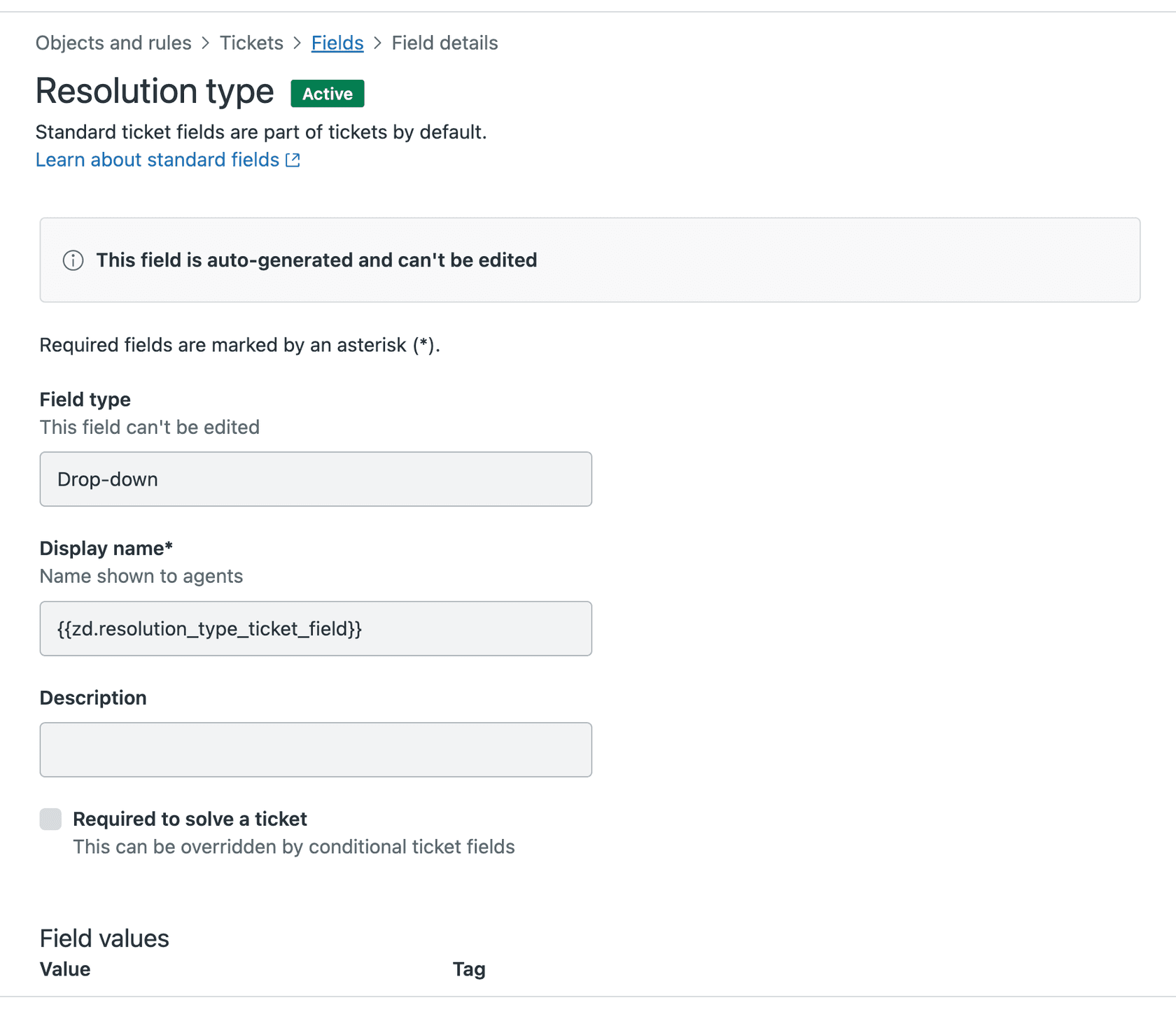
Étape 3 : Créez des champs personnalisés dans Zendesk
Avec votre plan de mappage en main, il est temps de construire la structure de destination.
Accédez à Centre d'administration > Objets et règles > Tickets > Champs. Créez chaque champ personnalisé, en faisant correspondre le type de champ exactement à votre système source. Si un champ était une liste déroulante auparavant, faites-en une liste déroulante dans Zendesk avec les mêmes options. Consultez le guide de configuration des champs de Zendesk pour des instructions de configuration détaillées.
Définissez les champs comme facultatifs pendant la migration. Les champs obligatoires provoquent des erreurs d'importation si les données historiques sont manquantes. Vous pouvez rendre les champs obligatoires à nouveau une fois la migration terminée.
Utilisez des valeurs par défaut là où elles ont du sens. Si la plupart des tickets doivent avoir une priorité « Standard », définissez-la comme valeur par défaut plutôt que de la laisser vide.
Envisagez de consolider des champs similaires. Si vous avez « Secteur de produit » et « Catégorie de produit » avec un chevauchement important, c'est votre chance de les fusionner. Documentez simplement le changement afin que votre équipe sache où trouver ce dont elle a besoin.
Étape 4 : Planifiez la préservation des relations
Les relations de données sont ce qui transforme une base de données en un système utile. Planifiez comment vous préserverez chacune d'elles.
Utilisateurs et tickets : Importez les utilisateurs en premier, puis les tickets. Chaque ticket a besoin d'un demandeur, les utilisateurs doivent donc exister avant que les tickets ne les référencent.
Organisations et groupes : Mappez soigneusement votre hiérarchie organisationnelle. Si votre système source a des organisations imbriquées, décidez comment cela se traduit dans la structure plus plate de Zendesk.
Fil de commentaires : Assurez-vous que les notes internes restent internes et que les commentaires publics restent publics. La perte de cette distinction expose des informations sensibles aux clients.
Pièces jointes : Planifiez le stockage des fichiers. Les pièces jointes volumineuses peuvent ralentir la migration et consommer un stockage important. Certaines équipes choisissent d'archiver les anciennes pièces jointes séparément plutôt que de les migrer.
Structure de la base de connaissances : Zendesk Guide utilise des catégories et des sections. Mappez votre structure de base de connaissances existante à cette hiérarchie. Les articles ne peuvent pas exister directement dans les catégories, uniquement dans les sections.
Étape 5 : Exécutez et validez
N'exécutez jamais une migration complète sans avoir testé au préalable. Utilisez une migration de démonstration pour valider votre mappage.
La plupart des outils de migration offrent des capacités de démonstration. Help Desk Migration vous permet de migrer gratuitement 20 tickets aléatoires et 20 articles de la base de connaissances, avec plus de 60 000 migrations réalisées pour plus de 40 000 entreprises. Import2, fondée en 2011, offre un exemple de migration gratuit avec jusqu'à 100 tickets pour leurs plus de 50 000 clients. Utilisez-les pour détecter les erreurs de mappage avant qu'elles n'affectent l'ensemble de vos données.
Vérifiez ces éléments spécifiques dans votre démonstration :
- Les valeurs des champs apparaissent correctement dans Zendesk
- Les affectations de tickets correspondent à votre mappage
- Les commentaires apparaissent avec les auteurs et les paramètres de confidentialité corrects
- Les pièces jointes sont accessibles et non corrompues
- Les valeurs des champs personnalisés sont renseignées comme prévu
- Les statuts correspondent aux états Zendesk corrects
Vérifiez que les automatisations ne se sont pas déclenchées sur les données importées. Les déclencheurs par défaut de Zendesk peuvent envoyer des notifications aux clients lors de la création de tickets, ce que vous ne voulez pas pendant la migration. Désactivez les déclencheurs avant l'importation, ou utilisez un outil de migration qui les contourne.
Une fois que votre démonstration est validée avec succès, planifiez la migration complète. Le timing est important : votre équipe doit cesser de travailler dans l'ancien système lorsque la migration commence pour éviter de créer de nouvelles données qui ne seront pas transférées.
Erreurs courantes de mappage des données à éviter
Apprenez des erreurs des autres pour vous éviter des maux de tête. Selon une étude sur la migration des données, la mauvaise qualité des données coûte aux organisations en moyenne 12,9 millions de dollars par an :
-
Mappages de statuts mal alignés. Mapper « Résolu » à « Fermé » au lieu de « Résolu » rend les tickets non modifiables et interrompt les flux de travail de suivi.
-
Conversion de champs structurés en texte libre. Une liste déroulante avec 10 options devient un champ de texte avec des centaines de variations (« Haut », « haut », « Urgent », « URGENT »). Les rapports deviennent impossibles.
-
Oublier de désactiver les champs obligatoires. Les données historiques manquent souvent de valeurs pour les champs qui sont maintenant obligatoires. Les champs facultatifs pendant la migration empêchent les échecs d'importation.
-
Ne pas tenir compte de la fermeture automatique de 28 jours de Zendesk. Les tickets résolus se ferment automatiquement après 28 jours, puis sont archivés après 120 jours. Planifiez vos besoins en matière de rapports et d'accès en conséquence.
-
Migration des contacts suspendus. Zendesk convertit les contacts suspendus en non suspendus pendant l'importation. Nettoyez d'abord votre liste de contacts.
-
Images en ligne et enregistrements d'appels manquants. Ceux-ci nécessitent une manipulation spéciale et des options de migration spécifiques. La migration standard des tickets ne les capture pas.
Outils et services de migration
Vous avez plusieurs options pour exécuter votre migration :
| Outil/Méthode | Idéal pour | Tarification | Caractéristique principale |
|---|---|---|---|
| Help Desk Migration | La plupart des cas d'utilisation | À partir de 100 $ pour 1 000 enregistrements | Migrations de démonstration illimitées, migration delta disponible |
| Import2 | Ensembles de données plus petits | 99 $-499 $+ selon les enregistrements | Migration en 1 clic, garantie de remboursement |
| API Zendesk | Besoins personnalisés complexes | Gratuit (temps de développement) | Contrôle total, nécessite des ressources techniques |
| Services professionnels | Complexité d'entreprise | Devis personnalisés | Prise en charge gants blancs, expertise dédiée |
Help Desk Migration offre l'ensemble de fonctionnalités le plus complet, y compris la migration delta (pour capturer les modifications pendant la fenêtre de migration) et la migration par intervalles (pour la planification autour des heures de bureau). Import2 est plus simple et plus abordable pour les migrations simples de moins de 50 000 enregistrements. Pour les équipes qui cherchent à éviter complètement la migration, l'agent IA d'eesel AI se connecte directement à votre service d'assistance existant sans déplacer aucune donnée. Vous pouvez également explorer les outils d'importation natifs de Zendesk si vous préférez une approche DIY.
Comment eesel AI simplifie la migration des données
Voici ce qu'il en est des migrations : parfois, la meilleure migration est l'absence de migration.
Si vous envisagez Zendesk parce que votre service d'assistance actuel vous semble limité, il existe une autre option. Au lieu de déplacer toutes vos données vers une nouvelle plateforme, vous pouvez inviter eesel AI à travailler aux côtés de votre configuration existante.

Nous nous connectons directement à votre service d'assistance actuel (que ce soit Freshdesk, Zendesk ou une autre plateforme) et apprenons automatiquement de vos données existantes. Aucun mappage de champ requis. Pas de cycles d'exportation/importation. Pas de temps d'arrêt. Notre IA ingère votre historique de tickets, vos champs personnalisés et votre base de connaissances, puis commence à aider votre équipe immédiatement.
Vous pouvez commencer par des réponses rédigées par l'IA que les agents examinent avant de les envoyer. Au fur et à mesure que nous faisons nos preuves, passez à l'automatisation complète. Gérez le support de première ligne de manière autonome tout en transmettant les problèmes complexes à votre équipe. Le tout sans déplacer un seul enregistrement entre les plateformes.
Si vous êtes confronté à une migration principalement pour obtenir de meilleures capacités de support, parlons-en. Vous pourriez être en mesure d'éviter complètement les maux de tête liés à la migration.
Prêt à explorer une option plus simple ? Essayez eesel AI gratuitement ou réservez une démonstration pour voir comment nous pouvons améliorer votre service d'assistance actuel sans la complexité de la migration.


Foire aux questions
Share this article

Article by
Stevia Putri
Stevia Putri is a marketing generalist at eesel AI, where she helps turn powerful AI tools into stories that resonate. She’s driven by curiosity, clarity, and the human side of technology.




